
Zamień akwarelę w grafikę wektorową i zachowaj jej charakter
Dowiedz się, kiedy akwarela powinna pozostać obrazem rastrowym, kiedy pomaga wektoryzacja i jak rzeczywiste trasowanie do SVG zamienia delikatne plamy farby w edytowalne kolorowe kształty do ponownego wykorzystania.
Na tej stronie
- Obraz rastrowy, grafika wektorowa czy rozwiązanie hybrydowe?
- Co zmienia wektoryzacja
- Praktyczny sposób zamiany akwareli w grafikę wektorową
- 1. Przygotuj czysty rastrowy plik wzorcowy
- 2. Zdecyduj, co SVG ma zachować
- 3. Przygotuj kopię do trasowania
- 4. Uruchom konwersję
- 5. Sprawdź SVG w edytorze grafiki wektorowej
- 6. Zachowaj oba pliki wzorcowe
- Kiedy rozwiązanie hybrydowe sprawdza się lepiej
- Image Trace w Illustratorze jako alternatywa z ręczną kontrolą
- Kiedy pominąć wektoryzację
- Najczęściej zadawane pytania
- Źródła
Możesz zamienić akwarelę w grafikę wektorową, ale czysty plik SVG uzyskany przez trasowanie będzie interpretacją obrazu, a nie jego wierną kopią. Sam format SVG obsługuje gradienty, krycie, maski i wzory rastrowe, jednak automatyczne trasowanie kształtów nie zachowuje rozlewów pigmentu i faktury papieru jeden do jednego; odtwarza obraz za pomocą wektorowych wypełnień i geometrii. Specyfikacja malowania w SVG opisuje te podstawowe mechanizmy.
Taki kompromis może być przydatny. Wybierz wektoryzację, gdy potrzebujesz czystej sylwetki, edytowalnych obszarów koloru albo grafiki, którą ploter tnący i inne narzędzia oparte na ścieżkach mogą odtworzyć. Zachowaj obraz rastrowy w wysokiej rozdzielczości, gdy faktura akwareli jest istotą pracy. Jeśli potrzebujesz obu tych cech, zastosuj rozwiązanie hybrydowe: kształty wektorowe zapewnią strukturę, a oryginalny skan — fakturę.
Wybierz format docelowy przed trasowaniem
- Zachowaj obraz rastrowy do wydruków artystycznych, reprodukcji dzieł sztuki i wszystkich zleceń, w których musi przetrwać faktura papieru i pigmentu.
- Wybierz wektoryzację do logo, uproszczonych ilustracji, kształtów do wycinania, zmiany kolorów lub projektów wymagających czystych, skalowalnych krawędzi.
- Zastosuj rozwiązanie hybrydowe, gdy chcesz połączyć czystą sylwetkę wektorową z umieszczoną w jej wnętrzu fakturą akwareli.
- Zachowaj oryginalny skan. Wynik trasowania to nowy plik produkcyjny, a nie zamiennik pliku wzorcowego obrazu.
Obraz rastrowy, grafika wektorowa czy rozwiązanie hybrydowe?
O formacie decyduje zastosowanie. „Skalowalny” nie oznacza automatycznie „lepszy”, jeśli skalowanie usuwa to, co najbardziej Ci się podoba.
| Czego potrzebujesz | Najlepszy format na początek | Dlaczego |
|---|---|---|
| Wierny wydruk artystyczny lub obraz do portfolio | PNG lub TIFF w wysokiej rozdzielczości | Zachowuje fakturę papieru, przezroczyste plamy farby i łagodne przejścia kolorystyczne |
| Motyw, którego kolory można zmieniać, lub uproszczony znak marki | SVG | Zamienia przedstawiony motyw w obszary koloru o czystych krawędziach, które można zaznaczać |
| Praca z Cricut, laserem lub innym narzędziem opartym na ścieżkach | SVG, zwykle po wcześniejszym uproszczeniu | Maszyna potrzebuje ścieżek, a nie malarskiej faktury |
| Duży projekt o malarskim charakterze | Rozwiązanie hybrydowe | Ścieżki wektorowe wyznaczają sylwetkę, a warstwa rastrowa zachowuje plamy farby |
| Wyłącznie druk sublimacyjny | PNG w wysokiej rozdzielczości | Grafika rastrowa jest akceptowaną formą pliku produkcyjnego; przestrzegaj wymagań drukarni dotyczących rozdzielczości i szablonu |
Jeśli docelowym zastosowaniem jest sublimacja, przed trasowaniem przeczytaj SVG czy PNG do sublimacji. W przypadku fotografii obrazu zamiast czystego skanu obowiązują również ograniczenia związane z płynnymi przejściami tonalnymi opisane w naszym poradniku konwersji zdjęć do SVG.
Co zmienia wektoryzacja
Krawędź akwareli powstaje z nieregularnych osadów pigmentu i częściowej przezroczystości. Krawędź wektorowa to matematyczna ścieżka z wypełnieniem. Narzędzie do trasowania musi ustalić, gdzie kończy się jeden obszar, a zaczyna następny.
Zwykle widoczne stają się trzy zmiany:
- Łagodne przejścia rozpadają się na sąsiadujące ze sobą kolorowe kształty. Większa liczba kształtów może zachować więcej różnic tonalnych, ale zwiększa też złożoność pliku.
- Faktura papieru znika albo zamienia się w drobne obszary utworzone przez trasowanie. Zachowywanie każdej drobinki rzadko pomaga, gdy plik ma służyć do edycji lub wycinania.
- Rozmyte krawędzie stają się wyraźnymi granicami. Motyw może skalować się bez utraty ostrości, ale będzie wyglądał bardziej graficznie niż oryginał.
Sprawdziliśmy ten kompromis na oryginalnym obrazie kwiatu w stylu akwareli o wymiarach 1254 na 1254, wygenerowanym na potrzeby tego artykułu. Przesłaliśmy PNG do PerfectVector i zrobiliśmy zrzut widoku porównania dostępnego bez logowania po zakończeniu rzeczywistej konwersji. Podgląd wskazywał 95 kolorów. Ponieważ pobranie SVG pozostawało zablokowane, ten zrzut ekranu pozwala wyłącznie na porównanie wizualne. Nie sprawdzaliśmy ani nie podawaliśmy liczby ścieżek.
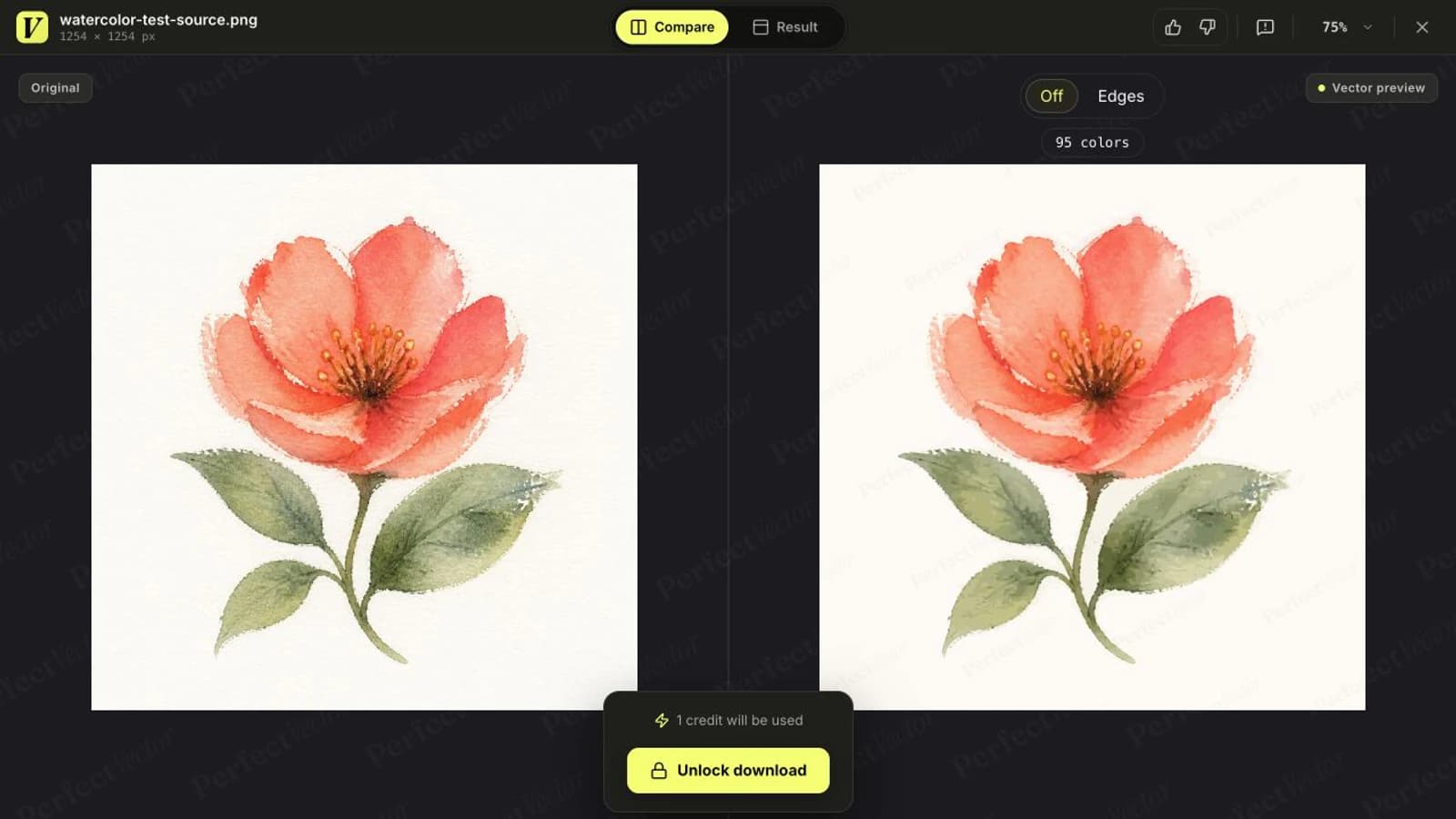
Wynik zachowuje kwiat, paletę i znaczną część malarskiego charakteru. Po prawej stronie widać nieco czystsze obszary wokół liści i w tle, natomiast sam kwiat nadal potrzebuje wielu obszarów koloru, by przypominać akwarelę. To rozsądny rezultat dla edytowalnej ilustracji, ale nie zastąpi oryginału, jeśli najważniejsze są papier i pigment.
Praktyczny sposób zamiany akwareli w grafikę wektorową
1. Przygotuj czysty rastrowy plik wzorcowy
Jeśli możesz, zeskanuj obraz. Jeśli go fotografujesz, zadbaj o równomierne oświetlenie, ustaw aparat równolegle do papieru i unikaj cienia rzucanego przez telefon. Zanim przygotujesz mniejsze kopie do internetu, wyeksportuj bezstratny plik PNG lub TIFF; wytyczne dotyczące digitalizacji archiwalnej również zalecają zachowanie wysokiej jakości pliku wzorcowego przed tworzeniem plików pochodnych.
Nie usuwaj jeszcze całej faktury papieru. Najpierw zapisz nietknięty plik wzorcowy, a potem pracuj na jego kopii.
2. Zdecyduj, co SVG ma zachować
Opisz zadanie jednym zdaniem. „Potrzebuję sylwetki kwiatu do naklejki winylowej” oznacza mocne uproszczenie. „Potrzebuję edytowalnych kolorów motywu na opakowanie” pozwala zachować więcej obszarów. „Potrzebuję wydruku do galerii, który wygląda jak oryginał” oznacza, że warto się zatrzymać i zachować obraz rastrowy.
Ta decyzja podpowie Ci również, co wykadrować. Dekoracyjna plama farby wokół motywu może mieć znaczenie na wydruku, ale w pliku do wycinania stać się zbiorem niepotrzebnych kształtów.
3. Przygotuj kopię do trasowania
Przytnij nadmiar papieru, skoryguj nierównomierne oświetlenie i usuń ślady, które nie są częścią pracy. Zwiększ kontrast tylko na tyle, by oddzielić motyw od tła. Zbyt mocny kontrast może zniszczyć jasne plamy farby, zanim narzędzie do trasowania je odczyta.
Jeśli potrzebujesz przezroczystości, zadbaj o wyraźne wizualne rozróżnienie między papierowym tłem a namalowanym motywem. Po usunięciu tła sprawdź najjaśniejsze płatki i rozjaśnienia. To one znikają jako pierwsze, gdy próg jest ustawiony zbyt agresywnie.
4. Uruchom konwersję
PerfectVector przydaje się, gdy chcesz sprawdzić wersję opartą na kształtach, nie traktując SVG jako zamiennika pliku wzorcowego obrazu. Prześlij przygotowaną kopię, a następnie oceń podgląd zarówno w normalnym rozmiarze, jak i przy dużym powiększeniu. Sprawdź, czy zewnętrzna sylwetka jest spójna, łodygi ciągłe, przestrzenie negatywowe rozpoznawalne, a obszary koloru da się zaznaczać bez przeszukiwania setek drobnych fragmentów.
Jeśli plik ma trafić do plotera tnącego, uprość go znacznie mocniej niż w przypadku druku. Maszyna tnąca nie odtworzy przezroczystej plamy farby, a drobne wysepki zamienią się w fragmenty materiału, które trzeba będzie usuwać.
5. Sprawdź SVG w edytorze grafiki wektorowej
Otwórz wynik w Illustratorze, Figmie, Inkscape’ie lub innym edytorze grafiki wektorowej. Upewnij się, że grafika zawiera ścieżki, a nie jeden osadzony obraz rastrowy. Zaznacz kilka obszarów i zmień ich kolory. Powiększ krawędzie i sprawdź, czy liczba węzłów odpowiada złożoności kształtu.
Jeśli prosty liść ma gęstą obwódkę punktów, uporządkuj ją lub spróbuj użyć prostszego obrazu źródłowego. Zbyt wiele węzłów utrudnia późniejszą edycję, nawet gdy podgląd wygląda dobrze.
6. Zachowaj oba pliki wzorcowe
Zapisz nietknięty obraz rastrowy i edytowany SVG jako osobne pliki wzorcowe. Używaj obrazu rastrowego do wiernej reprodukcji, a SVG do zadań opartych na kształtach. Te dwa pliki rozwiązują różne problemy, więc nie ma powodu, by jeden musiał zastąpić drugi.
Kiedy rozwiązanie hybrydowe sprawdza się lepiej
Plik hybrydowy wykorzystuje ścieżkę wektorową jako maskę lub kształt przycinający, zachowując w jej wnętrzu oryginalny skan akwareli. Zyskujesz czystą zewnętrzną krawędź przydatną przy projektowaniu układu i skalowaniu, ale wnętrze nadal składa się z pikseli.
To rozwiązanie przydaje się w projektach opakowań, układach publikacji i kompozycjach cyfrowych, w których malarska faktura jest ważna, ale motyw potrzebuje uporządkowanej granicy. Wynik nie jest w pełni wektorowy, a ploter tnący nadal nie może odtworzyć faktury. Nie stanowi to problemu, o ile przy przekazaniu pliku do produkcji jasno opiszesz jego zawartość. Jeśli tworzysz książkę obrazkową łączącą malowane sceny z motywami do wielokrotnego wykorzystania, przeczytaj o wyborze obrazu rastrowego lub grafiki wektorowej do ilustracji w książkach dla dzieci.
Jeden z prostych sposobów polega na wektoryzacji samej sylwetki, umieszczeniu pod nią skanu w wysokiej rozdzielczości i użyciu ścieżki jako maski przycinającej. Zachowaj podlinkowany lub osadzony obraz rastrowy w rozdzielczości wymaganej dla docelowego rozmiaru wydruku.
W przypadku papeterii ślubnej wykorzystuj wybrane motywy w różnych projektach tylko wtedy, gdy możliwość edycji kształtów jest ważniejsza niż zachowanie każdej delikatnej plamy farby.
Image Trace w Illustratorze jako alternatywa z ręczną kontrolą
Funkcja Image Trace w Illustratorze daje Ci większą kontrolę nad tym, ile szczegółów zamieni się w geometrię wektorową. Oficjalna dokumentacja opisuje tryby od ograniczonej palety kolorów po Full Tone. W trybie Full Tone wyższe wartości suwaka Color tworzą więcej ścieżek z mniejszych obszarów koloru, a niższe wartości — mniejszą liczbę większych obszarów wypełnienia. To główny kompromis przy wektoryzacji akwareli: wynik bardziej zbliżony do oryginału zwykle oznacza więcej geometrii do opanowania. Dostępne ustawienia znajdziesz w aktualnej dokumentacji Adobe: Image Trace panel options.
Użyj Image Trace, jeśli pracujesz już w Illustratorze i chcesz ręcznie dostosowywać liczbę kolorów, ścieżki, narożniki i szum. Wyspecjalizowane narzędzie do wektoryzacji zapewnia krótszą drogę do pierwszego wyniku, jeśli nie chcesz dopracowywać każdego ustawienia. W obu przypadkach oceniaj rezultat pod kątem potrzebnego pliku, a nie tego, który podgląd zachowuje najwięcej faktury.
Kiedy pominąć wektoryzację
Zachowaj akwarelę jako obraz rastrowy, gdy:
- powierzchnia papieru i granulacja pigmentu są częścią pracy;
- przezroczyste laserunki i miękkie rozlewy farby wymagają wiernego odtworzenia;
- celem jest wydruk artystyczny, obraz do portfolio lub zapis archiwalny;
- SVG staje się tak szczegółowy, że nikt nie może go wygodnie edytować;
- jedynym powodem trasowania jest założenie, że grafika wektorowa zawsze jest bardziej profesjonalna.
Duży, dobrze przygotowany obraz rastrowy może wyglądać pięknie w druku. SVG ma sens wtedy, gdy ścieżki dają korzyść na etapie produkcji.
Najczęściej zadawane pytania
Czy akwarelę można zamienić w SVG? Tak. Narzędzie do wektoryzacji może przetrasować skan akwareli na ścieżki SVG, ale wynik będzie interpretacją opartą na kształtach. Delikatne plamy farby, faktura papieru i przezroczystość zamienią się w nieprzezroczyste lub częściowo przezroczyste obszary koloru, więc SVG nie będzie wierną kopią obrazu.
Jak zwektoryzować akwarelę bez utraty faktury? Nie da się zachować całej faktury akwareli w czystym, prostym pliku SVG. Zachowaj rastrowy plik wzorcowy w wysokiej rozdzielczości i albo zaakceptuj bardziej złożony wynik trasowania, albo użyj pliku hybrydowego ze skanem przyciętym do sylwetki wektorowej. Rozwiązanie hybrydowe zachowuje malarską powierzchnię, ale nadal zawiera piksele obrazu rastrowego.
Czy do akwareli wybrać PNG czy SVG? Użyj PNG do wiernego wyświetlania i drukowania obrazu. Wybierz SVG, gdy potrzebujesz czystych, skalowalnych krawędzi, edytowalnych obszarów koloru lub ścieżek dla narzędzia produkcyjnego. Zachowaj oba formaty, jeśli grafika ma być wykorzystywana w druku, wycinaniu i projektach cyfrowych.
Jakie ustawienia Image Trace sprawdzają się przy akwareli? Nie ma jednego ustawienia wstępnego dla każdego obrazu. Zacznij od trybu kolorowego, wybierz paletę odpowiadającą potrzebnemu poziomowi uproszczenia i zwiększaj szczegółowość tylko dopóty, dopóki z plikiem można wygodnie pracować. W trybie Full Tone wyższe wartości suwaka Color tworzą więcej ścieżek z mniejszych obszarów koloru, co może dać wynik zbyt złożony do edycji lub wycinania.
Źródła
- Adobe Illustrator — Image Trace panel options — ustawienia palet kolorów, gradientów, ścieżek, szumu, przezroczystości i złożoności trasowania.
- Adobe Illustrator — Convert images to vector graphics — zamiana grafiki rastrowej w edytowalne ścieżki.
- W3C — SVG Painting — wypełnienia, obrysy, gradienty, wzory i krycie dostępne w grafice SVG.
- National Archives — File formats for digitized photographic prints — bezstratne formaty plików wzorcowych, w tym TIFF i PNG.
- Printful Help — 150 versus 300 DPI — aktualne wytyczne dotyczące rozdzielczości w sublimacji i zastrzeżenia zależne od docelowego zastosowania.
Jeśli wersja oparta na kształtach pasuje do Twojego zadania, przekonwertuj przygotowany obraz w PerfectVector, a następnie porównaj sylwetkę, jasne plamy farby i obszary koloru z rastrowym plikiem wzorcowym, zanim zdecydujesz się na SVG.
Więcej z bloga
Serwetki z nadrukiem folią czy farbą: wybierz grafikę
Wybierz nadruk folią, farbą w kolorach dodatkowych lub pełnokolorowy dla swojej grafiki ślubnej na serwetki. Porównaj efekty metaliczne, wymagania dotyczące plików i sprawdź, o jaki projekt do akceptacji poprosić przed zamówieniem.
Wektoryzacja obrazu w FlexiSIGN: porównaj jakość ścieżek
Dowiedz się, kiedy używać wbudowanych narzędzi FlexiSIGN do wektoryzacji bitmap, kiedy importować SVG z lepszymi ścieżkami i jak sprawdzać węzły, kolory, światła liter oraz kontury cięcia.