
PNG2SVGの一括変換:ダウンロードしたZIPを確認
2 つのファイルの PNG2SVG 変換に従い、SVG ZIP をダウンロードし、自分のアートワークの大きなバッチを信頼する前に、ファイル名と実際のパスの内容を確認してください。
目次
PNG2SVG.com でバッチ変換するには、PNG ファイルを追加し、キューが終了するのを待ってから、Download All (Download All (すべてダウンロード)) を使用して、保存された ZIP を検査します。予期したファイル名が存在すること、および各 SVG に必要なジオメトリが含まれていることを確認してください。完了したキューは配信チェックのみです。アートワークはまだ検査が必要です。
これらの手順は、png2svg.com を参照しています。フォローする前に完全なドメインを確認してください。PNGtoSVG.com には異なるパレットとレイヤーのインターフェイスがあり、png2svg.org には異なる出力モードの選択肢がある別のページがあります。類似した名前を使用しても、スクリーンショットや手順を置き換えることはできません。
キューに入れる前にファイル名を準備する
許可された PNG ソース、保持されているオリジナル フォルダー、およびダウンロードした ZIP を解凍する場所が必要です。 SVG をそのソースと照合できるように、各入力に個別の名前を付けます。初めてツールをテストする場合は、ツールを介して大規模なコレクションを送信する前に、小さな代表的なセットから始めてください。
検証方法: 2026年11月8日、独自に作成した384 × 256のRGBテスト画像を、original-geometric-control.pngとidentical-control-copy.pngという2つの名前で用意しました。両者はバイト単位で同一です。不透明な白い背景に、紺色の枠と小さなマーク、青緑色の三角形、金色の長方形を配置しました。同一のコピーを使ったのは、キューとアーカイブ内のファイルの対応を確認するためです。異なる画像間でのトレース品質を比較したテストではありません。
実際のDownload All (Download All (すべてダウンロード)) ZIP を保存し、その 2 つの SVG エントリを検査しました。個々のDownload (Download (ダウンロード)) ボタンが表示されましたが、各ボタンのダウンロードを個別にテストしませんでした。
2 つのアイテムのキューを終了し、アーカイブを保存します
PNG2SVG.com ページでは、個別または結合した ZIP ダウンロードによる複数のアップロードについて説明しています。結果を収集する前に、表示されるキューを使用して完了を確認します。
- [ファイルのアップロード] を選択し、準備した PNG ファイルを選択します。制限付きテストでは、2 つの異なる名前のコピーを一緒に選択しました。
- 両方のキュー カードに、変換されたプレビューと個々のDownload (Download (ダウンロード)) コントロールが表示されるまで待ちます。表示されているファイル名を、追加する予定のファイルと一致させます。
- [Download All (Download All (すべてダウンロード))] の横にあるカウントを確認します。完了したキューには 2 と表示されました。
- [Download All (Download All (すべてダウンロード))] を選択し、実際の ZIP ファイルがダウンロードに表示されることを確認します。
- その ZIP を保存し、コピーを新しいフォルダーに抽出します。アートワークを使用する前に、エントリ名を入力リストと比較してください。
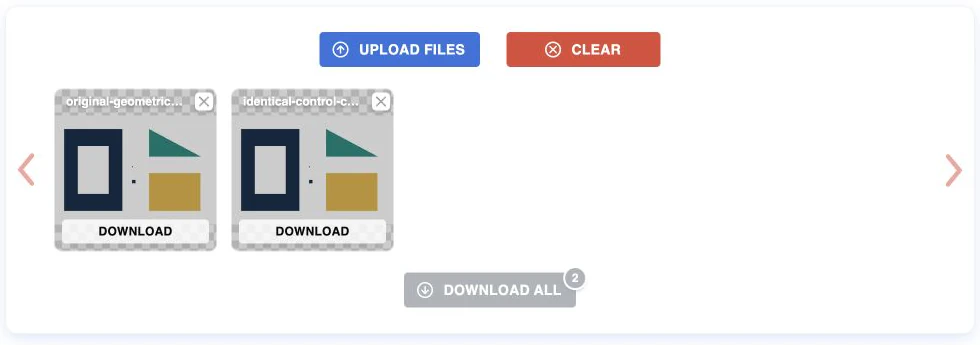
私たちの実行では、最初のDownload All (Download All (すべてダウンロード)) をクリックすると、ファイルは保存されずに広告オーバーレイが開きました。表示されているClose (Close (閉じる))コントロールを使用し、再度Download All (Download All (すべてダウンロード))を選択してZIPを保存しました。オーバーレイによって試行が中断された場合は、実際のキューに戻り、保存されたファイルを確認してください。広告をクリックすることはコンバージョン ステップではありません。
アーカイブが見つからない場合は、キューのプレビューだけでバッチを完了としてマークしないでください。ブラウザのダウンロード状態を確認し、完了キューに戻り、ダウンロード コントロールを再試行してください。どのファイルが欠落しているかを推測することなく、部分的な配信を特定できるように、ソース リストを保管しておいてください。
ZIP 名だけでなく 2 つの SVG エントリを確認してください
ZIP は、ファイルをまとめてパッケージ化したアーカイブです。これを抽出すると、検査対象の個々の SVG ファイルが得られます。すべてのアートワークを 1 つの編集可能なドキュメントに結合するわけではありません。
保存されたアーカイブは 2,240 バイトで、次のエントリが含まれていました。
| アーカイブエントリー | ファイルバイト | SVG パス要素 | 画像要素 |
|---|---|---|---|
original-geometric-control.svg | 925 | 7 | 0 |
identical-control-copy.svg | 925 | 7 | 0 |
両方のエントリの幅は 384、高さは 256、viewBox="0 0 384 256" でした。それらのバイトは同一であり、これは意図的に同一の入力を行ったことと一致します。これにより、このテストで配信された名前付きファイルが確認されます。他のアートワークにおけるサービスの最大キュー容量、速度、信頼性を証明するものではありません。
独自のアーカイブの場合は、最初に予想されるすべてのファイル名を確認してください。次に、各 SVG を開いて、重要な色、開口部、小さな特徴を対応する PNG と比較します。エントリが欠落している場合は、配送に問題があります。現在のファイルの文字が消えたり、開口部が埋まったりする場合は、アートワークに問題があります。さまざまな修正が必要です。
SVG が必要なコンテンツを意味していることを確認します
SVG は、ベクター ジオメトリ、ラスター イメージ、またはその両方を保持できます。 SVG 仕様の画像要素は PNG または JPEG を参照できるため、ファイル名の拡張子を変更してもトレースを証明できません。
実際の 2 つの .com エクスポートでは、XML 検査で 7 つの path 要素が検出されましたが、image 要素は検出されませんでした。これは、これらのファイル内のパス ジオメトリの証拠です。これは、有用なグループ化、ネイティブ アプリの編集可能性、またはカッターへの適合性を証明するものではありません。
ソースを簡単に確認するには、抽出した SVG をプレーンテキスト エディターで開き、<path と <image を探します。画像要素が存在する場合は、ファイル全体がラスターまたはベクターであると想定するのではなく、それが何を参照しているかを調べてください。 ラスター イメージを含む SVG に関するガイドでは、混合ドキュメントとその制限について説明します。
この区別は、コンバータ モードを選択する際にも重要になります。 png2svg.org ページでは、元の PNG を含む SVG としてのデフォルトのロスレス出力について説明しています。これは観察されたインターフェイスの説明であり、アップロードまたはテストした出力ではありません。この記事の保存されたアーカイブは png2svg.com からのものです。
代表的なアートワークが通過した後にのみバッチを拡張します
さまざまなソース画像については、コレクションの同じルートに依存する前に、代表的なロゴ、線画、またはイラストを調べてください。レタリング、色数、細かいディテールが異なると、異なる決定が必要になる場合があります。私たちの同一コピーテストでは、それらの違いについての証拠は得られません。
抽出された SVG が失敗した場合は、元のファイルを保存し、別のトレースまたは手動修復のためにそのファイルを分離します。 1 つのイメージを修正するためだけに、受け入れられたコレクションを再実行しないでください。アートワーク自体のチェックについては、PNG から SVG への品質検査に従います。クラフトの宛先については、Cricut コンバータ ガイドに受信アプリの考慮事項が追加されています。
PerfectVector で 1 つの画像を検査する場合
PerfectVector は、特定の PNG で個別の自動トレースと次のステップを選択する前に無料のプレビューが必要な場合に役立ちます。 PNG から SVG へのページで元の画像から始めて、その文字、内部の開口部、意図した最小のマークを検査します。これは画像ごとの個別のワークフローであり、PerfectVector がこのツールのキューまたは ZIP 配信を再現すると主張するものではありません。
PerfectVector の製品概要では、表示専用のプレビューについて説明しています。結果のロックを解除した後に編集とエクスポートを行います。 PNG2SVG アーカイブに許容可能なアートワークが既に含まれている場合は、それらのファイルを引き続き使用してください。別の変換は、特定のソースで特定された問題を解決する場合に役立ちます。
よくある質問
すべてダウンロードすると、結合された 1 つの SVG が作成されますか? 実際の「すべてダウンロード」の結果は、別々に名前が付けられた 2 つの SVG ファイルを含む ZIP でした。彼らのアートワークを 1 つの SVG ドキュメントに結合したわけではありません。
PNG2SVG.com、PNG2SVG.org、PNGtoSVG.com は互換性がありますか? 意図するワークフローに正確なドメインを使用してください。このテストでは png2svg.com を使用しました。 .org ページではさまざまな出力モードの選択肢が公開されていますが、PNGtoSVG.com には別のパレットとレイヤーのワークフローがあります。
このテストは、さまざまな画像バッチ全体で品質を確立しましたか? いいえ。キューの完了とアーカイブの内容をチェックするために、ファイル名が異なる 2 つの同一のソース コピーを意図的に使用しました。バッチを拡張する前に、代表的な実際のアートワークを個別にテストします。
パスのみのファイルは、運用準備が整っていることを証明しますか? いいえ。ジオメトリでは、ソースの忠実性、使用可能な構成、ディメンション、およびその宛先をチェックする必要があります。ネイティブ エディターのインポート、カッターのインポート、または物理的な製品テストは実行しませんでした。
情報源
- PNG2SVG.com — PNG から SVG への変換 — ここでは、複数ファイルのキュー、個別のコントロール、および結合された ZIP ワークフローを示します。
- PNG2SVG.org — 出力モード — 別に観察されたデフォルトのロスレス記述。そのサービスからの出力はテストされていません。
- W3C — SVG 2 埋め込みコンテンツ — SVG に PNG または JPEG を含めることができる理由。
- PerfectVector — 製品概要 — 無料のプレビューとロック解除された編集/エクスポートのワークフロー。
PerfectVectorに自分のPNGを入れて無料で試し、重要な色、内部の穴、小さな細部を確認してから次の用途を決めてください。





