自分の写真や絵で視覚スケジュールカードを作る
自分の写真や絵から視覚スケジュールカードを作ります。ラベルを編集可能に保ち、画像全体を収め、印刷前にPDFでカードとページのサイズを確認しましょう。
視覚スケジュールカードは、画像と文言を選び、画像と文字ラベルを分けたカード1つを作ってからページに複製します。PDFを書き出し、印刷前にページサイズを確認します。問題はレイアウトで起こることが多く、画像1つが小さく見える、長いラベルが詰まる、プリンターが全カードを縮小する、といったことがあります。
自分の写真、絵、既存のベクター図案を使えます。このガイドは6枚の例を作り、画像選択から完成ページの切り抜きまでの確認を示します。
実用的な出発点
- 使う本人と画像と文言を選びます。
- 役立つ写真はそのまま使い、編集可能な図形が役立つ場合だけ絵をベクター化します。
- 図案、ラベル、切り抜き境界を別のオブジェクトにします。
- ページ全体を埋める前にカード1つを使える状態にします。
- 書き出して開き直し、目的の縮尺で試験用紙を1枚印刷します。
用紙を設計する前に画像を選ぶ
表したい活動を書きます。各活動に画像と実際に使う文言を対応させます。「手を洗う」「おやつの時間」「かばんを用意する」などです。これは例で、必須の語彙や順序ではありません。
本人のかばんの写真は、一般的なイラストより目的に役立つかもしれません。見慣れた絵がすでに適切な場合もあります。すべて同じ画風にするためだけに有用な画像を置き換えないでください。ASHAのコミュニケーション記号の説明は、個人との関連性、アクセス、認識を重視し、記号のサイズと配置も個別判断としています。以下の寸法はドキュメントの例で、すべての人の推奨値ではありません。
既存の資料が合うなら、新しい図案は不要かもしれません。National Center for Pyramid Model Innovationsには視覚スケジュール、日課カード、まず/次にボードの説明と資料があります。独自カードでは、所有するか使用許可のある画像を集め、原版を別フォルダーに残します。
| 元画像 | カード用の準備 |
|---|---|
| 本人に関係する写真 | 写真を保つ。対象が明確なままなら不要な周囲を切り抜く |
| PNGやJPEGの絵 | 目的のサイズで適切なら直接使い、形や色の編集が必要ならトレースする |
| 既存のSVG図案 | ベクター原版を使い、キャンバスの余白を確認する |
| 文字が画像に含まれる絵 | 適切ならそのまま使うか、文字のない図案を得て別のラベルを加える |
形や色の編集が必要なフラットな絵には、PerfectVectorの視覚支援用の手順でSVGパスを作れます。使用前に原画と比較し、手洗いなら蛇口と水など意味を持つものを残します。変換は図案の準備で、カードのページはレイアウトエディターで作ります。
別々の3部分でカード1つを作る
実寸の入力、画像配置、文字追加ができる描画・レイアウトエディターを使います。最初に用紙サイズを決めます。LetterとA4は形が違い、配置後に用紙を変えると使える余白が変わります。
次の部分を別に作ります。
- **カード境界:**仕上がり寸法の長方形です。手切りのガイドにするなら薄い破線を使います。
- **画像領域:**カード内の統一した枠です。画像全体を比率を保って収め、隣との見た目のバランスを確認します。
- **ラベル:**画像の下のテキストで、独自の文字サイズと間隔を持ちます。
ラベル編集中に境界と画像が動かないようにします。完成カードは複製用にグループ化しますが、内部のテキストと図案へアクセスできるようにします。SVG編集ガイドは、すべて画像に統合せずにグループ内へ入り、図案を変える方法を扱います。
複製前に最長のラベルを試します。収まらなければ領域を広げ、意図的に2行にするか、使う本人と文言を直します。そのラベルだけ自動縮小すると、隣より読みにくいカードになる場合があります。
空のキャンバスでなく図案を収める
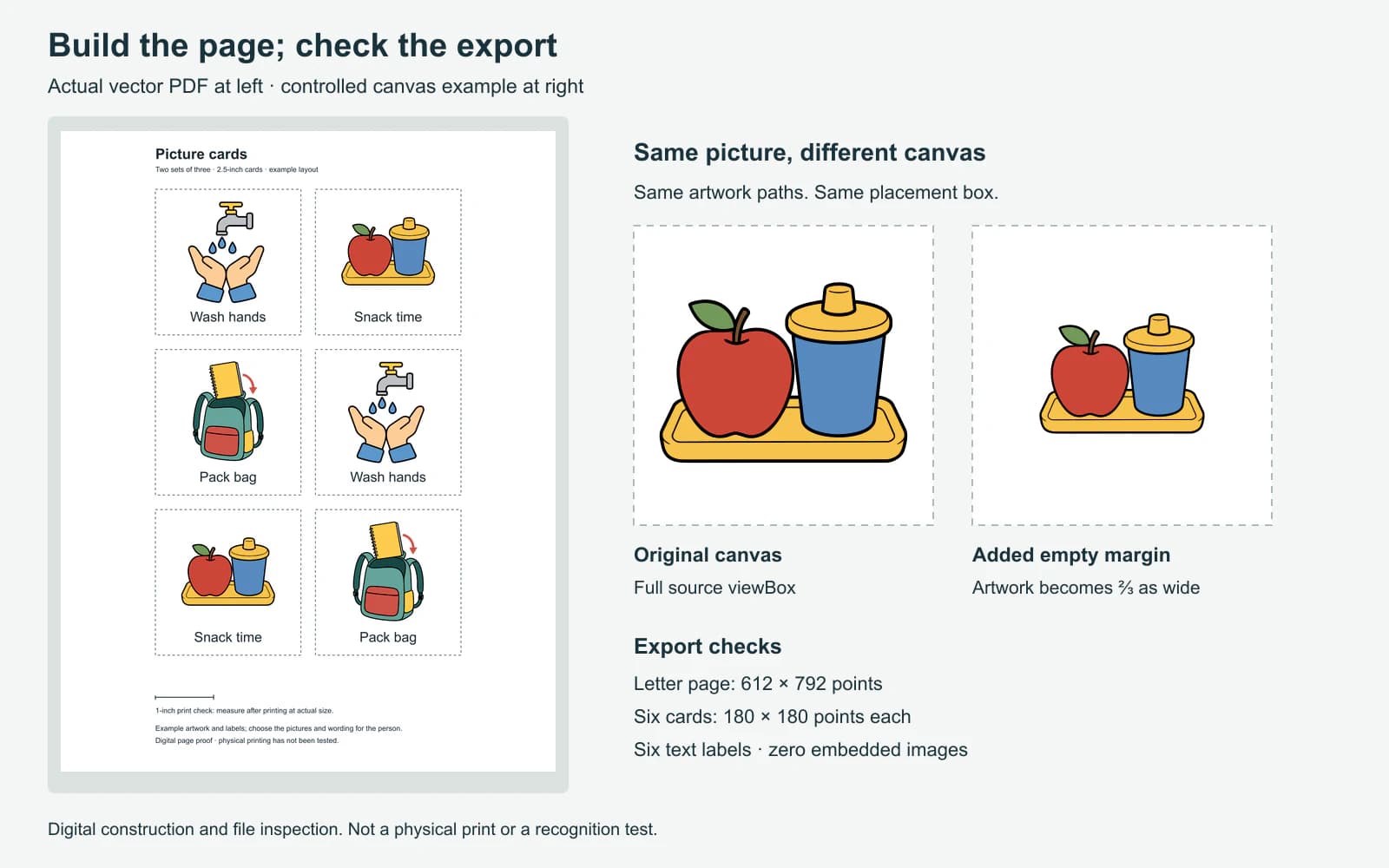
同じ寸法の2ファイルも、見える絵の大きさは大きく違う場合があります。一方に大きな空白枠があれば、同じ幅で置くとその枠も拡大縮小され、対象が小さく見えます。
下の図では、条件をそろえた例として、おやつの絵のパスを変えず、正方形のキャンバスを1,254から1,881単位へ広げています。同じ配置枠内では絵の幅が3分の2になります。SVGのviewBoxの対応規則によるキャンバスの変化で、細部の喪失ではありません。
不要な余白を除く前に画像全体を確認します。縁の矢印、指先、持ち手、その他の特徴を残します。切り抜きで枠を埋めるより全体を収め、幅と高さを別々に伸縮させないでください。横長のおやつの場面と縦長のリュックは、同じ長方形を完全に埋めなくても同じ用紙に並べられます。
PNGアイコンの統一ガイドは、同じ幾何学的範囲と同じ見た目の大きさの違いを説明します。カードでは、不自然な縮尺の違いを見つける比較として使い、本人と画像を確認します。
測定できるページを配置する
例は既存SVGの3画像を2回使い、Letterの1ページに3枚ずつ2セットを作ります。ラベルは別のテキストです。設定は次のとおりです。
| 項目 | 例の設定 |
|---|---|
| ページ | US Letter、8.5 × 11インチ、縦 |
| カードサイズ | 2.5 × 2.5インチ |
| グリッド | 2列3行 |
| カード間隔 | 横・縦とも0.25インチ |
| グリッド位置 | 左から1.625インチ、上から1インチ |
| カード内の画像枠 | 幅2インチ×高さ1⅚インチ、比率を保って配置 |
| ラベル | 別の17ポイント文字、画像の下で中央揃え |
| 印刷確認 | カードのグリッド外に1インチの線 |
別のサイズも選べます。後で再現できるよう、寸法、間隔、用紙サイズを明確にします。プリンターの印刷可能範囲と用紙の扱いのため、周囲に余裕を残します。手切りでは間隔があると隣の画像やラベルに入らず切りやすくなります。
サンプルPDFは612 × 792ポイントでLetterに一致します。SVG原版に6つの別のカードラベルがあり、PDFからも6つすべてテキストとして抽出できます。埋め込み画像オブジェクトはなく、絵はベクターです。この書き出し固有の確認です。写真を使ったカード用紙にラスター画像が含まれるのは適切です。PNGとSVGの比較ガイドは、写真と絵が異なる方法を使う合理的な理由を説明します。
印刷PDFと編集可能な原版を残します。後で「かばんを用意する」を「リュックを用意する」へ変えるなら、原版の文字を編集し、長さを再確認します。完成用紙のスクリーンショットから始めないでください。
印刷前にPDFを開き直す
エディターのキャンバスだけを信じず、書き出したファイルを確認します。
- **ページ:**目的の用紙サイズと向きになっているか。
- **画像:**縁の小さい特徴まで対象全体が見えるか。
- **ラベル:**文言が正しく、すべて見えて間隔が統一されているか。書き出しでフォントが変わったなら、印刷前に書き出し設定やフォント選択を修正する。
- **境界:**切り抜きガイドが見え、画像や文字にかからないか。
- **複製:**すべてのコピーに正しい画像とラベルがあるか。
その後1枚印刷します。AcrobatのActual sizeは縮尺変更せず印刷し、Fitは印刷範囲へ縮小・拡大する場合があります。Adobeのページサイズの説明は、Actual sizeで収まらない内容が切れる場合も示しています。用紙をPDFに合わせ、印刷プレビューを確認します。
紙上の1インチの確認線を測ります。短い・長い場合はセット全体を切る前に縮尺を直します。カードも測り、紙上の実際の画像とラベルを確認します。拡大した画面では印刷時の読みやすさは分かりません。用途に適したサンプルになったら、切り抜き、選んだ取り付け方法で仕上げます。
よくあるレイアウト問題を直す
| 問題 | 最初の確認 |
|---|---|
| 1画像がとても小さく見える | 余分なキャンバス余白、その後に画像本来の比率 |
| 手、持ち手、矢印がない | 意味のある図案を切った切り抜きや枠への充填設定 |
| ラベルを編集できない | 元画像内の文字、アウトライン化、統合ページ |
| PDFが原版と違う | フォント置換、改行変化、非対応効果 |
| 全カードが小さく印刷される | ページに合わせるなどの印刷倍率 |
| 鮮明だが本人に合わない絵 | 画像と文言へ戻る。ベクターの鮮明さは認識の証拠ではない |
よくある質問
自分の写真で視覚スケジュールカードを作れますか? はい。カード配置へ写真を置き、役立つなら別の文字ラベルを加えます。原版を残し、慎重に切り抜き、目的の印刷サイズで確認します。SVGにする必要はありません。
カードのサイズはどれくらいにすべきですか? 本人、見る距離、扱い方、使える空間に合わせます。このガイドの2.5インチ四方は測定した配置例で、共通の推奨値ではありません。全セット前に印刷サンプルを確認します。
ラベルを編集可能に保つには? 各ラベルを画像とは別のテキストにし、編集可能な原版を保存します。画像からトレースした語は、入力し直せる普通の文字ではなく図案です。
印刷後にカードが小さくなるのはなぜですか? Fitなどの倍率設定が使われたか、用紙がPDFと一致するかを確認します。目的の縮尺で印刷し、切り抜き前に既知の長さの確認線を測ります。
参考資料
- ASHA — 拡大・代替コミュニケーション — 記号の個人的関連性、アクセス、認識、表示の考慮。
- NCPMI — 日課、スケジュール、移行の視覚支援 — スケジュール、日課カード、まず/次にボードの既存の説明・資料。
- W3C — SVG座標系とviewBox — 余白の比較例に使うキャンバスと表示領域の対応。
- Adobe — 印刷用ページサイズの調整 — Actual size、Fit、その他の印刷倍率の違い。
カードに置く前に編集可能な図形が必要な絵は、PerfectVectorの視覚支援用変換を試し、画像全体を原画と比べます。その後、別のラベル付きカード1つへSVGを配置し、セットを作る前に書き出したページを確認してください。