
KeynoteでSVGを分割し、個別の図形を編集する
MacやiPadのKeynoteでBreak Apartを使い、SVGの図形を分けて編集します。コマンドが使えない場合に、別の元ファイルが必要か判断します。
目次
MacのKeynoteでSVGを選び、Format → Shapes and Lines → Break Apartを実行します。その後、アートワークの外をクリックし、編集したい部分を選びます。iPadではSVGを選び、Format → Arrange → Break Apartを使います。AppleはMacとiPadの両方の方法を説明しています。
葉の色を変える、アイコンの一部を削除する、スライド用にイラストを並べ替える場合に役立ちます。通常のPNGをベクター図形にするものではありません。まず、使えるSVGがすでにあるのか、その絵の画像だけなのかを判断します。
必要な編集に合う元データを選ぶ
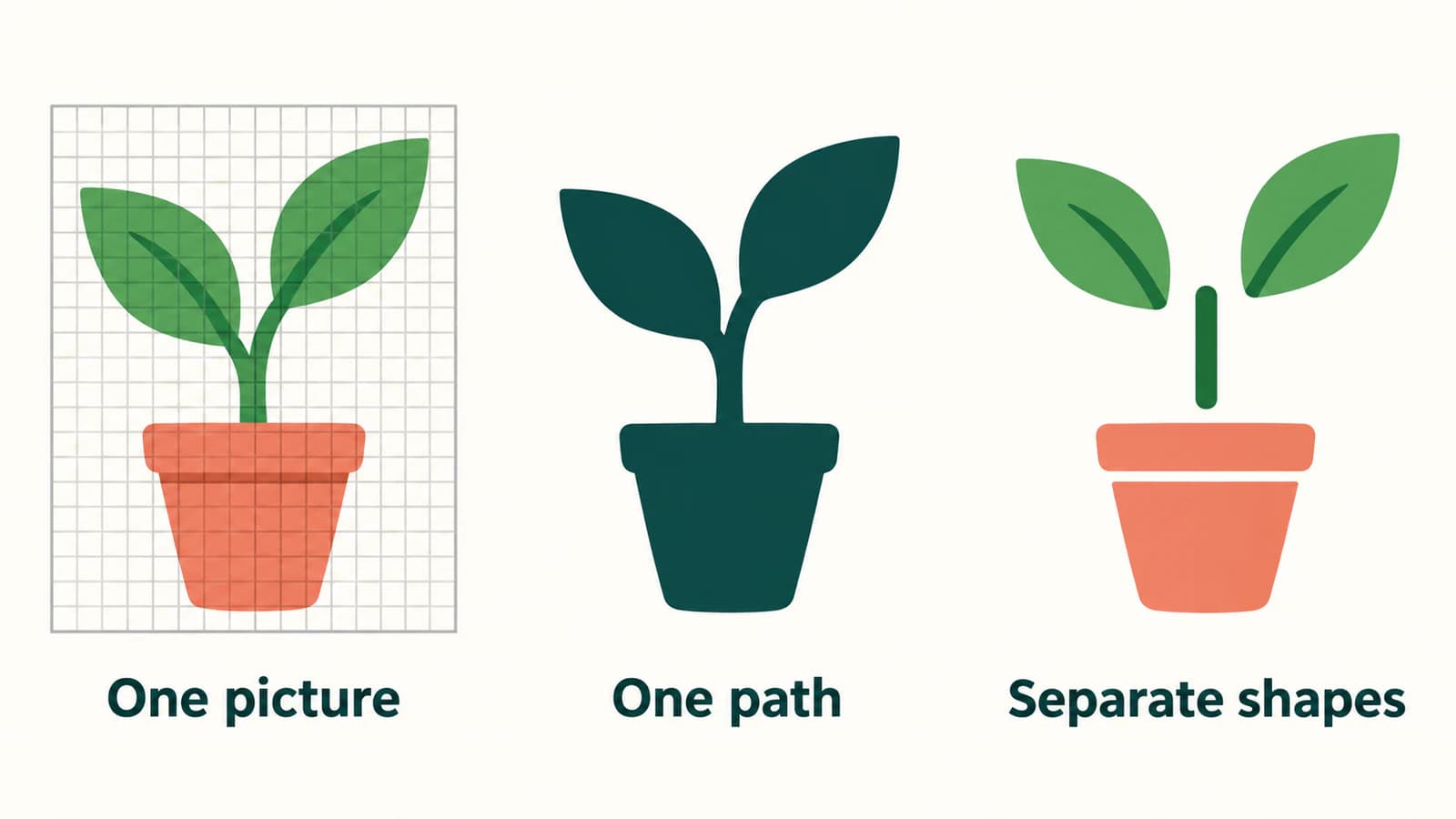
ワークショップのスライド用の鉢植えのイラストを考えます。成長段階を示すため、葉を一枚外に動かし色を変えたいとします。三つのファイルで植物が同じに見えても、必要な方法は異なる場合があります。
| ファイルの内容 | 葉の編集への意味 | 最初の操作 |
|---|---|---|
| PNGやJPGの画像 | 葉は画像内のピクセル領域 | 元のベクターを探す、単純な部品を描く、適した絵をトレースする |
| 一つのつながったベクターパス | 葉はシルエットの他の部分と形状を共有 | 元のアートワークでその領域を編集または描き直す |
| 別々のベクター図形 | 葉は独自のオブジェクト形状を持つ | Break Apartを試し、葉を選ぶ |
中央のケースは見落としやすいものです。ベクターはきれいに拡大できても、認識できる部品ごとに整理されているとは限りません。つながった葉と茎は、別々に名前を付けられるだけで別のオブジェクトにはなりません。
.svgという拡張子も、すべてがパスである証拠にはなりません。W3CのSVG埋め込みコンテンツの規則が定めるとおり、image要素でラスターを埋め込めます。不確かな場合は、Keynoteのコマンドに時間を使う前に埋め込み画像の確認を行います。
SVGを挿入し、作業用コピーを分割する
別のスライドに未変更のコピーを保持し、作業版を変えた後の比較に使います。
Macでは実際のSVGをFinderからスライドにドラッグします。Appleの画像挿入ガイドは、SVGの追加とFinderからのドラッグに対応するとしています。Webプレビューのスクリーンショットではなく、ファイル自体を使います。
操作はプラットフォームで異なります。
| 手順 | MacのKeynote | iPadのKeynote |
|---|---|---|
| 選択 | 挿入したSVGをクリック | 挿入したSVGをタップ |
| 分割 | 画面上部のFormatメニュー → Shapes and Lines → Break Apart | Formatボタン → Arrange → Break Apart |
| 部品の確認 | 外をクリックして目的の図形をクリック | 外をタップして目的の図形をタップ |
| 残るグループの分離 | 選択し、必要ならArrangeメニュー → Ungroup | 選択し、必要ならUngroupをタップ |
これらはAppleの資料にあるSVGの手順です。Macのガイドは編集可能な部品の白いハンドル、iPadは青いハンドルを説明しています。実行後も植物全体が一緒に選ばれるなら、取り込み失敗と考える前に記載されたUngroupを試します。
この順序でBreak ApartとUngroupは役割が異なります。前者は対象のSVG画像から図形を取り出し、後者はグループに残ったオブジェクトを分けます。必要な領域を選べたら止めます。すべての部品をすべてのグループから外すと、単純なスライド編集が管理しにくくなる場合があります。
この手順はMacとiPadのアプリを対象にしています。Pages、Numbers、PowerPointのメニューを転用せず、端末に合うAppleのガイドを使います。Microsoftのアプリで編集するなら、別のPowerPointのSVGから図形への変換手順を使います。
葉の編集を小さな合格テストにする
全体を作り直す前に、複製したスライドで一つの変更を試します。植物の例なら次のとおりです。
- 動かしたい葉だけを選びます。鉢や別の葉も選ばれるなら、グループが残っていないか調べます。
- 葉を少し動かします。茎との接点に隙間がないか見て、構造確認後は移動を戻します。
- 目的の色変更を葉に適用し、別の領域も変わっていないか確認します。
- 発表時のサイズで見ます。技術的には編集できても、小さすぎて聴衆に役立たない細部もあります。
葉が独立して変わり、接続が意図どおりに見え、植物の残りが視覚的に一貫していることが終了の基準になります。自身のファイル用の推奨確認であり、すべてのSVGが同じ部品を提供するという主張ではありません。
葉を動かすと茎の欠けが現れるなら、接続を直すか元の配置を保つかを決めます。装飾の絵は一つの固定構図用に描かれていることがよくあります。部品を分けても、隠れた部分や描かれなかった部分は補われません。
続ける前に未変更のスライドと比較します。鉢の開口、重なった葉、細い茎、陰影を確認します。文字があればそれも調べます。図形の編集性とテキストの編集性は別の要件です。後で文言を変えるスライドラベルは、ネイティブのテキストボックスに保持します。
Break Apartが淡色、または表示されない場合
AppleのMacの手順では、淡色のBreak Apartは選択画像を分割できないことを意味します。iPadではその画像にコマンドが現れないと説明しています。現在の選択で操作できないことを示すだけで、どのファイルにも共通する特定の欠陥を示すものではありません。
次の順に確認します。
| 状態 | 確認 | 次の操作 |
|---|---|---|
| 選択項目に使えるコマンドがない | SVGか、PNGプレビューか、別のスライドオブジェクトか | 空のスライドに元SVGを入れ、単独で選択 |
| 分割完了後も全体が選ばれる | 部品がグループ化されているか | 各プラットフォームのUngroupを試して再選択 |
| 一つの領域だけ分けられない | グループではなく一つの連続パスか | 元のエディターで調べ、必要な領域を分離または描き直す |
| 選択できるが見た目が悪い | どの辺、重なり、塗り、効果が変わったか | 未変更コピーへ戻り、単純な取り込み版を準備 |
ファイル固有の問題なら、元のベクターエディターから葉と茎だけを書き出して内容を絞ったコピーを試します。そのコピーで分割できるなら他の部品を段階的に戻します。全体を何度も変えずに問題箇所を探せます。
灰色のコマンドを理由に既存のベクターを再トレースしないでください。復元の工程が増え、有用な形状を捨てる場合があります。グループ解除できないSVGのガイドは、グループ、パス、埋め込み画像の違いを説明しています。
PNGやJPGしかない場合
小さな幾何学的な植物なら、最初から鉢、茎、葉を別のネイティブ図形として描くのが最も簡単かもしれません。接続と動きを決められます。写真は、意図的に単純なベクターにしたいのでなければ、通常は写真のままスライドに置きます。
細かいラスターイラストを再利用するなら、Keynoteの前にPerfectVectorのクリップアートからSVGへのツールでパスを再構築できます。最も鮮明な元データから始め、葉の輪郭、細い茎、配色、不要な背景をプレビューで確認し、再構築が適していればダウンロードします。
Keynoteで開き、葉の合格テストを繰り返します。有用な結果は、スライド用に領域を選択、修正できるイラストです。ベクター化は元デザイナーのレイヤーや隠れた絵を復元せず、見えるすべての細部に別のKeynote図形を約束しません。正確な部品が必要なら、再インポート前にベクターエディターで構造を仕上げます。
後で修正できるよう、ラスターとSVGマスターはプレゼンテーションの外に保持します。この復元工程の広い説明は、画像ベクター化が変えるものを参照してください。
よくある質問
MacのKeynoteでSVGを分割するには? 選択して画面上部のFormat → Shapes and Lines → Break Apartを実行します。外をクリックして必要な部品を選びます。グループが残るなら全体を選びArrange → Ungroupを使います。
iPadのKeynoteでもSVGを分割できますか? はい。選択してFormatボタン、Arrange、Break Apartの順にタップします。外をタップして個別の図形を選びます。グループが残るなら全体を選びUngroupをタップします。
Break Apartが灰色なのはなぜですか? AppleによるとMacで淡色なら選択画像は分割できません。ラスターのプレビューや別のオブジェクトではなく実際のSVGを選んだか確認します。すでに実行したなら、元データを変える前にグループとパス構造を調べます。
Break ApartはPNGをSVGに変換しますか? 資料の手順はSVG画像から始まるもので、ラスタートレースではありません。PNGやJPGでは、元のベクターを得る、単純な部品をネイティブ図形で描く、適した絵を先にベクター化する方法を選びます。そのSVGがスライドに必要な部品を提供するか試します。
参考資料
- Apple — MacのKeynoteで図形を結合、分割する — MacのSVGコマンド、部品の選択、任意のUngroup手順。
- Apple — iPadのKeynoteで図形を結合、分割する — iPadの操作とコマンドを使えない場合の動作。
- Apple — MacのKeynoteに画像を追加する — SVGの挿入とFinderからのドラッグ。
- W3C — SVG 2の埋め込みコンテンツ — SVG内のラスター画像の定義。
ラスターのクリップアートだけですか。イラストからSVGを準備し、重要な領域を確認して、スライドの残りを調整する前にKeynoteで一つの独立した編集を試してください。

