
Inkscapeで色別にグループ化:パスを残すか統合するか
Inkscapeで同じ塗りを選択し、グループ化か統合を選ぶ手順を解説。重なりを確認し、編集可能なパスの保持や位置のそろった色別ファイルの書き出しを行います。
目次
Inkscapeでオブジェクトを色別にグループ化するには、塗りのある図形を一つ選択し、編集 > 同じ属性のオブジェクトを選択 > フィルの色を選んでから、オブジェクト > グループ化を実行します。同じ色のオブジェクトをまとめて色変更するだけなら、選択までで十分です。形状を意図的に一つのパスへまとめたい場合は、パス > 統合を使います。
多色のイラストに重なり合う部品がある場合、この選択は重要です。グループは各要素の編集可能性を保ちますが、赤い部品をすべて一つのグループに入れると、どの部品が青い部品の上になるかが変わる場合があります。パレット全体をグループ化する前にコピーを保存し、重なりを確認してください。同じ色の選択、オブジェクトの整理、輪郭の統合、別ファイルへの書き出しは、それぞれ別の作業です。
次に行う編集に合わせて操作を選びましょう
- 同じ塗りの色を変更する:選択して塗りを変更します。
- 複数の部品をまとめて移動、拡大縮小する:グループ化します。
- 重なりの内側の境界を消す:納品用のコピーで統合を使います。
- 色ごとに一つのファイルを渡す:分離時に共通のキャンバスを保持します。
- 赤い部品を青いアートワークの背面と前面の両方に残す:別々の重なり順を維持します。
まず同じ塗りを選択する
Inkscapeの基本チュートリアルでは、編集 > 同じ属性のオブジェクトを選択 > フィルの色を説明しています。また、ストロークの色、ストロークのスタイル、フィルとストローク、オブジェクトの種類による選択も区別しています。編集したい属性に合う条件を選んでください。
- SVGの作業用コピーを開きます。
- 選択ツールで、実際に塗りのあるオブジェクトを一つ選択します。選択対象がグループなら、その中に入って子要素を選択します。
- 編集 > 同じ属性のオブジェクトを選択 > フィルの色を選びます。
- 何かを変更する前に、選択されたオブジェクトを確認します。偶然同じ塗りを持つ、無関係な部品がないか探してください。
- 色変更だけが目的なら、新しい塗りを適用します。それ以外の場合は、以下から操作を選びます。
同じ塗りを選ぶことは、赤く見えるオブジェクトをすべて選ぶことではありません。グラデーション、赤いストローク、半透明の図形、赤一色の塗りは、見た目が似ていても異なる描画設定を使っている場合があります。トレースにほぼ同じ色が含まれている場合は、整理する前にSVGのパレット削減手順を使い、一つの色にまとめるべきかを決めてください。
目的のものが選択されない場合は、クリックした対象を確認します。グループの入れ物と、その中の図形は別のオブジェクトです。Inkscapeのグループ化ガイドでは、グループに入って構成要素を編集する方法を説明しています。埋め込みビットマップには、個別に選べる塗り付きのベクター部品はありません。SVGのオブジェクト種類の診断で、このケースを判別できます。
グループ化、統合、結合、別ファイルのどれを選ぶか
| 操作 | 変更するもの | 使う場面 | 操作後の確認 |
|---|---|---|---|
| 同じフィルの色を選択 | 現在の選択 | 同じ色の部品に同じ色変更が必要 | 無関係な部品まで選択されていないか |
| オブジェクト > グループ化 | オブジェクトの構成 | 部品をまとめて動かし、個別の編集可能性も残したい | 重なりがマスターと一致しているか |
| パス > 統合 | パスの形状 | 重なった塗り領域を一つの輪郭にしたい | 穴、離れた領域、意図した境界が保たれているか |
| パス > 結合 | パスの構造 | 複数のサブパスを一つのパスオブジェクトに含めたい | 塗り規則と重なり領域が意図した結果になるか |
| 色別のファイル | ドキュメントの納品形態 | 受け手が色ごとに一つのファイルを必要としている | 各ファイルが元のキャンバスと位置合わせを保持しているか |
Inkscapeのブーリアン演算ガイドでは、共通の外周を残す統合と、一つのパスオブジェクト内に各構成部分を残す結合を区別しています。結合は統合と交換可能な近道ではありません。重なったサブパスとその塗り規則によって、見える結果が異なる場合があります。
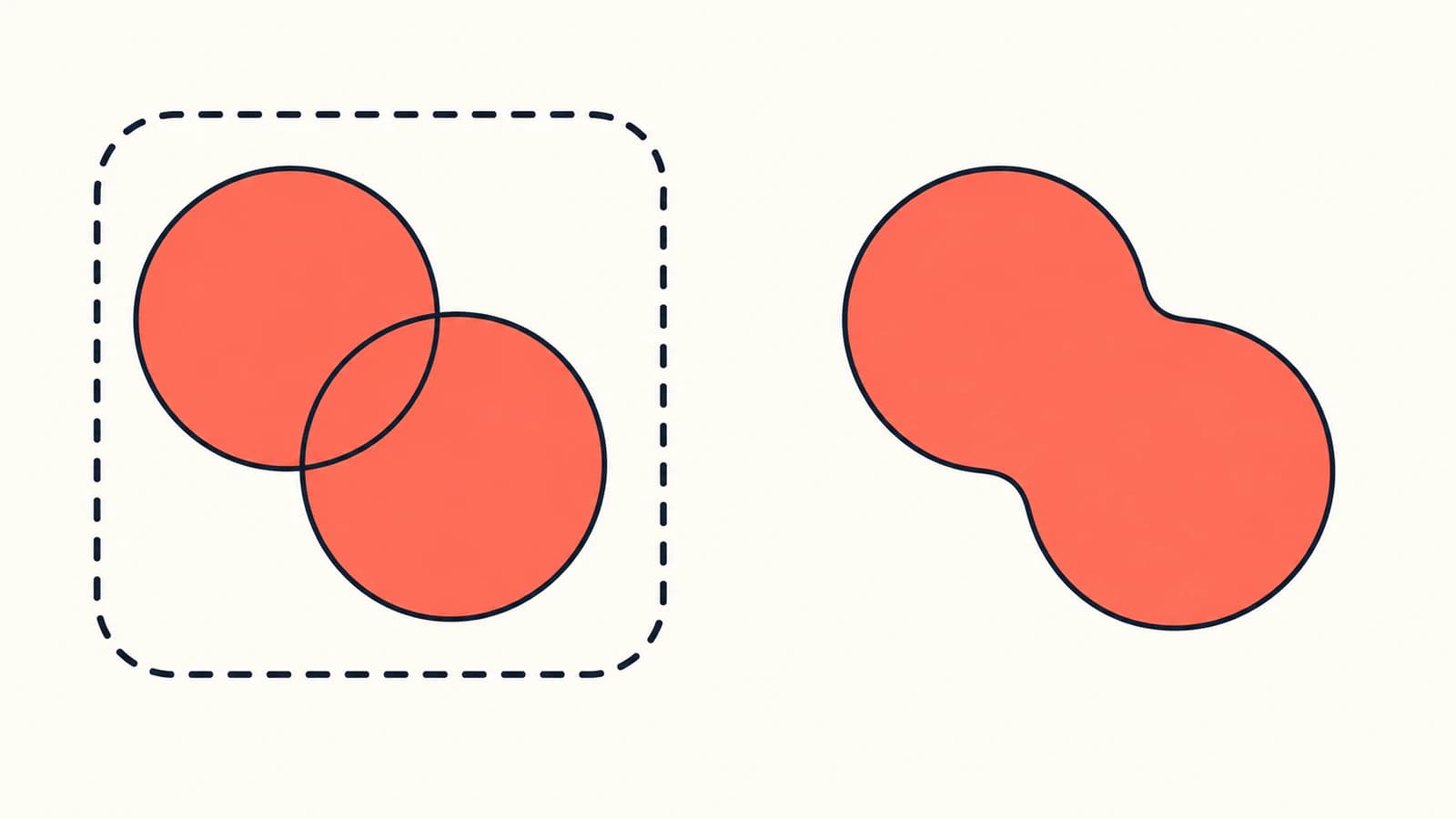
デザインをまだ編集中なら、通常はグループ化が便利です。子要素はそのまま残り、後でグループを解除できます。統合すると、元の重なりの境界は失われます。グループ解除では、統合済みのパスからその境界を再生成できません。再び必要になる可能性があれば、マスターを残してください。
また、統合しても、離れた領域が一続きの図形になるわけではありません。一つのパスに、つながっていないサブパスを含めることができます。グループと、複数の離れた領域を持つパスは、見た目が同じでもできる編集が異なります。
同じ色でも複数のグループが必要になる理由
青い横棒の後ろに赤いブロックがあり、その横棒の前にもう一つの赤い帯があるバッジを考えてください。二つの赤い部品は同じ塗りですが、描画順の位置が違います。
次の小さなSVGで、この配置を再現できます。.svgファイルとして保存し、ブラウザーかエディターで開いてください。
<svg xmlns="http://www.w3.org/2000/svg"
     width="240" height="180" viewBox="0 0 240 180">
  <path id="red-back" fill="#ea5d52" d="M20 20H145V90H20Z"/>
  <path id="blue-middle" fill="#376aa7" d="M90 40H165V155H90Z"/>
  <path id="red-front" fill="#ea5d52" d="M65 105H200V140H65Z"/>
  <path id="gold-accent" fill="#dba83a" d="M185 35L215 75H170Z"/>
</svg>この単純なSVGでは、後の図形が前の図形の上に描かれます。SVGのレンダリングモデルでは、ドキュメント順序とグループの描画方法を説明しています。
この例を四つのバージョンで自作し、ブラウザーで確認しました。どれも四つのパス定義と座標は同じです。変更したのは、グループの入れ物の中への配置だけです。
| ドキュメントの配置 | 見える結果 |
|---|---|
| 赤い背面、青い中間、赤い前面、金色のアクセント | 青が赤いブロックを覆い、赤い帯が青を覆う |
| 二つの赤いパスを青より前の一つのグループに入れる | 青が赤い帯も覆う |
| 二つの赤いパスを青より後の一つのグループに入れる | 赤いブロックも青を覆う |
| 青の前に赤いグループを一つ、後ろにも一つ置く | 元の重なりが保たれる |
方法:これらは手作業で構築したSVGのドキュメントツリーであり、Inkscapeから取得した出力ではありません。この例は描画順の制約を示すもので、Inkscapeの特定のグループ化操作がどの重なり順を選ぶかを予測するものではありません。
一つのグループで、ある子要素を同じ階層の青いオブジェクトより前に置き、別の子要素をその同じオブジェクトより後ろに置くことはできません。このデザインでは、赤いグループを二つ残すか、オブジェクトを別々のままにします。色変更が目的なら、グループ化せずに同じ塗りの選択を使ってください。書き出した重なりが変化した場合の、より広い診断はSVGの重なり順ガイドで説明しています。
編集可能なマスターを残して安全にグループ化する
- 手を加えないマスターと作業用コピーを保存します。
- 同じ塗りを選択し、選ばれたオブジェクトを記録します。
- ほかの色がそのオブジェクトと交差する場所を確認します。同じ色の部品が別のオブジェクトの前後両方にあるなら、全体を一つのグループにしないでください。
- オブジェクト > グループ化で、一つの重なり位置を共有できる部分集合をグループ化します。必要に応じて、別の部分集合にも繰り返します。
- 通常の表示サイズと、それぞれの重なりで、アートワークをマスターと比較します。
- グループに入って一つの子要素を選び、個別編集ができることを確認します。
- 納品前に保存して開き直し、利用先のアプリケーションで確認します。
重なりのない単純な図形の集まりなら、色ごとに一つのグループが便利な場合があります。絡み合った文字、バッジ、重層的なイラストでは、パレット単位よりデザインの部位単位でグループ化したほうが管理しやすいことがあります。
統合を選ぶのは、デザインで形状をまとめる必要があると判断してからにしてください。複製上で、対象の塗り付きパスを選び、パス > 統合を実行し、できた輪郭と穴を確認します。選択できるという理由だけで、同じ塗りをすべて選ばないでください。小さなアクセントと大きな背景は、同じ色でも別々に編集する必要があるかもしれません。
納品物が色ごとのファイルである場合
別ファイルへの分離は納品要件を満たすためのもので、完全なマスターの編集可能な構成を保持するものではありません。各出力で元の幅、高さ、viewBox、オブジェクト位置を維持してください。図形にぴったり合わせて切り抜くと、共通の位置合わせ基準が失われます。
この手順には位置のそろったSVG色分解ガイドを使ってください。また、このバッジを分離する前に、隠れている形状をどう扱うかも決めます。マスターでは赤いブロックが青の下まで伸びています。赤だけのファイルでは、覆っていた青いオブジェクトがないため、ブロック全体が見える場合があります。グループ化だけでは、隠れた領域の差し引きや、製作用に仕上がった色分解は行われません。
元のアートワークがPNGやJPGの場合
元画像がラスターのロゴやフラットなイラストなら、この編集の前段階でPerfectVectorを使えます。画像からベクターへの変換手順で、適したアートワークをSVGパスに変換し、Inkscapeで確認、整理できます。ベクター化は見えている画像から形状を復元する処理です。デザイナーが名前を付けたグループを再構築したり、同じ色のどの部品を統合するかを決めたりするものではありません。
既存の編集可能なSVGなら、そのままエディターで作業してください。スクリーンショットを再トレースすると、役立つパス、穴、重なり順の情報を失う場合があります。トレースが必要か判断できないときは、画像ベクター化の解説で変換が何を変えるかを確認できます。
ファイルを渡す前に、重なりがマスターと一致すること、各編集可能グループの要素を一つ選択できること、納品用に統合した図形に意図した穴や離れた領域があることの三点を確認します。すべてのアプリケーションがエディターの構成を同じように解釈すると考えず、読み込んだファイルを確認してください。
よくある質問
Inkscapeで同じ塗りのオブジェクトをすべて選ぶにはどうすればよいですか? 塗りのあるオブジェクトを一つ選択し、編集 > 同じ属性のオブジェクトを選択 > フィルの色を選びます。同じ塗りがデザインの無関係な部分にも使われている場合があるので、編集前に選択内容を確認してください。
色別にグループ化するとパスは統合されますか? されません。オブジェクト > グループ化は、構成オブジェクトを入れ物の中に保持します。パス > 統合は形状を一つのパスにまとめ、重なりの境界を取り除く場合があります。
同じ色をグループ化したら重なりが変わったのはなぜですか? 同じ色の部品が、重なり順で別の色の前後に分かれていた可能性があります。一つのグループに入れると、その入れ物には一つの重なり位置が与えられます。複数のグループを残すか、グループ化せずに選択範囲の色を変更してください。
グループ解除で統合を元に戻せますか? 戻せません。グループ解除はグループの入れ物を取り除く操作で、統合済みのパスから元のオブジェクトを復元するものではありません。その境界が重要な場合は、元に戻す操作を使うか、編集可能なマスターに戻ってください。
出典
- Inkscape — 基本チュートリアル — フィルの色によるオブジェクト選択と、ほかの一致属性との違いを説明しています。
- Inkscape — オブジェクトのグループ化 — グループ、入れ子のグループ、個々の要素の編集、グループ解除を説明しています。
- Inkscape — ブーリアン演算 — 統合、結合、独立したサブパスを区別しています。
- W3C — SVG 2のレンダリングモデル — バッジの例で使った、ドキュメントの描画順とグループの描画を定義しています。
元のアートワークがPNGやJPGなら、PerfectVectorで自分の画像をSVGに変換し、Inkscapeで一つの色の選択範囲とすべての重なりを確認してから、グループ化や統合の対象を決めてください。





