
After EffectsのAuto-Trace:マスクとSVGシェイプレイヤーの選び方
After EffectsのロゴにAuto-Traceのマスクか編集可能なSVGシェイプレイヤーを選び、トレース設定を調整し、色の領域や文字の開口を確認します。
目次
After EffectsのAuto-Traceは、レイヤーのアルファ、カラー、輝度チャンネルをマスクにします。アニメーションにその輪郭が必要なときに使います。多色のロゴを個別に塗られた絵として再構成するものではありません。AdobeのAuto-Traceドキュメントは、出力をベジェマスクと定義しています。
ロゴの部分を個別に編集するにはSVGを検討します。2026年6月17日更新のAdobeの現行SVG読み込みドキュメントは、リンクされたフッテージと編集可能なシェイプレイヤーを含むコンポジションを区別しています。中間形式が必要という古い助言は、インストール済みのバージョンに合わない場合があります。
ロゴに必要な動きから考える
ビットマップ、マスク付きの平面、塗りを持つ図形の集まりでも、ロゴは同じに見える場合があります。1文字を動かしたり、1部分の色を変えたりするときに違いが現れます。
| アニメーションの目的 | 開始方法 | 最初の確認事項 |
|---|---|---|
| ロゴの輪郭をアウトラインや効果に使う | Auto-Traceのマスク | 選択したチャンネルが意図した境界を分離するか |
| ロゴの領域を個別に動かしたり色を変えたりする | SVGをシェイプレイヤーのコンポジションとして読み込む | 領域、開口、背景が使いやすく表現されているか |
| ベクターロゴを1つのリンク素材として変形する | SVGフッテージ | 1レイヤーでそのショットに必要な制御ができるか |
| 粒状感、陰影、描画の質感を保つ | ラスターフッテージ | 元画像のサイズがショットに十分か |
| 意図した1本の線に沿って装飾を描く | 手動で作ったパス | 意図した描画方向にパスが沿っているか |
塗りのあるリボン形状には、両側に縁があります。見えている輪郭をトレースしても、ペンが中央を通ったであろう1本の線は再構成されません。手書き風の装飾では、塗りのある絵の全縁をアニメーション化するより、中央のパスを意図して描きます。
Adobe Animateのことなら、Trace Bitmapの手順は別のアプリの別機能です。
Apple Motionでは、Apple MotionのSVG読み込み確認で、静止メディア、透明度設定、アニメーションに必要な別々のオブジェクトを区別してください。
マスクが必要なときはAuto-Traceを使う
元レイヤーを選択し、Layer > Auto-traceを選びます。Current Frameは1フレームをトレースし、Work Areaはその範囲にマスクのキーフレームを作ります。Adobeのマスクガイドに沿って、Previewを使いながら次の設定を調整します。
| 設定 | 変わる内容 |
|---|---|
| Channel | 輪郭の元になるチャンネル |
| Threshold | エッジの分類に使うチャンネル値の境界 |
| Tolerance | 輪郭から許容されるずれ。単位はピクセル |
| Minimum Area | 保持する元画像の特徴の最小サイズ |
| Blur | トレース前の平滑化 |
| Corner Roundness | 結果の頂点の丸み |
| Invert | エッジ検出前に入力を反転する |
| Apply To New Layer | 新しい平面にマスクを配置する |
静止ロゴでは1フレームから始め、角、文字の開口、最小の意図的な印など、認識しやすい特徴を調整しながら比較します。この3つすべてに使える汎用プリセットはありません。
透明背景のロゴでは、アルファチャンネルに追跡するシルエットがあります。完全に不透明な長方形画像には同じ分離がありません。不要な長方形を許容値の問題と判断する前に、元画像の透明部分を確認します。Adobeはアルファチャンネルとマスクのガイドで色と透明度の違いを説明しています。
結果が白い場合はレイヤーを確認する
Auto-Traceの結果が1色なら、マスク付きの平面を見ていないか確認します。マスクはレイヤーの透明度を変えられますが、ロゴの個々の色の塗りは保存しません。個々のマスクとモードを確認します。効果用だけのパスでは、Noneモードはアルファを変更しません。Adobeのマスク動作リファレンス
個別の色付き領域がショットに必要なら、しきい値を再調整する前に絵を扱う手順を選びます。
編集可能な絵が必要ならSVGを読み込む
現在のドキュメントにある手順では、File > Import > Fileを選び、編集可能な図形にはImport AsでComposition - Retain Layer Sizesを選びます。ContentsまたはLayer Contentsでパス、塗り、トランスフォームを確認します。Footageでは外部SVGにリンクした1つのベクターレイヤーを保ち、全体として変形できます。Adobeは読み込んだベクターフッテージを変換するCreate > Create Shapes from Vector Layerも説明しています。AdobeのSVG読み込みガイド
別リリース向けのチュートリアルを使う前に、インストール済みアプリで選べる設定を確認します。読み込み対応とSVG構造の品質は別の問題です。互いに関連のない何百もの断片を含むファイルには、引き続きアニメーションの計画が必要です。
コンポジションに入れる前にロゴを確認する
ここでは、VECTORの文字の上に風景の紋章がある既存のPerfectVectorデモペアを使います。本記事向けに保存済みSVGを検査しました。22のパス、6色の塗りがあり、埋め込み画像要素はありません。図はその既存の変換結果であり、After EffectsのAuto-Trace結果や読み込み試験ではありません。
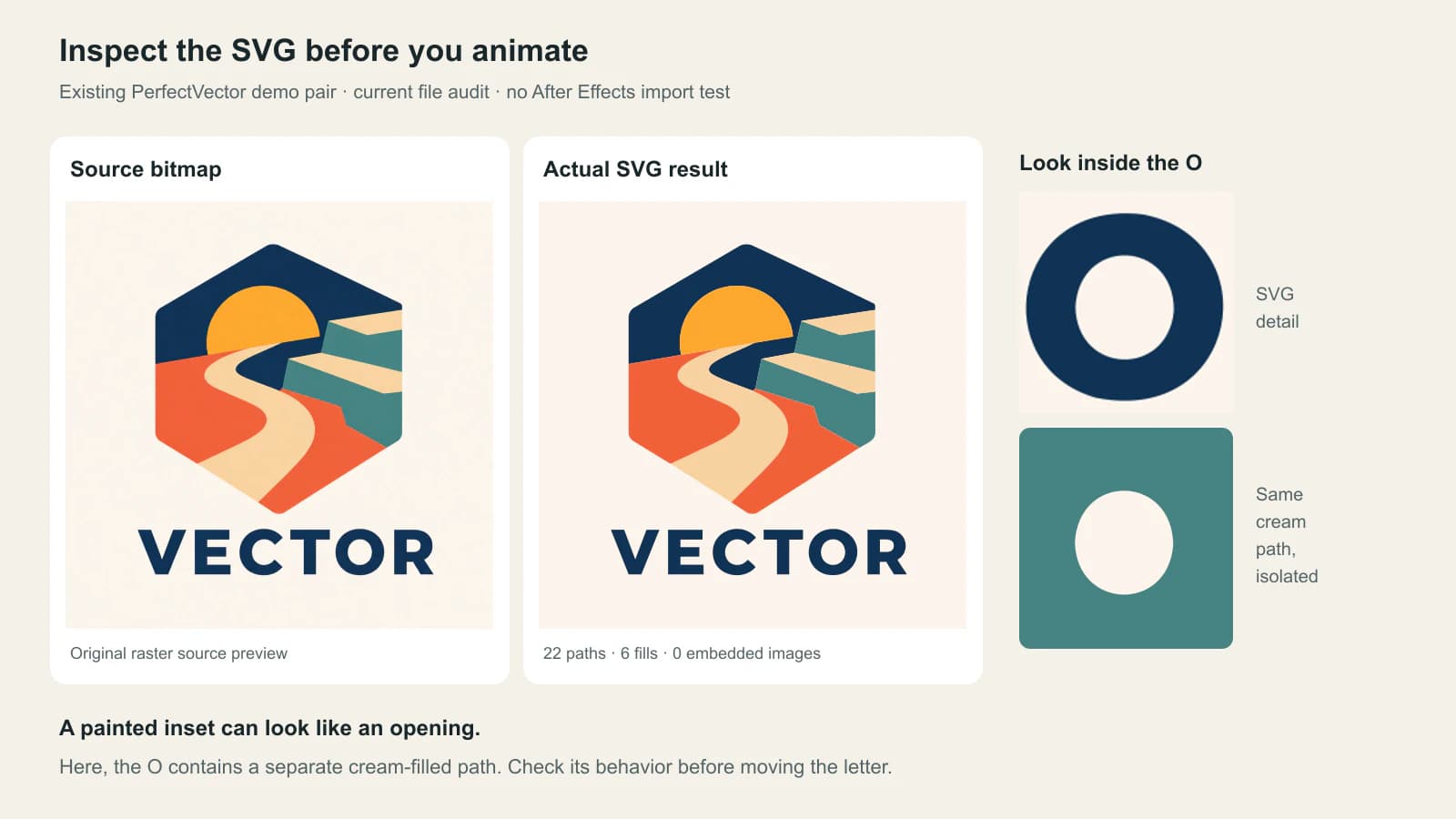
背景はキャンバス全体を覆うクリーム色のパスです。OとRの開口に見える部分も、暗い文字の上に置かれたクリーム色の塗りを持つパスです。クリーム色の背景では空白に見えますが、塗られたオブジェクトです。クリーム色のものをすべて削除するのは不適切な近道です。内側の部分を削除すると、穴ができるのではなく、その下の暗い図形が露出します。
これはOを動画の上で動かす場合に重要です。文字と内側の部分を同じ色の背景の上で一緒に保つか、実際の開口を持つ文字に作り直すかを決めます。そのうえで、対照的な背景で透明部分を確認します。意図する見え方によって編集が決まります。
ロゴの川や地形も別々の色の領域で構成されています。トレースは元画像に見えるものを追います。川の背後に隠れた風景を復元したり、一緒に動かす領域を自動で決めたりしません。アニメーションで部分を引き離すなら、下の絵が完成していると仮定せず、新たに露出する縁を確認します。
22というパス数は内容の一覧であり、アニメーション性能の評価ではありません。小さな断片、重複する図形、ショットで役割がないオブジェクトを探します。意図的な細部は残します。このファイルにはテキスト要素もありません。単語は形状なので、文面を変えることと文字を動かすことは別の作業です。
別のファイルでは、埋め込みラスターの検査ガイドから始めます。元のベクター原本があるなら、ピクセルからロゴを再構成する前にそれを使います。ロゴのベクター化ガイドでトレースや手動の描き直しが適する場合を解説しています。
再構成が必要な部分だけを変換する
鮮明なPNGやJPGのロゴしかなく、編集可能な塗りの領域が必要なら、PerfectVectorでロゴをベクター化し、読み込み前にSVGを確認します。色の領域、文字の開口、背景をそれぞれ1つ確認します。読み込み後は、動かしたいオブジェクトを個別に制御できるか確認します。質感が重要ならラスターフッテージを保ち、マスクでショットを実現できるなら標準のAuto-Traceを使います。
ロゴ全体を整理する前に小さな動きの検証を行います。1部分を動かし、1つの塗りを変え、対照的な背景の上に配置します。グループと透明度に関する判断を早期に確認できます。すべて静止しているときに正しく見えるという理由だけでファイルを採用するより役立ちます。
マスクパスをシェイプパスに変換する
既存マスクの形状を再利用するには、コピー前にMask Pathプロパティを選択します。次に、シェイプレイヤー内の既存シェイプのPathプロパティを貼り付け先にします。レイヤーやグループの選択は同じ対象ではありません。必要なら仮のベジェパスを作ります。Adobeはマスクパスの選択要件とシェイプパスの貼り付け先の両方を説明しています。
形状を移した後、シェイプの塗り、ストローク、配置、アニメーションを確認します。輪郭をコピーしても、Auto-Traceがそのマスクに保存しなかった色は戻りません。多色のロゴでは、多数のマスクを個別に移すより、準備済みの絵を読み込むほうが直接的な方法になる場合があります。
よくある質問
After EffectsのAuto-Traceはシェイプレイヤーを作りますか? Auto-Traceはマスクを作ります。そのパス形状をシェイプの作業に再利用できますが、元ロゴの色付きの絵が自動で再構成されるわけではありません。
After EffectsはSVGを直接読み込めますか? はい。現在のAdobeドキュメントは、フッテージの読み込みと、編集可能なシェイプレイヤーを持つコンポジションの読み込みを説明しています。インストール済みバージョンの読み込み設定を確認し、アニメーション化する前に結果のオブジェクトを確認します。
Auto-Traceがロゴではなく長方形を囲むのはなぜですか? 選択したチャンネルと元画像の透明度を確認します。完全に不透明な画像は、背景が無地に見えてもアルファ領域が長方形です。元画像を準備するか、意図した輪郭を区別できるチャンネルを選びます。
ロゴをSVGにすると編集可能な文字が復元されますか? いいえ。トレースは見えている絵を図形として再構成します。元の文字文書があれば保管し、なければ正しいフォントで文面を作り直します。単語が読めるから編集可能な文字だと仮定せず、SVGのオブジェクトを確認します。
参考資料
- Adobe:マスクの作成 — Auto-Traceのマスク出力、時間範囲、設定。
- Adobe:SVGファイルの読み込み — 現在のフッテージと編集可能なコンポジションの読み込み手順。
- Adobe:アルファチャンネルとマスク — 透明度、マスクモード、形状コピー時のMask Pathの選択。
- Adobe:シェイプとマスクの作成・カスタマイズ — 貼り付け時に既存シェイプのPathプロパティを対象にする方法。
アニメーションに必要なオブジェクトを選びます。足りないものが編集可能な絵なら、自分のロゴをSVGに変換し、領域と開口を確認して、After Effectsに読み込んだ後で1つの独立した動きを試してください。

