
Kompensasi Kerf SVG: Ukuran Bagian dan Lubang Tepat
Gunakan lencana SVG ideal untuk memahami offset kerf dalam dan luar, bedakan lebar potongan dari offset path, dan hindari penerapan kompensasi dua kali.
Di halaman ini
Kompensasi kerf memindahkan path laser ke arah material yang ingin Anda buang. Untuk profil luar, pindahkan path ke luar agar bagian yang dipertahankan menjaga ukuran yang dimaksud. Untuk lubang, pindahkan path ke dalam, menuju sisa material di dalam lubang. Pilih satu tempat untuk menerapkan penyesuaian itu: gambar, perangkat lunak pemotongan, atau layanan fabrikasi.
Pisahkan lebar potongan penuh dari offset path. Dalam potongan ideal yang membuang 0.20 mm secara merata di sekitar garis tengahnya, tepi berada 0.10 mm dari garis itu. Nilai 0.20 mm dalam artikel ini adalah asumsi untuk contoh geometri, bukan pengaturan yang direkomendasikan untuk laser atau material Anda.
Ikuti tepi material yang dipertahankan
Lencana asli kami memiliki diameter luar nominal 10.00 mm dan lubang tengah 4.00 mm. “Nominal” berarti dimensi yang dimaksud untuk bagian jadi.
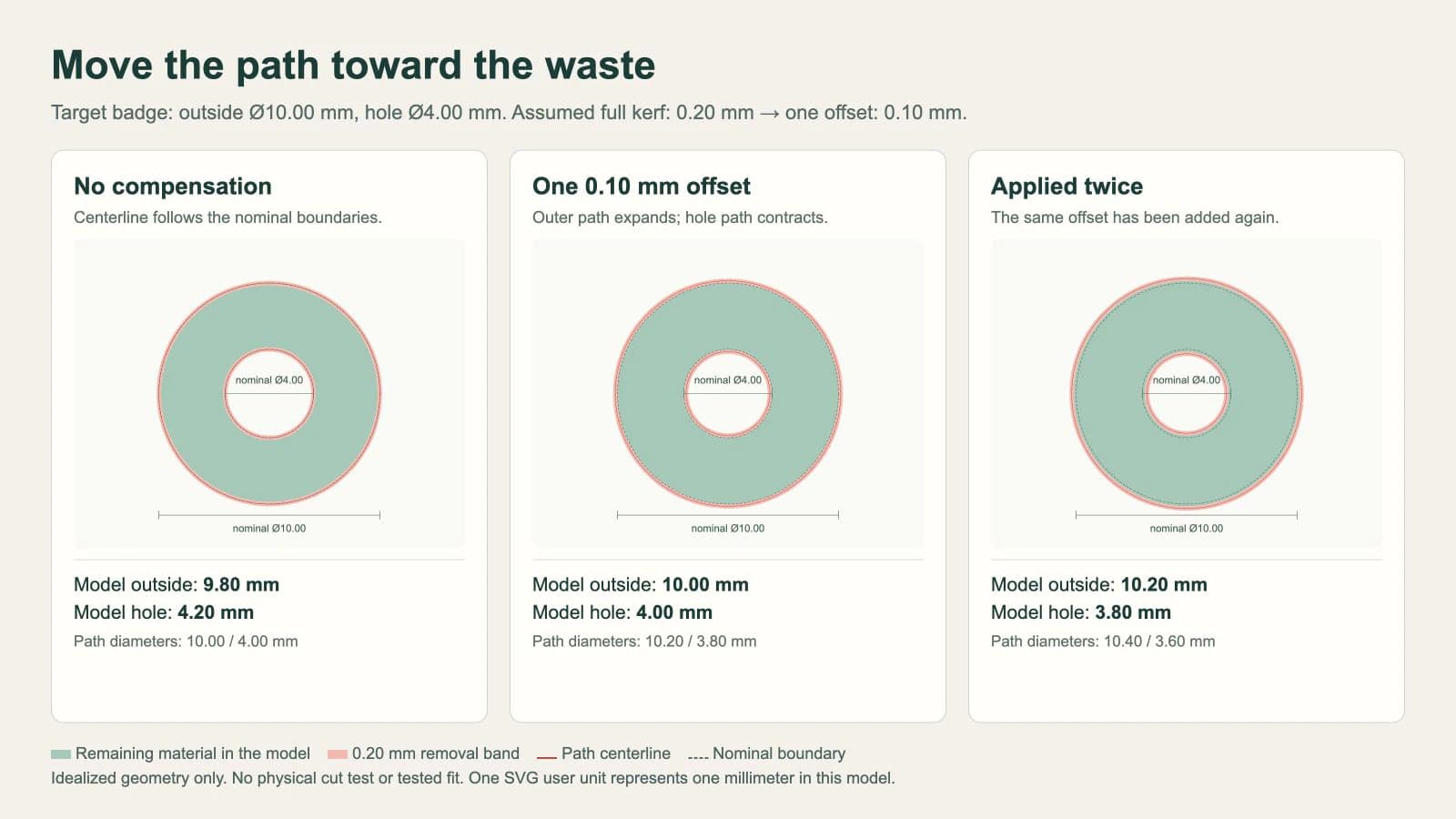
Jika sinar mengikuti kontur nominal itu tanpa kompensasi, setengah kerf masuk ke material yang dipertahankan pada setiap tepi. Dengan asumsi 0.20 mm seragam yang disebutkan:
- Diameter luar menjadi
10.00 − 0.20 = 9.80 mm. - Diameter lubang menjadi
4.00 + 0.20 = 4.20 mm.
Arahnya berbeda karena material yang dipertahankan berada di dalam kontur luar tetapi di luar kontur lubang. Untuk mempertahankannya, pindahkan kedua path menuju wilayah buangan masing-masing.
| Fitur | Diameter nominal | Diameter garis tengah setelah satu offset | Hasil model setelah material dibuang |
|---|---|---|---|
| Profil luar | 10.00 mm | 10.20 mm | 10.00 mm |
| Lubang | 4.00 mm | 3.80 mm | 4.00 mm |
Setiap path bergerak 0.10 mm secara radial. Diameternya berubah 0.20 mm karena diameter melintasi dua tepi. Memasukkan seluruh 0.20 mm sebagai offset radial akan menggandakan koreksi yang dimaksud dalam contoh ini.
Contoh browser membaca dimensi lingkaran dan menghitung diameter luar serta lubang yang tersisa. Contoh hanya memperagakan perhitungan offset. Contoh tidak menyimulasikan panas, kemiringan potongan, variasi material, atau perilaku laser tertentu.
Pertahankan master SVG nominal
SVG lengkap ini menyimpan lencana tanpa kompensasi. Halamannya persegi 14 mm; kedua lingkaran berdiameter 10 mm dan 4 mm.
<svg xmlns="http://www.w3.org/2000/svg" width="14mm" height="14mm"
     viewBox="0 0 14 14">
  <g fill="none" stroke="black" stroke-width="0.02">
    <circle cx="7" cy="7" r="5"/>
    <circle cx="7" cy="7" r="2"/>
  </g>
</svg>
Stroke tipis membuat lingkaran terlihat. Stroke tidak memberi tahu setiap pengimpor lebar potongan laser atau menetapkan operasi pemotongan. Setelah impor, verifikasi diameter luar 10 mm, lubang 4 mm, dan kedua kontur termasuk operasi yang dimaksud.
Gunakan master nominal ketika mengganti material atau mengirim desain ke bengkel lain. Jika alur memerlukan kompensasi yang menyatu dalam geometri, buat salinan terpisah dan catat offset serta arahnya. Jangan diam-diam mengganti master dimensi dengan salinan tersebut.
Periksa satuan sebelum mendiagnosis kerf. File yang diimpor pada skala salah memerlukan koreksi skala terlebih dahulu. Panduan laser SVG versus DXF membahas pemeriksaan format dan impor.
Baca arti kolom perangkat lunak pemotongan
Pengaturan yang meminta lebar kerf penuh dan pengaturan yang meminta jarak offset path memerlukan angka berbeda. Untuk contoh simetris kami, besarannya masing-masing 0.20 mm dan 0.10 mm. Ikuti definisi program penerima alih-alih memindahkan angka hanya berdasarkan kata “kerf.”
LightBurn mendokumentasikan Kerf Offset dalam pengaturan Line Mode: nilai positif memindahkan path ke luar, sementara nilai negatif memindahkannya ke dalam. Pengaturan memberi offset pada path potong yang dihasilkan tanpa mengubah karya yang mendasarinya. Fitur memerlukan bentuk tertutup.
Untuk dua kontur bersarang lencana pada lapisan yang sama, ada aturan tambahan yang penting. LightBurn otomatis membalik arah offset untuk bentuk di dalam bentuk lain pada lapisan itu. Karena itu, pengaturan ke luar untuk profil luar memberikan perlakuan berlawanan pada lubang bersarang. Jangan menambahkan koreksi ke dalam terpisah pada lubang tersebut tanpa memeriksa bagaimana seluruh susunan bersarang dan pengaturan lapisan akan ditafsirkan.
Periksa path yang dihasilkan dalam Preview. Gambar yang tidak berubah saja tidak dapat menunjukkan apakah offset keluaran benar. Periksa bagian luar, bukaan, dan ruang antarbagian berdekatan.
Alat Offset Shapes LightBurn yang terpisah membuat geometri gambar baru. Itu operasi berbeda dari Kerf Offset saat keluaran. Jika Anda memakai Offset Shapes untuk menyiapkan kontur terkompensasi, simpan master asli dan cegah penyesuaian kerf lain setelahnya.
Hindari kompensasi kedua
Anggap Anda sudah mengubah SVG lencana menjadi diameter path luar 10.20 mm dan diameter path lubang 3.80 mm. Path itu berisi satu koreksi 0.10 mm.
Jika tahap pemotongan menerapkan 0.10 mm lagi dengan arah masing-masing yang sama, path menjadi 10.40 mm dan 3.60 mm. Setelah pembuangan material yang diasumsikan, bagian yang dipertahankan memiliki diameter luar 10.20 mm dan lubang 3.80 mm. Bagian luar terlalu besar dan bukaan terlalu kecil relatif terhadap master nominal.
Pilih penyerahan yang sesuai dengan tujuan:
| Siapa yang menangani kompensasi? | Geometri untuk diserahkan | Pemeriksaan sebelum memotong |
|---|---|---|
| Perangkat lunak pemotongan | Kontur nominal | Pastikan satu offset yang sesuai dalam pengaturan keluaran |
| Tahap gambar/ekspor | Salinan terkompensasi yang diidentifikasi jelas | Pastikan tahap berikutnya tidak memberi offset lagi |
| Layanan fabrikasi | Geometri yang diminta layanan tersebut | Ikuti aturan persiapan dan panduan toleransinya |
Misalnya, SendCutSend meminta pelanggan tidak mengompensasi desain mereka untuk kerf. Layanan menangani penyesuaian itu dan meminta dimensi bagian yang diinginkan. Itu instruksi khusus layanan, bukan aturan bahwa setiap alur laser berperilaku sama.
Memperbesar seluruh lencana juga merupakan koreksi yang salah untuk contoh ini: tindakan itu memperbesar diameter luar maupun lubang. Path terkompensasi yang diperlukan memperbesar satu diameter dan mengecilkan yang lain.
Kalibrasikan pekerjaan sebenarnya secara terpisah
Perhitungan contoh tidak dapat memberikan nilai mesin Anda. Panduan pengujian kerf LightBurn menjelaskan bahwa kerf bergantung pada material, ketebalan, dan pengaturan pemotongan. Pengujiannya dimulai dengan Kerf Offset nol dan menghitung nilai untuk digunakan sebagai pengaturan offset. Jika pengujian sudah mengembalikan offset, jangan membagi dua hasil itu lagi seolah-olah berupa lebar kerf penuh.
Gunakan material sebenarnya dan pengaturan pemotongan yang dimaksud untuk pengujian, lalu verifikasi bagian dan bukaan yang representatif. Catat arti hasil: lebar penuh yang dibuang, offset path, atau penyesuaian kecocokan. Tab yang harus cocok dengan ketebalan material tertentu juga memerlukan dimensi desain yang benar; kerf bukan pengganti dimensi tersebut.
Sebelum menjalankan pekerjaan akhir, periksa kontur tertutup, path duplikat, satuan, klasifikasi dalam/luar, dan offset yang diterapkan. Alur gambar ke SVG untuk laser membahas pemeriksaan path serta operasi yang lebih luas. Untuk alur plasma, gunakan panduan persiapan terpisahnya dan aturan sistem CAM penerima alih-alih memakai ulang pengaturan laser.
Siapkan karya sebelum memberi offset
Ketika sumber berupa PNG atau JPG, konverter gambar ke vektor PerfectVector dapat merekonstruksi kandidat batas karya. Periksa kontur itu untuk menemukan celah, tepi duplikat, dan bagian kecil yang tidak diinginkan, lalu tetapkan dimensi nominal dan biarkan tahap pemotongan yang dipilih menangani kompensasi. Tracing raster tidak menentukan dimensi teknik atau mengalibrasi laser.
Pertahankan master CAD atau vektor yang ada jika tersedia. Untuk lingkaran, slot, atau tab yang dimensinya kritis, konstruksikan fitur secara numerik alih-alih mengandalkan piksel untuk menentukan ukuran. Panduan vektorisasi gambar menjelaskan posisi tracing dalam proses tersebut.
FAQ
Haruskah lubang dalam mendapat arah offset yang sama dengan profil luar? Tidak. Untuk mempertahankan material dalam model kerf simetris, pindahkan path luar ke luar dan path lubang ke dalam. Perangkat lunak mungkin menerapkan arah berlawanan itu otomatis ketika mengenali kontur bersarang.
Apakah saya memasukkan lebar kerf penuh atau setengahnya? Baca definisi pengaturan. Untuk potongan simetris, jarak offset path adalah setengah lebar penuh yang dibuang. Kolom yang meminta lebar kerf penuh menerima nilai penuh. Hasil kalibrasi yang sudah dinyatakan sebagai offset tidak boleh dibagi dua lagi.
Bisakah saya mengompensasi dalam SVG dan lagi dalam LightBurn? Menerapkan koreksi yang sama dua kali membuat geometri terlalu terkompensasi. Pertahankan karya nominal dan pilih satu tahap kompensasi, atau identifikasi jelas salinan yang sudah terkompensasi dan nonaktifkan penyesuaian berulang pada tahap berikutnya.
Sources
- LightBurn — Line Mode — Mendokumentasikan arah Kerf Offset dan efeknya pada path yang dihasilkan.
- LightBurn — Pengujian kerf dan offset — Menjelaskan penanganan bentuk bersarang, Preview, dan alur kalibrasi.
- LightBurn — Offset Shapes — Membedakan pembuatan geometri gambar offset dari kompensasi saat keluaran.
- SendCutSend — Kompensasi kerf dalam desain yang dikirim — Menyatakan layanan menangani kerf dan meminta dimensi yang diinginkan.
Jika proyek pemotongan Anda dimulai dengan karya raster, siapkan kandidat SVG dengan PerfectVector, periksa batasnya, dan tetapkan dimensi nominal sebelum menerapkan satu tahap kompensasi terverifikasi dalam alur pemotongan.
Lebih banyak dari blog

Cara Mengonversi Gambar ke SVG untuk CNC (Path Bersih yang Akan Dipotong CAM-mu)
CNC mengikuti path vektor, bukan piksel, jadi desainmu harus menjadi SVG atau DXF yang bersih lebih dulu. Begini cara mengonversi gambar menjadi vektor ber-path tertutup yang siap CAM.

Membuat File SVG Bersih untuk Glowforge dari Gambar Apa Pun
Buat file SVG siap Glowforge dari gambar Anda sendiri: format yang diterima, bagaimana stroke menjadi potongan dan isian menjadi ukiran, serta cara praktis tanpa Illustrator.