
Penelusuran Gambar RDWorks: Impor Vektor atau Telusuri Bitmap?
Bandingkan penelusuran bitmap RDWorks dengan penyerahan vektor yang kompatibel dengan versinya, lalu periksa skala, lapisan, node, garis ganda, dan operasi laser.
Di halaman ini
RDWorks dapat bekerja dengan ilustrasi raster dan jalur vektor, tetapi keduanya melayani pekerjaan berbeda dan daftar impor tepatnya bervariasi menurut rilis atau distribusi. Bitmap berguna untuk pengukiran atau sebagai sumber garis bentuk cepat. File vektor yang kompatibel menyediakan jalur yang dapat ditetapkan untuk operasi garis. Jika Anda membutuhkan kontur potong rapi, tentukan apakah penelusuran bawaan sudah cukup baik atau gambar perlu dijadikan vektor sebelum masuk ke RDWorks.
Jawaban singkat
- Mengukir foto atau gambar tonal: pertahankan sebagai raster dan sesuaikan alur pengukiran.
- Memotong siluet hitam sederhana: coba penelusuran garis bentuk bawaan RDWorks terlebih dahulu.
- Memotong logo berwarna atau hasil pindai penuh gangguan: buat master vektor rapi, lalu gunakan format yang diterima versi RDWorks terpasang Anda.
- Memotong goresan gambar tunggal: penelusuran garis bentuk biasa menghasilkan dua tepi. Gunakan metode garis tengah jika diperlukan satu jalur untuk setiap goresan.
Bitmap dan vektor tidak dapat saling menggantikan
Bitmap memberi tahu perangkat lunak laser di mana piksel terang atau gelap. Ilustrasi vektor memberinya kurva dan batas yang jelas. Ikhtisar bitmap versus vektor Thunder Laser menjelaskan perbedaan praktisnya: data raster sesuai untuk pengukiran gambar, sedangkan jalur vektor adalah masukan alami untuk pemotongan dan penggoresan dangkal berbasis garis.
Ini tidak berarti setiap bitmap harus menjadi SVG. Mengonversi foto menjadi ribuan bentuk kecil biasanya memperburuk pekerjaan. Buat vektor hanya ketika hasil yang dimaksud berupa batas, siluet, logo, stensil, atau desain berbasis bentuk lainnya.
Cara 1: telusuri bitmap di RDWorks
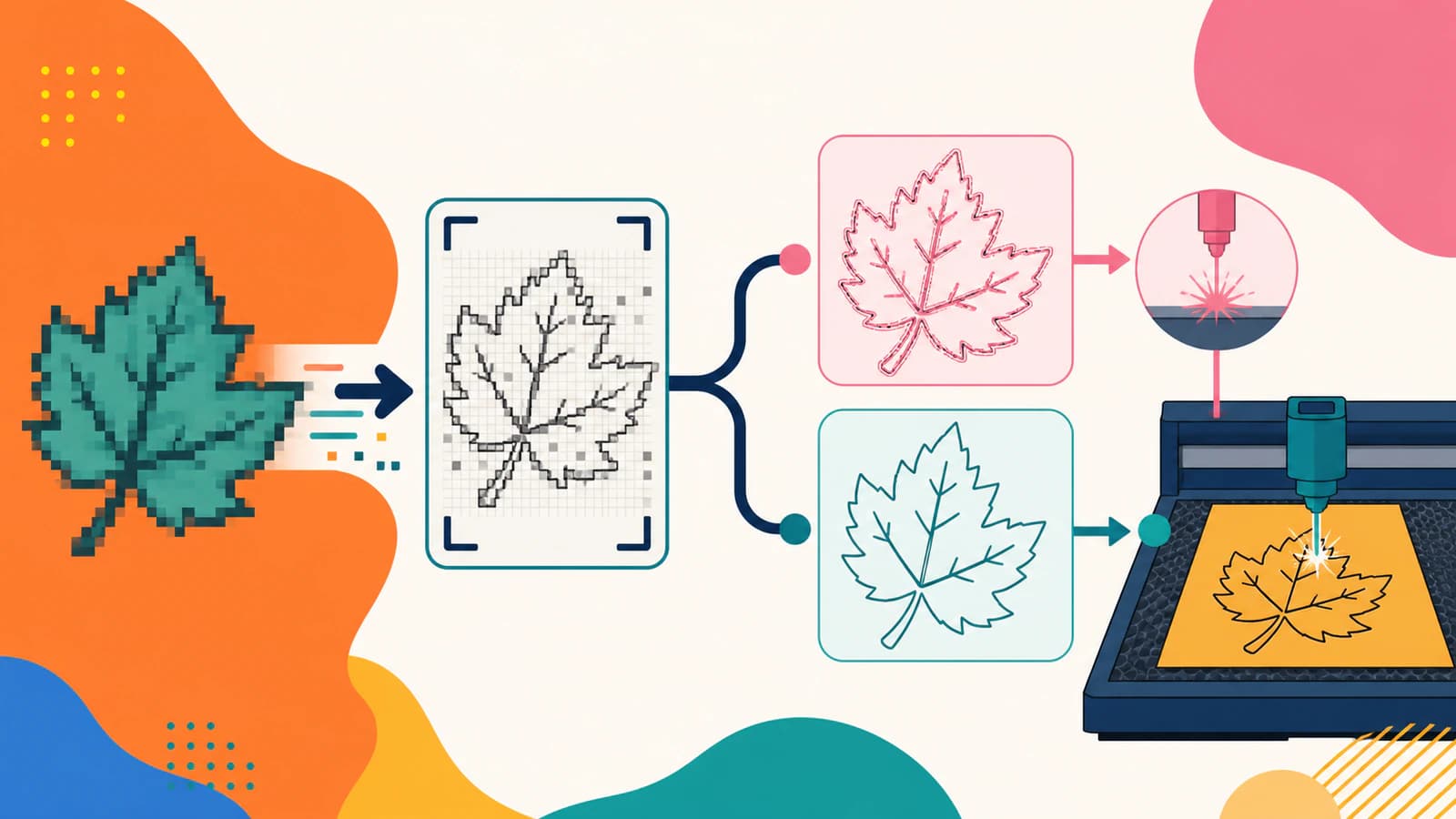
Tutorial RDWorks dan LaserWorks saat ini umumnya menunjukkan pemilihan bitmap dan penggunaan kontrol garis bentuk bitmap atau Get Outline untuk membuat kontur vektor. Label dan letaknya dapat berbeda antarversi, jadi ikuti perintah garis bentuk yang setara dalam versi terpasang Anda.
Cara ini efisien jika sumber sudah memiliki:
- satu subjek yang jelas;
- kontras kuat terhadap latar;
- kontur luar sederhana;
- resolusi cukup untuk menghindari tepi bertangga.
Setelah penelusuran, sembunyikan atau pindahkan bitmap asli dan periksa garis bentuk baru sendirian. Jika konturnya tertutup, halus, dan cukup sederhana, pertahankan. Penelusuran bawaan yang lolos pemeriksaan tidak lebih buruk hanya karena membutuhkan lebih sedikit langkah.
Cara 2: buat vektor sebelum impor
Gunakan alur yang dimulai dengan vektor ketika hasil bawaan merusak lubang huruf kecil, mengikuti gangguan kompresi, mencampur beberapa warna menjadi satu kontur, atau membuat terlalu banyak node.
Untuk ilustrasi datar yang sesuai, buat SVG untuk laser dengan PerfectVector. Periksa pratinjau, kurangi area warna yang tidak diinginkan, dan unduh vektor. Perlakukan SVG itu sebagai master yang dapat diperiksa, bukan bukti bahwa setiap instalasi RDWorks dapat mengimpornya.
Periksa filter File > Import atau bantuan versi terpasang Anda sebelum memilih format penyerahan. Panduan perangkat lunak RDWorks Ruida mencantumkan DXF, AI, PLT, DST, dan DSB sebagai format vektor tanpa mencantumkan SVG. Panduan dukungan OMTech yang lebih baru menyertakan SVG dalam panduan RDWorks-nya. Perbedaan itulah yang membuat petunjuk universal “impor SVG” tidak aman.
Jika versi Anda menerima SVG dan mempertahankan ilustrasinya dengan benar, impor SVG yang telah diperiksa ke dokumen baru. Jika tidak, gunakan format yang dicantumkan secara jelas oleh versi Anda, seperti DXF, AI, atau PLT. Untuk cara DXF, Anda dapat membuat Cutting & CAM R13 DXF dari gambar sumber. Apa pun formatnya, bandingkan dengan penelusuran bawaan tanpa mencampurkan lapisan atau pengaturan lama.
Jalankan lima pemeriksaan yang penting
1. Skala
Ukur ilustrasi impor sebelum menetapkan operasi. File dapat tampak benar tetapi tetap masuk pada ukuran fisik salah akibat perbedaan satuan atau skala dokumen.
2. Kontur tertutup
Perbesar sudut, sambungan, dan lubang internal kecil. Celah kecil dapat mencegah pratinjau berisi atau membuat potongan tidak lengkap. Persilangan dengan dirinya sendiri dapat menghasilkan hal yang sama membingungkannya.
3. Garis ganda
Goresan tebal yang ditelusuri sebagai bentuk berisi memiliki batas dalam dan luar. Jika kedua batas ditetapkan untuk operasi garis, laser mengikuti keduanya. Ini benar untuk siluet berisi, tetapi salah ketika gambar asli dimaksudkan sebagai satu garis tengah.
4. Kepadatan node
Kurva halus seharusnya tidak membutuhkan begitu banyak titik. Node berlebihan memperlambat pengeditan dan dapat membuat gerakan tampak tidak rata. Sederhanakan dalam toleransi yang mempertahankan desain, atau gambar ulang lingkaran dan garis dasar.
5. Operasi lapisan
Simpan geometri potong, gores dangkal, dan ukir pada lapisan yang ditentukan dengan sengaja. Pastikan operasi dan urutan untuk setiap warna sebelum mengirim pekerjaan. Panduan RDWorks Open Works merupakan pengingat berguna bahwa persiapan file dan pengaturan mesin adalah tanggung jawab terpisah.
Ketika vektorisasi bukan solusi yang tepat
Jangan membuat vektor dari foto hanya karena akan diproses dengan laser. Siapkan sebagai pengukiran raster. Jangan gunakan alat vektorisasi isian untuk tulisan tangan atau gambar garis teknis ketika Anda membutuhkan satu lintasan pada setiap goresan. Jangan berharap penelusuran memperbaiki logo kecil dan kabur yang detailnya hilang; cari sumber lebih baik atau gambar ulang.
Alur terbaik adalah yang menghasilkan geometri paling sederhana untuk operasi yang dituju, bukan yang menghasilkan jalur paling banyak.
FAQ
Bisakah RDWorks membuat vektor dari bitmap? Ya. Alur RDWorks dan LaserWorks yang umum mencakup perintah garis bentuk atau Get Outline untuk ilustrasi bitmap terpilih. Perintah paling berguna untuk bentuk sederhana berkontras tinggi. Periksa kontur hasilnya sebelum digunakan.
Format vektor apa yang sebaiknya saya impor ke RDWorks? Periksa daftar impor versi RDWorks terpasang Anda. Jika menerima SVG dan mempertahankan ilustrasi dengan benar, SVG merupakan format penyerahan vektor yang praktis. Versi lain mendokumentasikan format seperti DXF, AI, atau PLT. Apa pun caranya, verifikasi skala, kurva, lapisan, dan jalur tertutup setelah impor.
Mengapa garis hasil penelusuran saya dipotong dua kali? Penelusuran kemungkinan mengubah goresan menjadi bentuk berisi yang tipis, sehingga laser mengikuti kedua jalur batas. Gunakan penelusuran garis tengah untuk satu jalur alat, atau ukir area berisi jika itulah hasil yang dimaksud.
Mengapa vektor impor saya lambat atau bergerigi? Kemungkinan file memuat terlalu banyak segmen pendek atau node. Sederhanakan vektor sumber, hapus fragmen kecil, dan ganti detail geometris sederhana dengan garis, busur, atau lingkaran rapi.
Sources
- Ruida — Panduan Perangkat Lunak Pengukiran dan Pemotongan Laser RDWorks — panduan produsen yang mencantumkan format vektor dan bitmap yang didukung untuk rilis perangkat lunak tersebut.
- OMTech — Jenis File yang Didukung RDWorks, LightBurn, dan EZCAD — panduan vendor saat ini yang menyertakan SVG untuk distribusi RDWorks mereka.
- Open Works Wiki — RDWorks — panduan bengkel komunitas untuk persiapan file RDWorks, lapisan, dan alur mesin.
- Thunder Laser — BMP vs. Vektor untuk Pengukiran Laser — penjelasan produsen tentang pengukiran raster dan operasi garis vektor.
- PerfectVector — SVG untuk Pemotongan Laser — penjelasan dari sumber langsung tentang alur raster menjadi SVG untuk laser dan batasan keluaran.
- PerfectVector — Konverter Gambar Menjadi DXF — penjelasan dari sumber langsung mengenai rekonstruksi jalur raster dan ekspor Cutting & CAM R13 DXF.
Untuk logo datar atau siluet yang menghasilkan garis bentuk bawaan berantakan, buat dan periksa master vektor yang lebih rapi, pindahkan melalui format yang didukung versi RDWorks Anda, dan verifikasi skala, lapisan, serta setiap jalur potong sebelum menjalankan laser.
Lebih banyak dari blog

Membuat Vektor dari Gambar di SignLab: Telusuri atau Impor SVG Rapi?
Bandingkan vektorisasi bawaan SignLab dengan SVG impor. Pelajari cara menyiapkan bitmap, memeriksa jalur, mempertahankan lubang, dan menguji file yang siap diproduksi.

Penelusuran Gambar Graphtec Studio 2: Perbaiki Jalur Tidak Lengkap
Perbaiki penelusuran sebagian, jalur potong hilang, lubang huruf kecil, dan kontur penuh gangguan di Graphtec Studio 2. Bandingkan penelusuran bawaan dengan alur vektor yang lebih rapi.