
LightBurn Memotong Luar Dulu: Periksa Grup dan Layer
Diagnosis potongan luar lebih dulu di LightBurn dengan SVG sederhana, pemeriksaan path tertutup, tinjauan grup dan layer, serta verifikasi Preview sebelum menentukan urutan pekerjaan.
Di halaman ini
Jika LightBurn tidak memotong bentuk dalam lebih dulu, periksa apakah kontur luarnya tertutup serta periksa grup dan layer pekerjaan sebelum menjiplak ulang SVG. Gambar lubang di dalam sebuah batas hanyalah titik awal; Anda perlu memeriksa bentuk yang diimpor dan urutan yang direncanakan.
Panduan Bentuk Terbuka vs. Tertutup LightBurn mencantumkan Cut Inner Shapes First sebagai salah satu fungsi yang membutuhkan geometri tertutup. Karena itu, celah yang hampir tidak terlihat tetap dapat berpengaruh meski gambar tampak benar.
Periksa pekerjaan aktif sebelum mengubah geometri
Buka Optimization Settings dari jendela Laser. Aktifkan Enable Optimization and Output Re-ordering, lalu centang Cut inner shapes first. Aturan dalam dokumentasi berlaku untuk sebuah objek di dalam objek lain ketika keduanya dipotong; bentuk luar harus tertutup. Daftar Order by terlebih dahulu membagi pekerjaan menurut parameter Layer, Group, atau Priority yang dipilih, sesuai urutan daftar. Pengoptimalan kemudian bekerja pada kumpulan hasil pembagian itu. Keduanya adalah tahap terpisah dalam perencana pemotongan.
Catat apa yang Anda lihat sebelum mengedit. Dengan begitu, Anda memiliki acuan konkret untuk dibandingkan setelah setiap perubahan:
| Yang diperiksa | Catatan untuk bagian yang bermasalah |
|---|---|
| Geometri | Kontur luar, kontur dalam, celah, dan batas duplikat |
| Organisasi | Objek yang termasuk dalam setiap grup |
| Operasi | Penetapan layer, mode, dan sakelar Output |
| Perencana | Opsi yang aktif dan urutan entri Order by |
| Hasil | Kontur mana yang dimulai lebih dulu di Preview |
Lakukan ini pada berkas yang bermasalah. Proyek LightBurn tersimpan memuat pengaturan pengoptimalan yang disimpannya, sehingga pengaturan dari proyek lain belum tentu berlaku untuk pekerjaan ini. Dokumentasi Optimization Settings menjelaskan perilaku pada tingkat berkas tersebut.
Gunakan SVG kontur bersarang sederhana untuk mengisolasi masalah
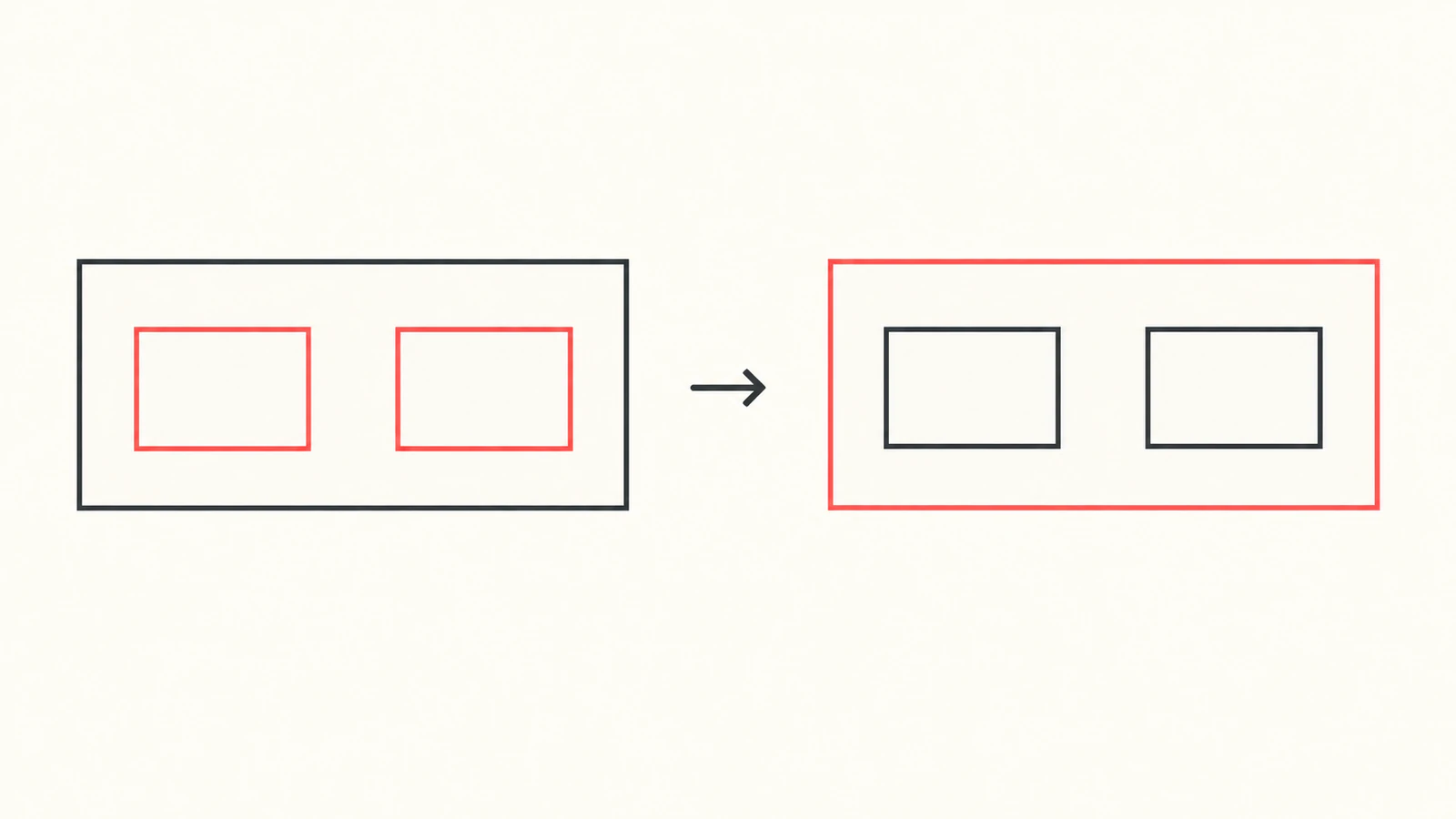
Simpan kode berikut sebagai closed-part.svg. Kode ini berisi satu persegi panjang luar dan dua kontur persegi panjang dalam, masing-masing berupa path terpisah. Ukuran dokumen 100 × 60 mm; kontur luar membentang 80 × 40 satuan. Stroke tipis membuat path terlihat dan bukan kelonggaran kerf atau pengaturan daya laser.
<svg xmlns="http://www.w3.org/2000/svg"
     width="100mm" height="60mm" viewBox="0 0 100 60">
  <g id="part" fill="none" stroke="#222" stroke-width="0.4">
    <path id="outer" d="M10 10H90V50H10Z"/>
    <path id="left-hole" d="M24 22H42V38H24Z"/>
    <path id="right-hole" d="M58 22H76V38H58Z"/>
  </g>
</svg>
Kami membuat contoh ini dan memeriksa tiga varian sumber di peramban pada 160 dan 400 piksel CSS. Versi dasar tertutup dan versi dengan bagian luar serta lubang dalam grup SVG terpisah tampak sama dan mempertahankan data path identik. Versi ketiga hanya mengubah path luar menjadi:
<path id="outer" d="M10 10H90V50H10V10.2"/>Titik ujung itu berjarak 0,2 satuan dari titik awal, dan path tidak memiliki perintah penutupan. Celah kecil tersebut sulit dibedakan pada ukuran tampilan ini. Pada versi dasar, Z secara eksplisit menyambungkan subpath kembali ke titik awal, sebagaimana didefinisikan dalam spesifikasi path SVG.
Pengamatan ini memastikan geometri sumber dan tampilan peramban. Pengamatan ini tidak memastikan grup hasil impor LightBurn, urutan potong yang dihitung, atau hasil pemotongan fisik. Gunakan contoh sebagai berkas pembanding di ruang kerja LightBurn Anda, lalu verifikasi hasil impornya di sana. Jika bagian sederhana tampil sesuai harapan di pratinjau tetapi gambar Anda tidak, bandingkan satu perbedaan setiap kali alih-alih membuat ulang semuanya.
Pastikan ketertutupan di dalam LightBurn
Pilih kontur luar yang bermasalah dan gunakan Measure (Alt/Option + M) untuk membaca status Closed/Open. Edit Nodes juga memperlihatkan node awal dan akhir. Panduan ketertutupan LightBurn memperingatkan bahwa titik ujung bahkan bisa tampak bertumpuk tanpa terhubung.
Jika terbuka, periksa sambungan yang dimaksud. Perbaiki sambungan tersebut dengan pengeditan node atau alat Close Path yang sesuai, lalu periksa kontur lagi. Jangan menjalankan perbaikan menyeluruh berbasis toleransi tanpa memeriksa apa yang disambungkannya: celah kecil yang disengaja atau garis gores tidak boleh berubah menjadi lingkar tertutup yang tidak diinginkan.
Untuk SVG asli di atas, mengembalikan path luar ke M10 10H90V50H10Z memulihkan penutupan eksplisit pada sumbernya. Dalam pekerjaan yang diimpor, pastikan bentuk LightBurn yang dihasilkan benar alih-alih bergantung pada nama berkas atau keberadaan huruf penutup pada path SVG lain yang tidak terkait.
Dua kontur berdekatan juga bisa merupakan dua batas yang sah atau path duplikat. Itu diagnosis berbeda. Gunakan panduan SVG terpotong dua kali jika laser melintasi area yang sama dua kali, dan pisahkan kompensasi kerf dari perbaikan ketertutupan.
Periksa keanggotaan grup dan penetapan layer
Grup adalah unit organisasi. LightBurn memungkinkan Anda mengelompokkan objek di layer berbeda dan membongkar grup untuk pengeditan individual. Gambar yang diimpor dikelompokkan secara bawaan kecuali pengaturan impor tersebut dinonaktifkan. Baca pilihan yang sebenarnya dan, jika perlu, bongkar grup secukupnya untuk memeriksa bagian, mengikuti dokumentasi pengelompokan.
Dengan Order by Group, objek satu grup diproses sebelum grup berikutnya. Pertahankan lubang sebuah bagian bersama batas luarnya ketika itulah unit yang ingin Anda proses bersama; jangan menganggap tampilan bersarang menjadikannya satu kumpulan perencanaan. Order by Group menjelaskan perilaku ini.
Varian sumber dengan grup terpisah dapat dibuat dengan mengganti satu pembungkus g pada versi dasar dengan pembungkus berikut, tanpa mengubah ketiga nilai path:
<g id="outer-group" fill="none" stroke="#222" stroke-width="0.4">
  <path id="outer" d="M10 10H90V50H10Z"/>
</g>
<g id="holes-group" fill="none" stroke="#222" stroke-width="0.4">
  <path id="left-hole" d="M24 22H42V38H24Z"/>
  <path id="right-hole" d="M58 22H76V38H58Z"/>
</g>
Ini mengubah organisasi sumber tanpa mengubah konturnya. Periksa apa yang benar-benar diimpor LightBurn; pengaturannya bisa memengaruhi pengelompokan. Contoh ini tidak menjanjikan hierarki impor tertentu atau kegagalan berupa bagian luar dipotong lebih dulu.
Berikutnya, periksa Cuts / Layers. Warnanya menunjukkan operasi, bukan warna gambar akhir. Pastikan lubang ditetapkan ke operasi Line yang dimaksud dan Output diaktifkan. Show mengendalikan visibilitas dan merupakan sakelar terpisah. Anda dapat memilih objek dan menggunakan palet untuk menetapkan layer-nya. Referensi Cuts / Layers menjelaskan kontrol tersebut.
Jika Anda sengaja menggunakan layer berbeda untuk lubang dan potongan luar, tempatkan sesuai urutan pemrosesan yang dimaksud dan periksa daftar perencana aktif. Sort Cuts Last menata layer berdasarkan kekuatan dan memindahkan layer Line sesudah layer pengukiran; ini bukan instruksi langsung untuk menempatkan setiap lubang sebelum setiap kontur luar. Jangan menganggapnya pengganti pemeriksaan urutan bagian ini.
Untuk prioritas yang disengaja, Shape Properties → Cut Order Priority memakai nilai rendah lebih dulu, dimulai dari 0, dan membutuhkan Order by Priority agar berlaku. Lihat referensi Shape Properties. Uji prioritas di Preview dalam organisasi pekerjaan yang ada sebelum menerapkannya pada seluruh lembar bagian.
Verifikasi rencana di Preview
Buka Window → Preview atau tekan Alt/Option + P. Gerakkan Time Slider sepanjang pekerjaan dan perhatikan bagian yang bermasalah. Referensi Preview LightBurn menjelaskan ini sebagai cara memeriksa urutan, dengan gerakan memotong ditampilkan hitam dan gerakan berpindah merah saat diaktifkan.
Untuk contoh sederhana ini, kriteria penerimaannya spesifik: kedua kontur dalam harus selesai sebelum kontur luar yang melepaskan bagian mulai dipotong. Catat urutan yang diamati alih-alih menganggap kotak centang membuktikannya. Setelah mengubah satu hal, buka kembali Preview dan bandingkan bagian yang sama. Pengaturan tampilan Preview tidak mengubah rencana keluaran.
Jika urutan masih berbeda, simpan proyek terkecil yang dapat mereproduksinya, bersama versi LightBurn, daftar perencana, penetapan layer, dan temuan ketertutupan Anda. Itu lebih berguna untuk dukungan daripada gambar hasil akhir saja. Panduan ini tidak menyatakan adanya bug pada rilis tertentu atau satu sakelar yang memperbaiki semua kasus.
Preview adalah pemeriksaan perencanaan. Penyiapan mesin, perilaku material, dan hasil fisik tetap perlu diverifikasi sendiri. Untuk alur persiapan yang lebih luas, lanjutkan ke gambar-ke-SVG untuk pemotongan laser.
Kapan konversi raster membantu
Jika gambar hanya tersedia sebagai PNG atau JPG, siapkan geometri vektor untuk pemotongan laser, lalu periksa kontur luar, lubang, dan fragmen yang tidak diinginkan sebelum mengimpor SVG. PerfectVector menangani persiapan raster-ke-vektor; Anda tetap menetapkan operasi dan memverifikasi urutan di LightBurn. PerfectVector tidak dapat menjamin urutan CAM. Jika Anda sudah memiliki path yang sesuai, tangani ketertutupan dan organisasi pekerjaannya terlebih dahulu. Panduan penjiplakan LightBurn membahas alternatif pembuatan path di dalam ruang kerja tersebut.
Pertanyaan umum
Mengapa lubang tampak terkurung tetapi gagal dalam pemeriksaan ketertutupan? Kontur luar bisa memiliki celah sangat kecil atau titik ujung terputus yang tampak bertumpuk. Periksa status Closed/Open dan node-nya di LightBurn sebelum memperbaiki sambungan yang dimaksud.
Haruskah saya menempatkan lubang dan kontur luar di layer berbeda? Gunakan layer berbeda ketika operasinya memerlukan pengaturan berbeda. Periksa urutan pemrosesan dan daftar perencana aktif, lalu verifikasi bagian yang bersangkutan di Preview.
Apakah pengelompokan menggabungkan lubang dengan path luar? Pengelompokan menata objek menjadi satu unit; pengelompokan tidak mengganti tiga path sumber contoh ini dengan satu kontur. Periksa grup yang diimpor dan bentuk individual di LightBurn.
Bisakah vektorisator menetapkan urutan potong LightBurn? Vektorisator dapat menyediakan geometri path. Penetapan layer, pengaturan perencana, dan verifikasi Preview tetap menjadi bagian pekerjaan LightBurn.
Sumber
- LightBurn — Optimization Settings — pengoptimalan aktif, kumpulan perencanaan berurutan, syarat bagian dalam lebih dulu, dan pengaturan proyek tersimpan.
- LightBurn — Bentuk Terbuka vs. Tertutup — diagnosis ketertutupan, pemeriksaan titik ujung, dan metode perbaikan.
- LightBurn — Mengelompokkan dan Membongkar Grup — organisasi, pengelompokan hasil impor, dan pengeditan individual.
- LightBurn — Jendela Cuts / Layers — penetapan operasi, Output, urutan layer, dan Sort Cuts Last.
- LightBurn — Jendela Shape Properties — Cut Order Priority dan opsi perencana yang mengaktifkannya.
- LightBurn — Preview — Time Slider, tampilan gerakan, dan batas simulasi.
- W3C — Path SVG — perilaku closepath eksplisit yang digunakan dalam contoh asli.
Jika gambar awal Anda berupa raster, ubah menjadi geometri vektor yang siap untuk laser, periksa konturnya, lalu tetapkan operasi dan verifikasi urutan yang direncanakan di LightBurn.
Lebih banyak dari blog

Garis SVG Putus-putus untuk Laser: Periksa Path-nya
Diagnosis garis SVG putus-putus yang menjadi utuh dalam pratinjau laser. Bandingkan warna stroke, garis tengah terpisah, dan outline sebelum menyiapkan berkas.

Gambar Menjadi SVG untuk WeCreat MakeIt: Impor Jalur Rapi
Siapkan dan impor SVG rapi ke WeCreat MakeIt. Perbaiki skala, lapisan, warna, lubang, dan jalur duplikat sebelum menetapkan operasi potong atau ukir.



