
Bisakah LightBurn Memvektorisasi Gambar? Ya, dengan Trace Image
LightBurn dapat mengubah bitmap menjadi vektor dengan Trace Image. Pelajari kontrol utamanya, kapan mempertahankan raster untuk engraving, dan pemeriksaan sebelum uji potong.
Di halaman ini
- Cara memvektorisasi gambar di LightBurn
- Fungsi setiap kontrol Trace Image
- Cutoff dan Threshold: pilih nilai kecerahan yang dihitung
- Ignore Less Than: hapus bintik kecil
- Optimize: kurangi jumlah node
- Smoothness: garis atau kurva
- Trace atau engraving raster? Putuskan terlebih dahulu
- Jebakan garis tipis: kontur bukan garis tengah
- Periksa trace sebelum menjalankan laser
- Trace Image LightBurn dibandingkan impor SVG
- FAQ
- Sources
Ya. LightBurn dapat memvektorisasi bitmap yang diimpor dengan Tools → Trace Image, menu klik kanan, atau Alt/Option + T. Hasilnya merupakan grup bentuk vektor yang bisa diedit, di-ungroup, diperiksa, dan ditetapkan ke operasi laser. Gunakan untuk logo, siluet, tulisan tangan, dan karya lain dengan tepi jelas. Pertahankan foto sebagai gambar raster ketika tujuannya engraving dengan gradasi terang-gelap, bukan garis potong.
Versi singkat
- LightBurn dapat memvektorisasi gambar dengan alat Trace Image bawaan.
- Cutoff dan Threshold memilih rentang kecerahan; Ignore Less Than membuang area mungil; Optimize mengurangi node; Smoothness mengubah garis menjadi kurva.
- Trace Image membuat perkiraan bitmap. Tepi jelas dan berkontras tinggi menghasilkan titik awal lebih baik daripada karya buram atau bertekstur.
- Jangan men-trace setiap gambar. LightBurn dapat langsung meng-engrave gambar raster, dan ini biasanya cara lebih baik untuk foto serta karya dengan gradasi terang-gelap.
- Untuk pemotongan atau scoring, periksa kontur hasilnya, tetapkan layer Line yang benar, lihat pratinjau pekerjaan, dan uji pada bahan sisa.
Cara memvektorisasi gambar di LightBurn
Alur dasarnya sederhana:
- Impor dan pilih bitmap dalam ruang kerja LightBurn.
- Pilih Tools → Trace Image, klik kanan dan pilih Trace Image, atau tekan
Alt/Option+T. - Sesuaikan pratinjau hingga kontur vektor ungu mengikuti bentuk yang dimaksud.
- Klik OK. LightBurn menambahkan vektor sebagai grup.
- Pindahkan atau hapus gambar asli, ungroup trace ketika pengeditan individual diperlukan, dan tetapkan vektor ke layer operasi yang tepat.
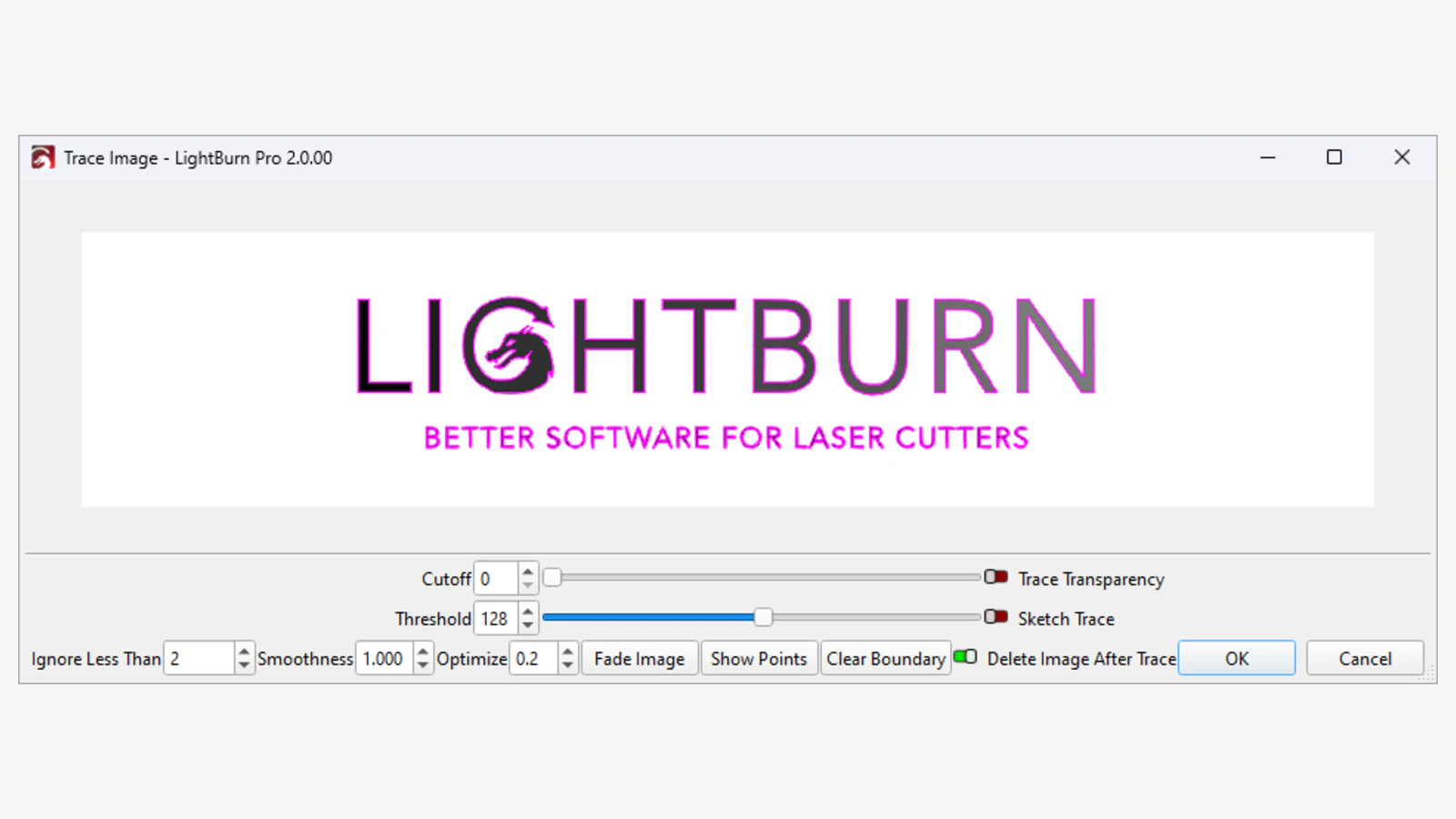
Jika vektor baru tampak hilang, bitmap asli mungkin hanya menutupinya. Pindahkan gambar ke samping atau letakkan di belakang trace. Mengaktifkan Delete Image After trace menghindari tumpang tindih itu, tetapi mempertahankan sumber sementara memudahkan perbandingan.
Fungsi setiap kontrol Trace Image
Kontrol saling berkaitan, jadi sesuaikan dalam urutan yang membuat pratinjau lebih mudah dibaca.
Cutoff dan Threshold: pilih nilai kecerahan yang dihitung
LightBurn membuat kontur piksel dalam rentang kecerahan. Nilai bawaan yang didokumentasikan adalah 0 hingga 128: nilai gelap dari 0 sampai 128 disertakan, sedangkan nilai lebih terang dari 129 sampai 255 dikecualikan. Naikkan Threshold untuk menyertakan piksel lebih terang. Naikkan Cutoff untuk menghapus piksel lebih gelap dari rentang terpilih.
Ini bukan rekonstruksi layer warna. Trace bekerja berdasarkan kecerahan dan batas. Jika warna berbeda membutuhkan operasi cut, score, atau engrave berbeda, pisahkan atau edit bentuk yang diperlukan dan tetapkan secara sengaja setelah tracing.
Ignore Less Than: hapus bintik kecil
Naikkan Ignore Less Than untuk melewati area yang lebih kecil daripada luas piksel yang ditentukan. Ini berguna untuk debu, noise JPEG, dan titik terpisah. Naikkan dengan hati-hati: nilai yang menghapus kotoran juga dapat menghapus tanda baca, jembatan sempit, atau detail internal kecil.
Optimize: kurangi jumlah node
Optimize menggabungkan garis dan kurva serupa untuk mengurangi node. LightBurn mendokumentasikan 0.2 sebagai keseimbangan bawaan yang berguna; 0 tidak melakukan optimasi, sedangkan nilai tinggi dapat menggeser kontur dari sumber. Aktifkan Show Points dan nilai kurvanya, bukan sekadar jumlahnya. Trace dengan lebih sedikit node hanya lebih baik jika tetap mempertahankan sudut, lubang, dan siluet yang dimaksud.
Smoothness: garis atau kurva
Smoothness mengubah lebih banyak segmen hasil trace menjadi kurva saat nilainya naik. Pada 0.0, hasil memakai garis; mendekati 1.33, hasil banyak memakai kurva. Terlalu sedikit dapat mempertahankan tangga piksel. Terlalu banyak dapat membulatkan sudut tajam dan melunakkan lettering. Nilai tengah merupakan titik awal, bukan jawaban universal.
Dua opsi khusus membantu sumber tertentu. Trace Transparency mengikuti batas alpha gambar transparan. Sketch Trace memakai kontras lokal, yang direkomendasikan LightBurn untuk halaman yang difoto dengan pencahayaan tidak merata, seperti tulisan tangan, sketsa, dan dokumen.
Trace atau engraving raster? Putuskan terlebih dahulu
Pilihan ini lebih penting daripada slider apa pun. Panduan gambar versus vektor LightBurn memisahkan tugasnya dengan jelas:
| Hasil yang dimaksud | Pertahankan bitmap | Gunakan Trace Image |
|---|---|---|
| Foto dengan gradasi terang-gelap | Ya; gunakan Image Mode yang sesuai | Biasanya tidak; tracing memposterisasikan detail gradasi terang-gelap menjadi kontur |
| Logo atau siluet untuk dipotong | Tidak tersedia path potong bitmap | Ya; trace, rapikan, dan gunakan Line Mode |
| Bentuk datar untuk engraving | Keduanya, bergantung pada tekstur yang diinginkan | Trace ketika bentuk Fill tertutup yang bersih berguna |
| Tulisan tangan untuk score atau engraving sebagai path | Tidak ketika path diperlukan | Coba Sketch Trace, lalu periksa kontur ganda |
| Gambar kecil yang harus diperbesar | Piksel akan terlihat | Trace dapat menyediakan kontur yang bisa diskalakan jika tepi sumber cukup jelas |
Gambar raster di LightBurn memakai Image Mode dan dipindai melintasi permukaan. Path vektor dalam Line Mode dapat memotong, melakukan score, atau menandai perimeter. Bentuk vektor tertutup dalam Fill atau Offset Fill dapat meng-engrave area. Vektorisasi tidak memutuskan operasi untuk Anda; mode layer, kecepatan, daya, bahan, dan pengaturan mesin tetap menentukannya.
Jebakan garis tipis: kontur bukan garis tengah
Trace Image mengikuti batas area yang terlihat. Karena itu, garis hitam tebal cenderung menghasilkan kontur pada setiap sisi. Jika path itu dimasukkan ke Line Mode, laser mengikuti kedua tepi, sehingga terlihat seperti satu garis dipotong dua kali.
Untuk logo kontur, kedua batas mungkin tepat seperti yang Anda inginkan. Untuk sketsa pena, garis score, atau engraving satu stroke, keduanya bisa salah. Sketch Trace LightBurn dapat menangani pencahayaan tidak merata, tetapi tidak menjanjikan satu garis tengah geometris untuk setiap tanda. Gunakan trace garis tengah sungguhan atau gambar ulang satu path ketika sinar seharusnya melewati satu kali. Diagnosis garis ganda yang lebih luas menunjukkan cara membedakan kontur berpasangan dari objek duplikat.
Periksa trace sebelum menjalankan laser
Setelah mengklik OK, ungroup vektor dan periksa pekerjaan pada perbesaran tinggi. Kemudian gunakan Preview LightBurn sebelum menyentuh bahan.
- Siluet: apakah batas luar bergeser, kehilangan sudut, atau menutup celah sempit?
- Node: aktifkan pengeditan node dan cari kelompok padat di sepanjang kurva sederhana. Jika perlu, trace ulang dengan perubahan Optimize kecil atau gunakan Optimize Selected Shapes.
- Bentuk tertutup: Fill dan Offset Fill memerlukan kontur tertutup. Celah juga dapat membuat bagian potong tidak terlepas.
- Kontur ganda: stroke raster tipis biasanya menghasilkan dua kontur.
- Area tersesat: hapus kotak latar, debu, dan pecahan yang lolos dari Ignore Less Than.
- Skala dan operasi: pastikan dimensi fisik serta path potong berada pada layer Line, sementara bentuk engraving berisi memakai mode Fill yang sesuai.
- Urutan potong dan keamanan: lihat pratinjau toolpath, ikuti panduan keselamatan produsen mesin, dan uji pada bahan sisa yang sama.
Tracing merupakan pekerjaan geometri pada tahap awal. Tracing tidak memilih kecepatan, daya, fokus, ventilasi, atau pengaturan bahan yang aman. Itu keputusan khusus mesin dan bahan.
Trace Image LightBurn dibandingkan impor SVG
Trace di dalam LightBurn ketika sumber sederhana, kontrol kecerahan memisahkannya dengan bersih, dan Anda ingin tetap dalam ruang kerja laser. Ini memperpendek proses serta memberikan akses langsung ke penetapan layer, pengeditan node, dan pratinjau pekerjaan.
Siapkan vektor di tempat lain ketika Anda memerlukan pemisahan area multicolor, ingin membandingkan pendekatan tracing berbeda, atau memiliki banyak bentuk yang perlu disederhanakan sebelum menetapkan operasi laser. Alur gambar ke SVG untuk pemotongan laser membahas persiapan sumber, perapian path, impor, dan uji potong. LightBurn mengekspor SVG selain mengimpornya, sehingga SVG eksternal bukan penyerahan satu arah; Anda masih dapat mengedit dan mengekspor geometri proyek.
Jika tujuannya LaserGRBL, ikuti panduan Vectorization Tool untuk pemeriksaan threshold, noise, dan kontur dalam ruang kerja itu. Pertahankan pembedaan yang sama antara area berisi dan dua kontur stroke tebal saat meninjau hasil.
Alur laser PerfectVector merupakan satu alternatif untuk tahap konversi. Alat ini mengubah raster yang didukung menjadi bentuk vektor, memungkinkan pemeriksaan pratinjau dan penggabungan area warna, serta mengekspor SVG yang dapat dibawa ke LightBurn. Alat ini tidak memperkirakan garis tengah andal dari setiap stroke raster tebal atau mengatur laser Anda. Bandingkan hasilnya dengan trace LightBurn pada sumber yang sama, lalu pertahankan geometri dengan lebih sedikit pecahan yang tidak diinginkan, kurva lebih bersih, dan pekerjaan perbaikan lebih sedikit.
FAQ
Bisakah LightBurn mengonversi PNG atau JPG menjadi vektor? Ya. Impor dan pilih bitmap, lalu pilih Tools → Trace Image. Sesuaikan pratinjau dan klik OK untuk membuat sekumpulan bentuk vektor bergrup. Ungroup hasil untuk mengedit path individual.
Bisakah LightBurn mengekspor hasil trace sebagai SVG? Ya. Perintah Export LightBurn mendukung SVG, AI, dan DXF untuk grafis vektor atau campuran. Pilih trace jika Anda hanya ingin mengekspor karya itu; jika tidak, isi proyek diekspor menurut perilaku seleksi LightBurn yang didokumentasikan.
Sebaiknya saya memvektorisasi foto sebelum laser engraving? Biasanya tidak. LightBurn dapat langsung meng-engrave foto sebagai gambar raster dengan pemrosesan Image Mode. Trace foto hanya ketika Anda sengaja menginginkan interpretasi vektor yang disederhanakan dan terposterisasi, bukan engraving dengan gradasi terang-gelap.
Mengapa LightBurn men-trace kedua sisi garis? Trace Image membuat kontur area terlihat, sehingga stroke raster tebal memiliki dua batas. Gunakan keduanya untuk bentuk berkontur, atau buat satu garis tengah ketika operasi laser yang dimaksud seharusnya hanya melewati sekali.
Bagaimana mendapatkan lebih sedikit node pada trace LightBurn? Naikkan Optimize sedikit ketika Show Points aktif, dan seimbangkan dengan akurasi yang terlihat. Anda juga dapat ungroup trace dan menjalankan Optimize Selected Shapes, tetapi penghalusan berlebihan dapat membulatkan sudut serta menghapus detail kecil.
Sources
- LightBurn — Trace Image — Alur, kontrol, keluaran bergrup, pengeditan, dan keterbatasan tracing saat ini.
- LightBurn — Images vs. Vectors — Kapan engraving raster dan path vektor sesuai untuk operasi laser berbeda.
- LightBurn — Layer Modes — Perilaku operasi Line, Fill, Offset Fill, dan Image.
- LightBurn — Optimize Selected Shapes — Pengurangan node setelah tracing, penghalusan, dan pertimbangan toleransi.
- LightBurn — File Management — Perilaku ekspor SVG, AI, dan DXF.
- PerfectVector — SVG for Laser Cutting — Penjelasan pihak pertama tentang alur konversi alternatif yang digunakan dalam perbandingan.
Perlu trace kedua sebagai perbandingan sebelum memproses bahan? Buat SVG untuk laser dan periksa path-nya, lalu impor hasil lebih bersih ke LightBurn dan uji pada bahan sisa.
Lebih banyak dari blog

Gambar Menjadi SVG untuk WeCreat MakeIt: Impor Jalur Rapi
Siapkan dan impor SVG rapi ke WeCreat MakeIt. Perbaiki skala, lapisan, warna, lubang, dan jalur duplikat sebelum menetapkan operasi potong atau ukir.

Gambar ke SVG untuk xTool: Trace Bawaan atau SVG Bersih?
Pilih Image Trace xTool Creative Space atau SVG bersih yang diimpor, lalu periksa kontur, area tersesat, node, skala, dan operasi laser setelah impor.