
Alat Vektorisasi LaserGRBL: Telusuri Jalur Potong Lebih Rapi
Pelajari cara vektorisasi LaserGRBL mengubah tepi raster menjadi jalur potong, mengapa garis ganda muncul, dan kapan SVG eksternal yang rapi memberi kendali lebih baik.
Di halaman ini
- Yang sebenarnya ditelusuri alat vektorisasi LaserGRBL
- Tetapkan ambang sebelum menyederhanakan jalur
- Gunakan setiap kontrol pembersihan untuk masalah tertentu
- Perbaiki garis ganda dengan memilih geometri yang dibutuhkan
- Kapan SVG eksternal yang rapi tetap berguna
- Periksa ukuran raster, ruang kosong, dan pilihan laser secara terpisah
- Pemeriksaan awal sebelum memulai pekerjaan
- FAQ
- Sources
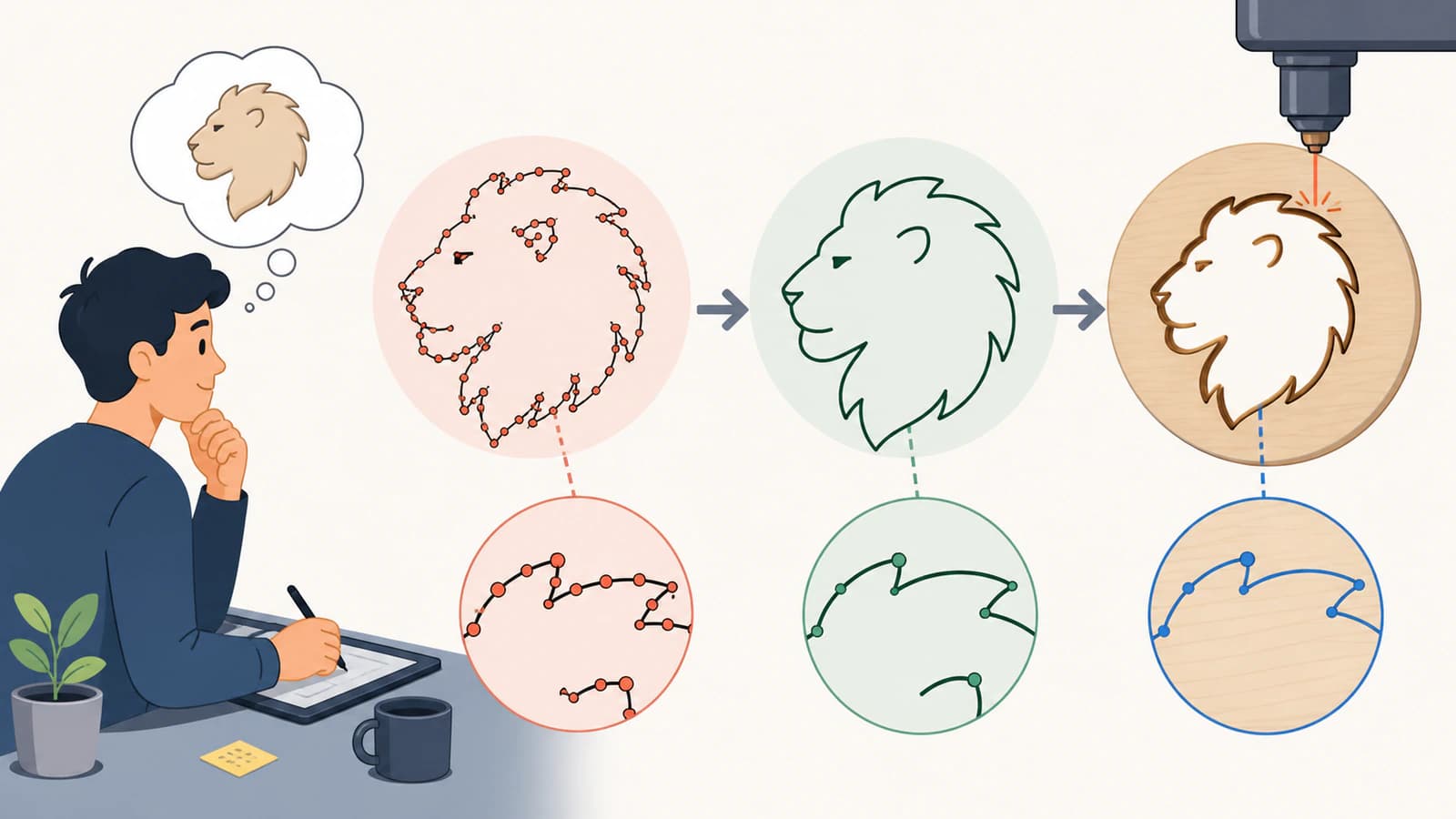
Alat vektorisasi LaserGRBL dapat mengubah gambar raster berkontras tinggi menjadi jalur untuk pemotongan atau pembuatan garis bentuk. Alat ini menggunakan Potrace: tahap ambang memisahkan hitam dari putih, lalu penelusur mengikuti batas area hitam. Karena itu, siluet berisi sering ditelusuri dengan baik dan garis raster tipis sering menjadi dua garis bentuk. (Alat Vektorisasi LaserGRBL)
Alat bawaan merupakan pilihan praktis untuk ilustrasi sederhana dan bersih. SVG yang dirapikan secara eksternal dapat mempertahankan geometri garis bentuk yang lebih terencana, tetapi pengimpor SVG LaserGRBL memiliki batasan penting: konversikan teks, ganti isian dengan geometri yang didukung, tetapkan ukuran dan posisi, serta pisahkan operasi yang tidak kompatibel sebelum impor, alih-alih mengharapkan LaserGRBL memperbaikinya.
Keputusan cepat
- Gunakan pengukiran raster ketika Anda menginginkan rona warna, gradasi terang-gelap, atau hasil menyerupai foto.
- Gunakan vektorisasi LaserGRBL untuk siluet hitam bersih atau garis bentuk sederhana.
- Gunakan SVG yang disiapkan untuk geometri garis bentuk tepat, tetapi ubah teks menjadi jalur dan jangan mengandalkan isian atau pemetaan operasi per lapisan.
- Periksa pratinjau dan jalankan pengujian pada bahan sisa sebelum menggunakan bahan bernilai.
- Tidak ada nilai daya atau kecepatan aman yang universal untuk semua mesin dan bahan.
Yang sebenarnya ditelusuri alat vektorisasi LaserGRBL
Penelusur tidak memahami bahwa tanda gelap adalah “garis” dalam pengertian gambar. Penelusur melihat area hitam dengan batas. Bentuk hitam lebar memiliki satu batas luar dan mungkin lubang internal. Goresan kuas sempit atau selebar satu piksel tetap memiliki tepi kiri dan kanan, sehingga keduanya dapat menjadi jalur.
Model ini menjelaskan sebagian besar hasil tidak terduga:
| Gambar sumber | Kemungkinan hasil vektor | Persiapan lebih baik |
|---|---|---|
| Siluet hitam solid | Satu kontur luar rapi, ditambah lubang yang ada | Hapus bintik liar dan pertahankan tepi tajam |
| Gambar garis raster tipis | Dua jalur di sekeliling setiap goresan yang dilukis | Gunakan ilustrasi garis tengah atau terima goresan bergaris luar |
| Logo abu-abu dengan antialias | Batas tidak rata atau fragmen kecil | Tingkatkan kontras dan buat sumber hitam putih bersih |
| Foto | Banyak bentuk atau jalur potong yang tidak sesuai | Ukir sebagai raster atau sederhanakan dengan sengaja terlebih dahulu |
Potrace sendiri dirancang untuk mengubah bitmap menjadi garis bentuk vektor halus yang dapat diskalakan. LaserGRBL menyediakan kontrol yang memengaruhi bitmap dan jalur hasil sebelum G-code dibuat. (Potrace)
Tetapkan ambang sebelum menyederhanakan jalur
Mulailah dengan pemisahan hitam putih. Jika ambang menghilangkan area pucat tetapi penting, tidak ada pengaturan penghalusan berikutnya yang dapat memulihkannya. Jika ambang menyertakan tekstur latar, kontrol berikutnya harus melawan geometri yang seharusnya tidak pernah masuk penelusuran.
Sesuaikan kecerahan dan kontras sampai pratinjau memuat bentuk yang dimaksud dan mengecualikan latar. Perbesar lubang kecil pada huruf seperti A, B, dan O. Periksa juga celah antara bentuk bersebelahan. Ambang yang menutup celah tersebut dapat menyatukan bagian terpisah menjadi satu area potong.
Untuk foto berkualitas rendah atau hasil pindai bertekstur, tentukan apakah pemotongan vektor merupakan operasi yang tepat sebelum menghabiskan waktu untuk pembersihan. Alur impor raster LaserGRBL mencakup mode terpisah untuk line-to-line dan pemrosesan gambar lain, sehingga vektorisasi hanya salah satu cara yang tersedia. (Impor Gambar Raster LaserGRBL)
Gunakan setiap kontrol pembersihan untuk masalah tertentu
Panduan resmi LaserGRBL menjelaskan kontrol untuk menghapus bintik, menghaluskan kurva, menyederhanakan geometri, dan mengurangi detail sumber. Kontrol tersebut terkait, tetapi tidak menyelesaikan cacat yang sama.
| Kontrol | Gunakan ketika | Yang perlu diwaspadai |
|---|---|---|
| Spot removal | Debu atau area terisolasi sangat kecil membuat jalur yang tidak diinginkan | Titik kecil yang disengaja dan detail halus juga dapat hilang |
| Smoothing | Piksel kasar membuat kurva tampak bergetar | Sudut tajam dapat membulat |
| Optimize | Penelusuran memiliki segmen berlebihan dan G-code panjang | Penyederhanaan agresif dapat mengubah geometri rapat |
| Downsampling | Sumber besar mempertahankan gerigi tingkat piksel | Fitur kecil dapat menghilang |
| Adaptive quality | Detail perlu mengikuti ukuran fisik pekerjaan | Periksa kembali dimensi sebenarnya sebelum ekspor |
Ubah satu kontrol setiap kali. Bandingkan pratinjau setelah tiap perubahan dan kembali ke sumber jika pembersihan mulai menghapus desain. Jika setiap pengaturan yang berguna juga merusak, menyiapkan ilustrasi di luar LaserGRBL lebih cepat dan lebih mudah diaudit.
Perbaiki garis ganda dengan memilih geometri yang dibutuhkan
Garis ganda sering merupakan garis bentuk piksel raster yang akurat, bukan kegagalan perangkat lunak. Dokumentasi LaserGRBL menyampaikan hal yang sama: garis yang diraster memiliki dua tepi. Dokumentasi menyarankan mengisi bentuk tertutup atau mencoba penelusuran garis tengah, sambil mencatat bahwa hasil garis tengah dapat kurang akurat.
Pilih di antara tiga hasil:
- Pengukiran berisi. Pertahankan area tertutup dan gunakan lintasan isian ketika Anda ingin menandai bagian dalam.
- Pemotongan kontur. Pertahankan batas luar ketika tujuannya memotong sekeliling siluet.
- Penggoresan dangkal satu garis. Buat atau dapatkan geometri garis tengah sebenarnya ketika mesin harus bergerak sekali sepanjang garis.
Menghapus satu sisi setiap garis bentuk ganda secara manual jarang andal. Sudut, sambungan, dan kontur tertutup menjadikan kedua sisi bagian dari masalah struktur yang sama. Panduan garis ganda saat pemotongan menunjukkan cara mendiagnosis jalur bertumpuk dan bergaris luar sebelum pekerjaan.
Kapan SVG eksternal yang rapi tetap berguna
SVG eksternal berguna ketika Anda membutuhkan struktur jalur yang terencana, bukan penelusuran cepat. Kasus umum meliputi:
- logo yang bentuk hurufnya harus tetap tepat;
- file potong dengan tab, penghubung, atau slot berukuran teliti;
- satu pekerjaan khusus garis bentuk yang ukuran dan posisi akhirnya sudah ditetapkan;
- ilustrasi dengan ruang negatif kecil;
- hasil penelusuran yang tetap penuh gangguan setelah pembersihan wajar.
FAQ SVG resmi LaserGRBL menjelaskan dukungan SVG sebagai tahap awal pengembangan dan berorientasi pada keluaran yang kompatibel dengan Inkscape. Dukungan itu tidak mencakup teks yang masih dapat diedit, isian bentuk, atau perilaku pengukiran dan pemotongan berbeda berdasarkan lapisan atau warna. LaserGRBL juga menangani ukuran dan offset SVG sebagaimana diberikan, alih-alih memungkinkan Anda mengubahnya di LaserGRBL. Ubah teks menjadi jalur, buat geometri arsiran yang diperlukan secara eksternal, tetapkan dimensi serta penempatan akhir di editor sumber, dan pisahkan operasi yang tidak kompatibel menjadi file atau pekerjaan terpisah.
Siapkan gambar sebagai jalur nyata, hapus bitmap tertanam, dan sederhanakan hanya sejauh bentuk yang dimaksud tetap terjaga. Terlalu banyak node dapat membuat pengeditan dan gerakan berikutnya kurang dapat diperkirakan; terlalu sedikit dapat meratakan kurva. Gunakan panduan pembersihan node SVG ketika penelusuran terlihat benar tetapi terlalu padat tanpa alasan.
Jika Anda mulai dari PNG atau JPEG, alat gambar menjadi SVG untuk pemotongan laser PerfectVector memberi alur rekonstruksi sebelum LaserGRBL. Perlakukan hasil sebagai ilustrasi yang perlu diperiksa, bukan pengaturan mesin. Pastikan siluet, lubang, skala, dan perilaku jalur dalam alur tujuan Anda.
Periksa ukuran raster, ruang kosong, dan pilihan laser secara terpisah
Untuk impor raster dan vektorisasi bawaan, halaman pilihan target LaserGRBL memisahkan persiapan ilustrasi dari konfigurasi mesin. Ukuran akhir mempertahankan rasio aspek gambar dan menyertakan ruang kosong di sekelilingnya, sehingga desain yang terlihat dapat lebih kecil daripada yang diharapkan. Pangkas ruang kosong yang tidak diperlukan sebelum impor, lalu verifikasi lebar, tinggi, dan offset dalam pratinjau target. (Ukuran Gambar Target dan Pilihan Laser LaserGRBL)
Jangan terapkan panduan dialog raster itu pada SVG impor. Tetapkan ukuran akhir dan offset SVG di editor sumber karena LaserGRBL menangani file sebagaimana diberikan.
Operasi kontur dan isian mungkin menggunakan kecepatan berbeda. LaserGRBL juga menyediakan mode M3 dan M4, sementara proyek Grbl mendokumentasikan cara mode laser mengubah gerakan dan perilaku daya. Ikuti petunjuk untuk controller, laser, bahan, ventilasi, dan enclosure Anda. Jalankan pengujian bahan kecil ketika variabel tersebut berubah. (Mode Laser Grbl v1.1)
Pemeriksaan awal sebelum memulai pekerjaan
- Pastikan apakah pekerjaan harus mengukir piksel, mengisi area, memotong kontur, atau menggores dangkal sepanjang garis tengah.
- Periksa pratinjau hitam putih untuk lubang hilang, bentuk menyatu, dan bintik latar.
- Periksa setiap fitur kecil setelah penghapusan bintik, penghalusan, atau pengecilan sampel.
- Cari jalur duplikat dan garis bentuk ganda.
- Verifikasi dimensi fisik, ruang kosong, dan titik asal.
- Tetapkan parameter mesin berdasarkan panduan yang diuji untuk pengaturan Anda secara tepat.
- Gunakan ventilasi yang sesuai serta tindakan pencegahan untuk mata, api, dan bahan.
- Uji pada bahan sisa sebelum benda produksi.
FAQ
Apakah LaserGRBL membuat vektor dari gambar? Ya. Vectorization Tool menggunakan Potrace untuk mengonversi area raster hitam menjadi batas vektor yang dapat diubah LaserGRBL menjadi jalur.
Mengapa LaserGRBL membuat dua garis dari satu garis? Goresan raster memiliki dua tepi, dan penelusuran batas mengikuti keduanya. Gunakan siluet berisi untuk pekerjaan kontur atau geometri garis tengah sebenarnya untuk satu lintasan penggoresan dangkal.
Pengaturan vektorisasi LaserGRBL apa yang sebaiknya saya gunakan? Mulailah dengan ambang, lalu gunakan spot removal untuk gangguan terisolasi, smoothing untuk kurva kasar, optimize untuk segmen berlebihan, dan downsampling untuk sumber yang terlalu terperinci. Ubah satu pengaturan setiap kali dan lindungi fitur kecil.
Haruskah saya membuat vektor di dalam LaserGRBL atau mengimpor SVG? Gunakan alat bawaan untuk ilustrasi sederhana berkontras tinggi. SVG yang disiapkan secara eksternal dapat mempertahankan geometri garis bentuk yang tepat, tetapi tetapkan ukuran dan offset sebelum impor, ubah teks menjadi jalur, dan jangan berharap isian atau perbedaan lapisan serta warna menetapkan operasi.
Daya dan kecepatan apa yang harus saya gunakan untuk pekerjaan vektor? Gunakan nilai yang telah diuji untuk laser, controller, bahan, ketebalan, dan operasi Anda secara tepat. Jangan menyalin pengaturan universal. Verifikasi panduan produsen dan jalankan pengujian terkendali pada bahan sisa.
Sources
- LaserGRBL: Alat Vektorisasi — penjelasan resmi Potrace, kontrol pembersihan, urutan jalur, isian, dan perilaku garis ganda.
- LaserGRBL: Ukuran Gambar Target dan Pilihan Laser — kontrol resmi ukuran, offset, kecepatan, daya, M3, dan M4.
- LaserGRBL: FAQ — batasan impor SVG resmi untuk ukuran, offset, teks, isian, lapisan, dan warna.
- LaserGRBL: Impor Gambar Raster — ikhtisar resmi cara pemrosesan raster yang tersedia.
- Grbl: Mode Laser v1.1 — perilaku proyek asal dan konteks keselamatan mode laser Grbl.
- Potrace — penjelasan proyek utama tentang penelusuran garis bentuk bitmap menjadi vektor.
Membutuhkan ilustrasi lebih rapi sebelum masuk ke LaserGRBL? Konversikan sumber menjadi SVG untuk pemotongan laser, lalu periksa jalur, skala, dan pengaturan mesin sebelum menjalankan pekerjaan.
Lebih banyak dari blog

Membuat Vektor dari Gambar di SignLab: Telusuri atau Impor SVG Rapi?
Bandingkan vektorisasi bawaan SignLab dengan SVG impor. Pelajari cara menyiapkan bitmap, memeriksa jalur, mempertahankan lubang, dan menguji file yang siap diproduksi.

Penelusuran Gambar RDWorks: Impor Vektor atau Telusuri Bitmap?
Bandingkan penelusuran bitmap RDWorks dengan penyerahan vektor yang kompatibel dengan versinya, lalu periksa skala, lapisan, node, garis ganda, dan operasi laser.