
Gambar Menjadi SVG untuk WeCreat MakeIt: Impor Jalur Rapi
Siapkan dan impor SVG rapi ke WeCreat MakeIt. Perbaiki skala, lapisan, warna, lubang, dan jalur duplikat sebelum menetapkan operasi potong atau ukir.
Di halaman ini
- Pilih SVG untuk geometri, bukan untuk setiap gambar
- Siapkan jalur berdasarkan rencana operasi
- Ubah teks dan efek menjadi geometri yang dapat dipindahkan
- Pertahankan lubang dengan compound path
- Tetapkan ukuran fisik yang diketahui sebelum impor
- Alur SVG WeCreat MakeIt yang dapat diandalkan
- 1. Mulailah dengan ilustrasi sumber yang sesuai
- 2. Bangun ulang bentuk yang terlihat
- 3. Atur berdasarkan operasi
- 4. Ekspor SVG penyerahan
- 5. Unggah dan verifikasi
- 6. Tetapkan mode pemrosesan
- 7. Lakukan framing dan uji
- Pecahkan masalah impor berdasarkan gejala
- FAQ
- Sources
WeCreat MakeIt dapat mengimpor file SVG. Panduan impor resmi WeCreat mencantumkan SVG dan DXF bersama PNG, JPG, JPEG, GIF, WebP, dan BMP, serta mengarahkan pengguna untuk mengunggah dari toolbar kiri. Perbedaan yang berguna adalah apa yang terjadi setelah impor: SVG dan DXF dapat membawa jalur, sedangkan format raster membawa piksel. (WeCreat: Mengimpor Gambar)
Untuk pekerjaan laser yang andal, siapkan SVG sebagai geometri sederhana dan terlihat pada ukuran yang dituju. Pisahkan bentuk yang membutuhkan operasi berbeda, hapus jalur duplikat, ubah teks penting menjadi garis bentuk, dan periksa lubang sebelum menetapkan Engrave, Fill Engrave, atau Cut di MakeIt.
Daftar pemeriksaan impor rapi
- Ekspor jalur nyata, bukan PNG tertanam dalam pembungkus SVG.
- Simpan kontur potong, pengukiran garis, dan pengukiran isian dalam grup terpisah.
- Ubah teks penting menjadi garis bentuk jika sistem penerima mungkin tidak memiliki fontnya.
- Pangkas ruang kanvas kosong dan catat satu dimensi fisik yang diketahui.
- Perlakukan warna sebagai pengorganisasian, lalu tetapkan operasi secara jelas di MakeIt.
- Lakukan framing dan uji pekerjaan pada bahan sisa yang sesuai sebelum produksi.
Pilih SVG untuk geometri, bukan untuk setiap gambar
Pusat bantuan WeCreat saat ini menjelaskan bitmap sebagai piksel dan vektor sebagai jalur matematis. Contohnya menempatkan foto dalam kategori bitmap dan logo, ikon, serta ilustrasi dalam kategori vektor. Pusat bantuan juga mencatat bahwa vektor tetap tajam saat diskalakan, sedangkan bitmap dapat terlihat berpiksel. (WeCreat: Perbedaan Mode Bitmap dan Mode Vektor)
Ini menjadikan SVG titik awal yang baik untuk:
- logo atau lencana dengan warna datar;
- garis bentuk papan tanda atau siluet ornamen;
- gambar garis untuk penggoresan dangkal;
- bentuk terpisah yang membutuhkan operasi potong dan ukir;
- ilustrasi yang harus diubah ukurannya tanpa tepi piksel kabur.
Foto, tekstur serat kayu, atau potret dengan gradasi terang-gelap lembut biasanya lebih baik diperlakukan sebagai pengukiran bitmap. Mengonversi setiap rona warna menjadi bentuk vektor dapat membuat file berat tanpa memperbaiki hasil fisik. Tentukan operasi laser terlebih dahulu, lalu pilih struktur file.
Siapkan jalur berdasarkan rencana operasi
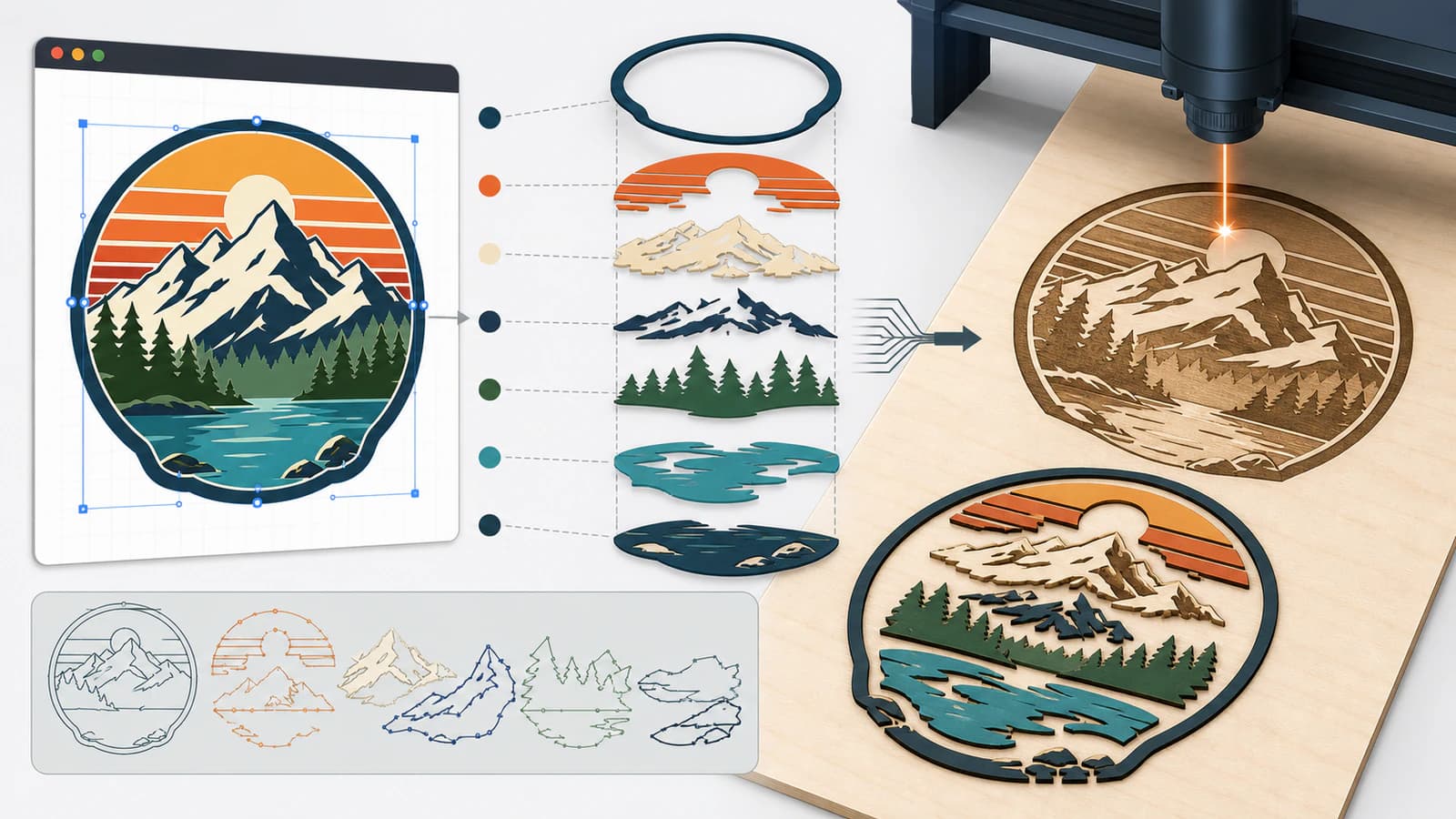
Sebelum impor, tulis daftar operasi singkat. Papan tanda berlapis yang umum mungkin membutuhkan pemotongan kontur luar, pengukiran garis internal, dan satu area pengukiran berisi. Itu merupakan tiga bagian logika pekerjaan, meskipun ilustrasi asli menggunakan enam warna dekoratif.
WeCreat mendokumentasikan lapisan berdasarkan mode pemrosesan dan menyatakan bahwa lapisan terpisah dapat memiliki kecepatan, daya, serta parameter lain yang berbeda. Dokumentasi juga mencantumkan Engrave, Fill Engrave, dan Cut sebagai mode berbeda. (WeCreat: Pengelolaan Lapisan; Mode Pemrosesan)
Gunakan warna sumber agar geometri mudah dikenali, tetapi jangan berasumsi merah selalu berarti potong atau biru selalu berarti isian pada setiap aplikasi. Di MakeIt, periksa objek terpilih dan tetapkan mode pemrosesan dengan sengaja.
Ubah teks dan efek menjadi geometri yang dapat dipindahkan
SVG mungkin bergantung pada font, clipping mask, filter, mode campuran, pola, atau gambar tertaut yang ditafsirkan berbeda oleh aplikasi lain. Buat salinan penyerahan alih-alih meratakan master yang dapat diedit.
Untuk salinan penyerahan:
- Ubah teks penting menjadi garis bentuk ketika bentuk huruf yang tepat diperlukan.
- Perluas goresan jika ketebalan visualnya harus menjadi bentuk berisi.
- Sederhanakan clipping mask dan efek tampilan menjadi jalur biasa jika praktis.
- Hapus objek tersembunyi di luar artboard.
- Pertahankan hanya grup yang dibutuhkan untuk pekerjaan laser.
Teks yang diubah menjadi garis bentuk tidak lagi dapat diedit sebagai teks, jadi simpan file desain asli. Perluasan juga mengubah satu goresan garis tengah menjadi area tertutup dengan dua batas. Ini dapat benar untuk pengukiran berisi dan salah untuk penggoresan dangkal satu garis. Panduan SVG satu garis menjelaskan perbedaannya.
Pertahankan lubang dengan compound path
Huruf seperti A, B, D, O, P, dan R memiliki lubang. Bentuk donat, bingkai, dan banyak lencana juga bergantung pada lubang internal. Jika pengekspor mengirim kontur luar dan dalam sebagai objek berisi yang tidak terkait, lubang dapat tampak terisi atau berperilaku tidak terduga setelah impor.
Gunakan compound path atau pengurangan Boolean yang sesuai di editor vektor, lalu buka kembali SVG hasil ekspor. Pengujian visualnya sederhana: latar seharusnya tetap terlihat melalui setiap lubang yang dimaksud. Pengujian strukturnya adalah memilih objek dan memastikan konturnya berperilaku sebagai satu bentuk.
Berhati-hatilah dengan salinan tumpang tindih. Kontur potong duplikat mungkin tampak identik di layar tetapi memerintahkan laser mengulang jalur yang sama. Gunakan tampilan garis bentuk di editor sumber, klik tepi yang mencurigakan, dan hapus duplikat tidak sengaja sebelum ekspor. Panduan pemecahan masalah garis ganda membahas penyebab paling umum.
Tetapkan ukuran fisik yang diketahui sebelum impor
Panduan impor WeCreat menyatakan bahwa MakeIt dapat meminta penskalaan konten ketika gambar unggahan lebih besar dari kanvas. Tindakan menyesuaikan ke kanvas memang mengubah ukuran. Ini mungkin praktis untuk pengukiran dekoratif, tetapi bukan pengganti dimensi terukur pada komponen yang harus pas dengan benda lain.
Siapkan SVG dengan:
- artboard atau
viewBoxyang dipangkas rapat; - lebar dan tinggi yang jelas jika didukung alur ekspor Anda;
- satu dimensi referensi tercatat, seperti diameter luar 100 mm;
- tanpa objek tersembunyi jauh yang memperbesar batas.
Setelah impor, ukur fitur yang diketahui di MakeIt. Jika skalanya salah, perbaiki sebelum menduplikasikan, menyelaraskan, atau menetapkan pengaturan akhir. Alur SVG untuk pemotongan laser yang lebih luas mencakup pemeriksaan awal skala dan pemetaan operasi.
Alur SVG WeCreat MakeIt yang dapat diandalkan
1. Mulailah dengan ilustrasi sumber yang sesuai
Gunakan gambar berkontras tinggi untuk konversi. Hapus tekstur kertas, bayangan, dan artefak kompresi yang tidak ingin Anda telusuri. Jika sumber sudah berupa ilustrasi vektor rapi, lewati konversi raster.
2. Bangun ulang bentuk yang terlihat
Konversikan raster menjadi jalur, lalu bandingkan siluet, ruang negatif, dan tulisan dengan sumber. Alat SVG untuk pemotongan laser PerfectVector dapat membangun ulang sumber raster sebelum impor. Periksa hasil alih-alih memperlakukan konversi sebagai pengaturan pekerjaan otomatis.
3. Atur berdasarkan operasi
Buat grup terpisah untuk pengukiran garis, pengukiran isian, dan pemotongan. Gabungkan warna dekoratif ketika melakukan operasi yang sama. Pisahkan objek hanya ketika benar-benar membutuhkan penanganan berbeda.
4. Ekspor SVG penyerahan
Ubah teks yang diperlukan menjadi garis bentuk, selesaikan lubang penting, hapus raster tersembunyi serta duplikat, dan simpan master yang dapat diedit secara terpisah.
5. Unggah dan verifikasi
Gunakan kontrol unggah MakeIt, tanggapi permintaan penyesuaian skala ke kanvas dengan sengaja, dan periksa dimensi fisik. Pastikan setiap grup tetap terpisah dan dapat dipilih.
6. Tetapkan mode pemrosesan
Petakan objek ke Engrave, Fill Engrave, atau Cut sesuai pekerjaan. Tetapkan nilai mesin berdasarkan panduan WeCreat dan pengujian bahan untuk perangkat serta bahan Anda secara tepat.
7. Lakukan framing dan uji
Gunakan alur penempatan dan framing aplikasi, patuhi semua persyaratan keselamatan mesin, dan jalankan pengujian kecil pada bahan sisa yang sesuai.
Pecahkan masalah impor berdasarkan gejala
| Gejala | Kemungkinan penyebab | Yang perlu diperiksa |
|---|---|---|
| SVG terlihat sebagai satu gambar datar | Raster tertanam atau efek tampilan tidak didukung | Periksa elemen image dan ekspor jalur biasa |
| Lubang terisi | Kontur dalam dan luar tidak berperilaku sebagai satu bentuk | Bangun ulang compound path atau pengurangan Boolean |
| Bagian bergerak secara mandiri | Grup atau struktur gabungan hilang | Kelompokkan ulang berdasarkan operasi yang dimaksud di sumber atau MakeIt |
| Desain terlalu besar atau kecil | Penskalaan ke kanvas, batas longgar, atau penafsiran satuan | Pangkas batas dan verifikasi pengukuran yang diketahui |
| Laser mengulang tepi | Jalur duplikat atau bentuk tumpang tindih | Gunakan tampilan garis bentuk dan hapus geometri berulang |
| Garis tipis menjadi dua potongan | Goresan bergaris luar diperluas atau ditelusuri berdasarkan tepinya | Gunakan garis tengah sebenarnya untuk satu jalur gerak |
| Warna tidak sesuai pekerjaan | Warna tampilan disalahartikan sebagai penetapan operasi | Pilih setiap grup dan tetapkan mode MakeIt secara jelas |
FAQ
Bisakah WeCreat MakeIt mengimpor file SVG? Ya. Dokumentasi impor resmi WeCreat mencantumkan SVG sebagai format yang didukung MakeIt dan menyatakan untuk mengunggahnya dari toolbar.
Haruskah saya menggunakan SVG atau PNG di WeCreat MakeIt? Gunakan SVG untuk logo, ikon, gambar garis, dan geometri potong berbasis jalur. Gunakan PNG atau format bitmap lain untuk foto dan pengukiran berbasis rona warna ketika jalur yang dapat diedit bukan tujuannya.
Mengapa SVG WeCreat saya masuk pada ukuran yang salah? File mungkin memiliki batas longgar, dimensi fisik yang tidak ada, atau telah diskalakan agar pas ke kanvas. Pangkas artboard, simpan pengukuran referensi yang diketahui, dan verifikasi segera setelah impor.
Mengapa warnanya terpisah setelah impor SVG? Warna SVG sering merupakan bagian dari objek terpisah. Pemisahan itu dapat berguna ketika menetapkan operasi berbeda. Kelompokkan atau gabungkan hanya bentuk yang seharusnya bergerak dan diproses bersama.
Apakah warna SVG otomatis menentukan mode potong dan ukir? Jangan mengandalkan warna saja. WeCreat mendokumentasikan lapisan dan mode pemrosesan sebagai kontrol untuk Engrave, Fill Engrave, dan Cut. Pilih geometri yang dimaksud dan verifikasi mode serta parameter yang ditetapkan.
Sources
- WeCreat: Mengimpor Gambar — format resmi yang didukung, lokasi unggah, dan permintaan penyesuaian ke kanvas.
- WeCreat: Perbedaan Mode Bitmap dan Mode Vektor — perbedaan resmi terkini antara piksel dan ilustrasi berbasis jalur.
- WeCreat: Pengelolaan Lapisan — hubungan resmi antara lapisan, mode pemrosesan, dan parameter terpisah.
- WeCreat: Mode Pemrosesan — definisi resmi Engrave, Fill Engrave, dan Cut.
Mulai dari logo atau gambar raster? Buat SVG rapi untuk pemotongan laser, lalu verifikasi jalur, skala, pengelompokan, dan mode pemrosesan di WeCreat MakeIt.
Lebih banyak dari blog
Impor SVG LaserPecker: Pertahankan Ilustrasi sebagai Vektor
Impor SVG ke LaserPecker Design Space sebagai vektor yang dapat diedit, pilih mode garis, isian, atau potong, dan gunakan alternatif gambar hanya ketika kompatibilitas gagal.
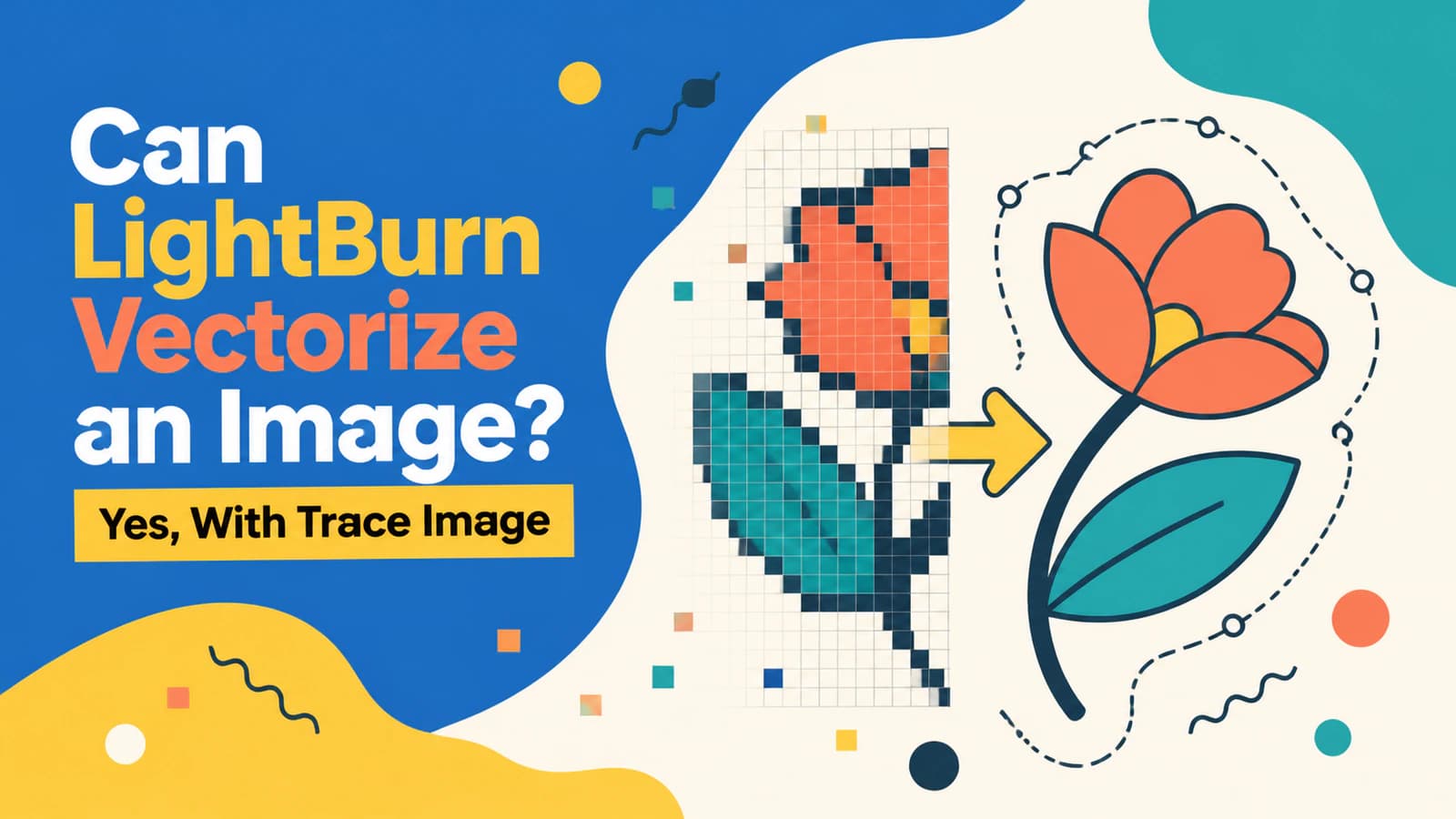
Bisakah LightBurn Memvektorisasi Gambar? Ya, dengan Trace Image
LightBurn dapat mengubah bitmap menjadi vektor dengan Trace Image. Pelajari kontrol utamanya, kapan mempertahankan raster untuk engraving, dan pemeriksaan sebelum uji potong.