
Moho में बिटमैप से वेक्टर: ट्रेस करें या रास्टर रखें?
Moho में नेटिव ट्रेसिंग, लेयर वाली रास्टर कलाकृति या SVG आयात चुनें। अपनी कला से एनीमेशन रिग बनाने से पहले रंग क्षेत्रों, छेदों और चलने वाले हिस्सों की जांच करें।
इस पेज पर
Moho Draw > Trace Image से बिटमैप कलाकृति को वेक्टर में बदल सकता है, लेकिन रूपांतरण वैकल्पिक है। आप आयात की गई रास्टर कलाकृति को भी एनीमेट कर सकते हैं, लेयर वाली PSD रख सकते हैं या कहीं और तैयार SVG आयात कर सकते हैं। जो हिस्से चलने हैं और जो संपादन करने हैं, उनके अनुसार तरीका चुनें।
ट्रेसिंग दिखाई देने वाली आकृतियों को दोबारा बनाती है। वह यह तय नहीं करती कि कौन सी आकृतियां हाथ का हिस्सा हैं, शरीर के पीछे छिपी बांह को वापस नहीं बनाती और तैयार रिग नहीं बनाती। यह अंतर इस बात से ज्यादा महत्वपूर्ण है कि आयात किया गया चित्र कितना साफ दिखाई देता है।
कलाकृति तैयार करने का तरीका चुनें
- रास्टर कलाकृति रखें, जब पेंटिंग की बनावट डिजाइन का हिस्सा हो और मौजूदा हिस्से आपके एनीमेशन के अनुकूल हों।
- Moho की नेटिव ट्रेसिंग आजमाएं, जब आप एनीमेशन ऐप के भीतर सरल चित्र बदलना चाहते हों।
- मौजूदा SVG आयात करें, जब आपके पास पहले से उपयोगी, संपादन योग्य वेक्टर हों।
- बाहरी टूल में ट्रेस करें, जब आप Moho में लाने से पहले रास्टर ड्रॉइंग को SVG के रूप में तैयार करना और जांचना चाहते हों।
- चलने वाले हिस्से दोबारा बनाएं, जब ट्रेसिंग आपके एनीमेशन के लिए जरूरी संरचना न दे।
गति से शुरू करें, फ़ाइल एक्सटेंशन से नहीं
ट्रेसिंग से पहले कोई छोटी क्रिया लिखें जो कलाकृति को करनी है। क्या पेंसिल किताब से ऊपर उठती है? क्या पात्र की बांह मुड़ती है? क्या कैमरा केवल रंगी हुई पृष्ठभूमि के करीब जाता है? इन कामों के लिए अलग तैयारी चाहिए।
| कलाकृति और इच्छित क्रिया | शुरुआत का तरीका | क्या अभी जांचना जरूरी है |
|---|---|---|
| जानबूझकर अलग किए गए हिस्सों वाला रंगा हुआ पात्र | लेयर वाली PSD या अलग रास्टर तस्वीरें | हिस्सों की सीमाएं, ओवरलैप और सबसे पास वाले शॉट का रिज़ॉल्यूशन |
| सपाट ड्रॉइंग जिसमें स्थानीय आकृतियां संपादित करनी हैं | नेटिव Trace Image या बाहरी ट्रेसिंग | पाथ की जगह, रंग क्षेत्र और भीतर घिरी खाली जगहें |
| मौजूदा वेक्टर वस्तु | मूल SVG आयात करें | आयात के बाद रूप, समूह, ऊपर-नीचे का क्रम और संपादन योग्य बिंदु |
| पात्र जिसकी मुद्रा में बड़े बदलाव करने हैं | जरूरी हिस्से बनाएं या व्यवस्थित करें | छिपी कलाकृति, जोड़, ओरिजिन बिंदु, बाइंडिंग और विकृति |
| रंगी हुई पृष्ठभूमि जिसमें केवल पैन करना या स्केल थोड़ा बदलना है | रास्टर रखें | क्या नियोजित फ्रेमिंग के लिए पर्याप्त विवरण है? |
Moho के वर्तमान सुविधा दस्तावेज लेयर सहित PSD आयात और तस्वीरों तथा वेक्टर को एनीमेट करने वाले मेष बताते हैं। इसलिए बिटमैप कोई अधूरी वेक्टर फ़ाइल नहीं है जिसे एनीमेशन से पहले बदलना ही पड़े। यहां उन्नत आयात और रिगिंग की चर्चा Moho Pro 14 के लिए है; Pro प्रक्रिया अपनाने से पहले अपने एडिशन में उपलब्ध सुविधाएं जांचें।
लेयर वाली PSD को SVG में बदलने से पहले PSD लेयर सुरक्षित रखने की सीमाएं पढ़ें। यदि एनीमेशन को अलग हिस्सों की जरूरत है, तो लेयर वाला स्रोत रखें; दिखाई देने वाले संयुक्त चित्र की ट्रेसिंग से अलग एसेट बनता है।
यदि आप एनीमेशन ऐप की तुलना कर रहे हैं, तो Adobe Animate की ट्रेसिंग गाइड उसके अलग Trace Bitmap कमांड समझाती है। उन मेनू नामों या सेटिंग को Moho पर लागू न करें।
पहले नमूने के लिए नेटिव Trace Image इस्तेमाल करें
वर्तमान Moho 14 Trace Image अध्याय यह क्रम बताता है: ड्रॉइंग को Image लेयर में आयात करें, उसे चुनें और फिर Draw > Trace Image चुनें। ट्रेस स्वीकार करने के बाद Moho वेक्टर लेयर जोड़ता है और मूल Image लेयर बंद कर देता है। बिटमैप संदर्भ सुरक्षित रहता है।
आप जो कलाकृति बनाना चाहते हैं, उसके अनुसार मोड चुनें:
| मोड | दस्तावेजों में दिए गए नियंत्रण और उद्देश्य |
|---|---|
| Black and white | एकरंग ट्रेस के लिए Threshold, Detail reduction और Fatten Lines |
| Color, केवल Pro | रंगीन वेक्टर कलाकृति के लिए Number of Colors, Detail reduction और Outlines |
| Photo Edges, केवल Pro | पहचाने गए किनारों पर स्ट्रोक बनाने के लिए Threshold |
आगे बढ़ने से पहले छोटे नमूने की सेटिंग समायोजित करें। Detail reduction से बिंदु कम होते हैं, लेकिन मूल से समानता भी कम हो सकती है; अतिरिक्त रंग वे अंतर सुरक्षित रख सकते हैं जिन्हें बाद में व्यवस्थित करना पड़ सकता है। Photo Edges किनारों पर स्ट्रोक बनाता है, इसलिए उससे रंगीन ट्रेस जैसे भरे हुए क्षेत्रों की उम्मीद न करें।
एक प्रतिनिधि हिस्से या वस्तु से शुरू करें। पूरा छायादार पात्र एक साथ बहुत से सवाल सामने लाता है: चेहरे के अंगों, बनावट, एक-दूसरे को ढकते हाथ-पैरों और छोटे विवरणों को अलग-अलग तरीके से संभालना पड़ सकता है।
ट्रेसिंग के बाद केवल दिखावट स्वीकार करने के बजाय नई कलाकृति जांचें। सिल्हूट, आकृतियों के बीच की जगहें और उन अलग टुकड़ों की संख्या देखें जिन्हें साथ चलाना होगा। यदि पलक या कोहनी के लिए सावधानी से रखा गया वक्र चाहिए, तो हर ट्रेस किए गए बिंदु को बचाने के बजाय उस क्षेत्र को दोबारा बनाने से ज्यादा नियंत्रण मिल सकता है।
Trace Image और हाथ से ट्रेसिंग के लिए तस्वीर को संदर्भ बनाने के बीच भी अंतर समझें। स्वचालित ट्रेसिंग पिक्सेल से वेक्टर बनाती है। संदर्भ तस्वीर की मदद से आप इच्छित संरचना खुद बना सकते हैं। दोनों तरीकों में यह योजना बनाना जरूरी रहता है कि कलाकृति कैसे चलेगी।
रंगी हुई कलाकृति उपयोगी हो तो PSD लेयर रखें
लेयर वाला स्रोत उस काम को सुरक्षित रख सकता है जिसे अन्यथा दोबारा बनाना पड़ता। यदि चित्रकार ने पहले ही हाथ, अग्रबांह, धड़ और कपड़े अलग कर दिए हैं, तो वह मास्टर फ़ाइल रखें। सपाट PNG में यह अलगाव खो जाता है और PNG की ट्रेसिंग मूल लेयर की सामग्री वापस नहीं ला सकती।
रास्टर प्रक्रिया में इच्छित गति के अनुसार कला तैयार करें:
- हिस्सों को नाम दें ताकि आयात के बाद आप उन्हें पहचान सकें।
- नियोजित मुद्राओं के लिए हिस्सों के मिलने की जगह पर पर्याप्त ओवरलैप रखें।
- बनावट और शेडिंग को उसी हिस्से से जुड़ा रखें जिसके साथ उन्हें चलना चाहिए।
- कैमरे की सबसे पास वाली नियोजित फ्रेमिंग पर कलाकृति जांचें।
- पूरा पात्र तैयार करने से पहले छोटी गति का परीक्षण करें।
ये तैयारी की जांचें हैं, इस बात का वादा नहीं कि कोई भी PSD तैयार कठपुतली बनकर आयात होगी। Moho का PSD समर्थन लेयर वाली कला आयात करने का तरीका देता है; आपको फिर भी उसे व्यवस्थित करके रिग बनाना होता है। सिर का बगल वाला हिस्सा दिखाने वाले मोड़ के लिए सामने के दृश्य की अधिक विस्तृत ट्रेसिंग के बजाय दूसरी ड्रॉइंग या अतिरिक्त ज्यामिति की जरूरत पड़ सकती है।
वर्तमान Moho निर्देशों के अनुसार SVG आयात करें
आधिकारिक सुविधा पेज के अनुसार Moho 14 में बेहतर SVG आयात आया, जिसमें लेयर, ग्रेडिएंट और मास्क का समर्थन शामिल है। केवल Illustrator और EPS का उल्लेख करने वाले पुराने ऑनलाइन Moho मैनुअल इस वर्तमान क्षमता का वर्णन नहीं करते।
यदि आपके पास पहले से SVG है, तो मूल वेक्टर फ़ाइल रखें। उसका स्क्रीनशॉट लेकर फिर ट्रेस करने से पुनर्निर्माण का एक और चरण जुड़ जाता है। यदि स्रोत सपाट PNG या JPEG है और आप उसकी आकृतियां बाहरी टूल में तैयार करना चाहते हैं, तो PerfectVector का चित्र से वेक्टर कन्वर्टर आयात से पहले जांचने के लिए SVG बना सकता है। परिणाम की स्रोत से तुलना करें, फिर तय करें कि एनीमेशन के लिए उसकी आकृतियां कैसे व्यवस्थित करनी हैं।
SVG समूह तत्वों का कंटेनर है; वह कंकाल रिग नहीं है। SVG मानक का समूह मॉडल यह संरचना समझाता है। फ़ाइल में बहुत से संपादन योग्य पाथ हो सकते हैं, फिर भी उपयोगी नामों वाले हिस्से नहीं हो सकते। यदि सब कुछ एक साथ चुना जाता है, तो फ़ाइल को बिटमैप मानने से पहले SVG ऑब्जेक्ट और अनग्रुपिंग का निदान देखें।
वस्तु को एनीमेशन कला मानने से पहले जांचें
नीचे का उदाहरण टीम के निर्देशन में बने कक्षा चित्र के मौजूदा PerfectVector रूपांतरण का उपयोग करता है। इसमें ग्लोब, किताबें और पेंसिल हैं। फ़ाइल की जांच में 33 पाथ, 12 ठोस भराव रंग और कोई अंतर्निहित तस्वीर नहीं मिली। उन पाथ को नाम वाली वस्तुओं में व्यवस्थित करने वाले SVG समूह भी नहीं मिले।
2 विवरण इसे तैयारी का उपयोगी उदाहरण बनाते हैं:
- एक रंग अलग-अलग वस्तुओं में इस्तेमाल हुआ है। समान पीले भराव वाले 5 पाथ में किताब और पेंसिल, दोनों के हिस्से हैं। उस रंग को चुनने से पूरी पेंसिल नहीं चुनी जाती और चयन खिसकाने से किताब का कुछ हिस्सा भी चलेगा।
- सफेद दिखने वाली खाली जगह भी भरी हुई आकृति है। ग्लोब और उसके बाहरी सहारे के बीच का संकरा क्षेत्र अपारदर्शी, लगभग सफेद क्षेत्र है। बाहरी पृष्ठभूमि पारदर्शी है, लेकिन भीतर घिरा वह क्षेत्र नहीं है। दूसरी पृष्ठभूमि पर यह अंतर महत्वपूर्ण होता है।
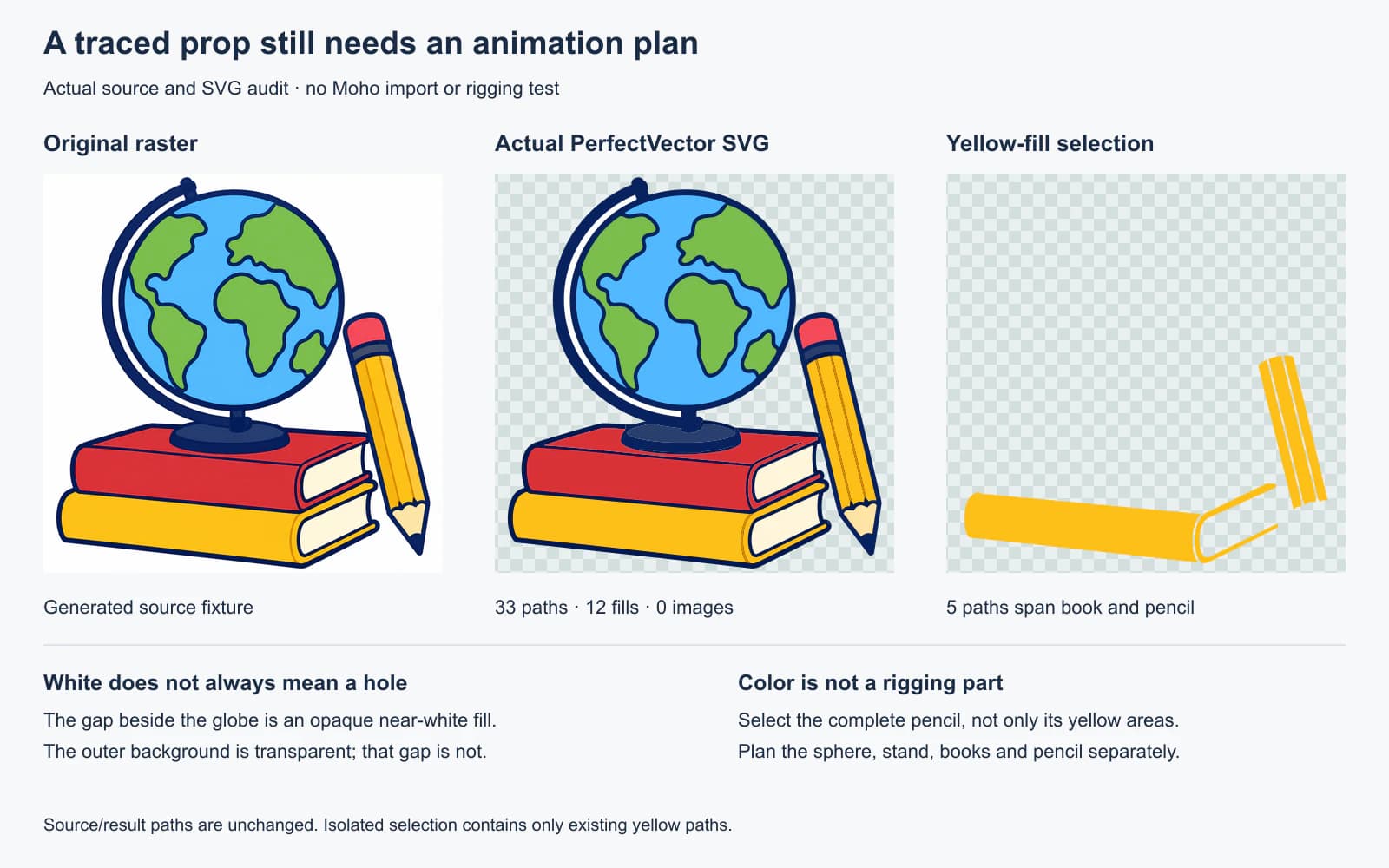
जिस शॉट में केवल पेंसिल उठती है, उसमें पेंसिल का हर पाथ पहचानें: उसकी आउटलाइन, रबर, पट्टी, पीला मुख्य हिस्सा, शेडिंग, लकड़ी और नोक। किताबों तथा ग्लोब को उस चयन से बाहर रखें। फिर वह सब जांचें जिसे पेंसिल पहले ढक रही थी; उसे खिसकाने से ऐसा क्षेत्र दिखाई दे सकता है जिसे मूल चित्र में बनाया ही नहीं गया था।
घूमते ग्लोब के लिए गोले की कलाकृति और स्थिर स्टैंड को अलग योजना चाहिए। वृत्त पर बना सपाट नक्शा दोबारा प्राप्त किया गया 3D ग्लोब नहीं है। पाथ को समूहों में व्यवस्थित करने पर समय लगाने से पहले तय करें कि इच्छित घुमाव कैसे बनाना या एनीमेट करना है।
लगभग सफेद खाली जगह के बारे में भी सोच-समझकर निर्णय लें। यदि वह रंगा हुआ क्षेत्र होना चाहिए, तो उसे रखें। यदि वहां से दृश्य की पृष्ठभूमि दिखनी चाहिए, तो फ़ाइल की प्रति में उस क्षेत्र को संपादित करें और आसपास के किनारे जांचें। हर हल्का भराव न हटाएं: किताब के पन्नों और पेंसिल की लकड़ी के अपने हल्के रंग हैं।
छोटे आयात और गति का परीक्षण करें
SVG समर्थन लक्ष्य ऐप में परीक्षण की शुरुआत है, इस बात का प्रमाण नहीं कि यह खास वस्तु Moho में सही व्यवहार करेगी। अपनी फ़ाइल की प्रति इस्तेमाल करें और ये जांचें करें:
| जांच | क्या देखें |
|---|---|
| रूप | स्रोत की तुलना में सिल्हूट, भराव, ग्रेडिएंट, मास्क और ऊपर-नीचे का क्रम |
| संरचना | कौन से हिस्से चुने जा सकते हैं और आयात की गई लेयर कैसे व्यवस्थित हैं? |
| अलगाव | क्या एक इच्छित हिस्सा खिसकाने पर असंबंधित कला भी चलती है? |
| पारदर्शिता | दृश्य की वास्तविक पृष्ठभूमि पर भीतर घिरे छेद और हल्के क्षेत्र |
| ओरिजिन और बाइंडिंग | क्या हिस्सा इच्छित जोड़ या धुरी के आसपास चलता है? |
| विकृति | क्या छोटा नियोजित मोड़ या घुमाव किनारे बिगाड़ता है या अधूरी कलाकृति दिखाता है? |
जटिल रिग बनाने से पहले एक उपयोगी क्रिया जांचें। वस्तु के मामले में पेंसिल उठाएं और खुलने वाला क्षेत्र देखें। पात्र के मामले में इच्छित बाइंडिंग के साथ एक जोड़ जांचें। उस छोटे स्तर पर संरचना ठीक करें, फिर काम बढ़ाएं।
यदि लक्ष्य ऐप का परीक्षण विफल होता है, तो अधिक विस्तृत ट्रेसिंग अपने आप सही जवाब नहीं है। हिस्से दोबारा व्यवस्थित करें, अधूरा क्षेत्र ठीक करें, कोई वक्र फिर बनाएं या जहां रास्टर इच्छित रूप देता है, वहां उसे रखें। वेक्टर ट्रेस गुणवत्ता का स्कोरकार्ड लक्ष्य ऐप में व्यवहार की जांच को साफ दिखने वाले पूर्वावलोकन की जांच से अलग मानता है।
अक्सर पूछे जाने वाले सवाल
क्या Moho बिटमैप को वेक्टर कलाकृति में बदल सकता है? हां। बिटमैप को Image लेयर में आयात करें और Draw > Trace Image इस्तेमाल करें। बने हुए वेक्टर जांचें और उन हिस्सों को व्यवस्थित करें जिन्हें आप एनीमेट करना चाहते हैं; ट्रेसिंग तैयार रिग नहीं बनाती।
क्या Moho में एनीमेशन से पहले PSD को वेक्टराइज़ करना जरूरी है? नहीं। Moho लेयर वाली PSD कलाकृति का समर्थन करता है, इसलिए रंगे हुए विवरण सुरक्षित रखने के लिए रास्टर प्रक्रिया उपयुक्त हो सकती है। फिर भी आपको हिस्से तैयार करने और इच्छित गति के लिए रिगिंग जांचने की जरूरत होती है।
क्या Moho 14 SVG फ़ाइल आयात कर सकता है? हां। Moho 14 में लेयर, ग्रेडिएंट और मास्क के समर्थन के साथ बेहतर SVG आयात आया। एनीमेशन के लिए उस पर निर्भर होने से पहले अपनी फ़ाइल के आयात किए गए रूप और संरचना की जांच करें।
क्या ट्रेसिंग पात्र को बांह, पैर और सिर में अलग कर देगी? ऐसा मानकर न चलें। ट्रेसिंग दिखाई देने वाले क्षेत्रों का अनुसरण करती है, जो एक अंग को कई पाथ में बांट सकते हैं या रंग के आधार पर असंबंधित हिस्से जोड़ सकते हैं। जरूरी गति के अनुसार हिस्से व्यवस्थित करें या दोबारा बनाएं।
स्रोत
- Lost Marble — Moho सुविधाएं — लेयर वाली PSD प्रक्रियाएं, तस्वीरों और वेक्टर के मेष तथा Moho 14 का बेहतर SVG आयात बताता है।
- Lost Marble — Moho 14 Trace Image — नेटिव ट्रेसिंग कमांड, रूपांतरण मोड, नियंत्रण और सुरक्षित रखा जाने वाला बिटमैप संदर्भ बताता है।
- W3C — SVG दस्तावेज की संरचना और समूह — समूहों को कलाकृति के कंटेनर के रूप में परिभाषित करता है, एनीमेशन हिस्सों या रिग के मेटाडेटा के रूप में नहीं।
यदि आपकी रास्टर ड्रॉइंग को एनीमेशन से पहले संपादन योग्य आकृतियां चाहिए, तो PerfectVector से एक प्रतिनिधि हिस्सा बदलें। उसके कंटूर और भीतर घिरी खाली जगहों की स्रोत से तुलना करें, इच्छित चलने वाले हिस्से व्यवस्थित करें, फिर बाकी काम तैयार करने से पहले उस SVG को Moho में जांचें।
Blog से और

VectorStyler Image Trace: लाइव ट्रेस, विस्तार और सफाई
VectorStyler Image Trace से जुड़े ट्रेस को समायोजित करें, उसे संपादन योग्य पाथ में बदलें, क्लिपिंग जांचें और अपने आर्टवर्क के लिए जरूरत पड़ने पर मैन्युअल Tracing Guides चुनें।

Xara Bitmap Tracer: ट्रेस समायोजित करें और आकृतियां जांचें
बिटमैप को संपादन योग्य आकृतियों में बदलने के लिए Xara Bitmap Tracer के मोड और नियंत्रण इस्तेमाल करें। देने से पहले वक्र, कोने, रंग क्षेत्र और निर्यातित कलाकृति जांचें।