
VectorStyler Image Trace: लाइव ट्रेस, विस्तार और सफाई
VectorStyler Image Trace से जुड़े ट्रेस को समायोजित करें, उसे संपादन योग्य पाथ में बदलें, क्लिपिंग जांचें और अपने आर्टवर्क के लिए जरूरत पड़ने पर मैन्युअल Tracing Guides चुनें।
इस पेज पर
- Image Trace पैनल से शुरू करें
- भराव या आउटलाइन के अनुसार प्रीसेट चुनें
- एक समय में 1 समस्या सुधारें
- पारदर्शिता और सफेद रंग को अलग समझें
- किसी खास कारण से More Options खोलें
- जुड़े ट्रेस को बनाए रखें या उसका विस्तार करें?
- विस्तार से बने समूह और उसकी क्लिपिंग को जांचें
- Tracing Guides एक अलग मैन्युअल मार्ग है
- बाहर ट्रेस किया गया SVG कब उपयोगी है
- PerfectVector के साथ यह प्रक्रिया कैसी है
- अक्सर पूछे जाने वाले सवाल
- स्रोत
VectorStyler Image Trace चुने गए पिक्सेल चित्र को वेक्टर आर्टवर्क में बदलता है, लेकिन डिफ़ॉल्ट परिणाम चित्र से जुड़े ट्रेस समूह में रहता है। आप उसकी सेटिंग बदलकर Trace फिर दबा सकते हैं, या सीधे वेक्टर ऑब्जेक्ट संपादित करने के लिए तैयार होने पर Expand Content इस्तेमाल कर सकते हैं। Release का काम अलग है: वह मूल चित्र बहाल करता है। इन अंतरों की जानकारी VectorStyler की चित्र ट्रेसिंग गाइड में है।
उपयोगी क्रम यह है कि सही प्रीसेट चुनें, जुड़े परिणाम को समायोजित करें और जब बाकी काम अलग-अलग पाथ पर करना हो, तब विस्तार करें। यहां “लाइव ट्रेस” का अर्थ है कि बनाए रखे गए ट्रेस में संशोधन किया जा सकता है; इसका अर्थ यह नहीं कि सेटिंग बदलने से रूपांतरण अपने आप दोबारा चल जाता है।
ट्रेस करें, जांचें, फिर विस्तार करें
- Window → Image Trace खोलें, आयात किया गया चित्र चुनें, Styles में प्रीसेट चुनें और Trace पर क्लिक करें।
- सेटिंग की तुलना करते समय ट्रेस को चित्र से जुड़ा रखें। बदलाव के बाद Trace दबाएं।
- सीधे वेक्टर संपादन के लिए Styles → Expand Content इस्तेमाल करें; चित्र पर लौटने के लिए Release इस्तेमाल करें।
- क्लिपिंग आकृति या सफेद क्षेत्र हटाने से पहले विस्तार से बने समूह को जांचें।
- जिन चुने हुए किनारों का आप हाथ से अनुसरण करना चाहते हैं, उनके लिए Tracing Guides इस्तेमाल करें। यह पैनल से स्वचालित ट्रेसिंग से अलग प्रक्रिया है।
Image Trace पैनल से शुरू करें
साफ स्रोत चित्र आयात करें और चित्र ऑब्जेक्ट चुनें। फिर Window मेनू से Image Trace खोलें। आधिकारिक ट्रेसिंग दस्तावेज PNG, JPEG और PSD जैसे पिक्सेल प्रारूपों की जानकारी देते हैं और यह क्रम बताते हैं: चित्र चुनें, Styles में प्रीसेट चुनें, जरूरत हो तो विकल्प समायोजित करें और Trace पर क्लिक करें।
बिना बदलाव वाले स्रोत की एक प्रति उपलब्ध रखें। बारीकी से जांचने के लिए 1 विशेषता चुनें—अक्षर का अंदरूनी खाली भाग, पतली आउटलाइन या 2 रंगों के बीच का जोड़—और साथ ही पूरी बाहरी आकृति की तुलना करें। इससे सेटिंग के हर बदलाव का उद्देश्य स्पष्ट रहता है।
जटिल चित्र से केवल कुछ वक्र चाहिए तो आगे Tracing Guides वाले भाग पर जाएं। हर क्षेत्र का स्वचालित पुनर्निर्माण ऐसा आर्टवर्क बना सकता है जिसे आप रखना ही नहीं चाहते थे।
भराव या आउटलाइन के अनुसार प्रीसेट चुनें
प्रीसेट एक तरह के स्रोत के लिए शुरुआती सेटिंग है। यह कम गुणवत्ता से अधिक गुणवत्ता तक की रैंकिंग नहीं है।
| आपको कैसा आर्टवर्क चाहिए | कौन-सा प्रीसेट परिवार जांचें | सबसे पहले कौन-सा विवरण जांचें |
|---|---|---|
| हाथ से बनाए गए रंगीन क्षेत्र | Color Drawing | भरे हुए क्षेत्र और छोटे अंतराल |
| हाथ से बनाए गए रंगीन स्ट्रोक | Color Outlines | स्ट्रोक की निरंतरता और मोटाई |
| रेखाओं के रूप में बदलना चाहा गया धूसर स्केच | Gray Sketch | कौन-से निशान आउटलाइन बने |
| क्षेत्रों के रूप में बदलना चाहा गया धूसर आर्टवर्क | Gray Tones | भरे हुए क्षेत्र और टोन का अलगाव |
| कम रंगों वाला सपाट कार्टून या ज्यामितीय आर्टवर्क | Low Color Cartoons या Low Color Shapes | बाहरी आकृति और उपयोगी रंग-सीमाएं |
| पतली तकनीकी रेखाओं वाला आर्टवर्क | Thin Outlines | पतले स्ट्रोक और जोड़ |
ये नाम और इच्छित आउटपुट प्रकार Image Tracing गाइड से लिए गए हैं। VectorStyler का परिचय ट्यूटोरियल एक उपयोगी चेतावनी देता है: कुछ ट्रेसिंग प्रीसेट स्ट्रोक पर केंद्रित होते हैं और बड़े भरे हुए क्षेत्रों को जानबूझकर अनदेखा करते हैं।
सपाट आकृति गायब हो जाती है तो सबसे पहले यही जांचें। उसकी भरपाई के लिए विवरण या रंग बढ़ाने से पहले पुष्टि करें कि प्रीसेट उसी तरह का ऑब्जेक्ट निकालने की कोशिश कर रहा है जो आपको चाहिए।
Photographic प्रीसेट का भी दस्तावेज में उल्लेख है, लेकिन फोटो के अनेक टोन वाले क्षेत्रों का संपादन सपाट लोगो से अलग समस्या है। ट्रेस से निकलने वाला सारा विवरण स्वीकार करने से पहले तय करें कि कौन-से दृश्य विवरण महत्वपूर्ण हैं।
एक समय में 1 समस्या सुधारें
पहला ट्रेस बनाने के बाद उस दोष को पहचानें जिसे आप बदलना चाहते हैं। खुरदरी आकृति-सीमा, अनचाहा छोटा धब्बा, गायब भराव और गलत अपारदर्शिता के लिए एक ही नियंत्रण उपयुक्त नहीं होता।
| नियंत्रण | दस्तावेज में बताई गई भूमिका | दोबारा ट्रेस करने के बाद क्या तुलना करें |
|---|---|---|
| Mode | काला-सफेद, ग्रेस्केल, रंग या पैलेट आधारित रूपांतरण चुनता है | क्या जरूरी रंग या टोन के अंतर बरकरार हैं? |
| Tolerance | पिक्सेल इकाइयों में वक्र फिट करता है; कम मान अधिक विवरण रखता है, अधिक मान कम विवरण के साथ चिकने वक्र देता है | अनचाहे उभारों के साथ जानबूझकर बनाए गए कोने भी जांचें |
| Reduce Size | ट्रेसिंग से पहले स्रोत का आकार घटाता है | पतली विशेषताएं और अंतराल जो गायब हो सकते हैं |
| Minimum Area | चुने गए पिक्सेल क्षेत्रफल से छोटे क्षेत्रों को उनके पड़ोसी क्षेत्रों में मिलाता है | धूल के धब्बे और जानबूझकर बनाए गए छोटे निशान |
| Extract Fills / Extract Stroke | भरे हुए क्षेत्र, आउटलाइन स्ट्रोक या दोनों चुनता है | क्या आउटपुट में जरूरी पाथ संरचना है? |
| Stroke Width | आउटलाइन स्ट्रोक निकालते समय इस्तेमाल होने वाली अधिकतम चौड़ाई तय करता है | सबसे मोटा इच्छित स्ट्रोक और पास की भरी हुई आकृतियां |
पैनल के नियंत्रण संदर्भ में ये व्यवहार परिभाषित हैं। 1 नियंत्रण बदलें, Trace दबाएं और फिर उसी क्षेत्र की तुलना करें। केवल इसलिए नवीनतम पूर्वावलोकन को बेहतर न मानें कि वह दूर से अधिक चिकना दिखता है।
रूपांतरण के बाद पैनल Fills, Colors, Outlines और Nodes की संख्या बताता है। अपने परीक्षणों के बीच संरचना में बड़ा बदलाव पहचानने के लिए इन संख्याओं का उपयोग करें, फिर जांचें कि क्या बदला है। कम संख्या तभी उपयोगी है जब ड्रॉइंग में जरूरी आकृतियां अभी भी मौजूद हों। वेक्टर ट्रेस गुणवत्ता जांच सूची बाहरी आकृति, दूरी, टोपोलॉजी और सफाई में लगने वाली मेहनत के लिए अधिक व्यापक स्वीकृति प्रक्रिया देती है।
पारदर्शिता और सफेद रंग को अलग समझें
Extract Alpha चित्र के अल्फा चैनल से अपारदर्शिता के मान निकालता है। Ignore Transparent पारदर्शी क्षेत्रों की आकृतियों को छोड़ देता है, जबकि Ignore White सफेद क्षेत्रों को छोड़ता है। Image Trace दस्तावेज में ये अलग विकल्प हैं।
इन्हें आर्टवर्क के अनुसार चुनें। सफेद आंखें, हाइलाइट या अक्षर डिजाइन का हिस्सा हैं तो सफेद क्षेत्रों को छोड़ने से सफेद पृष्ठभूमि के साथ जरूरी सामग्री भी हट सकती है। कुछ और हटाने से पहले परिणाम को स्पष्ट विरोधी रंग के कैनवस या पृष्ठभूमि पर जांचें।
किसी खास कारण से More Options खोलें
पैनल मेनू का More Options वक्रों को चिकना बनाने और पूर्वप्रसंस्करण जैसे अतिरिक्त नियंत्रण दिखाता है। वहां तभी जाएं जब आप स्पष्ट रूप से बता सकें कि बुनियादी सेटिंग किस समस्या को हल नहीं कर पाई है। तुलना किए जा रहे स्रोत, प्रीसेट और बदलाव को दर्ज करें; परीक्षणों के बीच स्रोत भी बदलता रहे तो अलग-अलग सेटिंग के परिणामों को परखना कठिन होता है।
जुड़े ट्रेस को बनाए रखें या उसका विस्तार करें?
जब बाकी निर्णय ट्रेसिंग सेटिंग से संबंधित हों, तब डिफ़ॉल्ट ट्रेस समूह बनाए रखें। उसे चुनें, विकल्प समायोजित करें और Trace फिर दबाएं। चित्र वापस चाहिए तो Release इस्तेमाल करें।
ट्रेसिंग के चुनाव तय हो चुके हों और नोड खिसकाने, अलग-अलग ऑब्जेक्ट का रंग बदलने या टुकड़े हटाने की जरूरत हो, तब Styles → Expand Content इस्तेमाल करें। परिणाम वेक्टर ऑब्जेक्ट का समूह होता है। VectorStyler के दस्तावेज में पैनल मेनू के Keep with Image का भी उल्लेख है: इसे बंद करने पर सीधे संपादन योग्य वेक्टर समूह बनता है और मूल चित्र हट जाता है; Undo से उसे बहाल किया जा सकता है। जुड़े ट्रेस और विस्तार के निर्देश देखें।
पहली काम वाली फ़ाइल के लिए विस्तार से पहले जुड़े ट्रेस या मूल चित्र की प्रति रखें। इससे तुलना का स्रोत सुरक्षित रहता है, जब आप तय कर रहे हों कि कठिन आकृति-सीमा को दोबारा ट्रेस करके सुधारना बेहतर है या उसके बिंदु संपादित करके।
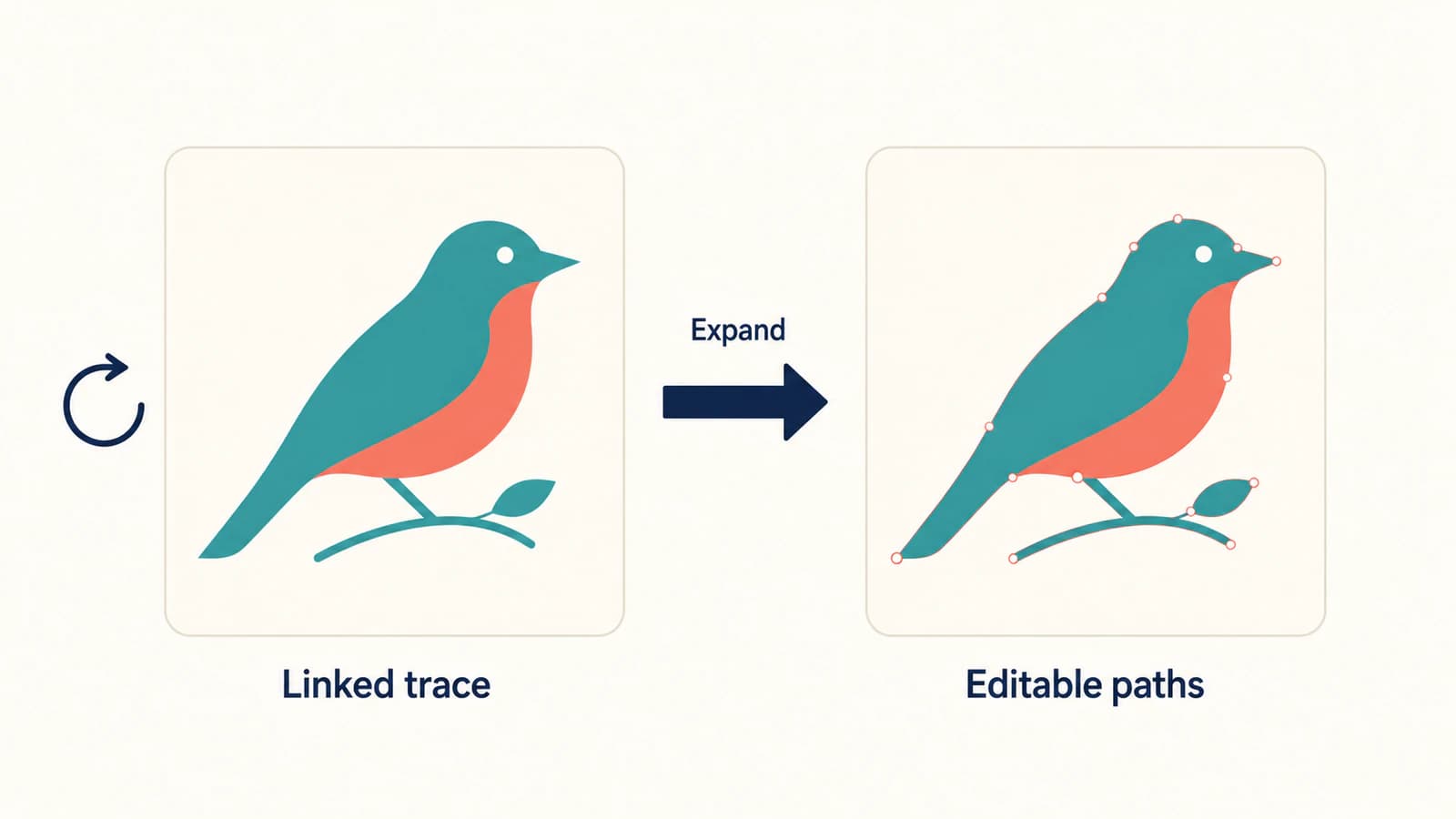
विस्तार वह बिंदु है जहां संपादन का तरीका बदलता है; यह सफाई का चरण नहीं है। ट्रेस में पहले से बिगड़ा हुआ कोना या अनचाहा क्षेत्र है तो बाद में उस आर्टवर्क की जांच और मरम्मत करनी पड़ेगी।
विस्तार से बने समूह और उसकी क्लिपिंग को जांचें
ट्रेस अभी भी एक ऑब्जेक्ट की तरह व्यवहार करता है तो तय करें कि आप जुड़ा ट्रेस, विस्तार से बना समूह या क्लिपिंग आकृति चुन रहे हैं। ये अलग संरचनाएं हैं। समूह में संपादन योग्य वेक्टर हो सकते हैं, भले ही एक बार क्लिक करने पर पूरा समूह चुना जाए।
उसकी सामग्री की जांच से शुरू करें। क्लिपिंग आकृति की अब जरूरत नहीं है तो VectorStyler के दस्तावेज में क्लिप किए गए समूह से वह आकृति हटाने के लिए Object मेनू की Clear Object Shape कमांड दी गई है। यह कमांड उपयुक्त चुने गए समूह के लिए सक्रिय होती है; यह सामान्य “पृष्ठभूमि हटाएं” कमांड नहीं है। आकृति संपादन दस्तावेज यह भी बताता है कि क्लिपिंग समूह का अपना भराव और आउटलाइन हो सकता है।
आर्टवर्क के आसपास सफेद आयत दिखाई दे तो यह अंतर महत्वपूर्ण है। हटाने से पहले जांचें कि वह ट्रेस किया गया सफेद ऑब्जेक्ट है, समूह का भराव है या क्लिपिंग की सीमा है। प्रति पर बदलाव करके दिखाई देने वाले आर्टवर्क की तुलना करें, खासकर पुरानी सीमा पर। फ्रेम जानबूझकर सामग्री को क्रॉप कर रहा था तो उसे हटाने पर उस क्षेत्र के बाहर की सामग्री दिखाई दे सकती है।
अनग्रुप न होने वाले SVG की गाइड आदान-प्रदान की फ़ाइलों के लिए यही जांच की आदत बताती है: किसी दूसरी संरचना के लिए बनी कमांड लगाने से पहले समूह, कंपाउंड पाथ, क्लिप और रास्टर सामग्री पहचानें।
समूह की संरचना समझ लेने के बाद पाथ जांचें:
- स्रोत आर्टवर्क का हिस्सा न होने वाले अलग-थलग टुकड़े हटाएं।
- इच्छित देखने के आकार पर छेद, अक्षरों के अंदरूनी खाली भाग और अंतराल जांचें।
- पास-पास के रंगों और आंशिक रूप से पारदर्शी क्षेत्रों की तुलना करें।
- केवल उन्हीं आकृति-सीमाओं को सरल करें या दोबारा बनाएं जिन्हें इसकी जरूरत है।
- संपादित आर्टवर्क के इन जांचों में सफल होने तक स्रोत संदर्भ रखें।
केवल दस्तावेज को सरल दिखाने के लिए हर क्लिप न हटाएं या हर समूह को फ्लैटन न करें। वह संरचना बनाए रखें जो आर्टवर्क के अगले उपयोग में काम आए।
Tracing Guides एक अलग मैन्युअल मार्ग है
VectorStyler में 2 अलग प्रक्रियाओं के लिए मिलते-जुलते नाम हैं। Image Trace panel चुने गए चित्र को अपने आप बदलता है। Trace Guide panel, Image Trace tool के लिए चित्र के किनारे हाइलाइट करता है। इस टूल से आप चुने हुए किनारों पर क्लिक करके आकृतियां बना या बढ़ा सकते हैं। Tracing Guides मैनुअल में यह अंतर स्पष्ट है।
चित्र के पूरे स्वचालित ट्रेस के बजाय केवल कुछ चुनी हुई आकृतियां चाहिए तो गाइड वाला मार्ग इस्तेमाल करें। Window मेनू से Trace Guide खोलें, चित्र और किनारे निकालने की शैली चुनें, किनारों का पूर्वावलोकन चालू करें और संबंधित किनारे दिखने तक समायोजित करें। Image Trace tool से हाइलाइट किए गए किनारे पर क्लिक करके आकृति शुरू करें या बढ़ाएं; Escape से सक्रिय चयन पूरा करके दूसरा शुरू कर सकते हैं।
इस मार्ग में भी यह चुनाव आपको करना होता है कि किन किनारों का अनुसरण करना है। यह छिपी हुई रेखाएं वापस नहीं लाता या कम रिज़ॉल्यूशन वाले संदर्भ को सटीक नहीं बना देता। बने हुए वक्रों की स्रोत से वैसे ही तुलना करें जैसे स्वचालित ट्रेसिंग के बाद करते हैं।
बाहर ट्रेस किया गया SVG कब उपयोगी है
दस्तावेज के भीतर VectorStyler के ट्रेसिंग विकल्पों की तुलना करनी हो तो उसका अपना पैनल उपयुक्त है। VectorStyler में संपादन शुरू करने से पहले दोबारा इस्तेमाल किया जा सकने वाला SVG तैयार करना हो तो बाहरी ट्रेस उपयुक्त हो सकता है। अनुप्रयोग के दस्तावेज में SVG आयात और निर्यात की जानकारी है, इसलिए तैयार SVG स्रोत हासिल करने का अलग मार्ग है।
संपादन योग्य SVG में जरूरी आर्टवर्क पहले से है तो उसे सीधे आयात करें। उसे रास्टर बनाकर दोबारा ट्रेस करने की जरूरत नहीं है। रास्टर स्रोत के लिए Image Trace बनाम AI वेक्टराइज़र गाइड बताती है कि परिणाम के आर्टवर्क और सफाई की जरूरत के आधार पर मार्गों की तुलना कैसे करें।
PerfectVector के साथ यह प्रक्रिया कैसी है
VectorStyler में संपादन से पहले सपाट PNG या JPG से SVG तैयार करना चाहते हैं तो PerfectVector के चित्र से वेक्टर कन्वर्टर से एक संभावित परिणाम बनाएं। उसकी बाहरी आकृति, छोटे अंतराल, रंग वाले क्षेत्र और पृष्ठभूमि जांचें, फिर डाउनलोड करें और SVG को VectorStyler में खोलें। किस परिणाम का संपादन करना है, यह चुनने से पहले आयात किए गए पाथ और समूह जांचें। VectorStyler का अपना Image Trace पहले से उपयुक्त आर्टवर्क देता है तो उसी परिणाम के साथ आगे बढ़ें।
स्रोत के आधार पर तुलना करना इस धारणा से अधिक उपयोगी है कि कोई एक इंजन हर चित्र पर बेहतर होगा। वही विवरण और आपके प्रोजेक्ट में जरूरी वास्तविक संपादन परखें; कोई खास नोड संख्या या आकर्षक पूर्वावलोकन अकेले यह साबित नहीं करता।
अक्सर पूछे जाने वाले सवाल
VectorStyler में Image Trace कहां है? Window मेनू से Image Trace खोलें, आयात किया गया पिक्सेल चित्र चुनें, Styles में प्रीसेट चुनें और Trace पर क्लिक करें। Trace Guide panel और Image Trace tool चुने गए चित्र-किनारों का अनुसरण करने के लिए अलग प्रक्रिया हैं।
ट्रेसिंग के बाद मैं पाथ क्यों नहीं बदल सकता? डिफ़ॉल्ट परिणाम मूल चित्र से जुड़ा ट्रेस समूह होता है। सीधे वेक्टर संपादन के लिए तैयार होने पर Styles मेनू से Expand Content इस्तेमाल करें। फिर बने हुए समूह और उसकी सामग्री की जांच करें।
क्या लाइव ट्रेस की सेटिंग बदलने से परिणाम अपने आप अपडेट होता है? दस्तावेजित प्रक्रिया में सेटिंग बदलने के बाद Trace फिर दबाना जरूरी है। ट्रेस को चित्र से जुड़ा रखने से संशोधन संभव होता है; इसका अर्थ लगातार अपने आप रूपांतरण होना नहीं है।
क्या Release वेक्टर को संपादन योग्य बनाता है? नहीं। Release ट्रेस समूह से मूल चित्र बहाल करता है। Expand Content संपादन योग्य वेक्टर समूह बनाता है।
बड़ा भरा हुआ क्षेत्र क्यों गायब हो गया? प्रीसेट और Extract Fills सेटिंग जांचें। कुछ प्रीसेट स्ट्रोक पहचानने और बड़े भरे हुए क्षेत्रों को अनदेखा करने के लिए बने हैं। गायब क्षेत्र सफेद था तो Ignore White भी जांचें।
क्या विस्तार के बाद आयताकार क्लिप हटा देना चाहिए? केवल तभी, जब उसकी अब जरूरत न हो। पहले समूह और मौजूद भराव जांचें। Clear Object Shape उपयुक्त समूह की क्लिपिंग आकृति हटाता है, जिससे क्लिप के पीछे छिपी सामग्री दिखाई दे सकती है।
स्रोत
- VectorStyler — चित्र ट्रेसिंग — पैनल से ट्रेसिंग, प्रीसेट, नियंत्रणों के अर्थ, ट्रेस समूह, Release और Expand Content की जानकारी देता है।
- VectorStyler — VectorStyler का परिचय — बताता है कि कुछ स्ट्रोक आधारित प्रीसेट बड़े भरे हुए क्षेत्रों को जानबूझकर क्यों अनदेखा करते हैं।
- VectorStyler — आकृतियों का संपादन — क्लिपिंग समूह, उनका भराव और आउटलाइन तथा Clear Object Shape समझाता है।
- VectorStyler — Tracing Guides — टूल से निर्देशित किनारा ट्रेसिंग और पैनल से स्वचालित ट्रेसिंग का अंतर बताता है।
- VectorStyler — अक्सर पूछे जाने वाले सवाल — स्रोत के वैकल्पिक मार्ग के लिए SVG आयात और निर्यात की पुष्टि करता है।
क्या आपके पास सपाट चित्र है जिसे SVG के रूप में तैयार करना चाहते हैं? अपना चित्र बदलें, छोटे अंतराल और रंग-सीमाओं की स्रोत से तुलना करें, फिर सफाई का काम आगे बढ़ाने से पहले VectorStyler में आयात किए गए पाथ जांचें।
Blog से और

Xara Bitmap Tracer: ट्रेस समायोजित करें और आकृतियां जांचें
बिटमैप को संपादन योग्य आकृतियों में बदलने के लिए Xara Bitmap Tracer के मोड और नियंत्रण इस्तेमाल करें। देने से पहले वक्र, कोने, रंग क्षेत्र और निर्यातित कलाकृति जांचें।

Moho में बिटमैप से वेक्टर: ट्रेस करें या रास्टर रखें?
Moho में नेटिव ट्रेसिंग, लेयर वाली रास्टर कलाकृति या SVG आयात चुनें। अपनी कला से एनीमेशन रिग बनाने से पहले रंग क्षेत्रों, छेदों और चलने वाले हिस्सों की जांच करें।