
SVG का ग्रुप नहीं हटता: वस्तु पहचानें और ठीक करें
SVG का ग्रुप न हटे तो वह ग्रुप के बजाय एक पाथ, संयुक्त पाथ या एम्बेड चित्र हो सकता है। पहले वस्तु पहचानें, फिर सही समाधान लें।
इस पेज पर
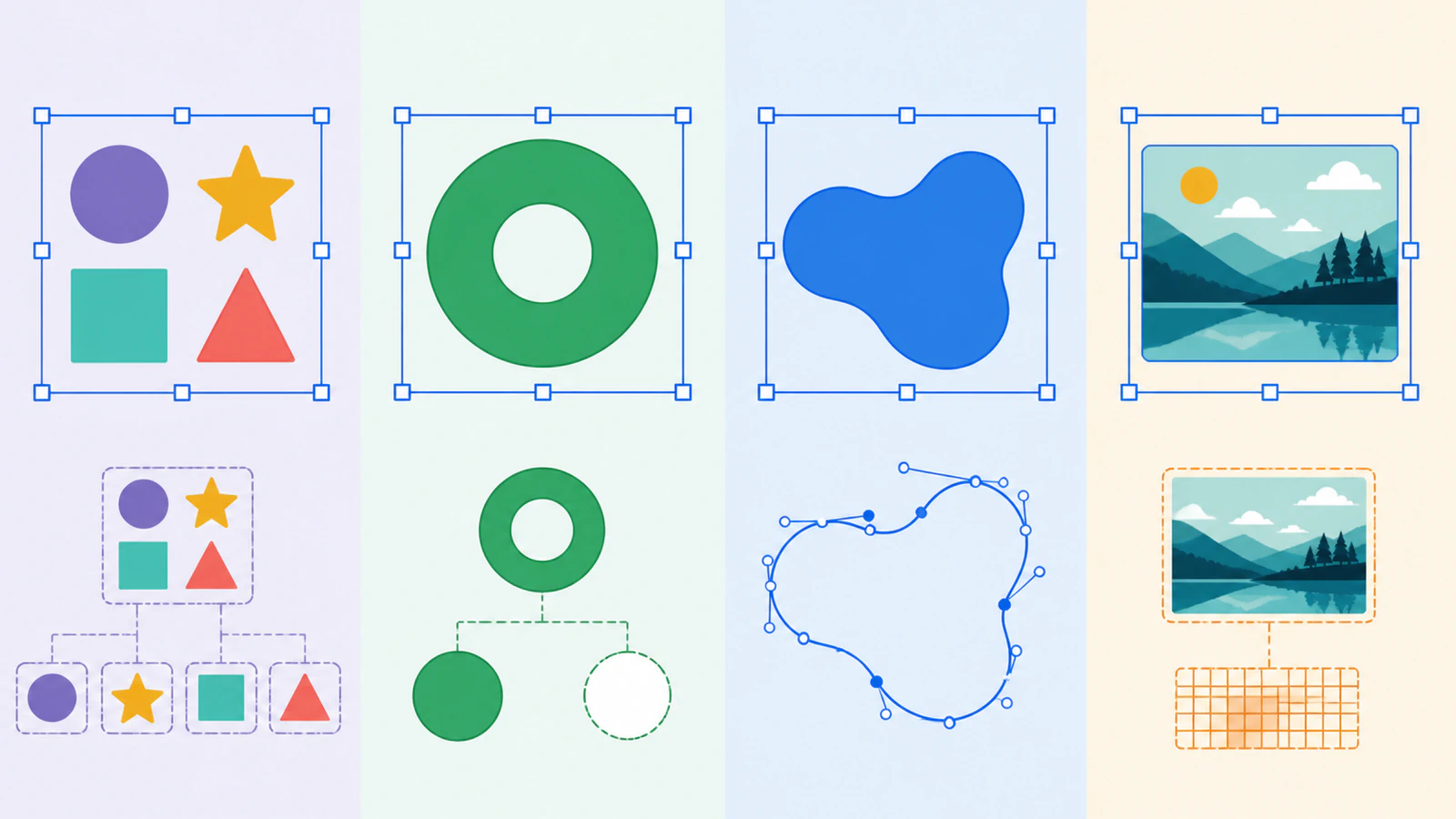
Ungroup केवल चयनित वस्तु सच में ग्रुप हो तभी काम करता है। कई हिस्सों जैसा दिखता SVG एक संयुक्त पाथ, एक सामान्य पाथ, क्लिप की गई वस्तु या SVG आवरण के भीतर रखा रास्टर चित्र हो सकता है। Ungroup फिर क्लिक करना इनमें से कोई संरचना नहीं बदलता।
उपयोगी प्रश्न “सही Ungroup कमांड कहाँ है?” नहीं, “मैंने क्या चुना?” है। पहचानने पर समाधान आम तौर पर सीधा है: असली ग्रुप की वस्तुओं को अलग करें, संयुक्त पाथ अलग करें, एक पाथ के नोड संपादित करें या एम्बेड किए गए रास्टर को असली वेक्टर आकृतियों में ट्रेस करें।
जल्दी कारण पहचानें
- वस्तु पैनल ग्रुप दिखाए या SVG स्रोत में
<g>हो तो Ungroup लें। - एक चयन में अलग छेद या टुकड़े हों तो प्रति पर Break Apart या Release Compound Path आज़माएँ।
- नोड संपादन में एक आउटलाइन दिखे, तो अलग करने के लिए कोई ग्रुप नहीं है। उस पाथ को संपादित करें या बाँटें।
- वस्तु एक आयत हो और बढ़ाने पर चौकोर पिक्सेल दिखें तो शायद एम्बेड चित्र है। मूल रास्टर खोजकर सही वेक्टराइज़ करें।
पहले चयनित वस्तु का प्रकार देखें
SVG आवरण फ़ॉर्मैट है, हर दिखता हिस्सा अलग लेयर होने का वादा नहीं। इसमें ग्रुप वेक्टर तत्व, अलग पाथ, संयुक्त पाथ, टेक्स्ट, क्लिप संरचना और रास्टर हो सकते हैं। कैनवास संपादक बना रहे हों तो Fabric.js SVG आयात उदाहरण दिखाता है कि अलग वस्तुओं को कैसे पार्स करें, नाम दिए गए एक हिस्से का रंग कैसे बदलें और निर्यात किए गए SVG की जाँच कैसे करें।
diagrams.net में आयात कला का ग्रुप हटाने से पहले draw.io SVG चित्र और ऐप के अपने स्टेंसिल की तुलना करें। आकार बदलने योग्य चित्र और तय कनेक्शन बिंदुओं वाली आरेख आकृति की संपादन प्रक्रियाएँ अलग हैं।
दूसरे आरेख संपादक में इसी चित्र बनाम ऐप की अपनी आकृति वाले प्रश्न के लिए Excalidraw SVG आयात के बाद क्या संपादन योग्य होता है देखें।
इसीलिए Cricut Design Space, Silhouette Studio, LightBurn, Inkscape, Illustrator और ऑफ़िस ऐप में समान लक्षण मिलता है। PowerPoint में पहले PowerPoint SVG रूपांतरण और हिस्सा संपादन मार्गदर्शिका से SVG ग्राफ़िक और Office आकृतियाँ अलग समझें। कमांड नाम अलग हैं, लेकिन फ़ाइल की संरचना कुछ सामान्य प्रकारों में एक रहती है।
| क्या दिखता है | फ़ाइल में शायद क्या है | क्या आज़माएँ |
|---|---|---|
| कई वस्तुएँ साथ चुनी जाती हैं और लेयर पैनल ग्रुप दिखाता है | असली SVG ग्रुप | Ungroup |
| कई अलग टुकड़े या छेद एक वस्तु के रूप में चुने जाते हैं | संयुक्त पाथ | प्रति पर रिलीज़ या अलग करें |
| एक आउटलाइन पर संपादन योग्य एंकर नोड दिखाई देते हैं | एक पाथ | नोड संपादित करें, पाथ काटें या उसे बाँटें |
| एक आयताकार वस्तु चुनी जाती है; ज़ूम करने पर पिक्सेल दिखाई देते हैं | एम्बेड रास्टर | स्रोत निकालें या खोजें, फिर वेक्टराइज़ करें |
| सीमा के पीछे कला का हिस्सा छिपा हुआ है | क्लिप पाथ या मास्क | क्लिप रिलीज़ करें या उसकी सामग्री संपादित करें |
केवल ग्रुप को Ungroup हल करता है
SVG में <g> तत्व अन्य SVG तत्वों का आवरण है, और मानक मनचाही गहराई तक ग्रुप के भीतर ग्रुप रखने की अनुमति देता है। डिज़ाइनर वृत्त, शब्दों वाले लोगो और पृष्ठभूमि को ग्रुप कर सकता है ताकि वे साथ चलें। Ungroup संपादक के ग्रुप आवरण को हटाकर भीतर के तत्वों को सामने लाता है।
यह करें:
- फ़ाइल की प्रति बनाएँ या काम की प्रति सहेजें।
- वस्तु एक बार चुनें।
- कैनवास पर निर्भर होने के बजाय Layers या Objects पैनल देखें।
- चुना तत्व ग्रुप हो तो एक बार Ungroup चलाएँ।
- भीतर ग्रुप हों तभी दोहराएँ।
एक-दूसरे के भीतर ग्रुप होना आम है। लोगो में आइकन के लिए एक ग्रुप, अक्षरों के लिए दूसरा और दोनों के चारों ओर एक पैरेंट ग्रुप हो सकता है। जानबूझकर 2 या 3 बार Ungroup करना सामान्य है। कला बिखरने तक क्लिक करना सामान्य नहीं। आवश्यक हिस्से चुने जाने लगें तो रुकें।
संयुक्त पाथ अलग दिखता है लेकिन एक वस्तु है
“O” अक्षर, डोनट और काटी हुई खाली जगह वाला लोगो अक्सर संयुक्त पाथ हैं। दिखाई देने वाला छेद ऊपर रखी गई सफ़ेद वस्तु नहीं होता है। कई उपपाथ और भराव नियम उसे बनाते हैं। SVG पाथ विनिर्देश डोनट छेद जैसी संरचना के लिए संयुक्त पाथ स्पष्ट समर्थित करता है।
यह संरचना उपयोगी है। कला हिलाने या उसका रंग बदलने पर यह अक्षरों के भीतरी खाली हिस्से और कटआउट बनाए रखती है। इसे अलग करने से छेद भर सकते हैं, टुकड़े अलग हो सकते हैं या कटर की भीतर और बाहर की व्याख्या बदल सकती है। खुला हिस्सा पहले ही बंद हो तो और कमांड से पहले भरे छेद का कारण पहचानें।
सच में हिस्से चाहिए तो:
- पहले वस्तु की प्रति बनाएँ;
- Release Compound Path, Break Apart या समान कमांड लें;
- बाद में हर छेद और भीतरी हिस्सा देखें;
- गंतव्य को एक साफ़ सिलुएट चाहिए, तो संयुक्त संरचना वापस बनाएँ।
कट फ़ाइल में हिस्से अलग करना अपने-आप सुधार नहीं। वर्तमान संयुक्त पाथ सही कटे तो वैसे रखें।
एक पाथ के भीतर दिखाने को कुछ नहीं
एक पाथ जटिल सिलुएट के आसपास घूमकर भी एक वस्तु रह सकता है। नोड या सीधा चयन टूल लें। पूरे कंटूर पर एंकर दिखें तो आप संपादन योग्य ज्यामिति ही देख रहे हैं।
अब विकल्प पाथ क्रियाएँ हैं, ग्रुप क्रियाएँ नहीं:
- कंटूर बदलने को नोड हिलाएँ;
- चुने नोड पर पाथ काटें;
- दूसरे पाथ से आकृति बाँटें;
- असंबद्ध उपपाथ हों तो Break Apart लें;
- बहुत खुरदरे ट्रेस में स्थानीय हिस्सा दोबारा बनाएँ।
ऑटो-ट्रेस में यह अंतर महत्वपूर्ण है। कन्वर्टर हर रंग के लिए एक आकृति बना सकता है, व्यक्ति को दिखाई देने वाली हर चीज़ के लिए एक आकृति नहीं। नीली शर्ट और नीली आँख साझा भराव के कारण एक संयुक्त वस्तु बन सकती हैं। फ़ाइल वेक्टर है लेकिन अपेक्षित अर्थपूर्ण लेयर से संरचना नहीं मिलती।
Rive एनीमेशन में पाथ रिलीज़ या मिलाने से पहले तय करें कौन-से हिस्से अलग हिलेंगे। SVG आयात Rive की अपनी वस्तुएँ बनाता है, इसलिए बनी Hierarchy देखें और एक हिस्से की गति जाँचें। Rive SVG आयात तैयारी स्रोत की ग्रुपिंग और पेंट सेटिंग को आयात किए गए हिस्सों, असमर्थित प्रभावों और एनीमेशन के लिए ज़रूरी धुरियों से जोड़ती है।
SVG में एक रास्टर हो सकता है
SVG <image> तत्व रख सकता है। SVG एम्बेड सामग्री विनिर्देश कहता है कि वह PNG या JPEG संदर्भित कर सकता है। बाहरी फ़ाइल .svg है लेकिन भीतर कला पिक्सेल है।
3 तेज़ जाँचें:
- ज़ूम करें। किनारे चौकोर हों तो चुनी सामग्री रास्टर है।
- टेक्स्ट संपादक में खोलें।
<image,data:image,.pngया.jpgखोजें। - वस्तु प्रकार देखें। संपादन योग्य नोड के बिना आयताकार चित्र वस्तु वेक्टर आकृतियों का ग्रुप नहीं है।
मूल PNG, JPG या कला फ़ाइल है तो SVG स्क्रीनशॉट ट्रेस न करें। सबसे साफ़ स्रोत लें। हर निर्यात और स्क्रीनशॉट स्केलिंग से आया धुँधलापन या संपीड़न के दोष जोड़ सकता है।
यहीं PerfectVector मदद कर सकता है: चित्र-से-वेक्टर रूपांतरण उपयुक्त सपाट कला को संपादन योग्य पाथ के रूप में दोबारा बना सकता है। यदि वह फ़ोटो है, तो उसे रास्टर रखें, जब तक कि आपका उद्देश्य जानबूझकर सरल वेक्टर रूप बनाना न हो। SVG में होने से फ़ोटो साफ़ अर्थपूर्ण लेयर नहीं बनती।
इसी आवरण जाल के लिए अब भी पिक्सेल वाला SVG देखें।
क्लिपिंग पाथ, मास्क और प्रतीकों का क्या?
कुछ फ़ाइलें वेक्टर हैं लेकिन सामान्य ग्रुप हटाना नहीं मानतीं:
- क्लिप पाथ वस्तु का हिस्सा मिटाए बिना छिपाता है। पूरी ज्यामिति दिखाने के लिए रिलीज़ करें, फिर तय करें छिपे हिस्से रहने चाहिए या नहीं।
- मास्क हल्के और गहरे मान से दृश्यता नियंत्रित करता है। मास्क रिलीज़ करने से अनपेक्षित कला दिखाई दे सकती है या पारदर्शिता बदल सकती है।
- प्रतीक या उससे जुड़े इंस्टेंस को सीधे संपादित करने से पहले Expand, Detach या Convert to Paths कमांड की ज़रूरत हो सकती है।
- लॉक लेयर संपादक की स्थिति है, SVG संरचना नहीं। कारण पहचानने से पहले अनलॉक करें।
जब रूप पहले ही ठीक हो और आपको केवल फ़ाइल का आकार बदलना या उसे कहीं रखना हो, तो इन संरचनाओं को जस का तस रखें। सब कुछ एक्सपैंड करने से छोटे, व्यवस्थित SVG का रखरखाव बहुत कठिन हो सकता है।
सुरक्षित सुधार क्रम
पहले कम नुकसान वाला कदम लें:
- प्रति सहेजें।
- वस्तु या लेयर अनलॉक करें।
- लेयर पैनल में वस्तु प्रकार देखें।
- ग्रुप होने की पुष्टि के बाद उसे Ungroup करें।
- छिपी ज्यामिति समस्या हो तभी क्लिप या मास्क रिलीज़ करें।
- हिस्से अलग संपादित करने हों तभी संयुक्त पाथ अलग करें।
- एक पाथ को Ungroup करने की कोशिश के बजाय उसे संपादित करें या बाँटें।
- दोबारा ट्रेस तभी करें जब फ़ाइल में पिक्सेल या अनुपयोगी ज्यामिति हो और मूल रास्टर उपलब्ध हो।
यह क्रम छेद, ओवरलैप और लेयर संबंध तब तक रखता है जब तक कारण ज्ञात न हो।
देने वाली फ़ाइल में समस्या कैसे रोकें
किसी को SVG भेजने से पहले:
- स्रोत दस्तावेज़ में महत्वपूर्ण ग्रुप और लेयर को नाम दें;
- मूल फ़ाइल में संपादन योग्य टेक्स्ट बनाए रखें और केवल देने वाली प्रति में टेक्स्ट को आउटलाइन में बदलें;
- प्राप्तकर्ता संपादन योग्य वेक्टर चाहता हो तो रास्टर एम्बेड न करें;
- PNG पूर्वावलोकन जोड़ें ताकि रूप और संपादन क्षमता भ्रमित न हों;
- निर्यात किए गए SVG को दूसरे संपादक में खोलकर कुछ हिस्से चुनें;
- बताएँ फ़ाइल लेयर वाली, समतल या जानबूझकर एक संयुक्त आकृति है।
खरीदी हो तो डाउनलोड संग्रह रखें। पहली SVG समतल हो तो भी निर्माता ने लेयर SVG, DXF, EPS या स्रोत दिया हो सकता है।
अक्सर पूछे जाने वाले प्रश्न
SVG में Ungroup धूसर क्यों है? चुनी गई वस्तु शायद ग्रुप नहीं है। एक पाथ, संयुक्त पाथ, चित्र, क्लिप या लॉक वस्तु हो सकती है। Layers या Objects पैनल देखें और वस्तु के प्रकार से मेल खाने वाली कमांड इस्तेमाल करें।
SVG एक वस्तु क्यों आयात होता है? उसे एक संयुक्त पाथ के रूप में निर्यात किया गया हो सकता है, हर रंग के लिए एक आकृति बनी हो सकती है, स्रोत ऐप ने उसे समतल किया हो सकता है या उसके भीतर रास्टर चित्र सहेजा गया हो सकता है। एक वस्तु का अर्थ अपने-आप यह नहीं है कि फ़ाइल खराब है; बदलाव से पहले उसके नोड और स्रोत मार्कअप जाँचें।
Cricut Design Space में एक लेयर SVG कैसे अलग करूँ? यदि उसमें एक रंग और एक पाथ है, तो Design Space में सामने लाने के लिए कोई छिपी लेयर नहीं होती है। वेक्टर संपादक में अलग करें, मूल लेयर स्रोत पर लौटें या SVG को दोबारा आयात करने से पहले रंगों के क्षेत्र दोबारा बनाएँ।
क्या Inkscape या Illustrator में SVG ग्रुप हटा सकता हूँ? हाँ, वास्तविक ग्रुप हो तो। दोनों संयुक्त पाथ, क्लिप संरचनाओं और पाथ विभाजन के लिए भी कमांड देते हैं। ये कमांड अलग-अलग संरचनाओं की समस्याएँ हल करती हैं और इन्हें Ungroup के अधिक शक्तिशाली संस्करण नहीं मानना चाहिए।
क्या PerfectVector एम्बेड चित्र संपादन योग्य बना सकता है? उपयुक्त स्रोत, जैसे सपाट लोगो, आइकन या चित्र, के मूल रास्टर को पाथ में ट्रेस करता है। मूल डिज़ाइनर की नाम वाली लेयर या लाइव टेक्स्ट वापस नहीं लाता, और फ़ोटो आम तौर पर रास्टर चित्रों के रूप में बेहतर रहती हैं।
स्रोत
- W3C — SVG दस्तावेज़ संरचना —
<g>आवरण और ग्रुप के भीतर ग्रुप रखने का मॉडल। - W3C — SVG पाथ — पाथ, असंबद्ध उपपाथ और संयुक्त पाथ की ज्यामिति।
- W3C — SVG एम्बेड सामग्री — SVG
<image>में रास्टर PNG और JPEG। - MDN — SVG क्लिपिंग और मास्किंग — क्लिप और मास्क का व्यवहार अंतर।
- Cricut — चित्र अपलोड: असमर्थित चीज़ें — एक गंतव्य ऐप क्लिपिंग पाथ, टेक्स्ट, जुड़े हुए चित्र और एम्बेड किए गए रास्टर कैसे सँभालता है।
उसी बंद कमांड से संघर्ष न करें। पहले संरचना पहचानें। SVG आवरण में पिक्सेल निकले तो मूल कला संपादन योग्य वेक्टर पाथ में बनाएँ, फिर आगे बढ़ने से पहले परिणाम जाँचें।
Blog से और

Paper.js SVG बूलियन: आयात किए चित्र काटें और जोड़ें
Paper.js में SVG पाथ आयात करें, ओवरलैप आकार जोड़ें, वास्तविक खुला हिस्सा काटें और छोटे, दोहराए जा सकने वाले ब्राउज़र उदाहरण से निर्यात फ़ाइल जाँचें।
Keynote SVG Break Apart: अलग आकार संपादित करें
Mac या iPad पर Keynote का Break Apart कमांड लें, संपादन योग्य SVG आकार अलग करें और जानें कि गायब कमांड के लिए अलग स्रोत फ़ाइल चाहिए या नहीं।