
PowerPoint SVG: आकृतियों में बदलें और हिस्से संपादित करें
SVG को संपादन योग्य PowerPoint आकृतियों में बदलें, अलग हिस्से बदलें और गायब कमांड का निदान करें। प्लेटफॉर्म समर्थन जांचें और मूल कलाकृति बचाएं।
इस पेज पर
PowerPoint में SVG के अलग हिस्से संपादित करने के लिए डाले गए ग्राफिक पर Convert to Shape इस्तेमाल करें, फिर बने हिस्से चुनकर फ़ॉर्मैट करें। Microsoft Microsoft 365 में SVG चित्र संपादन में यह तरीका बताता है। दस्तावेजित रूपांतरण के लिए Windows पर Microsoft 365 का PowerPoint इस्तेमाल करें।
कोड से बनी स्लाइड में PptxGenJS से लोगो SVG जोड़ें और बांटने से पहले तैयार डेक जांचें।
हो सकता है कि आपको रूपांतरण की जरूरत ही न पड़े। ग्राफिक का आकार बदलना या पूरे चित्र पर भराव लगाना रॉकेट आइकन की एक खिड़की बदलने से अलग है। ग्राफिक टुकड़ों में तोड़ने से पहले जरूरी संपादन तय करें और काम वाली प्रति के पास मूल SVG रखें।
समान दिखने वाली 3 क्रियाएं
मानें स्लाइड में मूंगा रंग के शरीर, नीली-हरी खिड़की, गहरे पंख और सुनहरी लौ वाला रॉकेट है। आपको सिर्फ खिड़की नीली करनी है।
| क्रिया | क्या बदलती है | कब उपयोगी है |
|---|---|---|
| SVG ग्राफिक फ़ॉर्मैट करना | डाले गए ग्राफिक का कुल रूप | आकार, घुमाव या पूरे ग्राफिक का बदलाव |
| Convert to Shape | SVG ग्राफिक Office आकृतियों में बदलता है जिनमें संपादन योग्य हिस्से मिल सकते हैं | एक क्षेत्र बदलना या हिस्से पुनर्व्यवस्थित करना |
| Ungroup | पहले से Office समूह में मौजूद ऑब्जेक्ट अलग करता है | रूपांतरण के बाद समूह में रह गए हिस्सों तक पहुंचना |
अक्षम Ungroup कमांड इस बात का प्रमाण नहीं है कि SVG खराब है। PowerPoint उसे अभी SVG ग्राफिक मान रहा हो सकता है या चयन में अलग करने के लिए कोई समूह न हो। Microsoft की समूह गाइड ऑब्जेक्ट समूह करना और SVG आइकन को आकृति बनाना अलग बताती है।
रॉकेट में लक्ष्य शरीर का रंग गलती से बदले बिना खिड़की स्वतंत्र चुनना है। रूपांतरण तभी उपयोगी है जब उस संपादन के अनुकूल संरचना दे।
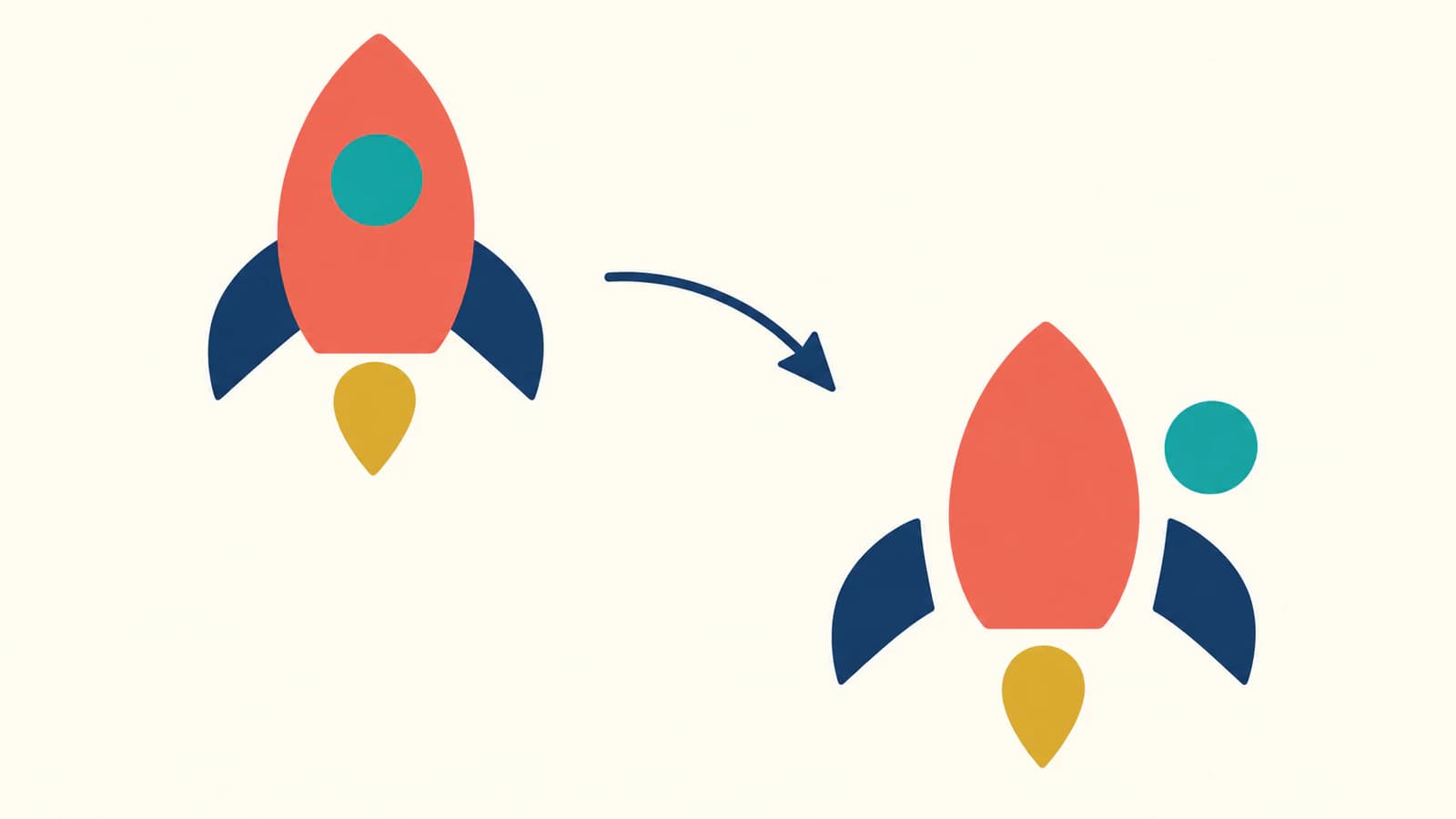
पहले PowerPoint प्लेटफॉर्म जांचें
Microsoft की SVG सहायता में Windows, macOS, iOS और Android के अलग निर्देश हैं। Windows खंड Convert to Shape बताता है। macOS खंड SVG रखना और फ़ॉर्मैट करना बताता है, जबकि मोबाइल गाइड अलग हिस्से बदलने के लिए Windows के Microsoft 365 को कहती है।
यह अंतर महत्वपूर्ण है: SVG डालने या उसका रंग बदलने की सुविधा होने से यह साबित नहीं होता कि उसी ऐप में Convert to Shape भी उपलब्ध है। यह प्रक्रिया दस्तावेजित Windows मार्ग अपनाती है। PowerPoint वेब में काम कर रहे हों या दूसरे प्लेटफॉर्म पर कमांड न मिले तो Windows डेस्कटॉप की प्रक्रिया अपनाएं या वेक्टर एडिटर में SVG संपादित करके बदली हुई फ़ाइल डालें।
सहायता पेज की Office संस्करणों की व्यापक सूची को हर सुविधा की संगतता तालिका न मानें। कलाकृति का निदान करने से पहले वास्तविक PowerPoint प्लेटफॉर्म और संस्करण पहचानें। गायब कमांड और चलकर कलाकृति बदलता रूपांतरण अलग समस्याएं हैं। Apple ऐप में डेक संपादित करते हों तो Mac और iPad के Keynote Break Apart निर्देश अपनाएं।
प्रति बदलें और एक संपादन करें
मूल ग्राफिक स्लाइड की एक डुप्लिकेट प्रति या अलग स्रोत फ़ोल्डर में रखें। फिर Windows क्रम अपनाएं:
- Insert → Pictures → This Device से
.svgफ़ाइल डालें। - डाला गया SVG चुनकर संदर्भ मेनू से Convert to Shape करें।
- बदलने वाला टुकड़ा चुनने की कोशिश करें। समूह में रहे तो जरूरत के अनुसार Group → Ungroup करें।
- Shape Format से संपादन करें। रॉकेट उदाहरण में सिर्फ खिड़की का भराव बदलें।
- आगे बढ़ने से पहले बदला संस्करण बिना बदलाव वाले मूल से मिलाएं।
ये कमांड Microsoft के SVG रूपांतरण निर्देश और Ungroup निर्देश अपनाते हैं। जरूरी हिस्सा चुनने योग्य हो तो समूह खोलना रोकें। सब बार-बार अलग करना छोटा संपादन संभालना कठिन बना सकता है।
खिड़की बदलने के बाद साथ खिसकाने वाले हिस्से चुनकर समूह करें। समूह रॉकेट को इकाई की तरह रखने देता है जबकि घटक ऑब्जेक्ट रहते हैं। यह मूल SVG स्रोत फ़ाइल दोबारा नहीं बनाता या मूल मार्कअप नहीं लौटाता।
बाकी संपादन से पहले परिणाम जांचें
कमांड सफल होने का अर्थ यह नहीं है कि आपने दृश्य तुलना भी कर ली है। बदला ग्राफिक स्लाइड पर उसके वास्तविक आकार में जांचें, फिर संरचना देखने के लिए ज़ूम करें।
रॉकेट में खिड़की किनारा, पंख और शरीर के ओवरलैप तथा लौ देखें। अपनी कलाकृति में अर्थ वाले कटआउट, अक्षर और प्रभाव शामिल करें।
| जांच | उपयोगी सवाल |
|---|---|
| अलग चयन | क्या इच्छित क्षेत्र दूसरे हिस्से के बिना चुन सकते हैं? |
| छेद और कटआउट | खुला भाग साफ है या भरी आकृति बना? |
| लेयर क्रम | ओवरलैप हिस्से इच्छित आगे-पीछे क्रम में हैं? |
| भराव और बाहरी रेखाएं | रंग, स्ट्रोक चौड़ाई या पारदर्शिता बदली? |
| टेक्स्ट | अक्षर सही दिखते और जरूरी तरीके से संपादन योग्य हैं? |
| प्रभाव | ग्रेडिएंट, क्लिप, मास्क और छाया मूल से मिलते हैं? |
ये जांच के लक्ष्य हैं; यह दावा नहीं है कि हर प्रभाव विफल होगा। सिर्फ आकार बदलना या रखना हो और मूल रूप ठीक हो तो SVG सुरक्षित रखने से गैरजरूरी रूपांतरण बचता है।
दिखाई देने वाला हिस्सा हमेशा अलग ऑब्जेक्ट नहीं होता। समान रंग के 2 पंख संयुक्त पाथ साझा कर सकते हैं, जबकि एक दिखते क्षेत्र में कई आकृतियां हो सकती हैं। अभी भी अलग न होती फ़ाइल के लिए SVG ऑब्जेक्ट प्रकार निदान करें। PowerPoint रूपांतरण सिर्फ रूप से डिजाइनर के इच्छित लेयर नाम या अर्थ वाले हिस्से नहीं समझ सकता।
Convert to Shape गायब या अनुपलब्ध हो
चयन से शुरू करें। स्लाइड प्लेसहोल्डर या कई ऑब्जेक्ट का मिश्रित चयन छोड़कर ग्राफिक ही क्लिक करें। पुष्टि करें कि SVG फ़ाइल डाली थी, स्क्रीनशॉट या उसका PNG पूर्वावलोकन नहीं।
फिर 2 स्थितियां अलग करें:
- कमांड गायब है: फ़ाइल बदलने से पहले प्लेटफॉर्म और इंस्टॉल PowerPoint संस्करण दस्तावेजित मार्ग से जांचें।
- कमांड चलती है लेकिन परिणाम गलत: स्रोत संरचना और बदले हिस्से मिलाएं। सरल आयात प्रति जांचते समय मूल रखें।
खास फ़ाइल की समस्या में स्रोत एडिटर से एक साधारण वेक्टर क्षेत्र निर्यात करके आजमाएं। वह बदले तो बाकी हिस्से चरणों में जोड़ें। यह समस्या को अलग करके पहचानने का तरीका है; इससे यह साबित नहीं होता कि आपके इंस्टॉलेशन में हर SVG सुविधा समर्थित है।
संपादन के बाद Group अनुपलब्ध हो तो Microsoft की समूह समस्या गाइड एक ही चुना ऑब्जेक्ट, असमर्थित चयन या चयन में PowerPoint प्लेसहोल्डर जांचने को कहती है। यह समूह बनाने की समस्या है और इस सवाल से अलग है कि मूल SVG को आकृतियों में बदला जा सकता है या नहीं।
विस्तृत पाथ सुधार या दोबारा उपयोग योग्य व्यवस्था वाले स्रोत में वेक्टर एडिटर में SVG संपादित करें, मास्टर बचाएं और नई प्रति निर्यात करें। स्रोत संपादन का हर काम प्रस्तुति फ़ाइल के भीतर करने पर जोर देने से कोई लाभ नहीं होता।
PowerPoint के चरण से पहले पिक्सेल को पाथ में बदलें
SVG में PNG या JPEG हो सकता है। SVG अंतर्निहित सामग्री मानक कंटेनर में रास्टर चित्र रखने की अनुमति देता है। बाहरी एक्सटेंशन बदलना या SVG निर्यात चुनना पिक्सेल को रॉकेट शरीर, खिड़की और पंख में ट्रेस नहीं करता।
फ़ाइल अभी एक चित्र जैसा व्यवहार करे तो अंतर्निहित रास्टर जांच करें। सिर्फ ज़ूम के बजाय स्रोत या ऑब्जेक्ट संरचना देखें।
स्रोत सिर्फ सपाट PNG या JPG आइकन हो तो PowerPoint में SVG डालने से पहले PerfectVector संपादन योग्य वेक्टर पाथ वापस बना सकता है। पूर्वावलोकन में मिले क्षेत्र और रंग जांचें, काम के अनुकूल होने पर परिणाम डाउनलोड करें और गंतव्य ऐप में आकृति रूपांतरण आजमाएं। PerfectVector PowerPoint डेक नहीं बनाता और हर पहचानने योग्य हिस्से के लिए एक Office आकृति की गारंटी नहीं देता।
वृत्त और आयत के सरल आरेख में PowerPoint की अपनी आकृतियां बनाना तेज हो सकता है। फोटो में चित्र रखें, जब तक सरल वेक्टर रूप डिजाइन लक्ष्य न हो। चित्र वेक्टराइज़ेशन परिचय बताता है कि ट्रेसिंग क्या बदलती और क्या वापस नहीं बना सकती।
अक्सर पूछे जाने वाले सवाल
PowerPoint में SVG को आकृतियों में कैसे बदलें? दस्तावेजित Microsoft 365 Windows तरीके में SVG डालें, चुनें और Convert to Shape करें। अलग हिस्सा चुनकर Shape Format से बदलें। बने ऑब्जेक्ट समूह में हों तभी Ungroup करें, फिर मूल से परिणाम मिलाएं।
PowerPoint में Convert to Shape क्यों गायब है? पहले प्लेटफॉर्म, इंस्टॉल संस्करण और चुना ऑब्जेक्ट जांचें। SVG डालना और पूरे ग्राफिक की फ़ॉर्मैटिंग अलग हिस्से बदलने की कमांड उपलब्ध होने का अर्थ नहीं है। Microsoft का दस्तावेजित Windows मार्ग अपनाएं और पुष्टि करें कि SVG चुना है, स्क्रीनशॉट या PNG नहीं।
क्या Convert to Shape और Ungroup समान हैं? नहीं। Convert to Shape SVG ग्राफिक को Office आकृतियों में बदलता है। Ungroup पहले से समूह के ऑब्जेक्ट अलग करता है। आपको दोनों क्रियाओं की जरूरत हो सकती है, लेकिन सिर्फ समूह खोलने से रास्टर पिक्सेल ट्रेस नहीं होते और गायब वेक्टर हिस्से नहीं बनते।
क्या PowerPoint PNG को संपादन योग्य SVG हिस्सों में बदल सकता है? SVG Convert to Shape तरीका PNG को पाथ में ट्रेस नहीं करता। असली वेक्टर SVG से शुरू करें, सरल हिस्से PowerPoint की अपनी आकृतियों के रूप में बनाएं या आयात से पहले उपयुक्त रास्टर कलाकृति वेक्टराइज़ करें। हर दिखते हिस्से को अलग ऑब्जेक्ट मानने के बजाय परिणाम संरचना जांचें।
स्रोत
- Microsoft — Microsoft 365 में SVG चित्र संपादन — SVG फ़ॉर्मैटिंग, प्लेटफॉर्म के अनुसार निर्देश और Office आकृतियों में रूपांतरण का विवरण देता है।
- Microsoft — आकृति, चित्र या दूसरे ऑब्जेक्ट समूह करना या खोलना — समूह बनाना, समूह खोलना और अनुपलब्ध कमांड की जांच करना समझाता है।
- W3C — SVG 2 अंतर्निहित सामग्री — SVG कंटेनर के अंदर रास्टर चित्रों को परिभाषित करता है।
सिर्फ रास्टर आइकन है? उसे संपादन योग्य वेक्टर कलाकृति बनाएं, क्षेत्र जांचें और PowerPoint में SVG आजमाएं। पूरे डेक में संपादन लागू करने से पहले जरूरी हिस्सा चुन और बदल सकने की पुष्टि करें।
Blog से और

LibreOffice Draw: SVG आकृतियां संपादित करें और सुरक्षित रूप से निर्यात करें
LibreOffice Draw में SVG आर्टवर्क संपादित करें: Break या Ungroup चुनें, आकृतियां और रंग बदलें, ODG मास्टर रखें और साझा करने से पहले अलग SVG निर्यात जांचें।

jsPDF SVG: ब्राउज़र में बने PDF में लोगो पाथ रखें
jsPDF के साथ svg2pdf.js इस्तेमाल करके SVG लोगो रखें, समर्थित पाथ सुरक्षित रखें, PDF में उसका आकार तय करें और सहेजी गई फ़ाइल की तुलना उसी चित्र के रास्टर निर्यात से करें।