
Keynote SVG Break Apart: अलग आकार संपादित करें
Mac या iPad पर Keynote का Break Apart कमांड लें, संपादन योग्य SVG आकार अलग करें और जानें कि गायब कमांड के लिए अलग स्रोत फ़ाइल चाहिए या नहीं।
इस पेज पर
Mac पर Keynote में SVG चुनें और Format → Shapes and Lines → Break Apart लें। फिर चित्र के बाहर क्लिक कर संपादन वाला हिस्सा चुनें। iPad पर SVG चुनकर Format → Arrange → Break Apart लें। Apple Mac और iPad दोनों विकल्प बताता है।
पत्ती का रंग बदलना, आइकन का हिस्सा हटाना या स्लाइड के लिए चित्र की व्यवस्था बदलना हो तो उपयोगी है। यह सामान्य PNG को वेक्टर आकार नहीं बनाता। पहला निर्णय है कि पहले से उपयोग योग्य SVG चित्र है या केवल उसकी तस्वीर।
आवश्यक संपादन के लिए स्रोत चुनें
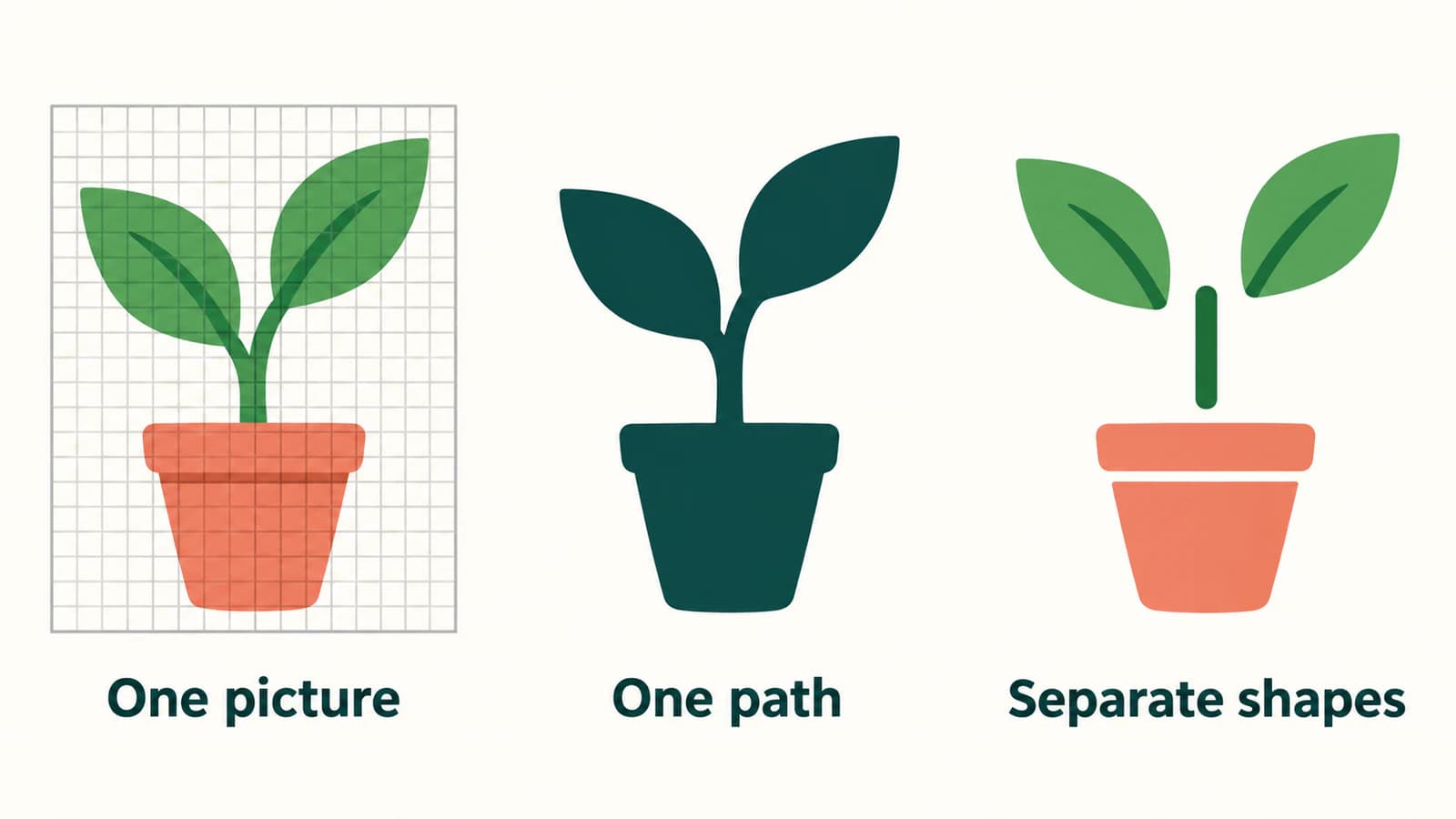
कार्यशाला स्लाइड के लिए गमले में पौधा सोचें। वृद्धि अवस्था दिखाने के लिए एक पत्ती बाहर खिसकानी और उसका रंग बदलना है। पौधा तीन फ़ाइलों में एक जैसा लग सकता है, फिर भी अलग तरीका चाहिए हो सकता है।
| फ़ाइल में क्या है | पत्ती संपादन के लिए अर्थ | पहला कदम |
|---|---|---|
| PNG या JPG तस्वीर | पत्ती तस्वीर के अंदर पिक्सेल का क्षेत्र है | मूल वेक्टर खोजें, सरल हिस्से बनाएँ या उपयुक्त चित्र ट्रेस करें |
| एक जुड़ा वेक्टर पाथ | पत्ती बाकी बाहरी आकृति से ज्यामिति साझा करती है | स्रोत चित्र में क्षेत्र संपादित या दोबारा बनाएँ |
| अलग वेक्टर आकार | पत्ती की अपनी ऑब्जेक्ट ज्यामिति है | Keynote का Break Apart आज़माएँ, फिर पत्ती चुनें |
बीच वाली स्थिति आसानी से छूटती है। वेक्टर फ़ाइल का आकार साफ़ किनारों के साथ बदल सकता है, फिर भी हो सकता है कि उसमें चित्र आपके पहचाने हुए हिस्सों के अनुसार व्यवस्थित न हो। जुड़ी पत्ती और तना केवल अलग नाम देने से अलग ऑब्जेक्ट नहीं बनते।
.svg एक्सटेंशन भी इस बात का प्रमाण नहीं है कि पूरा चित्र पाथ से बना है। SVG अपने image एलिमेंट से एम्बेडेड रास्टर छवि स्वीकार करता है, जैसा W3C के SVG एम्बेडेड सामग्री नियम बताते हैं। स्रोत पर संदेह हो तो Keynote कमांड पर समय लगाने से पहले एम्बेडेड छवि जाँच लें।
SVG डालें, फिर कार्य प्रति अलग करें
चित्र की अछूती प्रति दूसरी स्लाइड पर रखें। कार्य संस्करण बदलने के बाद आप इस प्रति से परिणाम का मिलान करेंगे।
Mac पर वास्तविक SVG फ़ाइल Finder से स्लाइड पर खींचें। Apple की छवि डालने की मार्गदर्शिका SVG जोड़ना और Finder से छवियाँ खींचना समर्थित करती है। वेबसाइट पूर्वावलोकन स्क्रीनशॉट के बजाय फ़ाइल स्वयं लें।
प्लेटफ़ॉर्म के अनुसार नियंत्रण अलग हैं:
| चरण | Mac पर Keynote | iPad पर Keynote |
|---|---|---|
| चुनें | डाले SVG पर क्लिक करें | डाले SVG पर टैप करें |
| अलग करें | स्क्रीन के ऊपर Format मेनू → Shapes and Lines → Break Apart | Format बटन → Arrange → Break Apart |
| हिस्सा देखें | चित्र के बाहर क्लिक करें, फिर इच्छित आकार क्लिक करें | चित्र के बाहर टैप करें, फिर इच्छित आकार टैप करें |
| बाकी समूह अलग करें | चित्र चुनें, फिर आवश्यकता हो तो Arrange मेनू → Ungroup | चित्र चुनें, फिर आवश्यकता हो तो Ungroup टैप करें |
ये Apple के बताए SVG चरण हैं। Mac मार्गदर्शिका संपादन योग्य हिस्सों के चारों ओर सफ़ेद हैंडल और iPad मार्गदर्शिका नीले हैंडल बताती है। कमांड चला लेकिन पूरा पौधा साथ चयनित रहे तो आयात विफल मानने से पहले बताया Ungroup चरण लें।
इस क्रम में Break Apart और Ungroup के अलग काम हैं। पहला ऐसे SVG की छवि से आकार उपलब्ध कराता है जिसे अलग किया जा सकता है। दूसरा समूह में साथ बचे ऑब्जेक्ट अलग करता है। आवश्यक क्षेत्र चुन सकें तो रुकें। हर समूह का हर हिस्सा अलग करने से सरल स्लाइड संपादन संभालना कठिन हो सकता है।
निर्देश Mac और iPad ऐप के लिए हैं। Pages, Numbers या PowerPoint के मेनू निर्देश स्थानांतरित करने के बजाय उपकरण की मेल खाती Apple मार्गदर्शिका लें। डेक Microsoft ऐप में संपादित हो तो अलग PowerPoint SVG रूपांतरण कार्यप्रवाह लें।
पत्ती संपादन को छोटी स्वीकार्यता जाँच बनाएँ
पूरे चित्र को बदलने से पहले डुप्लिकेट स्लाइड पर एक बदलाव जाँचें। पौधा उदाहरण में:
- केवल खिसकाने वाली पत्ती चुनें। गमला या दूसरी पत्ती भी चुने तो देखें कि हिस्से अब भी समूह में हैं या नहीं।
- पत्ती थोड़ी खिसकाएँ। तने से जुड़ी जगह का अंतराल देखें और संरचना जाँचने के बाद बदलाव वापस करें।
- पत्ती पर इच्छित रंग बदलाव दें। पुष्टि करें कि दूसरा क्षेत्र साथ नहीं बदला।
- प्रस्तुति आकार पर स्लाइड देखें। तकनीकी रूप से संपादन योग्य विवरण दर्शकों की मदद के लिए बहुत छोटा हो सकता है।
परीक्षण रुकने का बिंदु देता है: पत्ती स्वतंत्र रूप से बदलती है, उसका जोड़ सोच-समझकर बनाया हुआ लगता है और बाकी पौधा दृश्य रूप में एक जैसा रहता है। यह आपकी फ़ाइल की सुझाई जाँच है, यह दावा नहीं है कि हर आयात किया गया SVG समान हिस्से उपलब्ध कराएगा।
पत्ती खिसकाने से तने का गायब हिस्सा दिखे तो तय करें कि जोड़ सुधारना है या मूल व्यवस्था रखनी है। सजावटी चित्र अक्सर एक तय रचना के लिए बनता है। हिस्से अलग करने से वह चित्र नहीं मिल जाता जो छिपा हुआ था या कभी बनाया ही नहीं गया था।
आगे जाने से पहले डुप्लिकेट अछूती स्लाइड से मिलाएँ। गमले का खुला भाग, ओवरलैप पत्तियाँ, संकरा तना और छाया देखें। चित्र में अक्षर हों तो वे भी देखें; आकार संपादन योग्यता संपादन योग्य टेक्स्ट से अलग आवश्यकता है। बाद में शब्द बदलने हों तो स्लाइड के लेबल नेटिव टेक्स्ट बॉक्स में रखें।
Break Apart धुँधला या गायब हो तो
Apple के Mac SVG निर्देश कहते हैं कि धुँधला Break Apart कमांड चयनित छवि अलग न हो सकने का संकेत है। iPad मार्गदर्शिका ऐसी छवि में कमांड न दिखना बताती है। इससे पता चलता है कि वर्तमान चयन में ऑपरेशन अनुपलब्ध है; इससे किसी एक ऐसे फ़ाइल दोष की पहचान नहीं होती जो हर मामले में लागू हो।
स्थितियाँ इस क्रम में जाँचें:
| क्या दिखता है | क्या जाँचें | अगला कदम |
|---|---|---|
| चुने आइटम पर उपयोगी कमांड नहीं | SVG फ़ाइल, PNG पूर्वावलोकन या दूसरा स्लाइड ऑब्जेक्ट है? | खाली स्लाइड पर मूल SVG डालें और अकेला चुनें |
| Break Apart पूरा, लेकिन पूरा चित्र साथ चुनता है | बने हिस्से समूह में हैं? | प्लेटफ़ॉर्म का Ungroup चरण लें और फिर चुनें |
| एक क्षेत्र अलग नहीं होता | समूह के बजाय एक जुड़ा पाथ है? | स्रोत वेक्टर संपादक में देखें; आवश्यक क्षेत्र वहाँ अलग या दोबारा बनाएँ |
| हिस्से चयन योग्य हैं लेकिन चित्र गलत लगता है | कौन सा किनारा, ओवरलैप, भरण या प्रभाव बदला? | अछूती प्रति पर लौटें और सरल आयात संस्करण तैयार करें |
फ़ाइल विशेष समस्या में मूल वेक्टर संपादक से केवल पत्ती और तना निर्यात करें और छोटी प्रति जाँचें। चले तो बाकी कंपोनेंट चरणों में वापस जोड़ें। इससे पूरा चित्र बार-बार बदले बिना समस्या वाला हिस्सा मिल सकता है।
धूसर कमांड को मौजूदा वेक्टर फिर ट्रेस करने का कारण न बनाएँ। फिर ट्रेस करना पुनर्निर्माण चरण जोड़ता है और उपयोगी ज्यामिति खो सकता है। व्यापक समूह न खुलने वाले SVG की मार्गदर्शिका समूह, पाथ और एम्बेडेड तस्वीर का अंतर बताती है।
केवल PNG या JPG स्रोत हो तो
छोटे ज्यामितीय पौधे के लिए Keynote के नेटिव आकार सबसे आसान विकल्प हो सकते हैं: शुरुआत से गमला, तना और पत्तियाँ अलग ऑब्जेक्ट बनाएँ। इससे जोड़ और गति तय कर सकते हैं। सरल वेक्टर चित्र जानबूझकर न चाहिए तो फोटो सामान्यतः स्लाइड पर फोटो ही रहना चाहिए।
अधिक विस्तृत रास्टर चित्र पुनः उपयोग करना हो तो PerfectVector का क्लिपआर्ट से SVG टूल Keynote चरण से पहले छवि से पाथ पुनर्निर्मित कर सकता है। सबसे स्पष्ट उपलब्ध स्रोत लें। पूर्वावलोकन में पत्ती आउटलाइन, संकरा तना, पैलेट और अनचाही पृष्ठभूमि क्षेत्र देखें, फिर पुनर्निर्माण चित्र के अनुकूल हो तो SVG डाउनलोड करें।
SVG Keynote में खोलें और पत्ती स्वीकार्यता जाँच दोहराएँ। उपयोगी परिणाम ऐसा चित्र है जिसके क्षेत्र स्लाइड के लिए चुन और बदल सकें। वेक्टराइज़ेशन मूल डिज़ाइनर की परतें नहीं लौटाता, छिपा चित्र नहीं बनाता और हर दृश्य विवरण का अलग Keynote आकार होने का वादा नहीं करता। वही विशेष हिस्से चाहिए तो दोबारा आयात से पहले वेक्टर संपादक में संरचना पूरी करें।
रास्टर स्रोत और SVG मूल प्रस्तुति के बाहर रखें ताकि बाद में बदल सकें। पुनर्प्राप्ति चरण की व्यापक व्याख्या के लिए छवि वेक्टराइज़ेशन क्या बदलता है पढ़ें।
अक्सर पूछे जाने वाले प्रश्न
Mac पर Keynote में SVG अलग कैसे करूँ? SVG चुनें और स्क्रीन के ऊपर मेनू से Format → Shapes and Lines → Break Apart लें। चित्र के बाहर क्लिक करें, फिर आवश्यक हिस्सा चुनें। हिस्से समूह में रहें तो चित्र चुनकर Arrange → Ungroup लें।
क्या iPad पर Keynote में SVG छवियाँ अलग कर सकता हूँ? हाँ। SVG चुनें, Format बटन, Arrange और फिर Break Apart टैप करें। चित्र के बाहर टैप कर एक आकार चुनें। हिस्से समूह में रहें तो चित्र चुनकर Ungroup टैप करें।
Keynote में Break Apart धूसर क्यों है? Apple कहता है कि Mac पर कमांड धुँधला हो तो चयनित छवि अलग नहीं की जा सकती। जाँचें कि वास्तविक SVG चुना है, रास्टर पूर्वावलोकन या दूसरा ऑब्जेक्ट नहीं। Break Apart पहले चला हो तो स्रोत बदलने से पहले समूह और पाथ संरचना देखें।
क्या Keynote Break Apart PNG को SVG बनाता है? दस्तावेज़ में बताया गया SVG कार्यप्रवाह SVG छवि से शुरू होता है; यह रास्टर ट्रेसिंग का चरण नहीं है। PNG या JPG चित्र में मूल वेक्टर लें, सरल कंपोनेंट को नेटिव आकार के रूप में बनाएँ या पहले उपयुक्त चित्र वेक्टराइज़ करें। फिर जाँचें कि बना SVG स्लाइड के आवश्यक हिस्से देता है या नहीं।
स्रोत
- Apple — Mac पर Keynote में आकार मिलाएँ या अलग करें — Mac SVG कमांड, संपादन योग्य हिस्सा चयन और वैकल्पिक Ungroup चरण बताता है।
- Apple — iPad पर Keynote में आकार मिलाएँ या अलग करें — iPad नियंत्रण और अनुपलब्ध कमांड व्यवहार बताता है।
- Apple — Mac पर Keynote में छवियाँ जोड़ें — SVG डालना और Finder से छवि फ़ाइल खींचना पुष्ट करता है।
- W3C — SVG 2 एम्बेडेड सामग्री — SVG फ़ाइल के अंदर रास्टर छवि सामग्री परिभाषित करता है।
केवल रास्टर क्लिपआर्ट है? अपने चित्र से SVG तैयार करें, महत्वपूर्ण क्षेत्र देखें और बाकी स्लाइड बदलने से पहले Keynote में एक स्वतंत्र संपादन जाँचें।
Blog से और

Fabric.js SVG आयात: कैनवस पर चित्र संपादन योग्य रखें
SVG को Fabric.js में संपादन योग्य ऑब्जेक्ट की तरह आयात करें, एक हिस्से का रंग बदलें और जाँची SVG प्रति निर्यात करें। परीक्षित उदाहरण अपनाएँ और स्रोत की समस्याओं को API की त्रुटियों से अलग पहचानें।

draw.io में कस्टम SVG आकार: छवि या स्टेंसिल?
draw.io में एम्बेडेड SVG छवि या नेटिव XML स्टेंसिल चुनें। संपादन योग्य रंग और कनेक्शन बिंदु जाँचें, फिर सही ऑब्जेक्ट पुनः उपयोग योग्य लाइब्रेरी में सहेजें।