
LibreOffice Draw: SVG आकृतियां संपादित करें और सुरक्षित रूप से निर्यात करें
LibreOffice Draw में SVG आर्टवर्क संपादित करें: Break या Ungroup चुनें, आकृतियां और रंग बदलें, ODG मास्टर रखें और साझा करने से पहले अलग SVG निर्यात जांचें।
इस पेज पर
- Break, Ungroup या To Polygon?
- छोटे, पूर्ववत किए जा सकने वाले संपादन से शुरू करें
- नई ड्रॉइंग में SVG डालें
- ग्राफिक तोड़ें और 1 भराव का परीक्षण करें
- 1 आकृति की सीमा का परीक्षण करें, फिर मौजूद अक्षर जांचें
- ODG मास्टर सहेजें और SVG अलग से निर्यात करें
- जब हिस्से अभी भी संपादित न हों
- अगर एकमात्र स्रोत PNG या JPG है
- अक्सर पूछे जाने वाले सवाल
- स्रोत
LibreOffice Draw में डाले गए SVG के भीतर की आकृतियां संपादित करने के लिए ग्राफिक चुनें और Shape → Break इस्तेमाल करें। फिर उसके बाहर क्लिक करें और वह हिस्सा चुनें जिसे आप बदलना चाहते हैं। Draw का Break कार्यान्वयन एम्बेड किए गए वेक्टर ग्राफिक को ड्रॉइंग ऑब्जेक्ट में बदलकर संभालता है। इसलिए Ungroup उपलब्ध न होने पर भी डाले गए SVG के लिए Break की जरूरत हो सकती है।
मूल SVG संभालकर रखें, छोटा संपादन करके जांचें और अपनी काम वाली ड्रॉइंग ODG के रूप में सहेजें। अगले अनुप्रयोग के लिए अलग SVG निर्यात करें। Scribus में पेज लेआउट के लिए उसकी संपादन योग्य SVG आयात करने की प्रक्रिया अपनाएं और पेज बनाने से पहले आयात किए गए 1 क्षेत्र का परीक्षण करें। यह तरीका ऐसे बैज, चार्ट या आरेख के लिए उपयुक्त है जिसकी आकृतियां आपको अपनी जरूरत के अनुसार बदलनी हों। बड़ी ड्रॉइंग पर काम आगे बढ़ाने से पहले टेक्स्ट और रूप जांचें।
Break, Ungroup या To Polygon?
एक ही चयन आयत दिखने से पता चलता है कि Draw ने क्या चुना है। इससे यह नहीं पता चलता कि सामग्री समूह है, आयात किया गया वेक्टर ग्राफिक है या पिक्सेल हैं।
| आपने क्या चुना है | उपयुक्त अगला कदम | उसके बाद क्या जांचें |
|---|---|---|
| वेक्टर आर्टवर्क वाला डाला गया SVG ग्राफिक | Shape → Break | क्या आप इच्छित हिस्सा चुनकर उसका रंग बदल सकते हैं? |
| Draw ऑब्जेक्ट का समूह | सदस्य का संपादन करने के लिए Enter Group या सदस्यों को अलग करने के लिए Ungroup | क्या समूह में वह ऑब्जेक्ट है जिसकी आपको जरूरत है? |
| PNG, JPG या कोई दूसरा बिटमैप | वेक्टर आकृतियां चाहिए तभी ट्रेस करें | क्या ट्रेसिंग में बाहरी आकृति और उपयोगी विवरण सुरक्षित रहे? |
| आउटलाइन से बने अक्षर | आउटलाइन संपादित करें या लेबल को टेक्स्ट बॉक्स से बदलें | क्या आपको संपादन योग्य शब्द चाहिए या केवल वही रूप? |
LibreOffice के समूह दस्तावेज में Enter Group और Ungroup को पहले से समूह में रखे ऑब्जेक्ट पर काम करने वाली क्रियाएं बताया गया है। Enter Group से सदस्य का संपादन करते समय समूह बना रहता है। Draw में ये कमांड समूह के संदर्भ मेनू में मिलती हैं।
बिटमैप ट्रेसिंग अलग क्रिया है: उसका दस्तावेजित मार्ग Shape → Convert → To Polygon है। SVG ग्राफिक पर Break चलाने से उसके भीतर एम्बेड किए गए चित्र के मूल पाथ वापस नहीं मिलते। चुना गया ऑब्जेक्ट अभी भी स्पष्ट नहीं है तो अधिक व्यापक SVG चयन निदान देखें।
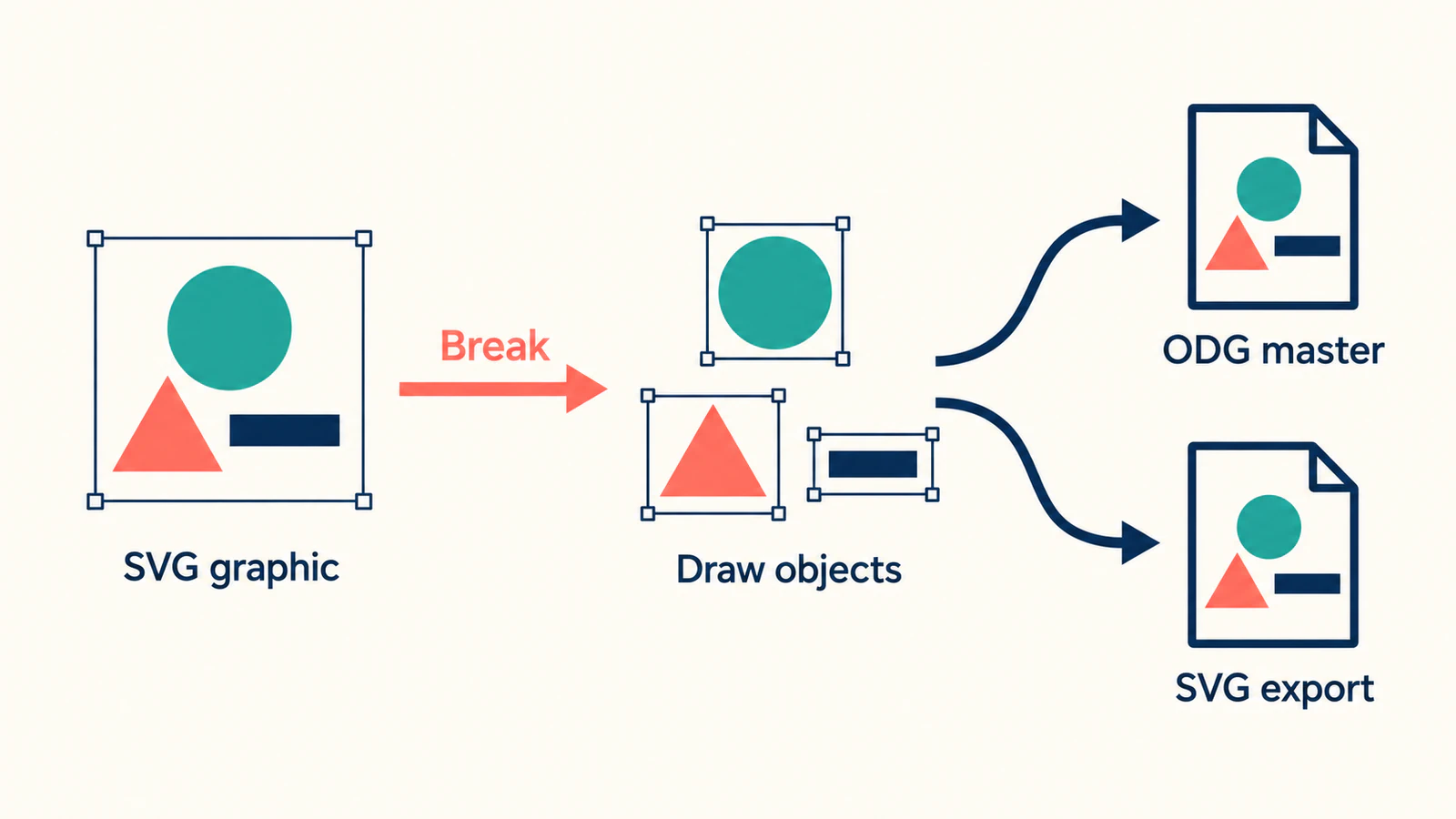
छोटे, पूर्ववत किए जा सकने वाले संपादन से शुरू करें
जिस आर्टवर्क में बदलाव करना है उसकी प्रति इस्तेमाल करें। अभ्यास की सरल फ़ाइल के लिए नीचे दिए गए मौलिक उदाहरण को साधारण टेक्स्ट एडिटर में badge-source.svg के नाम से सहेजें। इसमें एक वृत्त, एक त्रिकोण और एक छोटी पट्टी है, ताकि चुनने के लिए पहचानने योग्य हिस्से मिलें।
<svg xmlns="http://www.w3.org/2000/svg"
     width="240" height="160" viewBox="0 0 240 160">
  <circle cx="78" cy="72" r="40" fill="#167d8d" />
  <path d="M150 32 L194 112 L106 112 Z" fill="#e76f51" />
  <rect x="48" y="128" width="144" height="12" fill="#20354b" />
</svg>
इस अभ्यास डिजाइन से अपने Draw इंस्टॉलेशन में प्रक्रिया जांचें, फिर अपने वास्तविक आर्टवर्क पर यही जांच दोहराएं।
नई ड्रॉइंग में SVG डालें
खाली Draw दस्तावेज खोलें, Insert → Image चुनें और फिर SVG चुनें। काम के लिए प्रति एम्बेड करने हेतु Insert as Link को अनचेक रखें। Draw Guide के चित्र डालने के निर्देश एम्बेड करने और लिंक करने में अंतर बताते हैं: एम्बेड किया गया ग्राफिक ड्रॉइंग का हिस्सा होता है, जबकि लिंक किया गया ग्राफिक अपनी स्रोत फ़ाइल पर निर्भर रहता है।
ब्राउज़र या दूसरी विंडो में मूल का संदर्भ दृश्य रखें। संपादन से पहले गायब आकृतियां, बदली हुई दूरी या अनपेक्षित पृष्ठभूमि देखें। वह पहले से अलग दिखता है तो इसे आयात की समस्या के रूप में दर्ज करें; डालते समय मौजूद अंतर को बाद का संपादन नहीं समझा सकता।
यहां दिए गए मेनू मार्ग सामान्य मेनू बार के अनुसार हैं। LibreOffice के टैब वाले इंटरफ़ेस और पुराने संस्करणों में नाम या जगह अलग हो सकते हैं।
ग्राफिक तोड़ें और 1 भराव का परीक्षण करें
- डाला गया ग्राफिक चुनें और Shape → Break इस्तेमाल करें।
- चयन हटाने के लिए पेज की खाली जगह पर क्लिक करें।
- अभ्यास बैज का त्रिकोण या अपने आर्टवर्क का 1 पहचानने योग्य क्षेत्र चुनें।
- Sidebar के Properties → Area नियंत्रणों में उसका भराव बदलें।
- पुष्टि करें कि केवल इच्छित क्षेत्र ही बदला है। परीक्षण का रंग नहीं रखना है तो बदलाव पूर्ववत करें।
Draw शुरू करने की गाइड में ऑब्जेक्ट का चयन और क्षेत्र का फ़ॉर्मैट बदलना बताया गया है। पूरे बैज को खिसकाने से पुष्टि होती है कि आप उसकी जगह बदल सकते हैं; केवल त्रिकोण का रंग बदलने से पुष्टि होती है कि आप उस हिस्से का संपादन कर सकते हैं।
कई हिस्से अभी भी एक साथ चुने जाते हैं और Enter Group उपलब्ध है तो समूह में प्रवेश करें और उसका सदस्य चुनें। समूह हटाना चाहते हैं तो Ungroup इस्तेमाल करें। हिस्से तक पहुंच मिल जाने पर ऑब्जेक्ट को और अलग करना बंद करें।
1 आकृति की सीमा का परीक्षण करें, फिर मौजूद अक्षर जांचें
त्रिकोण चुनें और Edit → Toggle Point Edit Mode चालू करें। वर्तमान LibreOffice Help में F8 भी दिया गया है; पुराने निर्देश इस कमांड को Points कह सकते हैं। 1 कोना थोड़ा खिसकाएं, परिणाम जांचें और फिर परीक्षण का बदलाव पूर्ववत करें। आपका कंप्यूटर उस कीबोर्ड शॉर्टकट को किसी और काम के लिए इस्तेमाल करता है तो मेनू कमांड चुनें।
अपने आर्टवर्क में ऐसी आकृति की सीमा चुनें जिसे वास्तव में बदलने की जरूरत होगी। चयन आयत का आकार बदल सकने से यह साबित नहीं होता कि उसकी आकृति की सीमा संपादन योग्य है।
अभ्यास बैज में अक्षर नहीं हैं। आपके SVG में अक्षर हैं तो किसी लेबल का अलग परीक्षण करें: क्या आप उसमें टेक्स्ट कर्सर रखकर 1 शब्द बदल सकते हैं? पाथ के रूप में बनाए गए अक्षर के पीछे संपादन योग्य शब्द नहीं होता। SVG टेक्स्ट और ज्यामितीय आर्टवर्क, दोनों का समर्थन करता है, इसलिए एक जैसा दिखने वाला लेबल अलग तरह से संपादित हो सकता है। SVG टेक्स्ट मानक टेक्स्ट को अलग सामग्री प्रकार के रूप में परिभाषित करता है।
लेबल नियमित रूप से बदलना है तो ODG मास्टर में उसे Draw के अपने टेक्स्ट बॉक्स से बदलने पर विचार करें। आयात किया गया लेबल हटाने से पहले उसके फ़ॉन्ट, संरेखण और पंक्ति-विराम की संदर्भ से तुलना करें।
ODG मास्टर सहेजें और SVG अलग से निर्यात करें
File → Save As से काम वाली फ़ाइल रखें, जैसे badge-master.odg। Draw डिफ़ॉल्ट रूप से ड्रॉइंग ODG में सहेजता है। वितरण की फ़ाइल बनाने के लिए तैयार आर्टवर्क चुनें, File → Export चुनें और प्रारूप सूची में SVG चुनें। केवल चुना गया आर्टवर्क चाहिए तो Selection चालू करें। Draw Guide पूरे दस्तावेज और चुने गए ऑब्जेक्ट, दोनों का निर्यात समझाती है; डायलॉग का रूप आपके ऑपरेटिंग सिस्टम और सेटअप पर निर्भर करता है।
परिणाम को अलग नाम दें, जैसे badge-edited.svg। आगे के संपादन ODG मास्टर में करें और फिर निर्यात करें, ताकि आप पहचान सकें कि काम वाली ड्रॉइंग किस फ़ाइल में है।
साझा करने से पहले SVG को ब्राउज़र और उस अनुप्रयोग में दोबारा खोलें जिसमें उसे इस्तेमाल किया जाएगा। जांचें कि:
- अभ्यास बैज की छोटी पट्टी सहित सभी इच्छित हिस्से मौजूद हैं।
- बदला गया भराव और आकृति की सीमा निर्यात के बाद भी बरकरार हैं।
- इच्छित आकार पर अक्षर, पतले स्ट्रोक और एक-दूसरे पर चढ़ी आकृतियां सही दिखती हैं।
- फ़ाइल में इच्छित कैनवस क्षेत्र है और संदर्भ की प्रति गलती से निर्यात नहीं हुई है।
- गंतव्य अनुप्रयोग में प्राप्तकर्ता की जरूरत के अनुसार आगे संपादन किया जा सकता है।
ब्राउज़र का दृश्य रूप की जांच करता है। उसी फ़ाइल को गंतव्य अनुप्रयोग में खोलने से वास्तविक हस्तांतरण की जांच होती है। कोई अंतर केवल निर्यात के बाद दिखाई देता है तो आर्टवर्क दोबारा बनाने से पहले ODG मास्टर पर लौटें और निर्यात सेटिंग तथा चुने गए ऑब्जेक्ट की तुलना करें।
जब हिस्से अभी भी संपादित न हों
Break उपलब्ध नहीं है। टेक्स्ट संपादन से बाहर क्लिक करें, ग्राफिक स्वयं चुनें और उपलब्ध कमांड जांचें। हो सकता है कि आपके पास पहले से ड्रॉइंग ऑब्जेक्ट हों, आप समूह के भीतर हों या चुनी सामग्री बिटमैप हो। केवल किसी कमांड के अक्षम होने से यह निष्कर्ष न निकालें कि फ़ाइल रास्टर है।
1 रंग कई टुकड़ों में बिखरा हुआ है। आयात किए गए आर्टवर्क में कई अलग क्षेत्र हो सकते हैं जिनका रंग संयोग से एक जैसा है। जरूरी क्षेत्रों का रंग सोच-समझकर बदलें। छोटे संपादन के लिए बहुत सारे टुकड़े संभालने पड़ें तो ड्रॉइंग पर आगे काम करने से पहले मूल SVG को किसी SVG एडिटर में आजमाएं। हमारी SVG संपादन गाइड दृश्य एडिटर और मार्कअप के संपादन के बीच चुनाव करने में मदद करती है।
चित्र, चित्र ही रहता है। SVG अपने image एलिमेंट के जरिए रास्टर चित्र रख सकता है। Break चलाने से वे पिक्सेल मूल चित्रकार की आकृतियां नहीं बन जाते। जांचें कि क्या SVG में एम्बेड किया गया रास्टर है, फिर तय करें कि उस हिस्से को ट्रेस करने की जरूरत है भी या नहीं।
जब मूल SVG संरचना का सुरक्षित रहना जरूरी हो
काम खास IDs, समूहों, संपादन योग्य टेक्स्ट या एनीमेशन पर निर्भर है तो मूल फ़ाइल संभालकर रखें और SVG एडिटर या कोड में काम करें। Draw ऑब्जेक्ट में बदलने से काम के लिए एक अलग प्रतिनिधित्व मिलता है; मेल खाते चित्र से यह पर्याप्त रूप से साबित नहीं होता कि स्रोत के वे विवरण सुरक्षित रहे हैं।
अगर एकमात्र स्रोत PNG या JPG है
वेक्टराइज़ेशन तब उपयुक्त है जब केवल पिक्सेल के रूप में उपलब्ध आर्टवर्क की आकृति या रंग बदलना हो। यह चित्र से नए पाथ बनाता है; लेखक के मूल दस्तावेज को दोबारा नहीं बनाता। चित्र वेक्टराइज़ेशन गाइड यह अंतर समझाती है।
आप बिटमैप पर Draw का To Polygon रूपांतरण आजमा सकते हैं, फिर बनी हुई आकृतियां जांच सकते हैं। Draw गंतव्य अनुप्रयोग है तो PerfectVector एक और मार्ग देता है: PNG या JPG को SVG आर्टवर्क में बदलें, बाहरी आकृति और रंग वाले क्षेत्र जांचें, फिर SVG को Draw में डालें। उसके आधार पर बाकी दस्तावेज बनाने से पहले वही भराव और आकृति-सीमा वाला परीक्षण करें।
किसी फोटो को केवल रखना या क्रॉप करना है तो रास्टर चित्र ही रखें। मौजूदा वेक्टर की एकमात्र समस्या चयन है तो ऊपर दी गई ऑब्जेक्ट जांचों से शुरू करें।
अक्सर पूछे जाने वाले सवाल
LibreOffice Draw में मेरे SVG के लिए Ungroup धूसर क्यों है? चुनी गई सामग्री Draw ऑब्जेक्ट का समूह होने के बजाय आयात किया गया SVG ग्राफिक हो सकती है। प्रति पर Shape → Break आजमाएं, फिर चयन हटाएं और अलग हिस्सा चुनें। केवल Ungroup कमांड के अक्षम होने से यह साबित नहीं होता कि सामग्री रास्टर है।
क्या Break, PNG को संपादन योग्य वेक्टर आकृतियों में बदलता है? नहीं। बिटमैप ट्रेसिंग अलग क्रिया है। Draw के दस्तावेज में बिटमैप को वेक्टर ग्राफिक में बदलने के लिए Shape → Convert → To Polygon दिया गया है; इस्तेमाल करने से पहले परिणाम जांचें।
आयात किए गए SVG के शब्द मैं क्यों नहीं बदल सकता? अक्षर संपादन योग्य टेक्स्ट के बजाय आउटलाइन या रास्टर सामग्री हो सकते हैं। लेबल का अलग परीक्षण करें। उसके शब्द बदलने हैं तो मूल संपादन योग्य स्रोत इस्तेमाल करें या उसे Draw टेक्स्ट बॉक्स से बदलें और रूप जांचें।
संपादित ड्रॉइंग ODG या SVG में सहेजनी चाहिए? Draw में आगे संपादन के लिए ODG मास्टर रखें और साझा करने या दूसरे अनुप्रयोग के लिए अलग SVG निर्यात करें। रूप, सीमाएं और प्राप्तकर्ता की जरूरत का संपादन जांचने के लिए SVG दोबारा खोलें।
स्रोत
- LibreOffice — Break कमांड का कार्यान्वयन — जारी संस्करण का स्रोत कोड, जिसमें Break के जरिए एम्बेड किए गए वेक्टर ग्राफिक को संभाला जाता है।
- LibreOffice — Draw Guide 26.2: चित्र संपादन — चित्र एम्बेड करना, लिंक करना, ODG फ़ाइलें और चुने गए ऑब्जेक्ट का निर्यात।
- LibreOffice — समूहों के साथ काम करना — Enter Group, Exit Group और Ungroup का व्यवहार।
- LibreOffice — बिटमैप चित्रों को वेक्टर ग्राफिक में बदलना — Draw की अलग To Polygon ट्रेसिंग प्रक्रिया।
- LibreOffice — Draw शुरू करें — ड्रॉइंग ऑब्जेक्ट का चयन, भराव और संपादन नियंत्रण।
- LibreOffice — बिंदु संपादन मोड बदलें — वर्तमान बिंदु संपादन कमांड और F8 शॉर्टकट।
- W3C — SVG टेक्स्ट — ज्यामितीय आउटलाइन से अलग टेक्स्ट सामग्री।
- W3C — SVG एम्बेड की गई सामग्री — SVG दस्तावेज के भीतर रास्टर चित्र।
आपके पास केवल PNG या JPG है और संपादन योग्य आकृति-सीमाएं चाहिए तो PerfectVector से SVG तैयार करें। उसकी आकृतियां जांचें, उसे Draw में डालें और तैयार आर्टवर्क निर्यात करने से पहले 1 भराव और 1 आकृति-सीमा का संपादन करके पुष्टि करें।
Blog से और

PowerPoint SVG: आकृतियों में बदलें और हिस्से संपादित करें
SVG को संपादन योग्य PowerPoint आकृतियों में बदलें, अलग हिस्से बदलें और गायब कमांड का निदान करें। प्लेटफॉर्म समर्थन जांचें और मूल कलाकृति बचाएं।

Paper.js SVG बूलियन: आयात किए चित्र काटें और जोड़ें
Paper.js में SVG पाथ आयात करें, ओवरलैप आकार जोड़ें, वास्तविक खुला हिस्सा काटें और छोटे, दोहराए जा सकने वाले ब्राउज़र उदाहरण से निर्यात फ़ाइल जाँचें।