
Adobe Animate Image Trace: बिटमैप को संपादन योग्य कलाकृति बनाएँ
Adobe Animate Image Trace से बिटमैप को संपादन योग्य वेक्टर कलाकृति बनाएँ, पाथ, कोने, अनावश्यक विवरण, भराव और ओवरलैप समायोजित करें, फिर परिणाम साफ़ करें।
इस पेज पर
- Adobe Animate में Image Trace क्या करता है
- बिटमैप चरण-दर-चरण ट्रेस करें
- 1. रास्टर स्रोत तैयार करें
- 2. Trace Bitmap खोलें
- 3. शुरुआती आधार के लिए प्रीसेट चुनें
- 4. मोड और रंग पैलेट सोच-समझकर चुनें
- उन्नत नियंत्रण समझें
- Paths
- Corners
- Noise
- Method
- भराव, स्ट्रोक और सफेद
- एनीमेशन से पहले ट्रेस की कलाकृति साफ़ करें
- कलाकृति निर्यात करें या Animate में रखें
- अलग वेक्टर उपकरण कब इस्तेमाल करें
- अक्सर पूछे जाने वाले प्रश्न
- स्रोत
Adobe Animate JPEG, PNG, PSD या दूसरे रास्टर चित्र को संपादन योग्य वेक्टर कलाकृति में ट्रेस कर सकता है। वर्तमान इंटरफ़ेस में रखे हुए बिटमैप को चुनें और Object > Trace Bitmap या Modify > Bitmap > Trace Bitmap इस्तेमाल करें, प्रीसेट या सेटिंग चुनें, परिणाम का पूर्वावलोकन करें और फिर नए आकार जाँचें।
Adobe सहायता में सुविधा को Image Trace कहता है, जबकि कमांड का नाम Trace Bitmap है। आप इनमें से किसी नाम को खोज रहे थे तो दोनों Animate की इसी प्रक्रिया को बताते हैं। After Effects में काम करते हों तो एनीमेशन के लिए उचित वस्तु चुनने हेतु Auto-Trace मास्क और SVG आकार परतों की मार्गदर्शिका देखें।
उपयोगी प्रक्रिया
- उपलब्ध सबसे साफ़ रास्टर स्रोत आयात करें या रखें।
- उसे चुनकर Trace Bitmap खोलें।
- कलाकृति से मेल खाने वाला प्रीसेट चुनें, उपलब्ध सबसे विस्तृत प्रीसेट नहीं।
- रंग मोड, पाथ, कोने, अनावश्यक विवरण, विधि, भराव और स्ट्रोक में बदलाव का पूर्वावलोकन करें।
- ट्रेस स्वीकार करें और बने संपादन योग्य आकार जाँचें।
- धब्बे हटाएँ, अनजाने टुकड़े मिलाएँ और केवल अतिरिक्त बिंदु सरल करें।
- रास्टर संदर्भ मिटाने से पहले अंतिम एनीमेशन या निर्यात आकार पर कलाकृति की तुलना करें।
Adobe Animate में Image Trace क्या करता है
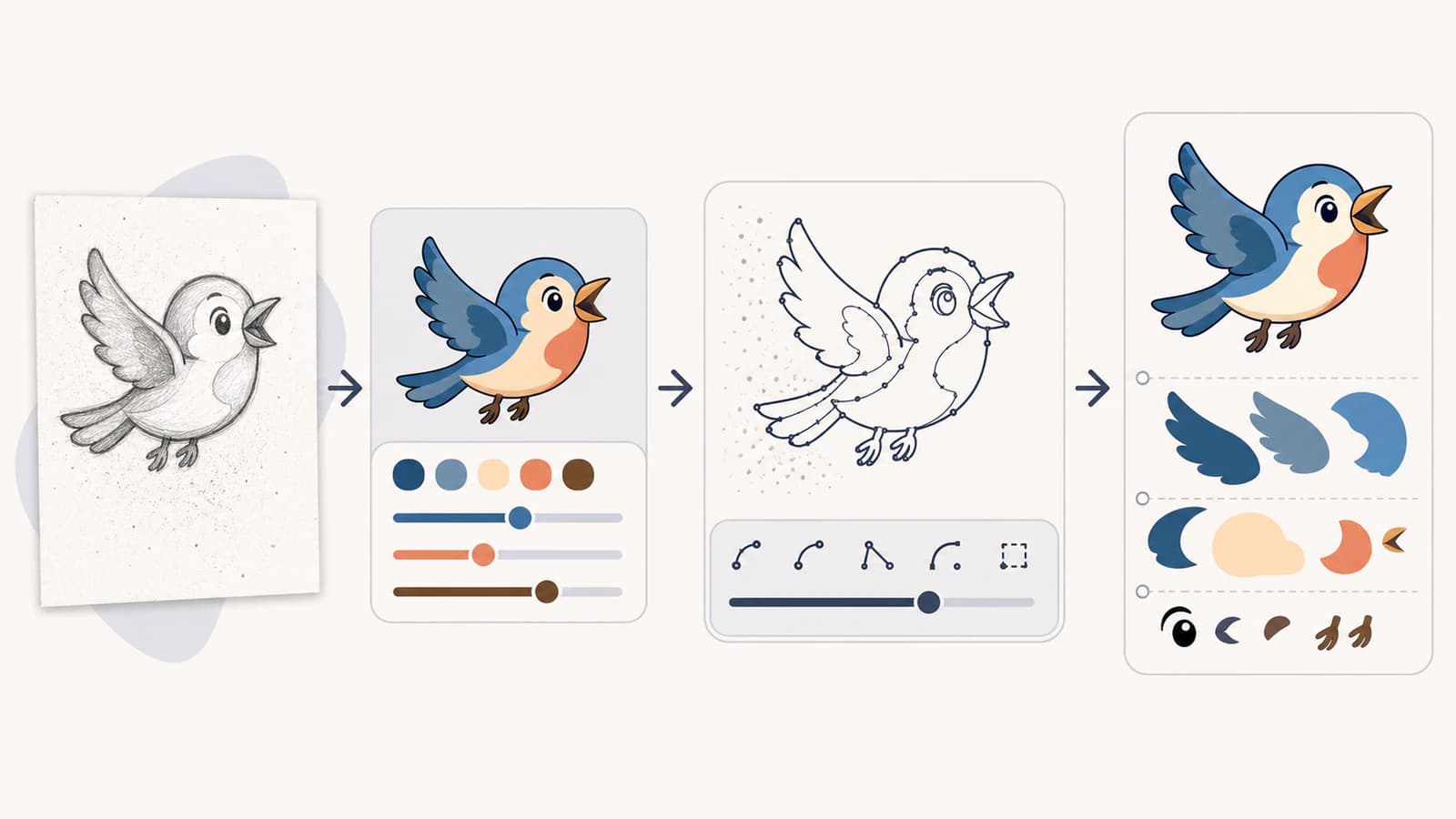
Adobe के वर्तमान Animate Image Trace दस्तावेज़ के अनुसार यह JPEG, PNG और PSD जैसे रास्टर चित्रों को बदलाव योग्य वेक्टर कलाकृति में बदलता है। यह स्कैन किए पेंसिल रेखाचित्र को भी ट्रेस कर सकता है ताकि उससे नई ड्राइंग बना सकें।
यह रूपांतरण दिखाई देने वाले पिक्सेल को आकार में पुनर्निर्मित करता है। यह मूल कलाकार की परतें, ब्रश सेटिंग, संपादन योग्य टेक्स्ट, प्रतीक, रिग या छिपी ज्यामिति वापस नहीं पाता। दूसरे एनीमेशन कार्यप्रवाह के लिए Moho बिटमैप से वेक्टर मार्गदर्शिका बताती है कि कब परतों वाली रास्टर कलाकृति रखें, Moho की अपनी ट्रेसिंग इस्तेमाल करें या रिग के लिए SVG भाग तैयार करें।
| शुरुआती चित्र | संभावित परिणाम | विफल होने पर बेहतर चुनाव |
|---|---|---|
| सपाट आइकन या सीमित रंगों का चित्र | अलग भरे वेक्टर क्षेत्र | ट्रेसिंग के बाद आकार साफ़ करें |
| अधिक कंट्रास्ट का रेखाचित्र या लोगो | काले-सफेद भराव या स्ट्रोक | ट्रेस महत्वपूर्ण रेखाएँ दोगुनी करे तो उन्हें फिर बनाएँ |
| पेंसिल रेखाचित्र | दिखाई निशानों का संपादन योग्य रूपांतरण | अनावश्यक विवरण घटाने के लिए पहले स्याही से स्पष्ट करें या स्कैन साफ़ करें |
| तस्वीर | अनेक रंगीन आकार या सरल पोस्टर जैसा परिणाम | शैलीबद्ध रूप जानबूझकर न चाहिए तो रास्टर रखें |
| छोटा या धुँधला चित्र | डगमगाते, मिले हुए या गढ़े जैसे किनारे | बड़ा स्रोत खोजें या फिर बनाएँ |
बिटमैप चरण-दर-चरण ट्रेस करें
1. रास्टर स्रोत तैयार करें
असंबंधित हाशिए काटें और उपलब्ध सबसे अच्छी मूल फ़ाइल इस्तेमाल करें। सपाट चित्र में ट्रेसिंग से पहले संपीड़न के आभामंडल और अनजाने पृष्ठभूमि पिक्सेल हटाएँ। स्कैन में जरूरी विवरण मिटाए बिना कागज़ और निशान का कंट्रास्ट बदलें।
समीक्षा पूरी होने तक मूल चित्र ट्रेस के पास रखें। ट्रेस साफ़ दिखते हुए भी अक्षर का आंतरिक खाली हिस्सा, चेहरे की विशेषता या छोटा सिल्हूट बदल सकता है।
Adobe की आयातित बिटमैप मार्गदर्शिका बताती है कि Animate बिटमैप संसाधन कैसे संभालता है। बिटमैप आयात करना और ट्रेस करना अलग निर्णय हैं: रखने से पिक्सेल बचते हैं; Trace Bitmap नई वेक्टर कलाकृति बनाता है।
2. Trace Bitmap खोलें
रखे रास्टर को चुनें। Adobe ये रास्ते दर्ज करता है:
- संदर्भ मेनू से Object > Trace Bitmap चुनें;
- Properties पैनल में Bitmap नियंत्रण इस्तेमाल करके Edit चुनें;
- Modify > Bitmap > Trace Bitmap चुनें।
विकल्प बदलते समय Preview चालू रखें। Adobe बताता है कि रखे चित्र का रिज़ॉल्यूशन ट्रेसिंग गति को प्रभावित करता है, इसलिए बहुत बड़ा स्रोत अधिक समय ले सकता है, भले उसका अतिरिक्त विवरण अंतिम आकार की कलाकृति में सुधार न करे।
3. शुरुआती आधार के लिए प्रीसेट चुनें
Animate में फ़ोटो के अधिक या कम सटीक पुनर्निर्माण, धूसर रंगत और काले-सफेद लोगो जैसे व्यापक कामों के प्रीसेट हैं। प्रीसेट गुणवत्ता अंक नहीं है। यह शुरुआती सेटिंग का समूह है।
सबसे सरल प्रीसेट चुनें जो कलाकृति के वास्तव में जरूरी विवरण बचाए। 3 ठोस रंगों वाला लोगो छोटे क्षेत्रों के तस्वीर जैसे ढेर में नहीं बदलना चाहिए। केवल ट्रेस पूरा होने के कारण मुलायम तस्वीर के कम जटिल, संपादन योग्य चित्र बनने की अपेक्षा न करें।
4. मोड और रंग पैलेट सोच-समझकर चुनें
मूल नियंत्रणों में Preset, Mode, Palette और Colors हैं। रंग मोड तय करता है कि परिणाम रंगीन, धूसर या काला-सफेद होगा। उपलब्ध पैलेट और रंग नियंत्रण फिर तय करते हैं कि Animate कितने क्षेत्र बनाएगा।
अधिक रंग छोटे रंगत बदलाव बचा सकते हैं, लेकिन संपादन या एनीमेशन में कठिन टुकड़े भी बना सकते हैं। जब तक हर बचा अंतर उपयोगी न हो, पैलेट घटाएँ।
उन्नत नियंत्रण समझें
Adobe की वर्तमान परिभाषाएँ पहले प्रयास का मार्गदर्शन करने जितनी स्पष्ट हैं:
Paths
Paths तय करता है कि ट्रेस किया आकार मूल पिक्सेल किनारे का कितनी निकटता से अनुसरण करता है। Adobe के अनुसार कम मान अधिक कसकर और अधिक मान अधिक ढीले ढंग से फिट होते हैं।
करीबी फिट अपने-आप बेहतर नहीं है। इससे संपीड़न के उभार और हाथ की डगमगाहट बच सकती है जिसकी अंतिम कलाकृति में जरूरत नहीं है। ढीला फिट परिणाम चिकना कर सकता है लेकिन जानबूझकर बनाए विवरण काट सकता है।
Corners
Corners तय करता है कि तीखे मोड़ कितनी मजबूती से कोने के बिंदु बनते हैं। अधिक मान अधिक कोने बनाते हैं। कोणीय बैज या चौकोर अक्षरों के लिए बढ़ाएँ; गोल प्राकृतिक आकार कठोर बनने लगें तो घटाएँ।
Noise
Noise वह पिक्सेल क्षेत्र तय करता है जिसे Animate ट्रेसिंग में अनदेखा कर सकता है। मान बढ़ाने पर हटाए जा सकने वाले छोटे क्षेत्रों का अधिकतम आकार भी बढ़ जाता है। धूल और संपीड़न धब्बों में यह उपयोगी है, लेकिन जरूरी झाइयाँ, बनावट बिंदु और छोटे आंतरिक खाली हिस्से भी मिटा सकता है।
Method
Adobe 2 विधियाँ दर्ज करता है:
- Abutting ऐसे कटे पाथ बनाता है जिनके पड़ोसी किनारे मिलते हैं।
- Overlapping ऊपर-नीचे रखे पाथ बनाता है जो पास के आकारों पर थोड़ा चढ़ते हैं।
Abutting सपाट मोज़ेक की तरह समझना आसान हो सकता है। Overlap कुछ संयोजन स्थितियों में बहुत पतली दरारों से बचा सकता है, लेकिन ढकी ज्यामिति बनाता है। कलाकृति के संपादन और एनीमेशन की योजना के अनुसार चुनें।
भराव, स्ट्रोक और सफेद
काले-सफेद मोड में Animate भरे क्षेत्र बना सकता है और पर्याप्त संकरी विशेषताओं को स्ट्रोक मान सकता है। Ignore White विकल्प सफेद क्षेत्र छोड़ सकता है, जो तब उपयोगी है जब सफेद कागज़ की पृष्ठभूमि बड़ा आकार नहीं बननी चाहिए।
वास्तविक परिणाम जाँचें। एक मध्यरेखा की अपेक्षा हो तो पतली काली रेखा भरी पट्टी के दोनों किनारों की तरह ट्रेस हो सकती है। एक संपादन योग्य स्ट्रोक जरूरी हो तो फिर बनाएँ या मध्यरेखा पर केंद्रित प्रक्रिया इस्तेमाल करें।
एनीमेशन से पहले ट्रेस की कलाकृति साफ़ करें
पहले पूर्वावलोकन को तुरंत एनीमेट न करें। वेक्टर परिणाम चुनकर जाँचें:
- अलग धब्बे और अदृश्य बचे हिस्से मिटाएँ;
- अक्षरों या आकारों के छेद तथा भीतर की खाली जगहें जाँचें;
- पुष्टि करें कि पड़ोसी रंग अपेक्षित ढंग से मिलते हैं;
- अनजाने पृष्ठभूमि आयत हटाएँ;
- एक वस्तु जैसा व्यवहार करने वाले टुकड़े जोड़ें;
- सिल्हूट बदले बिना अतिरिक्त नोड सरल करें;
- अलग-अलग एनीमेट किए जाने वाले भाग अलग करें;
- आकार साफ़ होने के बाद ही दोबारा इस्तेमाल वाली कलाकृति को प्रतीक में बदलें।
नोड पर ज़ूम करने के साथ अंतिम देखने के आकार तक ज़ूम घटाएँ। गति में छोटी गलती महत्वहीन हो सकती है, जबकि अधिक विवरण वाला ट्रेस संपादन अनावश्यक रूप से धीमा कर सकता है।
कलाकृति निर्यात करें या Animate में रखें
ट्रेस Animate प्रोजेक्ट का भाग हो तो मूल बिटमैप और साफ़ वेक्टर कलाकृति को अलग नामित परतों में रखने वाली संपादन योग्य मूल प्रोजेक्ट फ़ाइल रखें। बाद के संपादन में सटीकता की समस्या मिलने पर इससे संदर्भ मिलता है।
SVG देना हो तो Animate का दर्ज SVG निर्यात कार्यप्रवाह इस्तेमाल करें और गंतव्य अनुप्रयोग में निर्यातित फ़ाइल जाँचें। फ्रेम निर्यात करने से ऐसी स्रोत परतें या संपादन योग्य टेक्स्ट वापस नहीं बनते जो ट्रेस में थे ही नहीं। Synfig के लिए सीधा SVG आयात और Inkscape SIF निर्यात की तुलना करें, फिर एनीमेशन से पहले चलने वाले भाग और समूह के मूल बिंदु जाँचें। Toon Boom प्रोजेक्ट में Harmony वेक्टर निर्माण और SVG आयात मार्गदर्शिका Harmony की अपनी ड्राइंग के कंटूर, बिटमैप एनवेलप और Harmony 25 आयात के ड्राइंग तथा पैलेट चुनाव बताती है।
Adobe वर्तमान में कहता है कि Animate रखरखाव मोड में है: अनुप्रयोग उपलब्ध है और उसे सहायता, सुरक्षा अपडेट तथा त्रुटि सुधार मिलते हैं, लेकिन नई सुविधाओं की योजना नहीं है। इससे मौजूदा कार्यप्रवाहों का Image Trace नहीं हटता, लेकिन नया दीर्घकालिक उत्पादन कार्यप्रवाह चुनते समय यह मायने रखता है।
अलग वेक्टर उपकरण कब इस्तेमाल करें
Animate की अपनी ट्रेसिंग तब उचित है जब उसी दस्तावेज़ में कलाकृति साफ़ और एनीमेट की जाएगी। व्यापक Image Trace बनाम AI वेक्टर उपकरण तुलना समझौता समझाती है। Animate के बाहर बदलना, कई स्रोतों की तुलना करना या एनीमेशन से पहले दोबारा उपयोग वाला SVG मूल बनाना हो तो अलग वेक्टर उपकरण बेहतर हो सकता है।
PerfectVector का चित्र से वेक्टर कार्यप्रवाह ब्राउज़र में समर्थित रास्टर चित्रों को संपादन योग्य वेक्टर आकार में पुनर्निर्मित करता है। उसी स्रोत पर इसके पूर्वावलोकन की Animate ट्रेस से तुलना करें। आँकें:
- दिखाई देने वाले सिल्हूट और आंतरिक आकार की सटीकता;
- समान विवरण के लिए एंकर संख्या;
- रंगों का उपयोगी पृथक्करण;
- फ़ाइल साफ़ करने में जरूरी समय;
- Animate में आयात के बाद व्यवहार।
जिस परिणाम में कम सुधार चाहिए उसे इस्तेमाल करें। दोनों में से कोई भी मूल फ़ॉन्ट, छिपी परत या सटीक वक्र का अनुमान नहीं लगा सकता जो खराब बिटमैप में अब मौजूद नहीं है।
अक्सर पूछे जाने वाले प्रश्न
क्या Adobe Animate में Image Trace है? हाँ। Adobe सहायता पृष्ठ सुविधा को Image Trace कहता है और वर्तमान कमांड में Object > Trace Bitmap तथा Modify > Bitmap > Trace Bitmap हैं।
क्या Adobe Animate PNG को वेक्टर कलाकृति बना सकता है? हाँ। Trace Bitmap दिखाई देने वाले PNG पिक्सेल को बदलाव योग्य वेक्टर कलाकृति में पुनर्निर्मित करता है। मूल परतें, संपादन योग्य टेक्स्ट, प्रतीक या छिपे विवरण वापस नहीं पाता।
Animate Image Trace में Paths, Corners और Noise क्या करते हैं? Paths आकारों का पिक्सेल किनारों से फिट बदलता है, Corners तय करता है कि मोड़ कितनी मजबूती से कोने के बिंदु बनें और Noise ट्रेसिंग में अनदेखे पिक्सेल क्षेत्रों का आकार नियंत्रित करता है।
Animate में Abutting या Overlapping इस्तेमाल करूँ? साझा किनारे पर मिलने वाले पड़ोसी कटे पाथ के लिए Abutting इस्तेमाल करें। पड़ोसियों पर थोड़ा चढ़ते ऊपर-नीचे आकारों के लिए Overlapping इस्तेमाल करें। अपनी संपादन और एनीमेशन प्रक्रिया के अनुसार परिणाम जाँचें।
क्या Adobe Animate बंद हो गया है? नहीं। Adobe के अनुसार Animate रखरखाव मोड में उपलब्ध है और उसे सहायता, सुरक्षा तथा त्रुटि सुधार मिलते रहेंगे, लेकिन नई सुविधाओं की योजना नहीं है।
स्रोत
- Adobe — Animate में Image Trace — वर्तमान ट्रेस कमांड, प्रीसेट, पूर्वावलोकन व्यवहार, मोड और उन्नत नियंत्रण की परिभाषाएँ।
- Adobe — Animate में आयातित बिटमैप — वर्तमान बिटमैप आयात और संभालने का संदर्भ।
- Adobe — Animate से SVG फ़ाइल निर्यात — वर्तमान SVG निर्यात कार्यप्रवाह और सुपुर्दगी संदर्भ।
- Adobe — Capture FAQ — Adobe का वर्तमान कथन कि Animate रखरखाव मोड में सहायता और सुधारों के साथ उपलब्ध है, लेकिन नई सुविधाओं की योजना नहीं है।
- PerfectVector — चित्र से वेक्टर — वर्तमान ब्राउज़र वेक्टर कार्यप्रवाह, पूर्वावलोकन, आउटपुट और उत्पाद सीमा।
सफाई शुरू करने से पहले दूसरा परिणाम तुलना के लिए चाहिए तो उसी बिटमैप को ब्राउज़र में वेक्टर बनाएँ, दोनों पाथ समूह जाँचें और कम सुधार के साथ कलाकृति बचाने वाला संस्करण रखें।
Blog से और

Adobe Capture में चित्र वेक्टर बनाएँ: संपादन योग्य आकार तैयार करें
फोन पर Adobe Capture से चित्र वेक्टर बनाएँ, बने आकार को सुधारें, Creative Cloud Library में सहेजें और संपादन योग्य परिणाम जाँचें।

AI SVG जनरेटर बनाम AI वेक्टराइज़र: आपको किसकी ज़रूरत है?
AI SVG जनरेटर टेक्स्ट प्रॉम्प्ट से नया वेक्टर बनाता है। AI वेक्टराइज़र आपकी मौजूदा इमेज को बदलता है। जानें कि किसे चुनें और कब दोनों की ज़रूरत पड़ती है।