
Synfig SVG आयात: संपादन योग्य एनीमेशन लेयर तैयार करें
Synfig के लिए सीधे SVG आयात और Inkscape के SIF निर्यात की तुलना करें। एनीमेशन या रिग बनाने से पहले लेयर, रंग और अलग चलने वाले हिस्से जांचें।
इस पेज पर
Synfig File → Import से SVG आयात कर सकता है, लेकिन एनीमेशन से पहले बनी लेयर जांचें। इसका SVG आयात दस्तावेज सीधे आयात से उपयोगी कलाकृति न बनने पर Inkscape से SIF का मार्ग भी बताता है।
ये वेक्टर कलाकृति ले जाने के 2 तरीके हैं। इनमें से कोई भी आपके लिए गति की योजना नहीं बनाता। आयातित डेस्क लैंप सही दिख सकता है जबकि उसका शेड, बांहें और आधार स्वतंत्र रूप से चुनना या घुमाना कठिन हो।
एक ऑब्जेक्ट से शुरू करें, तय करें कि कौन-से हिस्से चलें और आयातित परिणाम SVG मास्टर से मिलाएं। पूरी दृश्य सामग्री आयात करके बाद में संरचना खोजने से छोटी लेयर और गति जांच ज्यादा उपयोगी है।
सीधे SVG आयात या SIF प्रति चुनें
SVG पहले से हो तो सीधा आयात पहले आजमाएं। मूल SVG को उसके स्रोत एडिटर में खुला रखें ताकि आप आकृति, रंग और व्यवस्था की तुलना कर सकें।
| मार्ग | Synfig में लाई फ़ाइल | क्या जांचें |
|---|---|---|
| सीधा SVG आयात | आपका .svg निर्यात | दिखाई देने वाली कलाकृति, संपादन योग्य ज्यामिति, लेयर संरचना और पैमाना |
| Inkscape SIF निर्यात | अलग .sif प्रति | निर्यातित लेयर समूह, भराव और बाहरी रेखाएं, फिर वही दृश्य जांच |
| रास्टर आयात | समर्थित चित्र फ़ाइल | शॉट में सपाट चित्र खिसकाना पर्याप्त है या नहीं |
SIF विकल्प Inkscape की आधिकारिक Synfig आउटपुट एक्सटेंशन परिभाषा में अभी भी है। यह Synfig Animation (*.sif) घोषित करती है और निर्यात में संभावित नुकसान बताती है। जांचें कि आपके इंस्टॉल किए गए Inkscape संस्करण में यह प्रारूप उपलब्ध है; निर्यातक मौजूद होने से यह गारंटी नहीं मिलती कि हर इंस्टॉलेशन में वह एक ही तरह से उपलब्ध होगा।
जरूरी रूप और संपादन संरचना बचाने वाला मार्ग चुनें। SIF पूर्ण SVG संगतता का वादा नहीं करता और दिखाई देने वाला SVG आयात अभी रिग नहीं होता।
निर्यात से पहले चलने वाले हिस्से तय करें
आधार, निचली बांह, ऊपरी बांह और शेड वाला मौलिक डेस्क लैंप सोचें। आधार स्थिर है। बांहें जोड़ों पर घूमती हैं और शेड अपने जुड़ाव पर झुकता है।
स्रोत एडिटर में हिस्से अलग रखें और लेयर के वर्णनात्मक नाम दें। साथ चलने वाली कलाकृति एक ही हिस्से में रखें। शेड में भराव और सजावटी बाहरी रेखा हो तो दोनों उसकी गति के साथ चलें।
इच्छित मुद्राओं के लिए हर हिस्से का पर्याप्त भाग भी बनाएं। यदि SVG में बांह का केवल दिखाई देने वाला किनारा है, तो शेड को घुमाकर दूर करने पर वह छिपी हुई कलाकृति नहीं दिखा सकता। आपको ढके हुए क्षेत्र को हाथ से बढ़ाना पड़ सकता है।
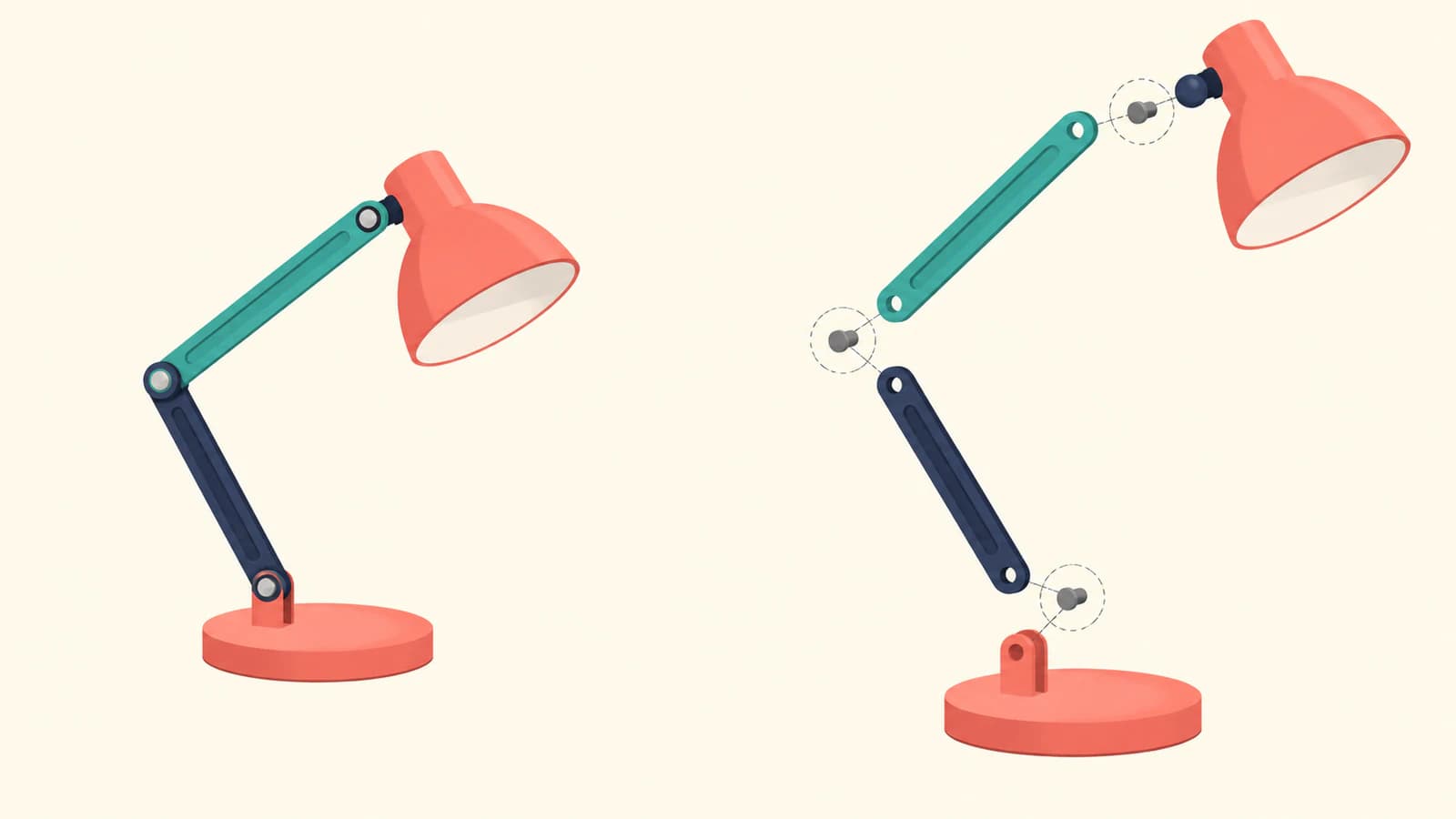
आरेख इच्छित व्यवस्था बताता है। यह आयातक की बनाई लेयर संख्या का अनुमान नहीं करता। Inkscape का SIF निर्यातक कोड पाथ के भराव और स्ट्रोक से अलग क्षेत्र और बाहरी रेखा लेयर बना सकता है। इसलिए एक स्रोत हिस्से की कई बनी लेयर को साथ चलाना पड़ सकता है।
रंग आधारित ट्रेस भी कलाकृति को गति योजना से अलग व्यवस्थित कर सकता है। 2 गहरी बांहें एक संयुक्त आकृति का हिस्सा हो सकती हैं। हर पहचानने योग्य ऑब्जेक्ट की अपनी लेयर मानने के बजाय जरूरी ज्यामिति अलग करें।
छोटे सीधे आयात की जांच करें
सिर्फ लैंप वाली हस्तांतरण प्रति सहेजें, फिर नए Synfig दस्तावेज में File → Import से आयात करें। एनीमेशन से पहले 4 जांच करें:
- कुल बाहरी रूप और कलाकृति आकार कैनवस से मिलाएं।
- लेयर की पदानुक्रम संरचना खोलकर एक बांह या शेड ढूंढें।
- वह हिस्सा अस्थायी रूप से छिपाकर देखें कि उसमें वास्तव में कौन-सी कलाकृति है।
- दृश्यता वापस चालू करें, हिस्से को थोड़ा-सा अस्थायी रूप से हिलाएं, फिर उस बदलाव को पूर्ववत करें।
शेड छिपाने पर बांह भी छिपे तो समूह जांचें। शेड खिसकाने पर बाहरी रेखा पीछे छूटे तो आगे बढ़ने से पहले हिस्सा बनाने वाली लेयर इकट्ठी करें। ये सरल प्रयोग पूरा एनीमेशन बनाए बिना संरचना दिखाते हैं।
रंग और ज्यामिति अलग जांचें। गलत भराव वाली सही बाहरी रेखा गायब कलाकृति से अलग समस्या है। रंग, अपारदर्शिता, दिखाई स्ट्रोक और छेद स्रोत से मिलाएं। सुधार काम वाली प्रति में रखें ताकि मूल पर लौट सकें।
अपनी अलग ज्यामिति संरचना वाले एनीमेशन प्रारूपों के लिए OpenToonz वेक्टर प्रक्रिया बताती है कि संपादन योग्य भरी सीमा और संपादन योग्य मध्यरेखा अलग नियंत्रण क्यों देती हैं। आयातक की लेयर संख्या से हर लेयर के संपादन प्रकार का अनुमान न लगाएं।
मदद मिले तो Inkscape का SIF निर्यात आजमाएं
Inkscape इंस्टॉलेशन के Save As में Synfig Animation (*.sif) मिले तो अलग SIF प्रति सहेजकर Synfig में खोलें। संपादन योग्य SVG मास्टर रखें। Synfig की Inkscape रूपांतरण गाइड यह मार्ग और Inkscape लेयर तथा Synfig Group Layers का संबंध बताती है।
वर्तमान निर्यातक कार्यान्वयन Inkscape लेयर को उसकी रूपांतरित सामग्री के लिए नाम वाले कंटेनर के रूप में भीइस्तेमाल करता है। इससे जानबूझकर व्यवस्थित की गई स्रोत लेयर लैंप के लिए उपयोगी होती हैं, लेकिन परिणाम जांचना अभी भी जरूरी है। साधारण SVG समूह और Inkscape लेयर अंतिम पदानुक्रम संरचना के बारे में एक जैसी गारंटी नहीं देते।
SIF प्रति और सीधे आयात को वही जांच करके मिलाएं। क्या आप शेड चुन सकते हैं? क्या उसका भराव और बाहरी रेखा साथ रहते हैं? क्या ओवरलैप सुरक्षित हैं? इन परिणामों के आधार पर चुनें, केवल इस आधार पर नहीं कि कौन-सा फ़ाइल एक्सटेंशन ऐप का अपना प्रारूप लगता है।
पुरानी संगतता सूची को हर जगह का नियम न बनाएं। Synfig wiki पेज में अपने प्रतिबंध वाला पुराना XSLT रूपांतरण तरीका है। वे प्रतिबंध सीधे SVG आयातक या आज के Inkscape निर्यातक का व्यवहार अपने आप नहीं बताते। समस्याग्रस्त फ़ाइल की प्रति सरल भरी आकृतियों तक घटाएं और जटिल सुविधाएं एक-एक वापस जोड़ें।
गति जांच से पहले समूह का मूल बिंदु तय करें
Synfig का Group Layer दस्तावेज अपनी चाइल्ड लेयर को एक साथ रूपांतरित करने वाले कंटेनर का वर्णन करता है। उसके रूपांतरण में घुमाव, ऑफसेट, तिरछापन और पैमाना हैं। लैंप के एक चलने वाले हिस्से के टुकड़े उसका घुमाव जांचने से पहले समूह करें।
घुमाव केंद्र इच्छित जोड़ पर रखें। दस्तावेजित Group Transformation Widget रूपांतरण केंद्र खींचते समय Ctrl दबाकर समूह से स्वतंत्र Origin बदलने देता है। एनीमेशन से पहले चुने समूह पर असर जांचें।
शेड के बाहरी रूप के बीच का केंद्र बांह जुड़ाव के केंद्र से अलग गति देता है। काम वाली प्रति पर छोटा घुमाव आजमाएं। अलग हो गई बाहरी रेखाएं, जोड़ पर बनी खाली जगह या गलत बिंदु के चारों ओर घूमती कलाकृति देखें, फिर परीक्षण के बदलाव को पूर्ववत करें।
यह संपादन की शुरुआती स्थिति बनाता है। पैरेंट और चाइल्ड लेयर की गति, बोन, टाइमिंग और इंटरपोलेशन के लिए अभी अलग से सेटअप करना होगा। SVG आयात या SIF निर्यात सपाट चित्र से पहले से मौजूद रिग को वापस नहीं बना देता।
आयात खाली हो या रंग बदलें
लक्षण से जांच सीमित करें:
| लक्षण | पहली जांच |
|---|---|
| कुछ नहीं दिखता | लेयर दृश्यता, कलाकृति सीमा, कैनवस पैमाना और स्रोत में उपयोगी ज्यामिति |
| बाहरी रेखा दिखती, भराव गलत | स्रोत भराव, अपारदर्शिता और आयातित रंग लेयर |
| कुछ हिस्से गायब | अलग प्रति में जांचा गायब हिस्से का ढांचा या प्रभाव |
| सब साथ चलता है | चुना समूह और उसमें शामिल हिस्से |
| हिस्से की बाहरी रेखा पीछे रहती है | उस गति के लिए भराव और बाहरी रेखा समूह करनी है या नहीं |
खाली SVG निदान व्यूपोर्ट, दृश्यता और असमर्थित सामग्री की जांच बताता है। निदान में अच्छे पाथ बचाएं। पूरी कलाकृति को PNG में बदलकर फिर से ट्रेस करने पर ऐसी संरचना खो जाती है जो अभी भी उपयोगी हो सकती है।
Synfig संस्करण, इस्तेमाल हुआ हो तो Inkscape संस्करण, चुना आयात मार्ग और समस्या दोहराने वाली छोटी फ़ाइल दर्ज करें। रंग या समूह की पुरानी फोरम रिपोर्ट जांच का सुराग है, इस बात का प्रमाण नहीं है कि हर वर्तमान इंस्टॉलेशन में वही समस्या है।
PerfectVector कहां काम आता है
स्रोत सिर्फ सपाट PNG या JPG चित्र हो तो PerfectVector की चित्र से वेक्टर प्रक्रिया Synfig हस्तांतरण से पहले संपादन योग्य SVG पाथ बना सकती है। बाहरी रूप जांचें और चलने वाले क्षेत्र अलग करें, फिर एक आयात जांचें। इस परिणाम के लिए Synfig में अभी भी लेयर की व्यवस्था, जोड़ की स्थिति और एनीमेशन का सेटअप करना होगा।
मौजूदा संपादन योग्य SVG के स्क्रीनशॉट को ट्रेस करने के बजाय वही रखें। बनावट महत्वपूर्ण हो और सिर्फ चित्र रखना या खिसकाना हो तो रंगी पृष्ठभूमि रास्टर रह सकती है। Synfig चित्र सामग्री के लिए अलग Import Image Layer बताता है। किसी दूसरे ऐप की अपनी ट्रेसिंग प्रक्रिया के लिए Adobe Animate चित्र ट्रेसिंग देखें; व्यापक वेक्टराइज़ेशन परिचय पाथ वापस बनाने और मूल डिजाइन संरचना वापस पाने के बीच का अंतर बताता है।
अक्सर पूछे जाने वाले सवाल
क्या Synfig SVG आयात कर सकता है? हां। File → Import इस्तेमाल करें, फिर दिखाई देने वाली कलाकृति और बनी लेयर संरचना जांचें। सीधे आयात से उपयोगी रूप न मिलने पर Synfig दस्तावेज Inkscape से SIF का विकल्प भी बताता है।
Synfig एनीमेशन के लिए SVG या SIF इस्तेमाल करें? SVG मास्टर रखें और Inkscape में विकल्प हो तो सीधे आयात को अलग SIF निर्यात से मिलाएं। एनीमेशन के अनुकूल रूप और संपादन हिस्से वाला परिणाम चुनें। कोई मार्ग अपने आप रिग नहीं बनाता।
Synfig में SVG खाली या गलत रंग का क्यों है? दृश्यता, सीमा, पैमाना, भराव, अपारदर्शिता और गायब हिस्से की संरचना जांचें। खास फ़ाइल सुविधा और व्यापक आयात समस्या अलग करने के लिए सरल प्रति आजमाएं। मूल बचाएं और ऐप संस्करण व आयात मार्ग दर्ज करें।
क्या SVG आयात अलग चलने वाले हिस्से बनाता है? ऐसा मानने के बजाय वास्तविक लेयर देखें। एक स्रोत हिस्सा कई रंग लेयर बना सकता है और कई दिखाई देने वाले हिस्सों की ज्यामिति साझा हो सकती है। हर चलने वाला हिस्सा व्यवस्थित करें, मूल बिंदु तय करें और एनीमेशन से पहले छोटी गति जांचें।
स्रोत
- Synfig — SVG आयात और Inkscape रूपांतरण — पुराने रूपांतरण तरीकों के साथ सीधे आयात और वैकल्पिक SIF मार्ग का विवरण देता है।
- Inkscape — Synfig आउटपुट एक्सटेंशन परिभाषा — SIF आउटपुट प्रारूप पंजीकृत करता है और निर्यात में संभावित जानकारी के नुकसान का संकेत देता है।
- Inkscape — Synfig निर्यातक कार्यान्वयन — लेयर कंटेनर का प्रबंधन और भराव तथा बाहरी रेखा का अलग-अलग रूपांतरण दिखाता है।
- Synfig — Group Layer — समूह की लेयर के रूपांतरण और उनके पैरामीटर को परिभाषित करता है।
- Synfig — Group Transformation Widget — समूह की कलाकृति से स्वतंत्र रूप से उसका Origin समायोजित करने की प्रक्रिया बताता है।
- Synfig — Import Image Layer — आयातित चित्र सामग्री के लिए अलग लेयर का विवरण देता है।
रास्टर कलाकृति से शुरू कर रहे हैं? PerfectVector से SVG पाथ तैयार करें, चलने वाले क्षेत्र जांचें और बाकी एनीमेशन बनाने से पहले Synfig में एक हिस्सा आजमाएं।
Blog से और

SVG foreignObject टेक्स्ट: गायब एक्सपोर्ट लेबल ठीक करें
ब्राउज़र में दिखने पर भी एक्सपोर्ट में गायब SVG लेबल ठीक करें। foreignObject और नेटिव text की तुलना करें, नेमस्पेस जाँचें और मौजूदा चित्र सुरक्षित रखें।

SVG की छाया कट रही है? फ़िल्टर और व्यूपोर्ट जाँचें
कटती SVG ड्रॉप शैडो ठीक करने के लिए दो अलग सीमाएँ जाँचें: फ़िल्टर क्षेत्र और बाहरी व्यूपोर्ट। पाथ बदलने से पहले जाँचा गया उदाहरण अपनाएँ।