
OpenToonz में रास्टर से वेक्टर: रूपांतरण मोड चुनें
चुनी हुई OpenToonz ड्रॉइंग को वेक्टर लेवल में बदलें। Centerline या Outline चुनें, स्ट्रोक संरचना जांचें और PLI तथा SVG फ़ाइलों की भूमिका समझें।
इस पेज पर
- पहचानें कि आप किस लेवल को बदल रहे हैं
- अगले संपादन के अनुसार Centerline या Outline चुनें
- चुनी हुई ड्रॉइंग बदलें और पूर्वावलोकन जांचें
- यदि चयन अमान्य है
- जांचें कि दिखाई देने वाली रेखा में क्या है
- कई ड्रॉइंग में लेवल जांचें
- आदान-प्रदान के लिए SVG और नेटिव लेवल के लिए PLI इस्तेमाल करें
- अक्सर पूछे जाने वाले सवाल
- स्रोत
OpenToonz रास्टर ड्रॉइंग को अपने नेटिव वेक्टर लेवल में बदल सकता है। इसके रूपांतरण मैनुअल में Centerline और Outline मोड दिए गए हैं। ट्रेसिंग के बाद आपको जो संपादन करने हैं, उनके अनुसार मोड चुनें: रेखा की चौड़ाई बदलना और उसके रंगे हुए क्षेत्र का आकार बदलना अलग काम हैं।
ऐसी एक ड्रॉइंग से शुरू करें जिसमें आपके लिए महत्वपूर्ण विवरण हों। सरल फ्रेम का सफल रूपांतरण यह नहीं बताता कि पास-पास उंगलियों वाली हाथ की मुद्रा, एक-दूसरे को काटती शाखाएं या छोटा मुंह उसी लेवल की दूसरी ड्रॉइंग में उपयोग करने योग्य रहेंगे। पूरे क्रम की समीक्षा करने तक मूल ड्रॉइंग सुरक्षित रखें।
पहचानें कि आप किस लेवल को बदल रहे हैं
OpenToonz की लेवल परिभाषाएं PLI वेक्टर स्ट्रोक, TLV बिटमैप रेखाओं और रंगे हुए हिस्सों तथा सामान्य Raster तस्वीरों में अंतर करती हैं। केवल पैलेट होने से TLV वेक्टर नहीं बन जाता।
तय करें कि आपको नई ज्यामिति की जरूरत है भी या नहीं। रंगी हुई पृष्ठभूमि, जिसे उसके निर्धारित प्रदर्शन आकार पर ही दिखाना है, रास्टर रह सकती है। हर नरम छाया को आकृति में बदलने से शॉट को कोई लाभ दिए बिना संपादन का काम बढ़ सकता है।
स्याही से बने कंटूर और सपाट रंगों वाले पात्र के लिए इच्छित बदलावों की छोटी सूची बनाएं। शायद बांह को अलग तरह से मोड़ना हो, आउटलाइन पतली करनी हो और आस्तीन का रंग बदलना हो। इन संपादनों को अलग-अलग जांचें; कोई परिणाम एक काम के लिए सुविधाजनक और दूसरे के लिए कठिन हो सकता है।
अगले संपादन के अनुसार Centerline या Outline चुनें
दस्तावेजों में बताया गया मोड का अंतर संरचनात्मक है:
| मोड | परिणाम | संपादन पर असर |
|---|---|---|
| Centerline | बदलती चौड़ाई वाले स्ट्रोक | स्ट्रोक मोड़ें या Pump से उसकी मोटाई बदलें |
| Outline | रेखाओं के आसपास और रंगों के बीच सीमाएं, जिन पर शून्य चौड़ाई वाले सीमा स्ट्रोक होते हैं | दिखाई देने वाली रेखा बदलने के लिए सीमाओं का आकार बदलें |
शून्य चौड़ाई वाले सीमा स्ट्रोक रेंडर नहीं होते; उनके भीतर के रंगे हुए क्षेत्र दिखाई देने वाला रूप बनाते हैं।
केवल भरे हुए पूर्वावलोकन से निर्णय लेने के बजाय किसी प्रतिनिधि काम के लिए मोड चुनें। यदि आपको भौंह बार-बार पतली करनी है, तो ठीक उसी बदलाव को जांचें। यदि आप ब्रश की अनियमित सिल्हूट को भरी हुई ग्राफ़िक के रूप में सुरक्षित रखना चाहते हैं, तो उसके बाहरी कंटूर और उसके भीतर घिरे खाली हिस्सों की जांच करें।
Centerline का मतलब यह नहीं है कि पूरा पात्र एक लगातार पाथ बनना चाहिए। अलग निशान अलग रह सकते हैं। एकल रेखा वाली ड्रॉइंग की गाइड प्लॉटर के संदर्भ में यह अंतर समझाती है; यहां लक्ष्य संपादन योग्य एनीमेशन लेवल है।
चुनी हुई ड्रॉइंग बदलें और पूर्वावलोकन जांचें
OpenToonz की नेटिव प्रक्रिया यह है:
- Xsheet/Timeline में स्रोत लेवल के फ्रेम चुनें।
- Level → Convert → Convert to Vectors खोलें।
- मोड और पैरामीटर सेट करें; Preview और Centerlines Check का उपयोग करें।
- Convert पर क्लिक करें। स्रोत के पास नया PLI लेवल दिखाई देता है।
Centerline में Max Thickness बहुत कम रखने से मोटे निशान जोड़ी वाले स्ट्रोक में बंट सकते हैं। Outline में Preserve Painted Areas रंगों को सुरक्षित रखता है; Max Colors और Transparent Color Raster इनपुट पर लागू होते हैं। Accuracy बढ़ाने पर आकृति से अधिक सटीक मेल के साथ जटिलता भी बढ़ती है; Despeckling छोटे निशान हटाता है।
एक बार में एक सेटिंग बदलें। जानबूझकर बनाए गए छोटे निशान, जैसे आंख की चमक, और अनचाही धूल के धब्बे को जांच के लिए चुनें। जो सेटिंग धूल के साथ चमक भी मिटा देती है, उस पर दोबारा विचार करना चाहिए। मोटी रेखाओं में स्मूदिंग बढ़ाने या और विवरण जोड़ने से पहले पाथ संरचना जांचें।
यदि चयन अमान्य है
वास्तविक स्रोत ड्रॉइंग वाले सेल पर लौटें और जांच को उस एक ड्रॉइंग तक सीमित करें। पुष्टि करें कि आप Xsheet/Timeline में स्रोत लेवल चुन रहे हैं, किसी खाली सेल या Viewer के भीतर की आकृति को नहीं।
लेवल संपादन की गाइड लेवल की ड्रॉइंग और दृश्य में उनके संदर्भों के बीच अंतर समझाती है। कोई सेल हटाई गई ड्रॉइंग का संदर्भ दे सकता है; ऐसी स्थिति में उसके लेवल का नाम और नंबर लाल हो जाते हैं। विफलता को ट्रेसिंग सेटिंग की समस्या मानने से पहले पुष्टि करें कि ड्रॉइंग अभी मौजूद है।
यदि एक वैध ड्रॉइंग का रूपांतरण भी विफल हो, तो स्थापित संस्करण, स्रोत प्रारूप और माप, चुना गया फ्रेम तथा रूपांतरण मोड दर्ज करें। इन विवरणों से समस्या दोहराकर जांची जा सकती है। रूपांतरण अटकने की कोई पुरानी रिपोर्ट वर्तमान फ़ाइल की समस्या का निदान करने के लिए पर्याप्त नहीं है।
जांचें कि दिखाई देने वाली रेखा में क्या है
नीचे दिए गए उदाहरण में टीम द्वारा बनाया गया मौजूदा कबूतर चित्र और उसका वास्तविक PerfectVector SVG इस्तेमाल किया गया है। यह जोड़ी पहले ही उत्पाद के प्रमाण के रूप में प्रकाशित की गई थी; यह लेख उसकी शाखा की ज्यामिति की नई जांच जोड़ता है। इसे OpenToonz में रूपांतरित या आयात नहीं किया गया था।
पूरे परिणाम में 28 पाथ और 5 भराव रंग हैं; कोई अंतर्निहित तस्वीर या स्ट्रोक एट्रिब्यूट नहीं है। चुना गया भूरा तना एक बंद, भरा हुआ पाथ है। उसकी सीमा धीरे-धीरे पतले होते क्षेत्र को घेरती है। नीला कंटूर उसी अपरिवर्तित पाथ को दिखाता है; पत्तियां और अन्य आकृतियां केवल विवरण पैनल में छिपाई गई हैं।
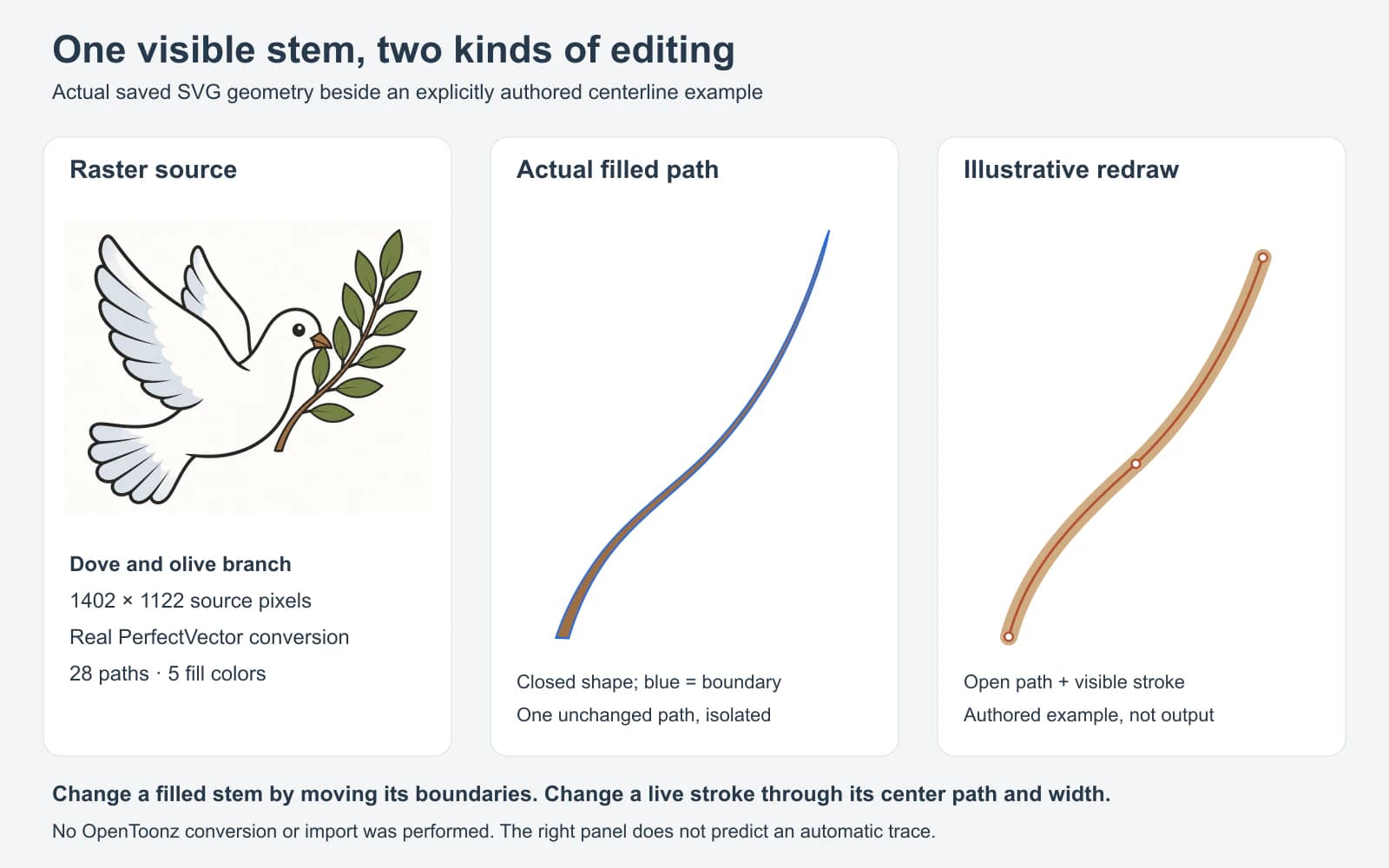
उस भरे हुए तने को चौड़ा करने के लिए उसकी सीमाएं खिसकाएं। उसके चारों ओर स्ट्रोक जोड़ने से मौजूदा आकृति पर एक किनारा जुड़ जाएगा; आकृति उस मूल हाथ की चाल में नहीं बदल जाएगी जिससे ड्रॉइंग बनाई गई थी।
दाएं पैनल की संरचना जानबूझकर अलग है: दिखाई देने वाले स्ट्रोक के साथ एक बनाया गया खुला वक्र। उसके अंतिम बिंदु और बीच का एंकर आकृति के भीतर से गुजरने वाले मार्ग पर हैं। यह संपादन का विचार समझाता है; यह अनुमान नहीं देता कि स्वचालित मध्यरेखा ट्रेसर अपने पाथ कहां रखेगा या OpenToonz धीरे-धीरे पतले होते आकार को कैसे दोहराएगा।
इसीलिए केवल पाथ गिनना पर्याप्त नहीं है। एक बंद पाथ और एक खुला पाथ, दोनों की गिनती 1 हो सकती है, जबकि उनके संपादन नियंत्रण अलग होते हैं। अपने इच्छित संपादन के लिए जरूरी ज्यामिति जांचें। भरी हुई सीमाओं का एक और उदाहरण देखने के लिए पढ़ें कि रेखा कला SVG आकृतियों में कैसे बदलती है।
कई ड्रॉइंग में लेवल जांचें
पूरे क्रम को रूपांतरित करने का निर्णय लेने से पहले समीक्षा के लिए छोटा सेट चुनें:
| जांचने वाली ड्रॉइंग | ठोस जांच |
|---|---|
| खुली, सरल मुद्रा | क्या शॉट के देखने के आकार पर सिल्हूट अब भी स्पष्ट है? |
| सबसे तंग ओवरलैप | क्या उंगलियों, पत्तियों या अंगों के बीच इच्छित खाली जगहें अब भी खुली हैं? |
| बारीक विवरण वाला फ्रेम | क्या धूल के साथ कोई उपयोगी छोटा निशान भी गायब हो गया? |
| मोटे से पतले होते कंटूर वाली ड्रॉइंग | क्या आप चौड़ाई में वह बदलाव कर सकते हैं जिसकी योजना बनाई थी? |
| रंगीन ड्रॉइंग | क्या आप असंबंधित हिस्सों को प्रभावित किए बिना इच्छित क्षेत्र बदल सकते हैं? |
अलग-अलग जांचने के बाद चुनी हुई ड्रॉइंग को क्रम में चलाएं। देखें कि कोई छोटा विवरण दिखाई देकर गायब तो नहीं हो रहा, किसी एक ड्रॉइंग में खाली जगह बंद तो नहीं हो रही या अलग मुद्राओं के बीच आउटलाइन स्पष्ट रूप से बदल तो नहीं रही। स्थिर पूर्वावलोकन समय के साथ होने वाले ये बदलाव नहीं दिखाएगा।
पैलेट संपादन को भी सोच-समझकर जांचना चाहिए। Toonz Vector और Toonz Raster लेवल में शैलियां रेखाओं और रंगे हुए क्षेत्रों से जुड़ी होती हैं। शैली बदलने से उसका उपयोग करने वाला हर तत्व बदल जाता है। सामान्य Raster के निशान यह संबंध नहीं रखते। अस्थायी रूप से विपरीत रंग लगाकर देखें कि कौन से क्षेत्र बदलते हैं, फिर बदलाव वापस लें।
स्रोत लेवल सुरक्षित रखें और समीक्षा किया हुआ परिणाम सहेजें। सहेजने के निर्देशों के अनुसार लेवल के संपादन सहेजने जरूरी हैं; Save All दृश्य के लेवल बदलाव भी सहेजता है। मूल फ़ाइल, रूपांतरित लेवल और किसी भी निर्यात की गई फ़ाइल को अलग-अलग सुरक्षित रखने वाली चीजें मानें।
आदान-प्रदान के लिए SVG और नेटिव लेवल के लिए PLI इस्तेमाल करें
OpenToonz के फ़ाइल ब्राउज़र दस्तावेज के अनुसार लोड किए गए SVG को PLI में बदल दिया जाता है। इसका फ़ाइल रूपांतरण कमांड PLI को SVG में भी निर्यात कर सकता है। ये प्रारूपों के बीच स्थानांतरण हैं और रास्टर पिक्सेल की ट्रेसिंग से अलग हैं।
वेक्टर ड्रॉइंग दूसरी जगह भेजते समय पहले एक प्रतिनिधि ड्रॉइंग जांचें। निर्यात किए गए SVG को प्राप्त करने वाले एडिटर में खोलें और उसके भराव, दिखाई देने वाली सीमाओं तथा स्केल की जांच करें। सफल पूर्वावलोकन को इस बात का प्रमाण न मानें कि हर नेटिव शैली, दृश्य में ड्रॉइंग का हर एक्सपोज़र या संपादन नियंत्रण स्थानांतरण में सुरक्षित रहता है। एनीमेशन के काम के लिए OpenToonz परियोजना और लेवल सुरक्षित रखें।
यदि दृश्य में लाने से पहले किसी अलग रास्टर चित्र के लिए भरी हुई SVG आकृतियां चाहिए, तो PerfectVector का चित्र से वेक्टर कन्वर्टर वह बाहरी एसेट तैयार कर सकता है। पहले SVG जांचें, फिर OpenToonz में उसका आयात जांचें। PerfectVector नेटिव PLI एनीमेशन लेवल या Pump से चौड़ाई संपादित करने के लिए जरूरी Centerline स्ट्रोक नहीं बनाता। यदि यही काम करना है, तो OpenToonz का नेटिव रूपांतरण इस्तेमाल करें।
किसी दूसरे एनीमेशन ऐप में ट्रेसिंग की सीमाएं समझने के लिए Adobe Animate में चित्र ट्रेसिंग देखें। फ़ाइल तैयार करने की और प्रक्रियाएं PerfectVector ब्लॉग में हैं।
अक्सर पूछे जाने वाले सवाल
क्या Toonz Raster लेवल पहले से वेक्टर होता है? नहीं। TLV में बिटमैप रेखाएं और रंगे हुए हिस्से होते हैं। PLI नेटिव वेक्टर लेवल है। पैलेट होने से ही मूल ड्रॉइंग वेक्टर ज्यामिति नहीं बन जाती।
रूपांतरण में चयन अमान्य बताया जाए तो क्या जांचना चाहिए? Xsheet/Timeline में एक मौजूद स्रोत ड्रॉइंग चुनकर शुरू करें। पुष्टि करें कि उसका सेल उपलब्ध ड्रॉइंग का संदर्भ देता है। यदि फिर भी विफलता हो, तो समस्या दोहराकर जांचने के लिए संस्करण, स्रोत फ़ाइल के विवरण और मोड दर्ज करें।
क्या एक SVG पाथ का मतलब एक संपादन योग्य मध्यरेखा है? नहीं। एक पाथ भरे हुए क्षेत्र को घेर सकता है या खुले मार्ग का अनुसरण कर सकता है। दिखाया गया तना बंद, भरा हुआ पाथ है; अलग से बनाया गया उदाहरण स्ट्रोक वाला खुला पाथ है।
क्या एनीमेशन से पहले रंगी हुई पृष्ठभूमि को बदलना चाहिए? केवल तब, जब उसकी ज्यामिति संपादित करने से शॉट में मदद मिले। यदि अलग-अलग आकृतियां बदलने से ज्यादा महत्वपूर्ण उसकी बनावट और शेडिंग हैं, तो रास्टर पेंटिंग सुरक्षित रखें। वेक्टर संस्करण बनाने पर भी मूल फ़ाइल रखें।
स्रोत
- OpenToonz: एनीमेशन लेवल बनाना — नेटिव लेवल प्रकार, रूपांतरण मोड, चुने हुए फ्रेम की प्रक्रिया और पूर्वावलोकन नियंत्रण बताता है।
- OpenToonz: एनीमेशन लेवल संपादन — ड्रॉइंग के संदर्भ, गायब ड्रॉइंग और लेवल बदलाव सहेजने की प्रक्रिया समझाता है।
- OpenToonz: पैलेट और शैलियों का प्रबंधन — Toonz लेवल की जुड़ी हुई शैलियां और अलग Raster पैलेट व्यवहार समझाता है।
- OpenToonz: Xsheet/Timeline में काम करना — SVG को PLI के रूप में लोड करना और PLI से SVG फ़ाइल रूपांतरण बताता है।
क्या आपको दृश्य के लिए अलग भरा हुआ वेक्टर चित्र चाहिए? PerfectVector से रास्टर कलाकृति बदलें, उसकी आकृतियां जांचें और एक SVG आयात का परीक्षण करें। स्ट्रोक की चौड़ाई संपादित करने के लिए नेटिव Centerline रूपांतरण इस्तेमाल करें और उन बदलावों के लिए स्रोत लेवल सुरक्षित रखें जिन्हें ट्रेसिंग दोबारा नहीं बना सकती।
Blog से और

Blender में चित्र से Grease Pencil ट्रेस: मार्ग चुनें
Blender में चित्र को Grease Pencil में ट्रेस करें, गायब कमांड और घने स्ट्रोक की समस्याएं सुधारें या आयात के लिए रंगीन SVG तैयार करें। अपनी ड्रॉइंग की जरूरत के अनुसार तरीका चुनें।

Harmony में चित्र वेक्टराइज़ करें: अंतर्निहित ड्रॉइंग रूपांतरण या SVG आयात?
Toon Boom Harmony में चित्र वेक्टराइज़ करें, बिटमैप आवरण और संपादन योग्य कंटूर का अंतर समझें तथा अंतर्निहित रेखा कला रूपांतरण या Harmony 25 SVG आयात चुनें।