
AutoTrace से PNG को सेंटरलाइन SVG में बदलें
PNG पर AutoTrace की सेंटरलाइन कमांड चलाएं, एक SVG सहेजें, और ड्राइंग को एक सतत मार्ग के रूप में मानने से पहले इसकी स्ट्रोक विशेषता, इसकी भरण विशेषता और इसके खुले उपपथ का निरीक्षण करें।
इस पेज पर
स्टैंडअलोन AutoTrace CLI के साथ PNG को सेंटरलाइन SVG में बदलने के लिए, जोड़ें --centerline, SVG आउटपुट का अनुरोध करें और सहेजी गई फ़ाइल को नाम दें। फिर ज्यामिति का निरीक्षण करें। हमारे AutoTrace 0.40.0 नियंत्रण ने SVG स्ट्रोक के साथ और बिना रंग भरण के एक पथ तैयार किया, लेकिन उस एक पथ तत्व में दो अलग-अलग खुले उपपथ शामिल थे। SVG पथ तत्वों की एक छोटी संख्या इस बात का प्रमाण नहीं है कि ड्राइंग मार्ग निरंतर है।
यदि आपकी कलाकृति के किसी हिस्से को रंग भरने के साथ रेखांकित आकृतियों की आवश्यकता है, तो PerfectVector के साथ निःशुल्क शुरुआत करें और पूर्वावलोकन के सिल्हूट और आंतरिक छिद्रों की जांच करें। PerfectVector सेंटरलाइन नहीं बनाता है। परिणाम को संपादित या निर्यात करने से पहले आपको उसे अनलॉक करना होगा। सेंटरलाइन कार्य के लिए, नीचे दिए गए संपूर्ण स्थानीय वर्कफ़्लो का उपयोग करें।
पुष्टि करें कि आप स्टैंडअलोन AutoTrace CLI का उपयोग कर रहे हैं
यह मार्गदर्शिका आधिकारिक AutoTrace प्रोजेक्ट द्वारा वर्णित स्थापित autotrace निष्पादन योग्य का उपयोग करती है। AutoTracer.org अपने स्वयं के इंटरफ़ेस के साथ एक ब्राउज़र अपलोड सेवा है; इसके नियंत्रण नीचे दिए गए आदेश नहीं हैं। Inkscape का सेंटरलाइन इंटरफ़ेस कार्य का दूसरा मार्ग है। ड्राइंग-टू-सिंगल-लाइन SVG गाइड में GUI वर्कफ़्लो, स्रोत तैयारी, सफाई और बाद में प्लॉटर जांच शामिल है।
आपको एक स्थापित AutoTrace निष्पादन योग्य, एक टर्मिनल, एक अनुमत PNG और एक SVG व्यूअर या सादा-पाठ संपादक की आवश्यकता है। नामक कार्यशील प्रति लगाएं line-control.png एक अलग फ़ोल्डर में रखें और मूल को सुरक्षित रखें। हमारा परीक्षण संदर्भ एक उद्देश्य-निर्मित 160 था × 120 RGB PNG: एक अपारदर्शी सफेद पृष्ठभूमि पर दो दाईं ओर की पट्टियों वाला एक मोटा काला ऊर्ध्वाधर तना।
ट्रेसिंग से पहले अपने स्थापित बिल्ड की जाँच करें:
autotrace --version
autotrace --help
autotrace --list-input-formats
autotrace --list-output-formats
हमारा संस्करण AutoTrace version 0.40.0. इसकी प्रारूप सूचियों में PNG इनपुट और SVG आउटपुट शामिल थे। प्रोजेक्ट नोट करता है कि प्रारूप समर्थन बिल्ड पर निर्भर करता है। यदि PNG आपकी वास्तविक इनपुट सूची से गायब है, तो रूपांतरण कमांड की प्रतिलिपि बनाने से पहले उस बिल्ड के इनपुट समर्थन को हल करें।
1. एक आउटलाइन-ट्रेस्ड संदर्भ SVG सहेजें
सबसे पहले साधारण ट्रेस को उसके अपने फ़ाइल नाम के अंतर्गत सहेजें:
autotrace --background-color FFFFFF \
  --output-format svg --output-file outline.svg line-control.png
मेंटेनर का कमांड मैनुअल अनदेखा करने के लिए पृष्ठभूमि रंग को हेक्साडेसिमल रंग के रूप में और आउटपुट विकल्पों को अनुरोधित प्रारूप और गंतव्य फ़ाइल के रूप में दस्तावेज़ित करता है। FFFFFF यहां सफेद रंग की पहचान करता है। उस विकल्प को हर छवि में बिना सोचे-समझे जोड़ने के बजाय अपने स्रोत से जोड़कर रखें।
वास्तविक outline.svg के साथ एक बंद रास्ता शामिल है fill:#000000; stroke:none;. इसमें घने काले क्षेत्र की सीमा का वर्णन किया गया है। रंग-भरी आकृतियों द्वारा प्रदर्शित रेखा कला की व्यापक व्याख्या के लिए, देखें SVG के लिए लाइन कला.
2. सेंटरलाइन जोड़ें और एक अलग SVG सहेजें
सेंटरलाइन विकल्प और नए आउटपुट फ़ाइल नाम के साथ समान स्रोत चलाएँ:
autotrace --background-color FFFFFF \
  --output-format svg --output-file centerline.svg \
  --centerline line-control.png
आधिकारिक प्रोजेक्ट और मैनुअल सेंटरलाइन ट्रेसिंग को आउटलाइन ट्रेसिंग से अलग करते हैं। हमारे सहेजे गए centerline.svg में stroke:#000000; fill:none;, एक पथ तत्व और कोई छवि तत्व नहीं। इसकी ज्यामिति ने स्रोत के मोटे क्षेत्रों के माध्यम से उनकी सीमा के आकार को भरने के बजाय पतले मार्गों का अनुसरण किया।
हमने स्पष्ट श्वेत-पृष्ठभूमि विकल्प के बिना भी उसी स्रोत का परीक्षण किया:
autotrace --centerline --output-format svg \
  --output-file centerline-background-retained.svg line-control.png
वह फ़ाइल इस परीक्षण संदर्भ में centerline.svg के समान बाइट-दर-बाइट थी। इसलिए इस स्रोत और निर्माण के लिए स्पष्ट पृष्ठभूमि ध्वज आवश्यक नहीं था। इसे गायब शाखाओं के लिए एक सार्वभौमिक समाधान या प्रत्येक पृष्ठभूमि परिणाम के लिए स्पष्टीकरण के रूप में न मानें।
3. सहेजे गए मार्गों का निरीक्षण करें, न कि केवल पथ गणना का
ये तीन वास्तविक सहेजी गई फ़ाइलों के अवलोकन हैं, जिन्हें SVG मार्कअप के रूप में निरीक्षण किया गया और स्थानीय रूप से प्रस्तुत किया गया। फ़ाइलें हमारे मूल कमांड-लाइन परीक्षण से बरकरार रखी गईं; निरीक्षण ने उन आउटपुट का पुन: उपयोग किया और हम यह दावा नहीं कर रहे हैं कि हमने दूसरा रूपांतरण चलाया।
| सहेजी गई फ़ाइल | पथ तत्व | पेंट और बंद करना | यह क्या स्थापित करता है |
|---|---|---|---|
outline.svg | एक | ब्लैक फिल, कोई स्ट्रोक नहीं; एक बंद उपपथ | एक साधारण भरा हुआ सीमा चिह्न |
centerline.svg | एक | काला स्ट्रोक, कोई भरण नहीं; दो खुले उपपथ | ड्राइंग पथ में अंतराल के साथ केंद्र रेखा ज्यामिति |
centerline-background-retained.svg | एक | सेंटरलाइन फ़ाइल के समान बाइट्स | पृष्ठभूमि विकल्प को छोड़ने से यहां कोई फर्क नहीं पड़ा |
एक उपपथ एक पथ तत्व के अंदर एक अलग रूपरेखा है। SVG पथ डेटा में, M एक उपपथ प्रारंभ करता है और Z इसे बंद कर देता है, जैसा कि SVG पथ विनिर्देश में परिभाषित किया गया है। हमारे सेंटरलाइन पथ में दो M कमांड थे और कोई Z कमांड नहीं था। पढ़ने के लिए जोड़े गए रिक्त स्थान के साथ प्रासंगिक सहेजा गया डेटा था:
M30 30L30 75
C30 80.0707 28.3961 88.5616 31.6034 92.8519
C35.7319 98.3743 47.9272 96 54 96L117 96
M31 56L87 56
पहला मार्ग एक ऊर्ध्वाधर तने के साथ x = 30 पर शुरू होता है। दूसरा मार्ग x = 31, y = 56 पर शुरू होता है। वह अलग शुरुआत एक जुड़ी हुई शाखा का प्रमाण नहीं है। यहां तक कि इस सरल इनपुट को भी किसी द्वारा इसे निरंतर मार्ग मानने से पहले अंतिम बिंदु निरीक्षण की आवश्यकता होती है।
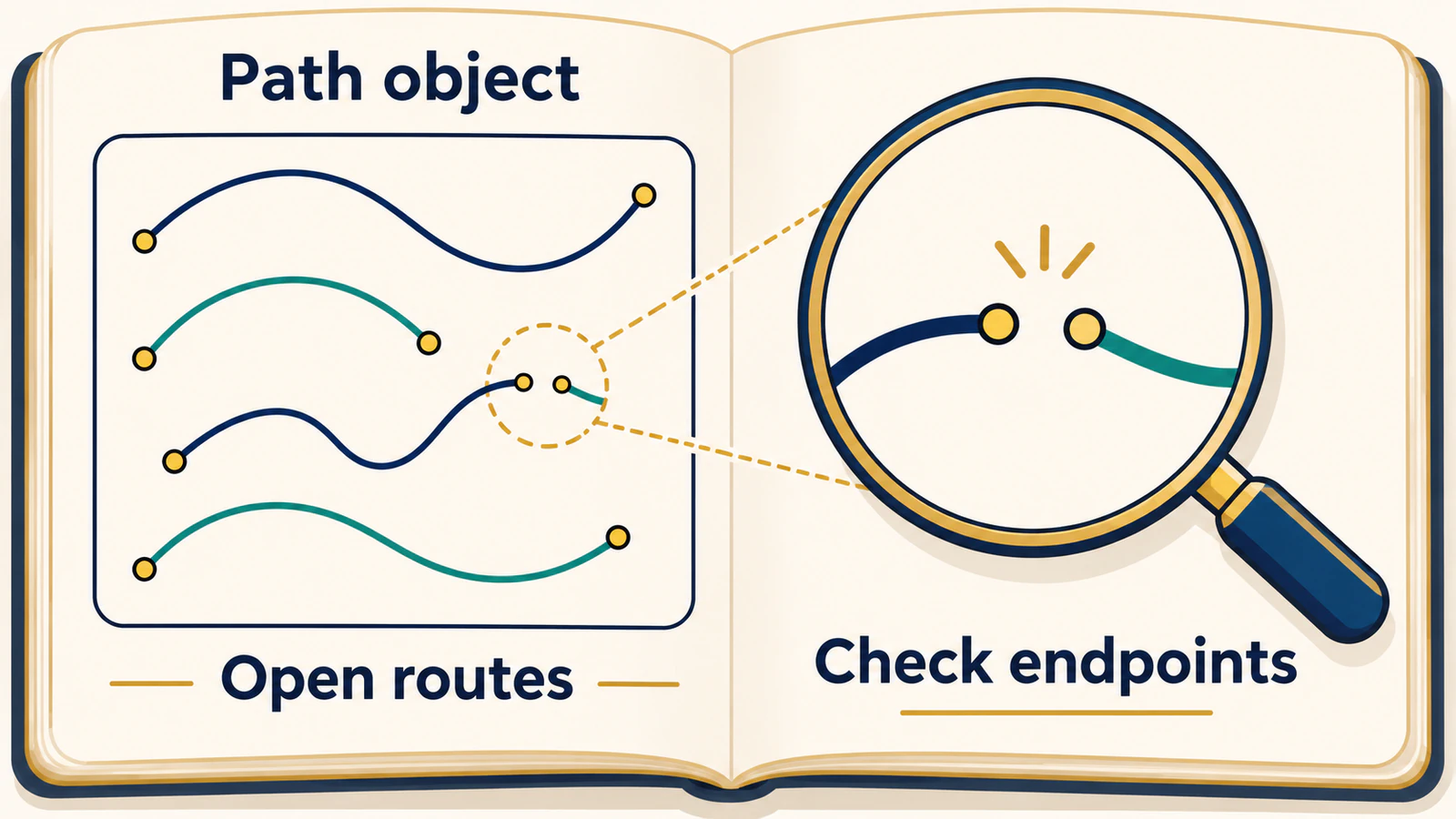
स्रोत के बगल में SVG खोलें। मुख्य तने, प्रत्येक पार्श्व शाखा, समापन बिंदु और अप्रत्याशित लूप की जाँच करें। संरचनात्मक प्रश्नों के उत्तर देने के लिए सहेजे गए स्ट्रोक/भरण विशेषताओं और पथ डेटा का उपयोग करें; एक पतला सा दिखने वाला पूर्वावलोकन अकेले ही भरी हुई रूपरेखा या कटी हुई शाखा को छिपा सकता है। ये जाँचें फ़ाइल सामग्री को सत्यापित करती हैं। वे किसी अन्य टूल में सफल आयात या पेन प्लॉटिंग का सत्यापन नहीं करते हैं।
विफल चेक से पुनर्प्राप्त करें
| विफल जाँच | अगला कदम |
|---|---|
| PNG अस्वीकृत है | स्थापित इनपुट-प्रारूप सूची और उस बिल्ड की निर्भरता की जाँच करें |
| SVG अभी भी एक भरा हुआ बंद आकार है | पुष्टि करें कि --centerline का उपयोग किया गया था और आउटलाइन-ट्रेस किए गए संदर्भ SVG के बजाय नए नामित आउटपुट का निरीक्षण करें |
| रास्ता देखना कठिन है | इसके स्ट्रोक और भरण का निरीक्षण करें, फिर एक विपरीत दर्शक पृष्ठभूमि चुनें |
| एक शाखा गायब है या अलग हो गई है | स्रोत का दोबारा निरीक्षण करें, अंतिम बिंदुओं का निरीक्षण करें और जानबूझकर मार्ग की मरम्मत करें |
| एक पथ को एक सतत रेखा के रूप में माना जा रहा है | उस तत्व के भीतर अलग-अलग M प्रारंभ और वास्तविक कनेक्शन का निरीक्षण करें |
स्वीकृत SVG को उसके मूल PNG, AutoTrace संस्करण और पूर्ण कमांड के साथ रखें। इस CLI कार्य के लिए पूर्णता जांच एक सहेजा गया SVG है जिसमें SVG स्ट्रोक और निरीक्षण किए गए ब्रेक द्वारा दर्शाए गए इच्छित ड्राइंग पथ हैं। हमने रिसीविंग ऐप, नेटिव एडिटिंग, फिजिकल पेन ड्राइंग या फिजिकल कटिंग का परीक्षण नहीं किया। उन अगले निर्णयों के लिए सिंगल-लाइन ड्राइंग गाइड की सफाई और प्लॉटर जांच का उपयोग करें; स्वचालित अनुरेखण सही शाखा पुनर्निर्माण का प्रमाण नहीं है।
यदि प्रोजेक्ट का एक अलग हिस्सा रंग भरने के साथ ठोस आकृतियों की मांग करता है, तो PerfectVector के साथ निःशुल्क शुरुआत करें और अपने स्रोत के साथ पूर्वावलोकन के बाहरी आकृतियों और आंतरिक छिद्रों की तुलना करें। सेंटरलाइन भाग को सेंटरलाइन-सक्षम वर्कफ़्लो में रखें।
अक्सर पूछे जाने वाले प्रश्न
सेंटरलाइन PNG से SVG के लिए AutoTrace कमांड क्या है?
--centerline, --output-format svg, एक --output-file गंतव्य और PNG इनपुट के साथ autotrace का उपयोग करें। पहले स्थापित संस्करण और समर्थित इनपुट प्रारूपों की जांच करें, फिर सहेजे गए SVG के स्ट्रोक, भरण और मार्गों का निरीक्षण करें।
क्या एक SVG पथ हमेशा एक सतत केंद्र रेखा है?
नहीं, एक पथ तत्व में कई उपपथ हो सकते हैं। हमारी वास्तविक केंद्र रेखा SVG में एक पथ तत्व था लेकिन दो खुले उपपथ थे, इसलिए अकेले तत्व गणना एक सतत मार्ग साबित नहीं हुई।
क्या सफ़ेद-पृष्ठभूमि विकल्प आवश्यक है?
AutoTrace 0.40.0 में हमारी सफेद-पृष्ठभूमि परीक्षण छवि के लिए इसकी आवश्यकता नहीं थी: इसे छोड़ने से समान SVG बाइट्स उत्पन्न हुए। यह मानने के बजाय कि यह सेंटरलाइन ज्यामिति की मरम्मत करता है, अपने स्रोत और स्थापित बिल्ड के लिए पृष्ठभूमि हैंडलिंग चुनें।
क्या PerfectVector समान सेंटरलाइन आउटपुट बना सकता है?
PerfectVector सेंटरलाइन के बजाय रंग भरने के साथ रेखांकित वेक्टर आकार बनाता है। यह एक अलग भरे हुए आकार के कार्य को पूरा कर सकता है, जबकि जिन चिह्नों को अपने मध्य के माध्यम से एक मार्ग की आवश्यकता होती है, उन्हें एक केंद्र-सक्षम उपकरण या जानबूझकर ड्राइंग की आवश्यकता होती है।
स्रोत
- आधिकारिक AutoTrace प्रोजेक्ट - स्टैंडअलोन CLI, सेंटरलाइन समर्थन, उपयोग और बिल्ड-निर्भर इनपुट प्रारूप।
- AutoTrace कमांड मैनुअल - सेंटरलाइन, बैकग्राउंड, आउटपुट-फाइल और आउटपुट-फॉर्मेट विकल्प।
- W3C SVG पथ विशिष्टता - उपपथ, मूवटो कमांड और क्लोजर।
- AutoTracer.org - स्थापित CLI से अलग अलग ब्राउज़र सेवा।
Blog से और

Blender में चित्र से Grease Pencil ट्रेस: मार्ग चुनें
Blender में चित्र को Grease Pencil में ट्रेस करें, गायब कमांड और घने स्ट्रोक की समस्याएं सुधारें या आयात के लिए रंगीन SVG तैयार करें। अपनी ड्रॉइंग की जरूरत के अनुसार तरीका चुनें।

OpenToonz में रास्टर से वेक्टर: रूपांतरण मोड चुनें
चुनी हुई OpenToonz ड्रॉइंग को वेक्टर लेवल में बदलें। Centerline या Outline चुनें, स्ट्रोक संरचना जांचें और PLI तथा SVG फ़ाइलों की भूमिका समझें।



