
Blender में चित्र से Grease Pencil ट्रेस: मार्ग चुनें
Blender में चित्र को Grease Pencil में ट्रेस करें, गायब कमांड और घने स्ट्रोक की समस्याएं सुधारें या आयात के लिए रंगीन SVG तैयार करें। अपनी ड्रॉइंग की जरूरत के अनुसार तरीका चुनें।
इस पेज पर
- चित्र ट्रेस करें या SVG आयात करें?
- Blender में चित्र को Grease Pencil में कैसे ट्रेस करें
- 1. काम करने के लिए काली-सफेद प्रति तैयार करें
- 2. Image Empty जोड़कर चुनें
- 3. ट्रेस चलाएं
- 4. समस्या के अनुसार संबंधित नियंत्रण बदलें
- ट्रेस कमांड गायब क्यों है या परिणाम गलत क्यों दिखता है
- तैयार रंगीन SVG आर्टवर्क को Grease Pencil में आयात करें
- PerfectVector के साथ तरीका
- एनीमेशन से पहले ड्रॉइंग जांचें
- अक्सर पूछे जाने वाले सवाल
- स्रोत
Blender का Trace Image to Grease Pencil एक Image Empty से शुरू होता है और चित्र की काली-सफेद सामग्री से ड्रॉइंग बनाता है। यदि आप चित्र को मेष प्लेन के रूप में लोड करते हैं या ट्रेसर से रंगीन चित्रण को दोबारा बनाने की उम्मीद करते हैं, तो आप गलत तरीके से शुरुआत कर रहे हैं। पहले से वेक्टर के रूप में तैयार आर्टवर्क के लिए Blender में अलग SVG as Grease Pencil आयातक भी है। Blender के अंतर्निहित ट्रेसर का मैनुअल और SVG आयात मैनुअल इन दोनों प्रक्रियाओं का अलग-अलग दस्तावेज देते हैं।
सेटिंग बदलने से पहले स्रोत के लिए तरीका चुनें। गहरी स्याही वाली ड्रॉइंग की तैयारी सपाट रंगों वाले पात्र से अलग होती है, और इनमें से किसी भी आयात से तैयार एनीमेशन नहीं मिलता।
पहले मार्ग चुनें
- काली-सफेद ड्रॉइंग: उसे Image Empty के रूप में जोड़ें, Object Mode में चुनें और फिर Object → Convert → Trace Image to Grease Pencil उपयोग करें।
- तैयार रंगीन SVG: File → Import → SVG as Grease Pencil उपयोग करें, फिर आयात की गई आकृतियों और मटीरियल की जांच करें।
- ट्रेस कमांड गायब है: ऐड-ऑन इंस्टॉल करने से पहले चुने हुए ऑब्जेक्ट का प्रकार और मोड जांचें।
- घना या अनचाहे निशानों वाला परिणाम: और विवरण जोड़ने से पहले स्रोत साफ करें और काम करने के लिए छोटी प्रति आजमाएं।
चित्र ट्रेस करें या SVG आयात करें?
व्यावहारिक अंतर यह है कि आप आकृतियां कहां तय करते हैं। अंतर्निहित ट्रेसर Blender में पिक्सेल की व्याख्या करता है। SVG आयात में आप पहले वेक्टर आर्टवर्क तैयार करते हैं और फिर जांचते हैं कि Blender उसे कैसे आयात करता है।
| स्रोत | मार्ग | पहली जांच |
|---|---|---|
| सफेद कागज पर साफ काली स्याही | अंतर्निहित Trace Image to Grease Pencil | पतली रेखाएं, अंतराल, छोटे धब्बे और पृष्ठभूमि जांचें |
| रंगीन PNG जिसे एकरंगी ड्रॉइंग में बदला जा सकता है | काली-सफेद प्रति तैयार करें, फिर ट्रेस करें | जांचें कि प्रति में कौन से रंग आपस में मिल जाते हैं या गायब होते हैं |
| सपाट रंगों वाला चित्रण जिसमें अलग वेक्टर आकृतियां चाहिए | SVG तैयार करें, फिर Grease Pencil के रूप में आयात करें | आकृतियों की सीमाएं, ओवरलैप, मटीरियल और स्केल जांचें |
| ऐसा SVG जिसमें आपका जरूरी आर्टवर्क पहले से मौजूद है | उसी SVG को सीधे आयात करें | जांचें कि आयात की गई ड्रॉइंग स्रोत से मेल खाती है या नहीं |
| फोटो या छायांकन वाली पेंटिंग जिसकी बनावट महत्वपूर्ण है | उसे संदर्भ के रूप में रखें और तय करें कि क्या दोबारा बनाना है | जांचें कि किन विवरणों के लिए वास्तव में संपादन योग्य ज्यामिति चाहिए |
यह तरीका चुनने का निर्णय है, इस बात का वादा नहीं कि हर SVG सुविधा बिना बदलाव के आयात होगी। Blender के SVG आयात पेज पर आयात नियंत्रण दिए गए हैं, लेकिन उसमें किसी भी तरह के रंग, भराव, ग्रेडिएंट या प्रभाव के लिए व्यापक गारंटी नहीं है। पूरा सेट तैयार करने से पहले एक प्रतिनिधि ड्रॉइंग जांचें।
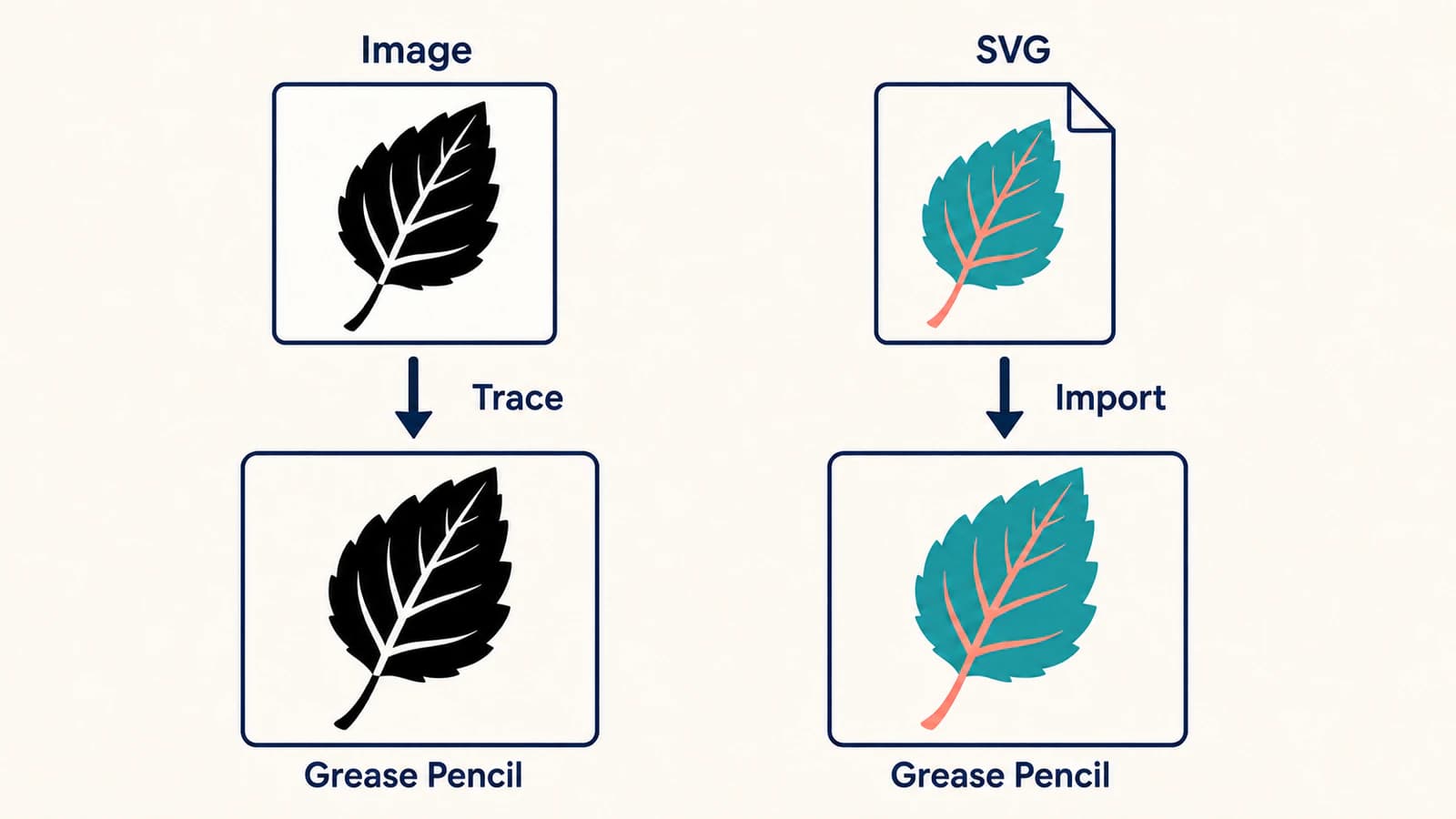
Blender में चित्र को Grease Pencil में कैसे ट्रेस करें
ये चरण Blender के उस मैनुअल पर आधारित हैं जिसे 8 सितंबर 2026 को जांचा गया था। उस पर Blender 5.2 LTS लिखा था। यदि आप किसी पुराने वीडियो का पालन कर रहे हैं और कोई लेबल या मेनू अलग है, तो अपने इंस्टॉल किए हुए संस्करण से मेल खाने वाला मैनुअल उपयोग करें।
1. काम करने के लिए काली-सफेद प्रति तैयार करें
ऐसी एक ड्रॉइंग से शुरू करें जिसमें चौड़ी गहरी आकृति और कोई पतला विवरण हो जिसे आप बचाना चाहते हैं। मूल चित्र सुरक्षित रखें, फिर ट्रेस करने के लिए अलग प्रति तैयार करें। कागज की छाया और स्पष्ट धूल हटाएं, पृष्ठभूमि एक समान करें और तय करें कि कौन से हल्के निशान ड्रॉइंग का हिस्सा हैं।
Blender रंगीन स्रोत को भीतर ही बदल सकता है, लेकिन उसका मैनुअल काली-सफेद तैयारी स्वयं करने की सलाह देता है। इससे आप ट्रेस से पहले देख सकते हैं कि पास-पास के 2 रंग कहीं एक जैसे तो नहीं हो जाते। वही मैनुअल अनावश्यक घने स्ट्रोक से बचने के लिए चित्र का रिज़ॉल्यूशन पर्याप्त छोटा रखने की सलाह भी देता है। चित्र ट्रेस दस्तावेज इन दोनों सिफारिशों का संदर्भ है।
चित्र को इतना छोटा न करें कि बारीक रेखाएं टूटने लगें। साफ मास्टर रखें और काम करने वाली छोटी प्रति की उससे तुलना करें। उपयोगी सवाल यह है कि सबसे छोटा महत्वपूर्ण अंतराल और सबसे पतला इच्छित निशान दिखाई देते हैं या नहीं; यह नहीं कि फ़ाइल में सबसे ज्यादा संभव पिक्सेल हैं या नहीं।
Blender की इस प्रक्रिया से आगे स्रोत की सफाई के लिए रेखा कला से SVG गाइड पेंसिल की बनावट, कागज की पृष्ठभूमि और आउटलाइन वाले स्ट्रोक की आम समस्याएं समझाती है।
2. Image Empty जोड़कर चुनें
चित्र को Reference या Background ऑब्जेक्ट का उपयोग करके Image Empty के रूप में लोड करें। फिर Object Mode में उस चित्र ऑब्जेक्ट को चुनें।
Blender में कहीं चित्र दिखाई देना पर्याप्त नहीं है। उसे चित्र एडिटर में खोलने से इस प्रक्रिया के लिए स्रोत ऑब्जेक्ट चुना हुआ नहीं हो जाता। टेक्सचर वाला मेष प्लेन भी एक अलग ऑब्जेक्ट है। Convert दस्तावेज चित्र ट्रेस करने, चित्र को मेष प्लेन में बदलने और मौजूदा वक्रों या मेष को Grease Pencil में बदलने के बीच अंतर बताता है।
यदि आपने चित्र से पहले ही प्लेन बना लिया है, तो स्रोत फ़ाइल पर लौटें और ट्रेस करने के लिए Image Empty जोड़ें। प्लेन को Grease Pencil में बदलने पर आप मौजूदा ज्यामिति के रूपांतरण की प्रक्रिया से गुजरते हैं, मैनुअल में दी गई चित्र ट्रेस प्रक्रिया से नहीं।
3. ट्रेस चलाएं
Object → Convert → Trace Image to Grease Pencil चुनें। पहली तुलना के लिए Target Object को New Object पर रखें, ताकि परिणाम के पास चित्र उपलब्ध रहे। वर्तमान ट्रेस मैनुअल के अनुसार Selected Object Image Empty की जगह परिणाम रखता है।
एक ड्रॉइंग के लिए Single उपयोग करें। डिफ़ॉल्ट ट्रेस से शुरू करें, स्रोत से उसकी तुलना करें और एक बार में एक नियंत्रण बदलें। आपको जानना चाहिए कि बदलाव से पतला विवरण सुधरा है या केवल पूरी ड्रॉइंग मोटी दिखने लगी है।
4. समस्या के अनुसार संबंधित नियंत्रण बदलें
वर्तमान ट्रेस ऑपरेटर बने हुए स्ट्रोक की मोटाई के लिए Radius उपयोग करता है। Color Threshold चमक की सीमा तय करता है, जबकि Turn Policy अस्पष्ट पाथ कनेक्शन का समाधान करती है। ये अलग-अलग काम हैं; स्ट्रोक की त्रिज्या बढ़ाना अग्रभूमि को पृष्ठभूमि से अलग करने का विकल्प नहीं है। ट्रेस मैनुअल हर नियंत्रण बताता है।
| क्या दिखता है | क्या बदलें/देखें | बाद में तुलना |
|---|---|---|
| इच्छित हल्के निशान गायब होते हैं या धूसर पृष्ठभूमि ड्रॉइंग में आ जाती है | स्रोत का कंट्रास्ट और Color Threshold जांचें | उसी पतली रेखा और उसके पास की खाली पृष्ठभूमि की तुलना करें |
| ड्रॉइंग के स्ट्रोक बहुत मोटे या बहुत पतले दिखते हैं | Radius जांचें | समग्र रूप के साथ छोटे अंतराल भी जांचें |
| संकरे जंक्शन की गलत तरफ कनेक्शन बनते हैं | Turn Policy जांचें | प्रभावित जंक्शन की तुलना करें; यह न मानें कि पूरी ड्रॉइंग ठीक हो गई है |
| ड्रॉइंग के आसपास बहुत से छोटे टुकड़े हैं | धूल, बनावट और स्रोत का रिज़ॉल्यूशन जांचें | साफ प्रति को फिर ट्रेस करने के बाद अनचाहे निशान जांचें |
| बहुत ज्यादा विवरण के कारण ड्रॉइंग का संपादन कठिन है | स्रोत की छोटी प्रति या सरल आर्टवर्क आजमाएं | बाहरी आकृति और उन विवरणों की तुलना करें जिन्हें आप बचाना चाहते थे |
Black और White टर्न नीतियां क्रमशः अग्रभूमि और पृष्ठभूमि के कनेक्शन को प्राथमिकता देती हैं। इसे अस्पष्ट कनेक्शन के लिए सीमित, लक्षित परीक्षण मानें। यह हर काले वर्ग को ठीक करने का सार्वभौमिक उपाय या पृष्ठभूमि हटाने का बटन नहीं है।
ट्रेस कमांड गायब क्यों है या परिणाम गलत क्यों दिखता है
गायब कमांड और खराब ट्रेस के लिए अलग-अलग जांच चाहिए। कमांड के लिए Object Mode → चुना हुआ Image Empty → चित्र ट्रेस प्रक्रिया की पुष्टि करें। यदि परिणाम दिखाई देता है लेकिन खराब है, तो तरीका बदलने से पहले स्रोत और ट्रेस की तुलना करें।
एक उपयोगी जांच यह है कि सफेद सादी पृष्ठभूमि पर छोटी, सरल काली आकृति ट्रेस करें। यदि उससे काम करने योग्य शुरुआती ड्रॉइंग मिलती है लेकिन आपके मूल चित्र से नहीं, तो मूल चित्र के कंट्रास्ट, पृष्ठभूमि और विवरण की जांच पर लौटें। यदि प्रक्रिया अब भी उपलब्ध नहीं है, तो मैनुअल को अपने Blender संस्करण से मिलाएं और स्रोत ऑब्जेक्ट के प्रकार की फिर से पुष्टि करें।
कई साल पुराने ट्यूटोरियल की हर सेटिंग कॉपी करने से बचें। वर्तमान मैनुअल में चित्र ट्रेस करने के लिए Radius उपयोग होता है। मौजूदा ज्यामिति को Grease Pencil में बदलने के अलग सामान्य ऑपरेटर में Thickness सेटिंग है। गलत ऑपरेटर पर परिचित लेबल देखकर आप चित्र वाले कार्यप्रवाह से भटक सकते हैं।
काला ब्लॉक, गायब विवरण या जरूरत से ज्यादा पृष्ठभूमि दिखे तो इनपुट और थ्रेशोल्ड से हुए निर्णय की जांच करें। एक चीज बदलें, फिर से चलाएं और उसी क्षेत्र की तुलना करें। यदि कनेक्शन नीति बदलने से एक कोना सुधरता है लेकिन दूसरा बिगड़ता है, तो स्रोत में उस जगह अधिक स्पष्ट अलगाव की जरूरत हो सकती है।
तैयार रंगीन SVG आर्टवर्क को Grease Pencil में आयात करें
जब आप Blender तक पहुंचने से पहले वेक्टर आकृतियां तैयार करना चाहें, खासकर सरल रंगीन ड्रॉइंग के लिए, तो यह तरीका उपयोग करें। यदि आपके पास पहले से उपयुक्त SVG है, तो उसी फ़ाइल से शुरू करें। पहले उसे रास्टराइज़ करने और फिर ट्रेस करने की जरूरत नहीं है।
- अपने वेक्टर एडिटर में SVG जांचें। बाहरी आकृति, छेद, ओवरलैप, अनचाही आकृतियां और पृष्ठभूमि का कोई आयत जांचें। सरल परीक्षण फ़ाइल रखें ताकि जटिल चित्रण किसी आयात समस्या को न छिपाए।
- File → Import → SVG as Grease Pencil चुनें। पुष्टि करें कि मेनू में Grease Pencil लिखा है; SVG as Curves एक अलग गंतव्य है।
- आयात स्केल सोच-समझकर तय करें। आयातक में Scale, Scene Unit और Center on Bounds नियंत्रण मिलते हैं। Scene Unit दृश्य की इकाई का स्केल लागू करता है; Center on Bounds आयात किए गए आर्टवर्क को उसके बाउंडिंग बॉक्स के केंद्र पर रखता है।
- आयात का Resolution जांचें। यहां वह बने हुए स्ट्रोक के रिज़ॉल्यूशन को नियंत्रित करता है। यह अंतर्निहित ट्रेसर के रास्टर स्रोत के पिक्सेल रिज़ॉल्यूशन से अलग सेटिंग है।
- आयात की गई ड्रॉइंग की स्रोत से तुलना करें। बाहरी आकृति, अंदर के छेद, ओवरलैप करती आकृतियां, रंग या मटीरियल, आकार और स्थान देखें। प्रक्रिया दोहराने से पहले छोटे परीक्षण में अंतर ठीक करें।
SVG as Grease Pencil मैनुअल इन मेनू नामों और नियंत्रणों के विवरण का स्रोत है। उसमें बाद में दिए गए Fill, Sampling और Uniform Width विकल्प निर्यात के बारे में हैं, इसलिए उन्हें आयात सुधारने के लिए न खोजें।
यदि SVG में पहले से आपकी जरूरत से ज्यादा विवरण है, तो उसे सौंपने से पहले सरल करें। ज्यादा SVG नोड गाइड पाथ की जटिलता जांचने में मदद करती है, बिना यह माने कि नोड की कम संख्या हर विवरण बचने का प्रमाण है।
PerfectVector के साथ तरीका
यदि आप सपाट रंगीन PNG या JPG से शुरू कर रहे हैं और आयात वाली प्रक्रिया के लिए SVG आकृतियां चाहिए, तो PerfectVector चित्र से वेक्टर कन्वर्टर का उपयोग करके जांचने के लिए संभावित SVG तैयार करें। डाउनलोड करने से पहले उसकी बाहरी आकृति, छोटे अंतराल, ओवरलैप करते रंग और पृष्ठभूमि जांचें। फिर उस फ़ाइल को Grease Pencil के रूप में आयात करें और Blender में उन्हीं विवरणों की तुलना करें। यदि काली-सफेद ड्रॉइंग पहले से Blender के अंतर्निहित ट्रेसर के अनुकूल है, तो सीधे Blender से शुरुआत करें।
उपयोगी कसौटी ऐसी आयात की गई ड्रॉइंग है जिस पर आप काम कर सकते हैं। केवल अच्छा दिखने वाला SVG पूर्वावलोकन यह साबित नहीं करता कि उसकी आकृतियां, मटीरियल या स्केल आपके Blender दृश्य के अनुकूल हैं।
एनीमेशन से पहले ड्रॉइंग जांचें
यह पहली समीक्षा छोटी रखें: एक ड्रॉइंग, एक इच्छित कैमरा दृश्य और उन विवरणों की छोटी सूची जिन्हें बचाना जरूरी है।
- बाहरी आकृति और किसी पतले अंदरूनी विवरण की स्रोत से तुलना करें।
- जांचें कि छेद खुले रहते हैं और ओवरलैप करती आकृतियां इच्छित क्रम में दिखती हैं।
- पृष्ठभूमि जांचें और अनचाहे आर्टवर्क को तभी हटाएं जब आप पुष्टि कर लें कि वह क्या है।
- उस दृश्य में स्केल और स्थान की पुष्टि करें जहां आप ड्रॉइंग का उपयोग करेंगे।
- तय करें कि अगले संपादन या एनीमेशन चरण के लिए ड्रॉइंग को कैसे व्यवस्थित करना चाहिए।
ट्रेस से आपको शुरुआती ड्रॉइंग मिलती है। यह न मानें कि उसमें आपकी परियोजना के लिए जरूरी लेयर व्यवस्था, रिग या गति है। अंतर्निहित ट्रेसर चित्रों के क्रम के लिए Sequence मोड भी देता है; इसका अर्थ यह नहीं कि एक स्थिर चित्र अपने आप एनीमेट हो जाता है। पहले एक फ्रेम जांचें, फिर अपने संस्करण के दस्तावेजों में दिए गए सीक्वेंस नियंत्रण उपयोग करें।
यदि आपकी वास्तविक जरूरत हर खींची गई रेखा के केंद्र में एक पाथ है, तो परिणाम स्वीकार करने से पहले इसे अलग से परिभाषित करें। सही दिखने वाले चित्र में भी अगले टूल के लिए गलत पाथ संरचना हो सकती है। एकल रेखा SVG गाइड रेखा का अनुसरण करने वाले कार्यप्रवाहों के लिए यह अंतर समझाती है।
अक्सर पूछे जाने वाले सवाल
Trace Image to Grease Pencil गायब क्यों है? जांचें कि आप Object Mode में हैं और Image Empty चुना हुआ है। मेष प्लेन के रूप में लोड किया गया चित्र अलग ऑब्जेक्ट है। मेनू के रास्ते और नियंत्रणों के नामों की पुष्टि करने के लिए अपने इंस्टॉल किए हुए Blender संस्करण का मैनुअल उपयोग करें।
क्या Blender रंगीन चित्र को Grease Pencil में ट्रेस कर सकता है? अंतर्निहित चित्र ट्रेसर काले-सफेद में काम करता है और रंगीन चित्र को भीतर ही बदल देता है। यदि आपको ऐसी ड्रॉइंग चाहिए, तो काली-सफेद प्रति तैयार करें। तैयार रंगीन वेक्टर आर्टवर्क के लिए SVG as Grease Pencil आजमाएं और आयात की गई आकृतियों और मटीरियल की जांच करें।
ट्रेस में इतने सारे स्ट्रोक या छोटे टुकड़े क्यों हैं? स्रोत में बनावट, धूल, धूसर पृष्ठभूमि और जरूरत से ज्यादा विवरण जांचें। Blender का मैनुअल अनावश्यक उच्च चित्र रिज़ॉल्यूशन से बचने की सलाह देता है, क्योंकि उससे घने स्ट्रोक बनते हैं। साफ की हुई छोटी प्रति आजमाएं और साथ ही जांचें कि महत्वपूर्ण पतले निशान दिखाई देते रहें।
ट्रेस की मोटाई कौन सी सेटिंग नियंत्रित करती है? वर्तमान चित्र ट्रेस मैनुअल इसे Radius कहता है। Thickness मौजूदा ज्यामिति को बदलने वाले अलग ऑपरेटर में मिलती है। ट्यूटोरियल की सेटिंग का पालन करने से पहले Blender संस्करण और प्रक्रिया दोनों का मिलान करें।
क्या SVG आयात करने से तैयार Grease Pencil एनीमेशन बन जाता है? नहीं। आयात को स्रोत ड्रॉइंग मानें जिसकी आपकी परियोजना के लिए अभी जांच और व्यवस्था होनी है। एनीमेशन का काम जोड़ने से पहले उसकी आकृतियों, मटीरियल, आकार और स्थान की पुष्टि करें।
स्रोत
- Blender — चित्र से Grease Pencil ट्रेस — Image Empty स्रोत, काली-सफेद ट्रेसिंग, स्रोत रिज़ॉल्यूशन की सलाह और ट्रेस नियंत्रण का दस्तावेज देता है।
- Blender — SVG as Grease Pencil — SVG आयात प्रक्रिया का दस्तावेज देता है और उसके नियंत्रणों को SVG निर्यात विकल्पों से अलग करता है।
- Blender — Convert — चित्र ट्रेस करने, मौजूदा ज्यामिति बदलने और चित्र को मेष प्लेन में बदलने के बीच अंतर बताता है।
क्या आप Blender के लिए सपाट रंगीन चित्र तैयार करना चाहते हैं? अपना चित्र SVG बनाएं, छोटे अंतराल और रंगों की सीमाएं जांचें। फिर एक ड्रॉइंग को Grease Pencil के रूप में आयात करें और बाकी तैयार करने से पहले उसकी स्रोत से तुलना करें।
Blog से और

OpenToonz में रास्टर से वेक्टर: रूपांतरण मोड चुनें
चुनी हुई OpenToonz ड्रॉइंग को वेक्टर लेवल में बदलें। Centerline या Outline चुनें, स्ट्रोक संरचना जांचें और PLI तथा SVG फ़ाइलों की भूमिका समझें।

क्या ibisPaint चित्र वेक्टराइज़ कर सकता है? वेक्टर परतें बनाम वास्तविक SVG
जानें कि ibisPaint की वेक्टर परतें क्या करती हैं, वे रास्टर चित्र अपने आप ट्रेस क्यों नहीं करतीं और उपयुक्त PNG या JPG आकृति को दूसरे ऐप में इस्तेमाल योग्य SVG कैसे बनाएँ।