
Harmony में चित्र वेक्टराइज़ करें: अंतर्निहित ड्रॉइंग रूपांतरण या SVG आयात?
Toon Boom Harmony में चित्र वेक्टराइज़ करें, बिटमैप आवरण और संपादन योग्य कंटूर का अंतर समझें तथा अंतर्निहित रेखा कला रूपांतरण या Harmony 25 SVG आयात चुनें।
इस पेज पर
- Harmony में चित्र वेक्टराइज़ करने का क्या अर्थ है?
- ड्रॉइंग का मार्ग चुनें
- अंतर्निहित रेखा कला बनाने के लिए आयात के समय वेक्टराइज़ करें
- इच्छित ड्रॉइंग लेयर में आयात
- Black and White या Grey सोचकर चुनें
- ड्रॉइंग में पहले से मौजूद बिटमैप कला वेक्टराइज़ करें
- Harmony 25 में SVG आयात
- पुष्टि करने से पहले ड्रॉइंग का गंतव्य चुनें
- जांचने योग्य पैलेट चुनें
- सब कुछ दोबारा ट्रेस करने से पहले परिणाम का निदान करें
- PerfectVector के साथ तरीका
- अक्सर पूछे जाने वाले सवाल
- स्रोत
Toon Boom Harmony किसी चित्र को वेक्टराइज़ करके ड्रॉइंग के संपादन योग्य कंटूर बना सकता है, जिसमें वह स्कैन की गई रेखा कला भी शामिल है जिसे आप सीन में रंगना चाहते हैं। लेकिन वेक्टर लेयर में रखा बिटमैप जरूरी नहीं कि ट्रेस की गई ड्रॉइंग हो। Harmony बिटमैप सामग्री को वेक्टर सीमा के अंदर भी रख सकता है, और उसका Grey वेक्टराइज़ेशन विकल्प वेक्टर कंटूर को बिटमैप टेक्सचर के साथ मिलाता है। आयात का विकल्प चुनने से पहले तय करें कि आपको किस तरह का परिणाम चाहिए। Toon Boom की चित्र वेक्टराइज़ेशन गाइड और कला मोड दस्तावेज ये अंतर समझाते हैं।
पहले से SVG के रूप में तैयार कला के लिए Harmony 25 के दस्तावेज़ वेक्टर फ़ाइल आयात का अलग मार्ग बताते हैं। यह सपाट रंगों वाले ऐसे चित्रण के लिए उपयुक्त हो सकता है जिसकी आकृतियां आप Harmony में भेजने से पहले तैयार करना चाहते हैं। अगर आपका स्कैन पहले से रेखा कला के काम के लिए उपयुक्त है, तो Harmony का अंतर्निहित रेखा कला रूपांतरण शुरुआत का अधिक सीधा तरीका है।
तय करें कि क्या संपादन योग्य होना चाहिए
- ठोस वेक्टर रेखा कला: अंतर्निहित Black and White वेक्टराइज़ेशन इस्तेमाल करें और बने हुए कंटूर की जांच करें।
- स्कैन की गई रेखाओं का टेक्सचर: Grey वेक्टर और बिटमैप भराव के मिश्रण से टेक्सचर बनाए रखता है।
- वेक्टर सीमा के अंदर बिटमैप: केवल लेयर का प्रकार बदलने से चित्र की अंदरूनी आकृतियां ट्रेस नहीं होतीं।
- तैयार SVG कला: Harmony 25 का Vector File आयात इस्तेमाल करें, फिर गंतव्य ड्रॉइंग, पैलेट और आयात की गई आकृतियां जांचें।
Harmony में चित्र वेक्टराइज़ करने का क्या अर्थ है?
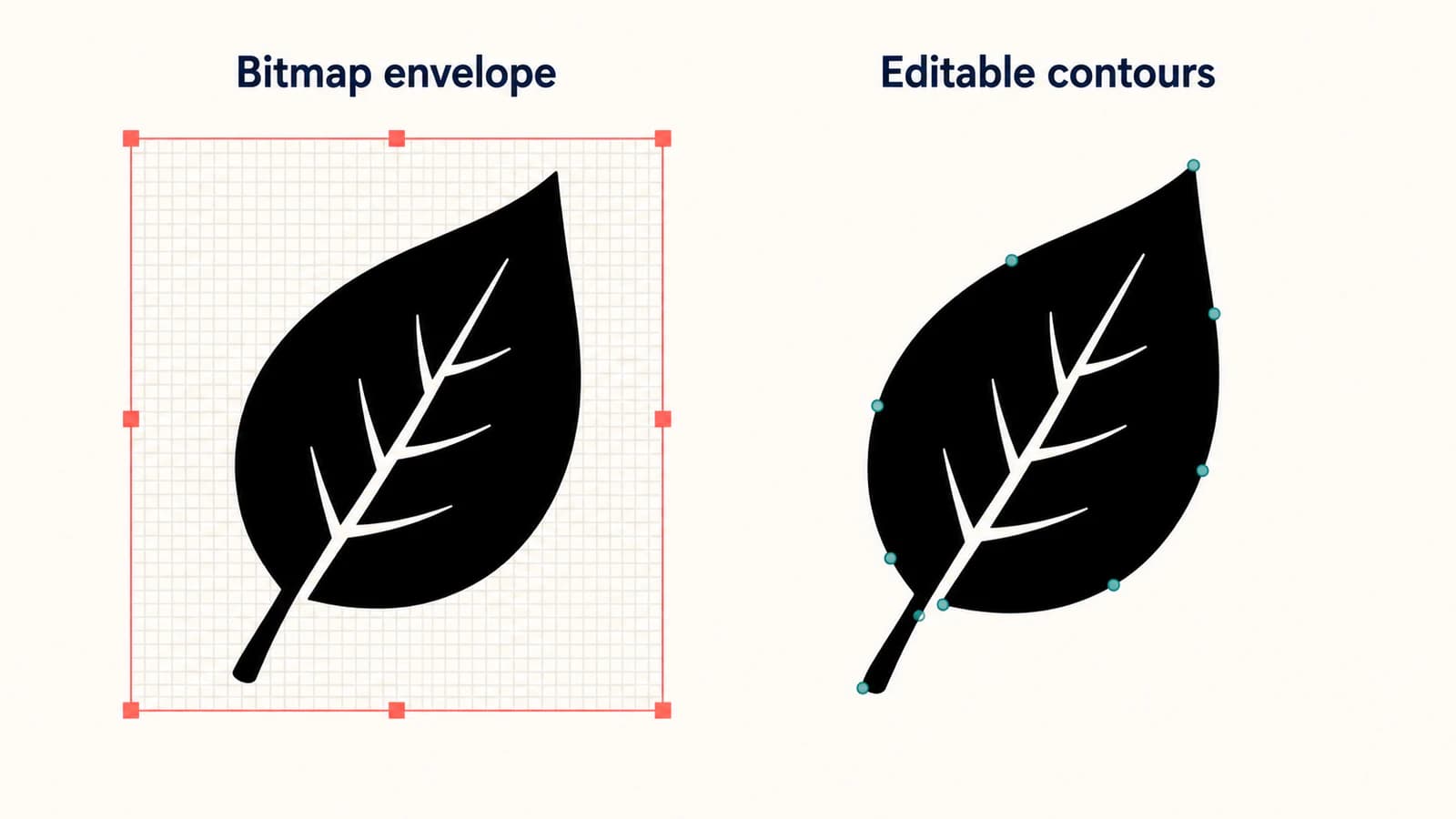
यहां 2 अलग सवाल हैं: क्या आप ऑब्जेक्ट में बदलाव कर सकते हैं, और क्या आप कला के कंटूर का संपादन कर सकते हैं? चित्र वाले आयत को खिसकाना पहले सवाल का उत्तर देता है। ड्रॉ की गई पत्ती की आउटलाइन बदलना दूसरे सवाल का उत्तर देता है।
Harmony 25 Advanced का कला मोड बदलाव दस्तावेज कहता है कि बिटमैप कला को वेक्टर लेयर में बदलने पर वह शुरुआत में एक ही ड्रॉइंग ऑब्जेक्ट बनती है। Convert Drawings to Match Layer Type ऐसा वेक्टर आयत बना सकता है जिसका टेक्सचर बिटमैप हो। आप उस कैनवस के कंटूर को बदल सकते हैं, लेकिन इससे चित्र स्वयं संपादन योग्य वेक्टर आउटलाइन में नहीं बदलता।
इस गाइड में उसी सीमा को बिटमैप आवरण कहा गया है। अगर आपको बिटमैप का रूप ही चाहिए, तो यह उपयोगी हो सकता है। यह ड्रॉइंग की रेखाओं को कंटूर के रूप में दोबारा बनाने से अलग परिणाम है।
आदान-प्रदान वाली फ़ाइलों में भी जांच की यही आदत मदद करती है: केवल SVG एक्सटेंशन यह साबित नहीं करता कि हर दिखाई देने वाला एलिमेंट वेक्टर पाथ है। रास्टर वाले SVG की गाइड बताती है कि हस्तांतरण से पहले वास्तविक सामग्री कैसे जांचें।
ड्रॉइंग का मार्ग चुनें
| शुरुआती कला और लक्ष्य | आजमाने का मार्ग | स्वीकार जांच |
|---|---|---|
| स्कैन की गई काली रेखा कला, जिसके ठोस कंटूर का संपादन करना है | अंतर्निहित Black and White वेक्टराइज़ेशन | पतले निशान, खाली अंतराल, ठोस रेखाओं का रूप और रंग भरे जा सकने वाले क्षेत्र |
| ऐसा स्कैन जिसका पेंसिल या स्याही का टेक्सचर महत्वपूर्ण है | अंतर्निहित Grey वेक्टराइज़ेशन | इच्छित जगहों पर टेक्सचर बना रहे; बिटमैप भराव स्वीकार करें |
| बिटमैप ड्रॉइंग की Line Art लेयर पर पहले से मौजूद बिटमैप कला | अपने एडिशन के कार्यप्रवाह के अनुसार Vectorize Line Art in Selected Drawing | नई आउटलाइन इच्छित वेक्टर ड्रॉइंग लेयर में पहुंचे |
| ऐसा चित्र जिसे आपको केवल रखना और ट्रांसफ़ॉर्म करना है | बिटमैप सामग्री बनाए रखें | अंदरूनी वेक्टर संपादन के बजाय रूप और उपयोगी प्रदर्शन आकार जांचें |
| SVG के रूप में तैयार सपाट रंगों वाली कला | Harmony 25 का Vector File आयात | ड्रॉइंग का गंतव्य, पैलेट, सिल्हूट और रंगों की सीमाएं |
नीचे दिए गए निर्देश बताते हैं कि वे Harmony 25 के किस एडिशन के दस्तावेज़ों पर आधारित हैं; इन्हें 8 सितंबर 2026 को जांचा गया था। यह मेनू के नामों का संदर्भ है, यह दावा नहीं कि कोई सुविधा केवल उसी एडिशन में उपलब्ध है। अगर डायलॉग अलग हो, तो अपने इंस्टॉल किए गए संस्करण और एडिशन से निर्देशों का मिलान करें। Storyboard Pro का ट्यूटोरियल भी दूसरे उत्पाद का कार्यप्रवाह है, भले ही वह Harmony की खोज में दिखाई दे।
अंतर्निहित रेखा कला बनाने के लिए आयात के समय वेक्टराइज़ करें
स्कैन की गई ड्रॉइंग के लिए ऐसा एक परीक्षण चित्र चुनें जिसमें मोटी रेखा, पतली रेखा और छोटा बंद क्षेत्र हो। बिना बदला हुआ स्कैन सुरक्षित रखें और काम के लिए उसकी प्रति बनाएं। जानबूझकर रखे गए टेक्सचर को मिटाए बिना दिखाई देने वाली धूल और कागज की असमान छायाएं हटाएं।
रेखा कला तैयारी गाइड स्रोत की सफाई को अधिक विस्तार से समझाती है। Harmony में Grey और Black and White के बीच चुनने से पहले तय करें कि वह टेक्सचर परिणाम में होना चाहिए या नहीं।
इच्छित ड्रॉइंग लेयर में आयात
Harmony 25 Essentials की प्रक्रिया में File → Import → Images खोलें, फ़ाइल तक ब्राउज़ करें, नई या संगत मौजूदा लेयर चुनें और Vectorize Image चालू करें। वेक्टराइज़ की गई ड्रॉइंग के गंतव्य के रूप में वेक्टर ड्रॉइंग लेयर जरूरी है। ये कदम Toon Boom की आयात पर वेक्टराइज़ गाइड से लिए गए हैं।
पहले प्रयास के लिए स्पष्ट नाम वाली नई परीक्षण लेयर इस्तेमाल करें। इससे कई फ़ाइलें आयात करने या पहले से सामग्री वाले सीन में काम करने से पहले परिणाम की तुलना करना और यह पुष्टि करना आसान होता है कि ड्रॉइंग कहां पहुंची।
Black and White या Grey सोचकर चुनें
Black and White सीन के पैलेट में मौजूद Vectorized Line रंग के नमूने से ठोस वेक्टर रेखा कला बनाता है। Grey वेक्टर कंटूर के अंदर ग्रेस्केल बिटमैप भराव के जरिए स्कैन की रेखाओं का टेक्सचर बनाए रखता है और सफेद कागज को पारदर्शी करता है। Essentials 25 प्रक्रिया में यही विकल्प दिए गए हैं।
अगर अगले काम के लिए ऐसी ठोस रेखाएं चाहिए जिनका आप संपादन कर सकें और जिनमें रंग भर सकें, तो Black and White चुनें। अगर स्कैन के टेक्सचर वाले निशान इच्छित रूप का हिस्सा हैं, तो Grey चुनें। Grey चुनने के बाद बिटमैप टेक्सचर के हर बचे हुए निशान को असफल रूपांतरण न मानें; उस टेक्सचर को बनाए रखना उसके उद्देश्य का हिस्सा है।
Black and White में Threshold तय करता है कि स्रोत के कौन-से मान बने रहेंगे, और Smooth विवरण बनाए रखने तथा रेखाओं को चिकना करने के बीच संतुलन नियंत्रित करता है। मैनुअल के अनुसार Threshold के कम मान से अधिक गहरा परिणाम मिलता है और Smooth के कम मान से अधिक विवरण बना रहता है।
छोटे बदलाव से शुरुआत करें, फिर उसी पतले निशान और बंद क्षेत्र की जांच करें। अधिक स्मूदिंग वक्र को साफ दिखा सकती है, लेकिन किसी जानबूझकर बनाए गए कोने को भी बदल सकती है। Threshold में बदलाव हल्के स्ट्रोक को बचा सकता है, लेकिन कागज के अनचाहे निशान भी शामिल कर सकता है। इसलिए ड्रॉइंग की तुलना करना जरूरी है, न कि हर चित्र पर एक ही संख्यात्मक प्रीसेट लागू करना।
ड्रॉइंग में पहले से मौजूद बिटमैप कला वेक्टराइज़ करें
लेयर का कला मोड बदलना ट्रेस करने का चरण नहीं है। Harmony 25 Advanced के दस्तावेज़ ड्रॉइंग में पहले से मौजूद बिटमैप रेखा कला के लिए अलग प्रक्रिया बताते हैं: Drawings → Vectorize Line Art in Selected Drawing।
बिटमैप वेक्टराइज़ प्रक्रिया के लिए स्रोत रेखा कला बिटमैप ड्रॉइंग की Line Art लेयर पर होनी चाहिए। उसके ठीक नीचे वेक्टर ड्रॉइंग लेयर बनाएं, स्रोत ड्रॉइंग फ्रेम और गंतव्य वेक्टर फ्रेम एक साथ चुनें, फिर कमांड चलाएं। चयन में ऊपर बिटमैप फ्रेम और नीचे वेक्टर फ्रेम होने चाहिए; उसमें कोई दूसरी लेयर शामिल नहीं होनी चाहिए।
रूपांतरण डायलॉग में वेक्टराइज़ेशन प्रीसेट चुनें, फिर मूल बिटमैप लेयर छिपाकर नई ड्रॉइंग की जांच करें। मूल को उपलब्ध रखने से आप तुलना के लिए वापस उस पर जा सकते हैं और एक-दूसरे पर रखे 2 संस्करणों को गलती से एक सफल परिणाम नहीं मानते।
अगर कमांड चयन को अस्वीकार करता है, तो चित्र बदलने से पहले उस व्यवस्था की जांच करें। अनुपयुक्त स्रोत/गंतव्य चयन और अनचाहे निशानों वाला स्कैन अलग समस्याएं हैं। अगर ड्रॉइंग में रेखा कला के बजाय रंगे हुए क्षेत्र या पूरा रंगीन चित्रण है, तो उसे जबरन रेखा कला की प्रक्रिया से गुजारने से पहले मार्ग वाली तालिका पर वापस जाएं।
Harmony 25 में SVG आयात
Harmony 25 की वेक्टर फ़ाइल आयात गाइड AI और PDF के साथ SVG का भी स्पष्ट उल्लेख करती है। File → Import → Vector File इस्तेमाल करें और SVG तक ब्राउज़ करें। अगर आप Harmony के पुराने दस्तावेज़ इस्तेमाल कर रहे हैं जिनमें अलग प्रारूप दिए गए हैं, तो फ़ाइल फिर से बदलने से पहले अपने इंस्टॉल किए गए रिलीज़ का मैनुअल जांचें।
मौजूदा SVG की जांच करके उसे सीधे आयात करें। सपाट रंगों वाले PNG को पहले वेक्टर के रूप में तैयार करने की जरूरत हो सकती है। दोनों स्थितियों में ऐसी एक ड्रॉइंग से शुरुआत करें जिसके सिल्हूट, छेदों और रंगों की सीमाओं की तुलना करना आसान हो।
पुष्टि करने से पहले ड्रॉइंग का गंतव्य चुनें
पहले परीक्षण में Create New Elements Using Base Name कला के लिए नया ड्रॉइंग गंतव्य बनाता है। फ़ाइल का व्यवहार अपेक्षा के अनुसार होने की पुष्टि करने के बाद, मौजूदा ड्रॉइंग में आयात करना सोच-समझकर लिया जाने वाला दूसरा विकल्प है।
Harmony 25 Premium संवाद संदर्भ ऐसा विवरण देता है जो मौजूदा सीन में महत्वपूर्ण है: Selected Element ड्रॉइंग का प्रतिस्थापन बनाता है और चुने हुए एक्सपोज़र को बदल देता है। Selected Element चालू होने पर Append to First Frame's Drawing आयात की गई कला को ड्रॉइंग में मिला देता है। ये विकल्प चुनने से पहले चुनी हुई ड्रॉइंग और एक्सपोज़र की पुष्टि करें।
जांचने योग्य पैलेट चुनें
उसी डायलॉग में Use Existing Palette और Create New Palette दिए गए हैं। आयात किए गए रंग या टेक्सचर चुने हुए गंतव्य में जोड़े जाते हैं। छोटे परीक्षण के लिए नाम वाला नया पैलेट, आने वाली सामग्री की पहचान आसान बनाता है; इसके बाद आप तय कर सकते हैं कि उसे सीन की रंग व्यवस्था में कैसे रखना है।
पैलेट आयात हो जाना यह साबित नहीं करता कि SVG की हर सुविधा पूरी तरह दोबारा बनी है। उद्धृत आयात दस्तावेज़ जटिल प्रभावों, फ़ॉन्ट, ग्रेडिएंट या अंतर्निहित सामग्री को हर स्थिति में बनाए रखने का वादा नहीं करते। वास्तविक Harmony ड्रॉइंग की तुलना स्रोत से करें। पूरे पात्र की शीट आयात करने से पहले ठोस रंग वाले क्षेत्र, एक-दूसरे पर चढ़े हिस्से, अंदर के छेद और पतले विवरण की जांच करें।
अगर आप एनीमेशन ऐप के बीच कला भेज रहे हैं, तो Adobe Animate ट्रेस गाइड उस ऐप की अलग ट्रेसिंग और SVG हस्तांतरण प्रक्रिया समझाती है। हर ऐप की कमांड और ड्रॉइंग मॉडल को उसके अपने कार्यप्रवाह के अनुसार इस्तेमाल करें।
सब कुछ दोबारा ट्रेस करने से पहले परिणाम का निदान करें
| लक्षण | पहली जांच | अगला कदम |
|---|---|---|
| आप चित्र को खिसका सकते हैं, लेकिन उसके अंदरूनी कंटूर का संपादन नहीं कर सकते | क्या वह वेक्टर सीमा के अंदर बिटमैप सामग्री है | अगर आउटलाइन चाहिए, तो वास्तविक रेखा कला वेक्टराइज़ेशन इस्तेमाल करें |
| ड्रॉइंग में स्कैन का टेक्सचर अब भी मौजूद है | क्या आपने Grey चुना था | उसे जानबूझकर बनाए रखें, या Black and White के परिणाम से तुलना करें |
| पतली रेखा गायब हो जाती है या कागज के अनचाहे निशान आ जाते हैं | स्रोत का कंट्रास्ट और Threshold | एक मान बदलें और उसी स्थानीय विवरण की तुलना करें |
| रूपांतरण कमांड चयन की समस्या बताती है | स्रोत की Line Art और उसके पास वाले गंतव्य वेक्टर फ्रेम | दस्तावेज़ों के अनुसार स्रोत/गंतव्य चयन फिर से बनाएं |
| पारदर्शी PNG अनचाहा ब्लॉक बन जाता है | आयात का मार्ग और सरल स्रोत के साथ तुलना | पुराने फ़ोरम पोस्ट की उन्नत सेटिंग लागू करने से पहले सफेद कागज पर साफ काली रेखाओं का परीक्षण करें |
| SVG कला मौजूदा ड्रॉइंग का एक्सपोज़र बदल देती है | Selected Element और append सेटिंग | नए ड्रॉइंग गंतव्य में परीक्षण करें और प्रभावित एक्सपोज़र की जांच करें |
पारदर्शी PNG वाली स्थिति में नियंत्रित तुलना जरूरी है; यह वादा उचित नहीं कि एक alpha सेटिंग हर फ़ाइल की समस्या ठीक कर देगी। मूल PNG सुरक्षित रखें, रेखा कला की सरल प्रति आजमाएं और पता लगाएं कि समस्या चित्र के साथ आती है या चुने हुए आयात मार्ग के साथ। अगर कला के लिए पारदर्शिता जरूरी है, तो आयात की गई ड्रॉइंग में उसे फिर से सत्यापित करें। अच्छा दिखने वाला स्रोत पूर्वावलोकन अपने आप परिणाम का प्रमाण नहीं है।
PerfectVector के साथ तरीका
अगर आपका स्रोत सपाट रंगों वाला PNG या JPG है और आप Harmony में आयात से पहले SVG आकृतियां तैयार करना चाहते हैं, तो PerfectVector चित्र से वेक्टर कन्वर्टर से परीक्षण के लिए फ़ाइल बनाएं। सिल्हूट, अंदरूनी छेद, रंगों की सीमाओं और किसी भी पृष्ठभूमि आकृति की जांच करें। फिर SVG डाउनलोड करें और Harmony 25 के Vector File आयात से उसका परीक्षण करें। स्कैन की गई रेखा कला के लिए, जिसमें आपको Harmony के अपने ड्रॉइंग कंटूर चाहिए, पहले Harmony का वेक्टराइज़ेशन आजमाएं।
निर्णय उस ड्रॉइंग पर निर्भर करता है जिसे आप सीन में इस्तेमाल कर सकते हैं। साफ पूर्वावलोकन यह साबित नहीं करता कि आपके एनीमेशन के लिए सही एक्सपोज़र, पैलेट व्यवस्था या संपादन योग्य हिस्से मिले हैं। ये जांच पूरी होने तक स्रोत का संदर्भ बनाए रखें।
अक्सर पूछे जाने वाले सवाल
क्या Toon Boom Harmony PNG वेक्टराइज़ कर सकता है? हां। Harmony के दस्तावेज़ संपादन योग्य रेखा कला बनाने के लिए बिटमैप चित्र वेक्टराइज़ेशन बताते हैं। स्रोत से मेल खाता मार्ग चुनें: ठोस वेक्टर रेखाओं के लिए Black and White, स्कैन का टेक्सचर जानबूझकर बनाए रखने के लिए Grey, या दूसरे ऐप में बनी वेक्टर कला के लिए तैयार SVG का आयात।
क्या बिटमैप लेयर को वेक्टर में बदलने से ड्रॉइंग ट्रेस होती है? नहीं। कला मोड बदलने से चित्र एक ही ऑब्जेक्ट बना रह सकता है, और ड्रॉइंग को लेयर के प्रकार से मिलाने पर बिटमैप टेक्सचर वेक्टर आयत में लिपट सकता है। अगर आपको ड्रॉइंग के अपने कंटूर चाहिए, तो उसके लिए बनाई गई वेक्टराइज़ेशन प्रक्रिया इस्तेमाल करें।
क्या Harmony का Grey वेक्टराइज़ेशन पूरी तरह वेक्टर है? नहीं। Harmony 25 Essentials मैनुअल वेक्टर कंटूर और ग्रेस्केल बिटमैप भराव के मिश्रण का वर्णन करता है। ठोस, पूरी तरह वेक्टर रेखा कला के लिए दस्तावेज़ों में Black and White विकल्प दिया गया है।
Vectorize Line Art in Selected Drawing त्रुटि क्यों बताता है? अपने एडिशन के लिए बताए गए स्रोत और गंतव्य चयन की जांच करें। Harmony 25 Advanced की प्रक्रिया में बिटमैप ड्रॉइंग फ्रेम ऊपर और उनसे मेल खाते वेक्टर ड्रॉइंग फ्रेम नीचे होने चाहिए। चयन में कोई दूसरी लेयर नहीं होनी चाहिए और स्रोत रेखा कला Line Art लेयर पर होनी चाहिए।
क्या Harmony SVG फ़ाइलें आयात कर सकता है? Harmony 25 के दस्तावेज़ File → Import → Vector File के अंतर्गत SVG सूचीबद्ध करते हैं। अपने इंस्टॉल किए गए रिलीज़ के दस्तावेज़ जांचें, फिर एक परीक्षण फ़ाइल से आयात की गई ड्रॉइंग, गंतव्य, पैलेट और रूप सत्यापित करें।
स्रोत
- Toon Boom — Harmony 25 Essentials: आयात पर चित्र वेक्टराइज़ — अंतर्निहित Grey और Black and White वेक्टराइज़ेशन, संगत गंतव्य, Threshold और Smooth को परिभाषित करता है।
- Toon Boom — Harmony 25 Advanced: कला मोड बदलना — वेक्टर आयत में बिटमैप रखने और उसकी कला को वास्तव में वेक्टराइज़ करने के बीच अंतर स्पष्ट करता है।
- Toon Boom — Harmony 25 Advanced: बिटमैप कला वेक्टराइज़ — अंतर्निहित रूपांतरण के लिए जरूरी Line Art स्रोत और उसके पास वाले गंतव्य फ्रेम के चयन का विवरण देता है।
- Toon Boom — Harmony 25 Essentials: वेक्टर फ़ाइल आयात — SVG समर्थन और Vector File आयात मेनू का विवरण देता है।
- Toon Boom — Harmony 25 Premium: वेक्टर आयात संवाद — ड्रॉइंग प्रतिस्थापन, append का व्यवहार और आयात किए गए पैलेट के गंतव्य समझाता है।
क्या आप Harmony के लिए सपाट रंगों वाला चित्र तैयार कर रहे हैं? अपने चित्र को SVG में बदलें, उसके छेदों और रंगों की सीमाओं की जांच करें, फिर नए गंतव्य में एक ड्रॉइंग आयात करें। बाकी कला तैयार करने से पहले पैलेट और संपादन योग्य कला की जांच करें।
Blog से और

OpenToonz में रास्टर से वेक्टर: रूपांतरण मोड चुनें
चुनी हुई OpenToonz ड्रॉइंग को वेक्टर लेवल में बदलें। Centerline या Outline चुनें, स्ट्रोक संरचना जांचें और PLI तथा SVG फ़ाइलों की भूमिका समझें।

Typst में SVG: चित्र रखें और फ़िगर जाँचें
Typst के अपने image और figure फ़ंक्शन से SVG रखें। दस्तावेज़ देने से पहले आकार, कैप्शन, पंक्ति के अंदर संरेखण और निर्यात PDF जाँचें।