
After Effects Auto-Trace: मास्क या SVG आकार की परतें?
अपने After Effects लोगो के लिए Auto-Trace मास्क या संपादन योग्य SVG आकार की परतें चुनें, ट्रेसिंग सेटिंग बदलें और रंग क्षेत्रों व अक्षरों के खुले हिस्सों की जाँच करें।
इस पेज पर
- पहले तय करें कि लोगो को क्या करना है
- मास्क की ज़रूरत होने पर Auto-Trace का उपयोग करें
- परिणाम सफ़ेद हो तो परत जाँचें
- संपादन योग्य आकृतियों के लिए SVG आयात करें
- लोगो को कंपोज़िशन में लाने से पहले जाँचें
- केवल उन्हीं हिस्सों को बदलें जिन्हें दोबारा बनाने की ज़रूरत है
- मास्क पाथ को आकार के पाथ में बदलना
- अक्सर पूछे जाने वाले सवाल
- स्रोत
After Effects Auto-Trace किसी परत के अल्फा, रंग या ल्यूमिनेंस चैनल को मास्क में बदलता है। जब एनिमेशन को उन सीमारेखाओं की ज़रूरत हो, तब इसका उपयोग करें। यह कई रंगों वाले लोगो को अलग-अलग रंग भरी आकृतियों के रूप में दोबारा नहीं बनाता। Adobe का Auto-Trace दस्तावेज़ इस परिणाम को Bezier मास्क बताता है।
लोगो के हिस्सों को अलग-अलग संपादित करने के लिए SVG पर विचार करें। 17 जून, 2026 को अपडेट किया गया Adobe का वर्तमान SVG आयात दस्तावेज़, लिंक किए गए फ़ुटेज और संपादन योग्य आकार की परतों वाली कंपोज़िशन में अंतर बताता है। किसी मध्यवर्ती फ़ॉर्मैट की माँग करने वाली पुरानी सलाह आपके इंस्टॉल किए गए संस्करण से मेल नहीं खा सकती।
पहले तय करें कि लोगो को क्या करना है
एक लोगो बिटमैप, मास्क लगे सॉलिड या रंग भरी आकृतियों के समूह के रूप में एक जैसा दिख सकता है। अंतर तब स्पष्ट होता है जब आप किसी एक अक्षर को हिलाने या एक हिस्से का रंग बदलने की कोशिश करते हैं।
| एनिमेशन का उद्देश्य | शुरुआत का तरीका | सबसे पहले क्या जाँचें |
|---|---|---|
| आउटलाइन या प्रभाव के लिए लोगो की सीमारेखाओं का उपयोग करना | Auto-Trace मास्क | क्या चुना हुआ चैनल इच्छित सीमा को अलग करता है? |
| लोगो के अलग-अलग क्षेत्रों को हिलाना या उनका रंग बदलना | आकार की परतों वाली कंपोज़िशन के रूप में आयात किया गया SVG | क्या क्षेत्र, खुले हिस्से और पृष्ठभूमि उपयोगी ढंग से बने हैं? |
| वेक्टर लोगो को एक लिंक किए गए आइटम के रूप में रूपांतरित करना | SVG फ़ुटेज | क्या एक परत शॉट के लिए आवश्यक सारा नियंत्रण देती है? |
| दानेदार बनावट, शेडिंग या पेंट की बनावट सुरक्षित रखना | रास्टर फ़ुटेज | क्या स्रोत शॉट के लिए पर्याप्त बड़ा है? |
| एक सोच-समझकर बनाई गई रेखा पर सजावटी घुमाव खींचना | हाथ से बनाया गया पाथ | क्या पाथ इच्छित चित्रण दिशा का अनुसरण करता है? |
रंग भरे रिबन के दो किनारे होते हैं। उसकी दिखाई देने वाली आउटलाइन ट्रेस करने से वह एकल रेखा दोबारा नहीं बनती जिस पर पेन उसके बीच से चला होता। लिखावट जैसे सजावटी घुमाव के लिए रंग भरी आकृति के हर किनारे को एनिमेट करने की कोशिश करने के बजाय बीच का पाथ सोच-समझकर खींचें।
यदि आपका मतलब Adobe Animate था, तो उसका Trace Bitmap तरीका दूसरे एप्लिकेशन की अलग सुविधा है।
Apple Motion के लिए Apple Motion SVG आयात जाँचें देखें, ताकि स्थिर मीडिया, पारदर्शिता सेटिंग और एनिमेशन के लिए ज़रूरी अलग-अलग ऑब्जेक्ट के बीच अंतर समझ सकें।
मास्क की ज़रूरत होने पर Auto-Trace का उपयोग करें
स्रोत परत चुनें और Layer > Auto-trace चुनें। Current Frame एक फ़्रेम ट्रेस करता है; Work Area उस समय सीमा में मास्क कीफ़्रेम बनाता है। इन नियंत्रणों को बदलते समय Preview का उपयोग करें, जैसा कि Adobe की मास्क मार्गदर्शिका में बताया गया है।
| नियंत्रण | यह क्या बदलता है |
|---|---|
| Channel | कौन-सा चैनल सीमारेखाएँ देता है |
| Threshold | किनारों को वर्गीकृत करने के लिए इस्तेमाल होने वाली चैनल मान की सीमा |
| Tolerance | सीमारेखा से अनुमत विचलन, पिक्सेल में |
| Minimum Area | स्रोत का सबसे छोटा हिस्सा जो रखा जाएगा |
| Blur | ट्रेसिंग से पहले चिकनापन |
| Corner Roundness | परिणामी शीर्ष कितने गोल होंगे |
| Invert | किनारे पहचानने से पहले इनपुट उलटता है |
| Apply To New Layer | मास्क को नए सॉलिड पर रखता है |
स्थिर लोगो के लिए एक फ़्रेम से शुरुआत करें और सेटिंग बदलते समय कुछ पहचानने योग्य विशेषताओं की तुलना करें: एक कोना, अक्षर का खुला हिस्सा और सबसे छोटा जानबूझकर बनाया गया निशान। तीनों के लिए कोई एक सार्वभौमिक उपयोगी प्रीसेट नहीं है।
पारदर्शी पृष्ठभूमि वाला लोगो अपने अल्फा चैनल को अनुसरण करने के लिए एक सिल्हूट देता है। पूरी तरह अपारदर्शी आयताकार चित्र में वही अलगाव नहीं होता। किसी अनचाहे आयत को टॉलरेंस की समस्या मानने से पहले स्रोत की पारदर्शिता जाँचें। Adobe अपनी अल्फा चैनल और मास्क मार्गदर्शिका में रंग और पारदर्शिता का अंतर समझाता है।
परिणाम सफ़ेद हो तो परत जाँचें
जब Auto-Trace एक ही रंग देता है, तो जाँचें कि कहीं आप मास्क लगे सॉलिड को तो नहीं देख रहे। मास्क परत की पारदर्शिता बदल सकता है; वह लोगो के अलग-अलग रंग भरे हिस्सों को संग्रहीत नहीं करता। अलग-अलग मास्क और उनके मोड की जाँच करें। केवल प्रभाव के लिए पाथ चाहिए तो None मोड अल्फा को अपरिवर्तित रखता है। Adobe का मास्क व्यवहार संदर्भ
यदि शॉट में अलग-अलग रंग वाले क्षेत्र चाहिए, तो थ्रेशोल्ड फिर बदलने से पहले आकृति बनाने का तरीका चुनें।
संपादन योग्य आकृतियों के लिए SVG आयात करें
वर्तमान दस्तावेज़ में बताए गए तरीके में File > Import > File चुनें, फिर संपादन योग्य आकृतियों के लिए Import As के अंतर्गत Composition - Retain Layer Sizes चुनें। पाथ, रंग भरे हिस्से और रूपांतरण देखने के लिए Contents या Layer Contents की जाँच करें। Footage बाहरी SVG से लिंक की गई एक वेक्टर परत रखता है; उसे फिर भी पूरे रूप में रूपांतरित किया जा सकता है। Adobe आयातित वेक्टर फ़ुटेज को बदलने के लिए Create > Create Shapes from Vector Layer का भी वर्णन करता है। Adobe की SVG आयात मार्गदर्शिका
दूसरे रिलीज़ के लिए बने ट्यूटोरियल का अनुसरण करने से पहले अपने इंस्टॉल किए गए ऐप में उपलब्ध विकल्प जाँचें। आयात समर्थन और SVG की संरचना की गुणवत्ता दो अलग सवाल हैं। सैकड़ों असंबंधित टुकड़ों वाली फ़ाइल के लिए फिर भी एनिमेशन योजना बनानी होगी।
लोगो को कंपोज़िशन में लाने से पहले जाँचें
यहाँ PerfectVector का एक मौजूदा प्रदर्शन जोड़ा है: VECTOR शब्द के ऊपर प्राकृतिक दृश्य का प्रतीक। इस लेख के लिए हमने उसके संग्रहीत SVG की जाँच की। उसमें 22 पाथ, 6 भरण रंग और कोई एम्बेड किया हुआ चित्र तत्व नहीं है। चित्र उसी मौजूदा रूपांतरण को दिखाता है; यह After Effects Auto-Trace का परिणाम या आयात परीक्षण नहीं है।
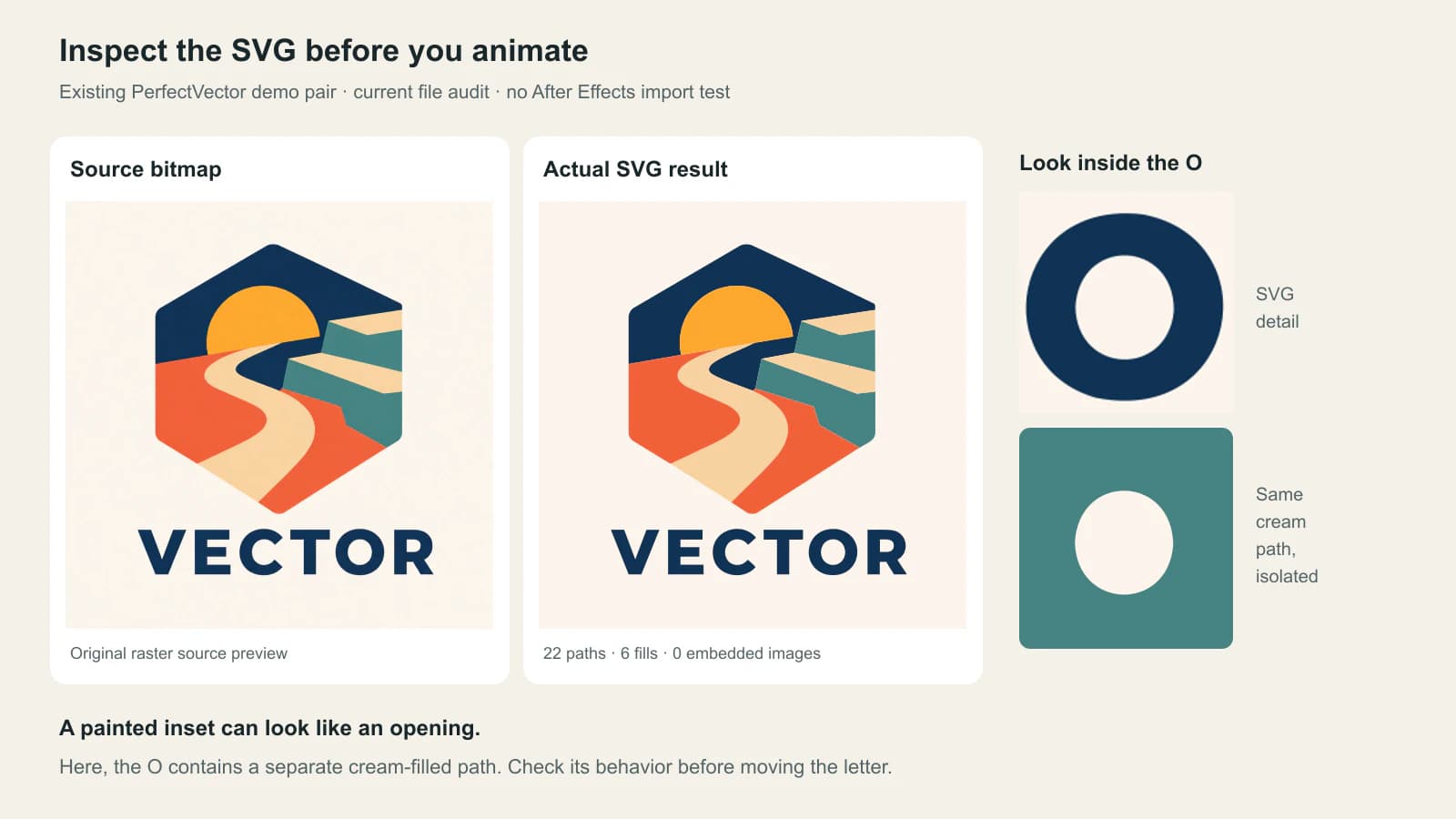
पृष्ठभूमि पूरे कैनवास पर फैला क्रीम रंग का पाथ है। O और R के भीतर जो खाली हिस्से दिखाई देते हैं, वे भी क्रीम रंग भरे पाथ हैं, जिन्हें गहरे अक्षरों के ऊपर रखा गया है। क्रीम पृष्ठभूमि पर वे खाली जगह जैसे दिखते हैं, लेकिन वे रंग भरे ऑब्जेक्ट हैं। हर क्रीम रंग के ऑब्जेक्ट को हटाना गलत शॉर्टकट होगा: अंदरूनी हिस्से को हटाने से छेद बनने के बजाय नीचे की गहरी आकृति दिखने लगेगी।
यदि आप O को वीडियो के ऊपर हिलाना चाहते हैं, तो यह बात मायने रखती है। तय करें कि अक्षर और उसका अंदरूनी हिस्सा मिलती-जुलती पृष्ठभूमि पर साथ रखने हैं या अक्षर को वास्तविक खुले हिस्से के साथ दोबारा बनाना है। फिर विपरीत रंग की पृष्ठभूमि पर परिणामी पारदर्शिता सत्यापित करें। इच्छित दृश्य व्यवहार तय करता है कि क्या संपादन करना है।
लोगो की नदी और भूभाग भी अलग-अलग रंग क्षेत्रों से बने हैं। ट्रेस स्रोत में दिखाई देने वाली चीज़ का अनुसरण करता है; वह नदी के पीछे छिपा दृश्य वापस नहीं लाता और न अपने आप तय करता है कि कौन-से क्षेत्र साथ चलने चाहिए। यदि एनिमेशन हिस्सों को अलग करता है, तो यह मानने के बजाय कि नीचे की आकृति पूरी है, नए खुले किनारे जाँचें।
22 पाथ की संख्या एक सूची है, एनिमेशन प्रदर्शन का स्कोर नहीं। छोटे टुकड़े, दोहराई गई आकृतियाँ और ऐसे ऑब्जेक्ट खोजें जिनका आपके शॉट में कोई उद्देश्य नहीं है। जानबूझकर रखे गए विवरण सुरक्षित रखें। इस फ़ाइल में टेक्स्ट तत्व भी नहीं हैं: शब्द ज्यामिति से बना है, इसलिए उस शब्द को बदलना अक्षरों को हिलाने से अलग काम है।
दूसरी फ़ाइल के लिए एम्बेड किए गए रास्टर की जाँच मार्गदर्शिका से शुरुआत करें। यदि मूल वेक्टर मास्टर उपलब्ध है, तो पिक्सेल से लोगो दोबारा बनाने से पहले उसका उपयोग करें। लोगो वेक्टराइज़ेशन मार्गदर्शिका बताती है कि ट्रेस या हाथ से दोबारा बनाना कब उपयुक्त है।
केवल उन्हीं हिस्सों को बदलें जिन्हें दोबारा बनाने की ज़रूरत है
यदि लोगो केवल साफ़ PNG या JPG में है और आपको संपादन योग्य रंग भरे क्षेत्र चाहिए, तो PerfectVector से लोगो वेक्टराइज़ करें, फिर आयात करने से पहले SVG जाँचें। एक रंग क्षेत्र, अक्षर का एक खुला हिस्सा और पृष्ठभूमि जाँचें। आयात के बाद पुष्टि करें कि जिन ऑब्जेक्ट को एनिमेट करना है, उन पर स्वतंत्र नियंत्रण है। बनावट महत्वपूर्ण हो तो रास्टर फ़ुटेज रखें और जब मास्क ही शॉट की ज़रूरत पूरी कर दें, तो ऐप के Auto-Trace का उपयोग करें।
पूरा लोगो व्यवस्थित करने से पहले गति का छोटा परीक्षण करें: एक हिस्सा हिलाएँ, एक भरण रंग बदलें और आकृति को विपरीत रंग की पृष्ठभूमि पर रखें। इससे समूह और पारदर्शिता से जुड़े निर्णय जल्दी सामने आते हैं। सब कुछ स्थिर रहने पर फ़ाइल सही दिखने के कारण उसे स्वीकार करने से यह अधिक उपयोगी है।
मास्क पाथ को आकार के पाथ में बदलना
जब आपको मौजूदा मास्क की ज्यामिति दोबारा उपयोग करनी हो, तो कॉपी करने से पहले Mask Path गुण चुनें। फिर आकार की परत में मौजूद किसी आकृति के Path गुण को लक्ष्य बनाएँ। परत या समूह चुनना वही लक्ष्य नहीं है; ज़रूरत हो तो अस्थायी Bezier पाथ बनाएँ। Adobe मास्क पाथ चुनने की आवश्यकता और आकार के पाथ में पेस्ट करने के लक्ष्य, दोनों का वर्णन करता है।
ज्यामिति स्थानांतरित करने के बाद आकृति का भरण, स्ट्रोक, स्थान और एनिमेशन जाँचें। सीमारेखा कॉपी करने से वे रंग वापस नहीं आते जिन्हें Auto-Trace ने उस मास्क में कभी रखा ही नहीं था। कई रंगों वाले लोगो के लिए कई मास्क अलग-अलग स्थानांतरित करने से तैयार आकृति आयात करना अधिक सीधा तरीका हो सकता है।
अक्सर पूछे जाने वाले सवाल
क्या After Effects Auto-Trace आकार की परतें बनाता है? Auto-Trace मास्क बनाता है। आप उनकी पाथ ज्यामिति को आकृति बनाने के तरीके में दोबारा उपयोग कर सकते हैं, लेकिन उससे स्रोत लोगो की रंगीन आकृति अपने आप दोबारा नहीं बनती।
क्या After Effects सीधे SVG फ़ाइलें आयात कर सकता है? हाँ। Adobe का वर्तमान दस्तावेज़ फ़ुटेज आयात और संपादन योग्य आकार की परतों वाली कंपोज़िशन के आयात का वर्णन करता है। अपने इंस्टॉल किए गए संस्करण के आयात विकल्प जाँचें और एनिमेट करने से पहले परिणामी ऑब्जेक्ट देखें।
Auto-Trace मेरे लोगो के बजाय आयत की आउटलाइन क्यों बनाता है? चुना हुआ चैनल और स्रोत की पारदर्शिता जाँचें। पूरी तरह अपारदर्शी चित्र का अल्फा क्षेत्र आयताकार होता है, भले ही उसकी पृष्ठभूमि साधारण दिखे। स्रोत तैयार करें या ऐसा चैनल चुनें जो इच्छित सीमारेखा को अलग करता हो।
क्या मेरे लोगो को SVG में बदलने से संपादन योग्य टेक्स्ट वापस मिल जाएगा? नहीं। ट्रेसिंग दिखाई देने वाली आकृति को आकारों के रूप में दोबारा बनाती है। मूल टेक्स्ट दस्तावेज़ उपलब्ध हो तो उसे रखें, या सही फ़ॉन्ट से शब्द दोबारा बनाएँ। पढ़े जा सकने वाले शब्द को संपादन योग्य टेक्स्ट मानने के बजाय SVG के ऑब्जेक्ट जाँचें।
स्रोत
- Adobe: मास्क बनाना — Auto-Trace के मास्क परिणाम, समय सीमा और नियंत्रण।
- Adobe: SVG फ़ाइलें आयात करना — वर्तमान फ़ुटेज और संपादन योग्य कंपोज़िशन आयात के तरीके।
- Adobe: अल्फा चैनल और मास्क — पारदर्शिता, मास्क मोड और ज्यामिति कॉपी करते समय Mask Path चुनना।
- Adobe: आकृतियाँ और मास्क बनाना व अनुकूलित करना — पेस्ट करते समय मौजूदा आकृति के Path गुण को लक्ष्य बनाना।
अपने एनिमेशन के लिए आवश्यक ऑब्जेक्ट चुनें। यदि संपादन योग्य आकृति की कमी है, तो अपने लोगो को SVG में बदलें, उसके क्षेत्र और खुले हिस्से जाँचें और After Effects में आयात करने के बाद एक स्वतंत्र गति का परीक्षण करें।
Blog से और

fpdf2 SVG इमेज: Python PDF में पाथ सुरक्षित रखें
fpdf2 से Python PDF में SVG लोगो रखें, आकार नियंत्रित करें, सेव किए पाथ जाँचें और रास्टर विकल्प से पहले गायब टेक्स्ट या आकृतियों की वजह खोजें।

React-pdf SVG लोगो: PDF में पाथ रेंडर करें
Svg और Path से React-pdf दस्तावेज़ में SVG लोगो जोड़ें, उसके छेद सुरक्षित रखें, स्पष्ट आयाम सेट करें और अपना चित्र लगाने से पहले सेव किया PDF जाँचें।