
Apple Motion SVG आयात: एनीमेशन से पहले चित्र जाँचें
Apple Motion में स्थिर SVG आयात करें, पारदर्शिता और असमर्थित सुविधाएँ जाँचें तथा तय करें कि एनीमेशन से पहले चित्र के लिए अलग ऑब्जेक्ट चाहिए या नहीं।
इस पेज पर
Apple Motion SVG आयात समर्थित करता है। Apple की Motion 6.3 सुविधा मार्गदर्शिका SVG समर्थन बताती है, इसलिए हर SVG को दूसरे फ़ॉर्मेट से भेजने वाली पुरानी सलाह उस संस्करण का भरोसेमंद शुरुआती आधार नहीं। स्थिर फ़ाइल से शुरू करें, मीडिया के रूप में आयात करें और एनीमेशन बनाने से पहले परिणाम देखें।
तीन अलग प्रश्नों के उत्तर चाहिए: क्या चित्र दिखता है, उसकी पारदर्शिता सही लगती है और स्वतंत्र चलने वाले हिस्से नियंत्रित कर सकते हैं? कैनवास में ग्राफ़िक दिखना केवल पहला उत्तर देता है। इससे यह सिद्ध नहीं होता कि हर SVG पाथ Motion का अपना संपादन योग्य आकार बन गया है।
यह कार्यप्रवाह जाँचें स्पष्ट रखने के लिए सरल छल्ला और डिस्क चिह्न लेता है। यह स्थापित संस्करण में आज़माने के लिए दस्तावेज़ आधारित प्रक्रिया है, Motion में वास्तव में किए गए आयात परीक्षण की रिपोर्ट नहीं।
कार्यप्रवाह अपने Motion संस्करण और काम से मिलाएँ
पुरानी फ़ोरम पोस्ट अपनाने या बड़ा संग्रह आयात करने से पहले स्थापित संस्करण जाँचें। Apple का वर्तमान SVG मार्गदर्शन समर्थित उपयोग और विशेष सीमाएँ बताता है। स्थापना दस्तावेज़ वाले संस्करण से अलग हो तो चित्र का निदान करने से पहले मेल खाती मार्गदर्शिका देखें।
तय करें कि आयात के बाद क्या होना चाहिए:
| इच्छित परिणाम | हस्तांतरण में क्या चाहिए | स्वीकार्यता जाँच |
|---|---|---|
| पूरा चिह्न खिसकाना या आकार बदलना | सही दिखता स्थिर ग्राफ़िक | पूरा डिज़ाइन साथ प्रतिक्रिया देता है |
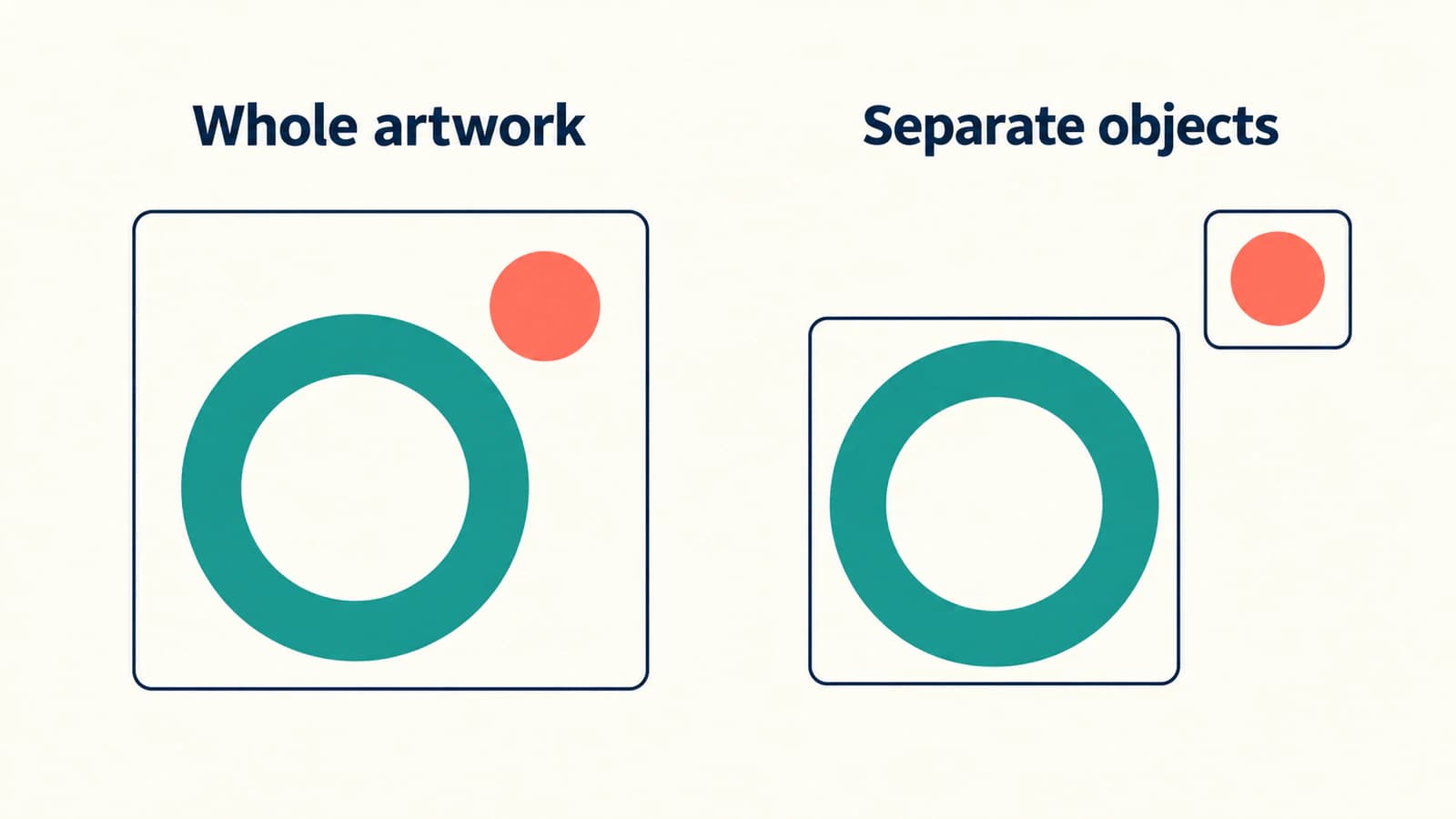
| छोटी डिस्क स्वतंत्र खिसकाना | अलग नियंत्रित होने वाले ऑब्जेक्ट | डिस्क खिसकने पर छल्ला नहीं बदलता |
| समय के साथ छल्ले का आकार बदलना | Motion का उपयुक्त अपना आकार या अन्य संपादन योग्य निर्माण | आवश्यक ज्यामिति नियंत्रण उपलब्ध हैं |
| मौजूदा SVG एनीमेशन सुरक्षित रखना | अलग नियोजित एनीमेशन वितरण विकल्प | इच्छित फ़्रेम और समय उस विकल्प में बने रहते हैं |
अंतिम पंक्ति विशेष रूप से महत्वपूर्ण है। Motion का SVG दस्तावेज़ कहता है कि एनीमेटेड SVG केवल पहला फ़्रेम दिखाते हैं। एनीमेटेड फ़ाइल आयात करना उसके एनीमेशन को आयात करने जैसा नहीं।
एनीमेशन अनुप्रयोगों के बीच चुन रहे हों तो After Effects लोगो ट्रेसिंग मार्गदर्शिका और Adobe Animate ट्रेसिंग कार्यप्रवाह अपने गंतव्य ऑब्जेक्ट बताते हैं। उनके कमांड और ऑब्जेक्ट प्रकार Motion मीडिया आयात के बदले उपयोग नहीं किए जा सकते।
ऐसे स्रोत से शुरू करें जिसे देख सकें
यह मौलिक उदाहरण orbit-mark.svg नाम से सहेजें:
<svg xmlns="http://www.w3.org/2000/svg" viewBox="0 0 160 120">
  <circle cx="68" cy="66" r="34" fill="none" stroke="#157D78" stroke-width="14"/>
  <circle cx="126" cy="24" r="12" fill="#EF8067"/>
</svg>
नीले-हरे छल्ले का केंद्र खाली है। छोटी मूँगा रंग की डिस्क उसके ऊपर दाएँ है, बीच में अंतराल है। फ़ाइल में पृष्ठभूमि आयत, टेक्स्ट, बाहरी छवि संदर्भ, स्क्रिप्ट या एनीमेशन नहीं। इसलिए बाद में अधिक जटिल चिह्न जाँचने का उपयोगी आधार है।
पहले स्रोत संपादक में खोलें। छल्ले का खुला भाग, अंतराल और कैनवास सीमा देखें। संपादन योग्य मूल रखें, क्योंकि चित्र सुधारना और आयात सेटिंग सुधारना अलग काम हैं।
अपनी फ़ाइल में वितरण प्रति वहीं सरल करें जहाँ विशेष सुविधा समस्या करती हो। अक्षरों वाले डिज़ाइन को स्पष्ट फ़ॉन्ट रणनीति चाहिए; निर्यात से पहले SVG फ़ॉन्ट बदलाव जाँच सूची लें। वितरण प्रति में आउटलाइन अक्षर चाहिए हों तब भी मूल में संपादन योग्य टेक्स्ट रखें। केवल गंतव्य अनुप्रयोग अलग है इसलिए पहले से उपयोगी वेक्टर ट्रेस न करें।
रचना में आयात करें, फिर मीडिया जाँचें
जिस समूह में चिह्न चाहिए उसे चुनें। वर्तमान Motion आयात कार्यप्रवाह में File > Import > Media चुनें या Command-I दबाएँ, SVG चुनें और आयात करें। Finder से कैनवास या Layers सूची के समूह में फ़ाइल खींच भी सकते हैं।
आयात के बाद कैनवास में ग्राफ़िक और इच्छित समूह में परत देखें। केवल Media सूची में नाम दिखने से फ़ाइल का निर्णय न करें। Apple रचना में मीडिया जोड़े बिना उसी सूची में आयात करना भी बताता है; उस स्थिति में वह अभी कैनवास या Layers सूची में नहीं दिखेगा।
निरीक्षण के लिए चिह्न विपरीत पृष्ठभूमि पर रखें। खुला केंद्र और दोनों हिस्सों की जगह देखें। गहरी व्यूअर पृष्ठभूमि गायब और पारदर्शी सामग्री को भ्रामक ढंग से समान दिखा सकती है।
Motion की पृष्ठभूमि प्रतिस्थापन जाँचने के लिए Project पैनल में Media क्लिक कर SVG ऑब्जेक्ट चुनें। Media Inspector खोलें। Apple का SVG पृष्ठ Use Background Color और संबंधित रंग नियंत्रण बताता है। स्रोत के पारदर्शी क्षेत्र रखने हों तो प्रतिस्थापन बंद रखें; बदला रंग जानबूझकर चाहिए तभी सक्षम करें।
SVG के अंदर पहले से बना अपारदर्शी आयत अलग समस्या है। मीडिया पृष्ठभूमि विकल्प बंद करने से चित्र का हिस्सा बना पाथ नहीं हटता। पारदर्शी SVG पृष्ठभूमि मार्गदर्शिका यह स्रोत स्तर का निदान बताती है।
कीफ़्रेम जोड़ने से पहले हिस्सों का नियंत्रण जाँचें
आयात चिह्न चुनें और छोटा, वापस पलट सकने वाला स्थान बदलाव करें। छल्ला और डिस्क साथ खिसकें तो एक ग्राफ़िक के लिए उपयोगी व्यवहार है। स्थान वापस रखें, फिर पूछें कि नियोजित एनीमेशन को अधिक नियंत्रण चाहिए या नहीं।
स्वतंत्र चलने वाली डिस्क के लिए केवल वही हिस्सा चुनकर खिसकाने की कोशिश करें। हस्तांतरण तभी स्वीकार करें जब छल्ला वहीं रहे और इच्छित ऑब्जेक्ट स्वतंत्र उपलब्ध हो। SVG समूह नाम, दृश्य अंतराल या परत थंबनेल अपने आप पर्याप्त प्रमाण नहीं।
उपलब्ध ऑब्जेक्ट आवश्यक नियंत्रण न दे तो ऐसा निर्माण चुनें जो दे। इस सरल उदाहरण में छल्ले और डिस्क को Motion के अपने अलग-अलग आकारों के रूप में बनाना उचित विकल्प है। Apple की सरल आकार मार्गदर्शिका Circle टूल और रंग तथा आउटलाइन नियंत्रण बताती है। छल्ले को आउटलाइन तथा खाली भरण और डिस्क को ठोस भरण से बनाएँ, फिर हर ऑब्जेक्ट का चयन अलग जाँचें।
जटिल चित्र में दूसरा विकल्प स्वतंत्र चलने वाले हिस्सों की अलग स्रोत फ़ाइलें तैयार करना है। समान कैनवास रखें और स्रोत संपादक में इच्छित संरेखण दर्ज करें। आयात के बाद स्थान सत्यापित करें; फ़ाइल संग्रह अपने आप एनीमेशन के लिए तैयार लेआउट नहीं होता।
यह आवश्यक ऑब्जेक्ट का निर्णय है, SVG आयात द्वारा चित्र को Motion के अपने आकारों में बाँटने का वादा नहीं। बिंदु स्तर का विकृति नियंत्रण चाहिए तो एनीमेशन अपनाने से पहले तय करें कि चुना निर्माण आवश्यक ज्यामिति नियंत्रण देता है।
सरल प्रति से असमर्थित सामग्री का निदान करें
Apple की SVG सीमाएँ फ़ाइल के स्रोत संपादक से अलग दिखने के कई कारण बताती हैं। लक्षण से अगली जाँच चुनें।
| लक्षण | दस्तावेज़ में बताई सीमा या संभावित जाँच | अगला चरण |
|---|---|---|
| एनीमेटेड SVG स्थिर रहता है | Motion उसका पहला फ़्रेम दिखाता है | आयात स्थिर मानें; गति अलग नियोजित करें |
| फ़ेड-इन वाला SVG खाली दिखता है | पहला फ़्रेम पारदर्शी हो सकता है | चित्र हस्तांतरण के लिए दृश्य स्थिर अवस्था निर्यात करें |
| कस्टम फ़ॉन्ट वाली फ़ाइल आयात नहीं होती | कस्टम फ़ॉन्ट SVG असमर्थित हैं | उपयुक्त वितरण प्रति तैयार करें और संपादन योग्य मूल रखें |
| अपेक्षित छवि की जगह प्लेसहोल्डर है | बाहरी छवि संदर्भ असमर्थित हैं | निर्भरता उपयुक्त स्वयंपूर्ण वितरण संसाधन से बदलकर जाँचें |
| लिंक या स्क्रिप्ट सामग्री गायब है | JavaScript ऑब्जेक्ट और एम्बेडेड लिंक नहीं दिखते | इंटरैक्टिव व्यवहार पर निर्भरता हटाएँ |
| आंशिक पारदर्शी आकार अलग दिखते हैं | अलग-अलग आकार अपारदर्शिता अलग रेंडर हो सकती है | सरल प्रति और इच्छित संयुक्त परिणाम की तुलना करें |
बाहरी संदर्भ सीमा को इस बात का प्रमाण न मानें कि हर संभव स्वयंपूर्ण SVG सुविधा काम करती है। छोटी आधार फ़ाइल निर्भरता अलग करने में मदद करती है, लेकिन अंतिम चित्र की अपनी जाँच चाहिए।
स्थिर दिखावट सही होने पर रचना के सबसे छोटे और सबसे बड़े उपयोग आकारों पर चिह्न देखें। छल्ले का अंदरूनी खुला भाग और डिस्क का अंतराल देखें। फिर इच्छित वितरण रिज़ॉल्यूशन पर छोटा निर्यात अंश जाँचें। वेक्टर स्रोत ज्यामिति कंपोज़िटिंग, प्रभाव और अंतिम वीडियो फ़्रेम जाँचने की आवश्यकता नहीं हटाती।
केवल रास्टर चिह्न Motion के लिए तैयार करें
संपादन योग्य चिह्न गायब हो और केवल सरल PNG या JPG बचे तो PerfectVector का छवि से वेक्टर कार्यप्रवाह स्थिर SVG का संभावित संस्करण तैयार करने में मदद कर सकता है। चिह्न तक काटें, पूर्वावलोकन में छल्ले का भरा हुआ केंद्र, दूसरे हिस्से से जुड़ गई डिस्क या अनचाहे पृष्ठभूमि आकार देखें तथा संभावित संस्करण की स्रोत से तुलना करें। स्वीकृत चित्र डाउनलोड करें, फिर आयात और स्वतंत्र ऑब्जेक्ट जाँचें दोहराएँ।
वेक्टराइज़ेशन कीफ़्रेम, समय, Motion की अपनी परतें या एनीमेशन रिग वापस नहीं लाता। उपलब्ध हो तो मौजूदा वेक्टर मूल लें। फोटो और प्रभाव प्रधान छवियों की दिखावट बेहतर सुरक्षित रहे तो रास्टर रखें; वास्तविक आवश्यकता Motion के अपने ऑब्जेक्ट को नियंत्रित करना हो तो सरल छल्ला और डिस्क सीधे Motion में बनाएँ।
प्रोजेक्ट किसी और को देने से पहले स्रोत फ़ाइलनाम, Motion संस्करण, पृष्ठभूमि चुनाव और अलग रहने वाले एलिमेंट दर्ज करें। संपादन योग्य मूल और इच्छित व्यवस्था दिखाने वाला संदर्भ दें। ब्लॉग के चित्र कार्यप्रवाह हस्तांतरण से पहले के तैयारी निर्णय बताते हैं।
अक्सर पूछे जाने वाले प्रश्न
क्या Apple Motion सीधे SVG फ़ाइल आयात कर सकता है? हाँ। Apple का Motion 6.3 दस्तावेज़ SVG समर्थन बताता है। स्थापित संस्करण का आयात कार्यप्रवाह लें, फिर चित्र और आवश्यक नियंत्रण देखें।
क्या SVG आयात उसका एनीमेशन सुरक्षित रखता है? नहीं। Motion एनीमेटेड SVG का केवल पहला फ़्रेम दिखाता है। वह फ़्रेम पारदर्शी हो तो आयात चित्र खाली दिख सकता है।
Motion में SVG की रंगीन पृष्ठभूमि क्यों है? Media Inspector का Use Background Color जाँचें और स्रोत में अपारदर्शी पृष्ठभूमि आकार देखें। मीडिया पृष्ठभूमि सेटिंग और SVG में बना आयत अलग कारण हैं।
क्या हर SVG पाथ संपादन योग्य Motion आकार बनता है? सफल आयात से यह न मानें। आवश्यक हिस्से और ज्यामिति नियंत्रण उपलब्ध हैं या नहीं, जाँचें। एनीमेशन को स्वतंत्र नियंत्रण चाहिए तो अलग ऑब्जेक्ट तैयार करें या Motion के अपने उपयुक्त आकारों से निर्माण करें।
स्रोत
- Apple — Motion में नया क्या है — Motion 6.3 का बताया SVG समर्थन।
- Apple — Motion में SVG फ़ाइलों पर काम करें — पारदर्शिता नियंत्रण और SVG सुविधा सीमाएँ।
- Apple — Motion में मीडिया आयात करें — मीडिया आयात, समूह स्थान और केवल Media सूची में आयात।
- Apple — Motion में सरल आकार बनाएँ — अलग नियंत्रित सरल ज्यामिति के लिए Motion के अपने आकारों का विकल्प।
पूरा सीक्वेंस तैयार करने से पहले एक चिह्न की दिखावट और ऑब्जेक्ट संरचना जाँचें। केवल रास्टर चित्र बचे तो स्थिर SVG का संभावित संस्करण तैयार करें, अलग हिस्से देखें और एनीमेशन से पहले स्वीकृत फ़ाइल Motion में सत्यापित करें।
Blog से और

Matplotlib SVG: प्लॉट और लोगो को पाथ के रूप में रखें
Matplotlib प्लॉट को SVG में एक्सपोर्ट करें, svgutils से अलग लोगो पाथ जोड़ें और वितरण फ़ाइल में एम्बेड किए गए पिक्सेल, स्थिति तथा फ़ॉन्ट बदलाव जाँचें।

SVG अल्फ़ा थ्रेशोल्ड: पारदर्शिता की स्पष्ट सीमा बनाएँ
feFuncA से SVG अल्फ़ा की स्पष्ट कटऑफ़ सीमा बनाएँ। ज्ञात PNG पिक्सेल पर discrete और table ट्रांसफ़र की तुलना करें, छेद सुरक्षित रखें और अपारदर्शी सफ़ेद के बने रहने की वजह समझें।