
लेयर बचाकर PSD से SVG: वास्तव में क्या बचता है
PSD में आकृति लेयर, संपादन योग्य टेक्स्ट, मास्क और पिक्सेल हो सकते हैं, लेकिन SVG उन सभी को सुरक्षित नहीं रखता। जानें कि किन हिस्सों को पहले निर्यात करना, सपाट करना या ट्रेस करना चाहिए।
इस पेज पर
हर Photoshop लेयर को समकक्ष SVG लेयर नहीं बना सकते। PSD आकृति लेयर, संपादन योग्य टेक्स्ट, मास्क, प्रभाव, Smart Objects और सामान्य पिक्सेल मिला सकती है। SVG पाथ, टेक्स्ट, समूह और इमेज दर्शाती है, लेकिन वे Photoshop दस्तावेज़ मॉडल से साफ़ मेल नहीं खाते। सबसे सुरक्षित तरीका ऐप की अपनी निर्यात सुविधा से वेक्टर सामग्री को सुरक्षित रखना है। फिर केवल उस रास्टर आर्टवर्क को ट्रेस करें जिसके लिए दोबारा इस्तेमाल योग्य वेक्टर स्रोत मौजूद नहीं है।
जल्दी निर्णय
- PSD में साफ़ आकृति पाथ हों तो बचाएं या वेक्टर संपादक में ले जाएं।
- गंतव्य के पास फ़ॉन्ट और भरोसेमंद SVG टेक्स्ट समर्थन हो तभी टेक्स्ट संपादन योग्य रखें। वरना दी जाने वाली प्रति में टेक्स्ट को रूपरेखाओं में बदलें।
- मास्क, प्रभाव, Smart Objects और पिक्सेल लेयर को दृश्य रूप मानें, पोर्टेबल लेयर संरचना नहीं।
- केवल सपाट आर्टवर्क संपादन योग्य आकृतियों में चाहिए तो सेव संयुक्त चित्र देखें और ट्रेस करें।
- अंतिम SVG खोलकर वस्तुएँ देखें।
.svgएक्सटेंशन इस बात का प्रमाण नहीं है कि लेयर सुरक्षित रहीं या पिक्सेल पाथ में बदल गए।
PSD लेयर SVG लेयर नहीं है
Photoshop का Layers पैनल बताता है कि दस्तावेज़ कैसे संपादित होता है। SVG बताता है कि रेंडरर क्या बनाता है। ये अलग काम हैं।
| PSD सामग्री | बेहतर तरीका | SVG में क्या उम्मीद करें |
|---|---|---|
| आकृति लेयर या Photoshop पाथ | मौजूदा वेक्टर रूप में सुरक्षित रखें या स्थानांतरित करें | निर्यात वेक्टर ज्यामिति रखे तो संपादन योग्य पाथ |
| संपादन योग्य टेक्स्ट | संपादन योग्य रखें या एक प्रति में रूपरेखाओं में बदलें | संपादन योग्य टेक्स्ट को फ़ॉन्ट चाहिए; रूपरेखाएँ दृश्य रूप सुरक्षित रखती हैं, लेकिन टेक्स्ट का संपादन खो जाता है |
| पिक्सेल लेयर | उपयोगी वेक्टर आकृतियाँ चाहिए तभी ट्रेस | नए पाथ दिखते पिक्सेल का अनुमान बनाते हैं |
| लेयर मास्क या क्लिपिंग मास्क | दोबारा बनाएं या सोच-समझकर सपाट करें | दिखाई देने वाला क्रॉप सुरक्षित रह सकता है, लेकिन Photoshop का संपादन सेटअप नहीं |
| Smart Object | पहले मूल स्रोत खोलें | दस्तावेज़ में रखा गया परिणाम अकेले केवल रेंडर किए गए पिक्सेल दिखा सकता है |
| लेयर प्रभाव, बनावट या नरम छाया | रास्टर रखें या सरल करें | चिकने प्रभाव अक्सर पिक्सेल या बड़ा आकृति समूह बनते हैं |
Adobe की वर्तमान Image Assets प्रक्रिया नाम वाली लेयर या समूह से SVG संसाधन बना सकती है। वही दस्तावेज़ कहता है कि समूह में आकृतियाँ और संपादन योग्य टेक्स्ट हों तब भी लेयर समूह संसाधन सपाट होता है। यानी SVG को आउटपुट के रूप में चुनने से Photoshop की पदानुक्रमित संरचना समकक्ष SVG संरचना में नहीं बदलती।
बदलने से पहले फ़ाइल का निरीक्षण करें
कुछ बदलने से पहले PSD की प्रति बनाएं। फिर Layers, Paths, Properties और Smart Objects पैनल देखें।
- पिक्सेल लेयर छिपाएं। उपयोगी आर्टवर्क बचे तो पहले से बचाने योग्य वेक्टर आकृतियाँ हो सकती हैं।
- हर टेक्स्ट लेयर चुनें। रूपरेखा या स्थानांतरण से पहले फ़ॉन्ट परिवार और वेट दर्ज करें।
- Smart Objects खोलें। लिंक की गई Illustrator फ़ाइल या दूसरा वेक्टर स्रोत रेंडर पूर्वावलोकन ट्रेस करने से बेहतर है।
- मास्क और प्रभाव चालू-बंद करें। तय करें कि संपादन योग्य निर्माण जरूरी है या केवल अंतिम रूप।
- सेव संयुक्त चित्र देखें। दूसरे कंप्यूटर पर अलग खुले तो सपाट प्रक्रिया से पहले सत्यापित प्रति फिर सेव करें।
Adobe चुनी लेयर अलग फ़ाइलों में निर्यात भी बताता है। अलग निर्यात संसाधनों की उपयोगी सीमाएँ बचा सकता है, लेकिन मूल PSD की लेयरों के क्रम जैसा व्यवहार करने वाला 1 SVG फिर भी नहीं बनता।
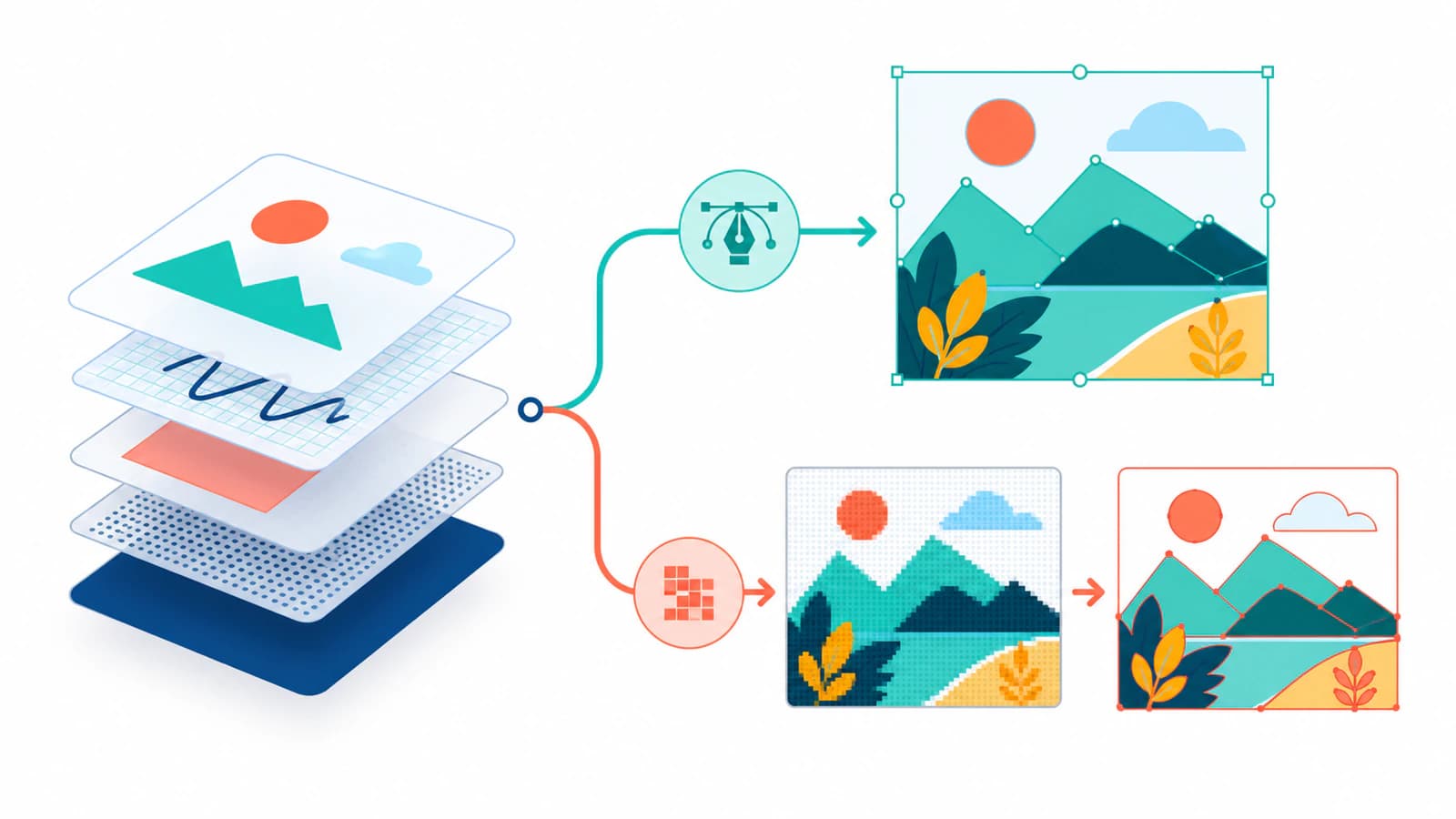
तरीका 1: वेक्टर सामग्री बचाएं
आकृति लेयर, पेन पाथ, सरल संपादन योग्य टेक्स्ट और मूल वेक्टर स्रोत वाले Smart Objects के लिए यह लें।
एक बार में एक अर्थपूर्ण संसाधन ले जाएं या निर्यात करें, फिर Illustrator, Inkscape या दूसरे SVG संपादक में खोलें। देखें कि एक आयताकार इमेज के बजाय पाथ और समूह हैं। टेक्स्ट संपादन योग्य रहना हो तो Photoshop दस्तावेज़ न रखने वाले दूसरे कंप्यूटर पर SVG खोलकर इच्छित फ़ॉन्ट लोड होना पक्का करें। लोगो और उत्पादन फ़ाइलों के लिए संपादन योग्य टेक्स्ट वाली मुख्य प्रति रखें और देने के लिए रूपरेखाओं वाली प्रति बनाएँ।
केवल ट्रेसर चलाने के लिए अच्छा वेक्टर स्रोत सपाट न करें। ट्रेसिंग रेंडर किए गए दृश्य रूप को दोबारा बनाती है, इसलिए इससे नोड जुड़ सकते हैं, वक्र बदल सकते हैं और टेक्स्ट अनुमानित रूपरेखाओं में बदल सकता है। ऐप में मौजूद वेक्टर ज्यामिति अधिक साफ़ शुरुआती स्रोत है।
तरीका 2: दिखता आर्टवर्क सपाट करके ट्रेस करें
जब उपयोगी डिज़ाइन केवल पिक्सेल के रूप में मौजूद हो या PSD का सेव किया गया दृश्य रूप सबसे अच्छा बचा हुआ स्रोत हो, तो ट्रेसिंग इस्तेमाल करें। स्पष्ट रंग सीमा वाले सपाट लोगो, बैज, आइकन, अक्षरांकन और चित्र आम तौर पर उपयुक्त हैं। फ़ोटो, सूक्ष्म ग्रेडिएंट, ब्रश की बनावट और नरम छायाएँ आम तौर पर इस तरीके के लिए उपयुक्त नहीं होतीं।
ट्रेस से पहले:
- वेक्टर में न दिखने वाली हर चीज़ छिपाएं।
- आर्टवर्क को देने के लिए जरूरी पृष्ठभूमि या पारदर्शिता पर रखें।
- इच्छित आउटपुट आकार पर अक्षरों की छोटी अंदरूनी खाली जगह, छेद और महीन अक्षरांकन देखें।
- PSD में भरोसेमंद संयुक्त दृश्य न हो तो संगतता वाली प्रति सेव करें या उच्च गुणवत्ता वाला PNG निर्यात करें।
- मूल PSD रखें। ट्रेस देने के लिए बनाया गया नया संसाधन है; यह मूल दस्तावेज़ की जगह नहीं लेता।
SVG 2 एम्बेड सामग्री मॉडल के अनुसार SVG में एम्बेड रास्टर रखना वैध है। इसलिए केवल फ़ॉर्मैट बदलने वाला कन्वर्टर सपाट PSD के पिक्सेलों को ट्रेस किए बिना SVG में रख सकता है। ज़ूम और वस्तु प्रकार देखना यह नकली वेक्टर नतीजा पकड़ता है।
PerfectVector के साथ यह कैसा है
PerfectVector समर्थित PSD या PSB को उसके सेव संयुक्त संगतता चित्र से खोलता है। ब्राउज़र उस दृश्य इमेज को स्थानीय रूप से तैयार करता है और वेक्टराइज़ेशन से पहले आपसे उसकी समीक्षा करने को कहता है। यह मूल Photoshop दस्तावेज़ अपलोड नहीं करता और लेयर, मास्क, संपादन योग्य टेक्स्ट, प्रभाव, पाथ, आर्टबोर्ड या Smart Objects दोबारा बनाने का दावा नहीं करता। Photoshop से SVG प्रक्रिया तैयार किए गए पिक्सेलों को SVG पाथ के रूप में दोबारा बनाती है।
इसलिए यह ट्रेस तरीका है, लेयर बचाने का नहीं। इसे तब इस्तेमाल करें जब सेव किया गया संयुक्त चित्र सही दृश्य रूप दिखाता हो और संपादन योग्य पाथ ज्यामिति मूल Photoshop निर्माण से अधिक उपयोगी हो। रूपांतरण बाद सिल्हूट, रंग क्षेत्र, अक्षर आकृतियाँ, खाली जगह और नोड संरचना देखें। PSD में साफ़ वेक्टर स्रोत हों तो सीधे ले जाएं।
SVG में क्या बचा, जाँचें
पहले पूर्वावलोकन पर भरोसे के बजाय डाउनलोड SVG वेक्टर संपादक में फिर खोलें।
- एक रंग क्षेत्र चुनें। वह पाथ या आकृति हो, एक इमेज आयत का हिस्सा नहीं।
- Layers या Objects खोलें। PSD की लेयरों के नामों की उम्मीद के बजाय संभालने योग्य समूह संरचना खोजें।
- वक्रों और अक्षरों की अंदरूनी खाली जगहों पर ज़ूम करें। सपाट खंड, अनचाहा बंद होना और अनियमित किनारियाँ देखें।
- एक भरण रंग बदलें। वास्तविक पाथ का रंग बदलने से आसपास के क्षेत्र नहीं बदलने चाहिए।
- कहीं पिक्सेल दिखें तो स्रोत में
<image>खोजें। - असली गंतव्य में SVG आयात करके आकार, फ़ॉन्ट, मास्क और प्रभाव देखें।
हर दिखता हिस्सा एक वस्तु हो तो नुकसान पहुँचाने वाली पाथ क्रिया से पहले SVG समूह निदान करें। फ़ाइल समूह के बजाय एक संयुक्त पाथ या एम्बेड इमेज हो सकती है।
PSD को PSD कब रहने दें
संपादन योग्य टेक्स्ट, समायोजन लेयर, मास्क, Smart Objects, आर्टबोर्ड, फ़ोटो बनावट या प्रभाव अभी चाहिए तो Photoshop मुख्य फ़ाइल रखें। SVG आकार बदलने योग्य ग्राफ़िक आकृतियाँ देने के लिए एक अच्छा फ़ॉर्मैट है, लेकिन यह Photoshop दस्तावेज़ की जगह नहीं लेता।
अंत में 2 फ़ाइलें हो सकती हैं: संपादन योग्य स्रोत PSD और उत्पादन SVG। यह अच्छा आदान-प्रदान है। दोनों फ़ाइलें अलग-अलग प्रकार की संपादन क्षमता सुरक्षित रखती हैं।
अक्सर पूछे जाने वाले सवाल
क्या सभी लेयर सही रखकर PSD SVG बन सकती है? भरोसेमंद ढंग से नहीं। कुछ आकृति और टेक्स्ट SVG में जा सकते हैं, लेकिन Photoshop मास्क, प्रभाव, Smart Objects, समायोजन लेयर, लेयरों के नाम और पिक्सेल लेयरों के एक-से-एक SVG समकक्ष नहीं होते। पहले मूल वेक्टर वस्तुएँ बचाएं और बाकी रेंडर रूप मानें।
मेरे PSD से SVG नतीजे में एक लेयर क्यों है? कन्वर्टर ने संभवतः सपाट संयुक्त चित्र लिया या एक रास्टर एम्बेड किया। एक SVG वस्तु संयुक्त पाथ या समूह भी हो सकती है, इसलिए रास्टर मानने से पहले वस्तु प्रकार देखें।
Photoshop फ़ाइल SVG सेव करना पिक्सेल वेक्टराइज़ करता है? नहीं। SVG में रास्टर हो सकते हैं। फ़ॉर्मैट निर्यात बिना ट्रेस पिक्सेल SVG आवरण में रख सकता है। जाँचें कि आर्टवर्क पाथ के रूप में चयनित होता है और वस्तु के स्तर पर संपादन योग्य रहता है या नहीं।
Photoshop से SVG निर्यात से पहले टेक्स्ट रूपरेखा करूँ? जब दृश्य रूप तय रहना चाहिए और टेक्स्ट संपादन की जरूरत न हो, तो दी जाने वाली प्रति में टेक्स्ट को रूपरेखाओं में बदलें। शब्द या स्थानीयकरण बदल सकता हो, तो संपादन योग्य टेक्स्ट वाली मुख्य प्रति रखें। रूपरेखा बनाने से फ़ॉन्ट संपादन सुरक्षित नहीं रहता; अक्षर पाथ में बदल जाते हैं।
क्या PerfectVector PSD से Photoshop लेयर वापस पा सकता है? नहीं। यह समर्थित फ़ाइल का सेव संयुक्त संगतता चित्र लेकर दृश्य इमेज पाथ में ट्रेस करता है। यह मूल Photoshop की लेयरों का क्रम या दस्तावेज़ की संपादन योग्य सुविधाएँ दोबारा नहीं बनाता।
स्रोत
- Adobe — लेयर से इमेज संसाधन बनाएं — SVG संसाधन बनाना और लेयर समूह सपाट होना बताता है।
- Adobe — लेयर फ़ाइलों में निर्यात — वर्तमान प्रति-लेयर निर्यात व्यवहार बताता है।
- Adobe — Photoshop में आकृतियाँ और पाथ बनाएं — आकृति, पेन और पाथ टूल परिभाषित करता है।
- W3C — SVG एम्बेड सामग्री — बताता है कि SVG में अब भी रास्टर इमेज डेटा क्यों हो सकता है।
- PerfectVector — Photoshop से SVG — समर्थित सेव किए गए संयुक्त चित्र की प्रक्रिया और लेयर वापस पाने की सीमाएँ बताता है।
सेव संयुक्त चित्र जरूरी स्रोत हो तो Photoshop से SVG कन्वर्टर में देखें, वेक्टराइज़ करें, फिर SVG खोलकर जरूरी क्षेत्र पाथ होना पक्का करें।
Blog से और

Moho में बिटमैप से वेक्टर: ट्रेस करें या रास्टर रखें?
Moho में नेटिव ट्रेसिंग, लेयर वाली रास्टर कलाकृति या SVG आयात चुनें। अपनी कला से एनीमेशन रिग बनाने से पहले रंग क्षेत्रों, छेदों और चलने वाले हिस्सों की जांच करें।

PNG से Android VectorDrawable: आयात जाँच सूची
PNG को असली SVG पाथ में बदलें, Android VectorDrawable XML में आयात करें और भरण, ग्रेडिएंट, मास्क, व्यूपोर्ट आकार तथा पाथ जटिलता जाँचें।