
Inkscape में PNG से DXF बनाएँ और असली माप जाँचें
Inkscape में PNG को पाथ में ट्रेस करके DXF की एक कॉपी सहेजें। एक खाँचे और छेद वाले उदाहरण से वास्तविक माप और बंद आउटलाइन की जाँच करें।
इस पेज पर
Inkscape में PNG से DXF बनाने के लिए Path → Trace Bitmap से संपादन योग्य आउटलाइन बनाएँ। ट्रेस किया हुआ पाथ PNG के ऊपर से हटाकर देखें, फिर आकृति की चौड़ाई मिलीमीटर या इंच में तय करें। File → Save a Copy से DXF की कॉपी सहेजें। उसे उसी इकाई में दोबारा खोलकर आउटलाइन का माप लें। अगर आकृति में छेद है, तो देखें कि उसकी बाहरी सीमा और छेद की सीमा, दोनों अपने-अपने आप में बंद हों। Inkscape में ट्रेसिंग की गाइड · Inkscape में एक्सपोर्ट की गाइड
डिज़ाइन ट्रेस करें और मूल SVG संभालकर रखें
साफ़ सिल्हूट, सपाट रंगों वाले लोगो या रेखाचित्र से शुरू करें। ट्रेस का आकार बदलने से पहले अंतिम चौड़ाई या भरोसेमंद संदर्भ माप तय कर लें। किसी पुर्ज़े की फ़ोटो से उसकी मोटी-मोटी आउटलाइन मिल सकती है। अगर पुर्ज़े को किसी दूसरी चीज़ में बिल्कुल सही बैठना है, तो वास्तविक माप या मूल ड्रॉइंग का इस्तेमाल करें।
- PNG खोलें या उसे नए Inkscape दस्तावेज़ में इंपोर्ट करें। अगर गहरा डिज़ाइन पारदर्शी पिक्सेल पर है, तो उसे सादे सफ़ेद बैकग्राउंड पर रखकर उसकी कॉपी बनाएँ। इससे चमक के आधार पर ट्रेस करते समय एक जैसा इनपुट मिलता है।
- इमेज चुनें और Path → Trace Bitmap खोलें। हल्के बैकग्राउंड वाले गहरे डिज़ाइन के लिए Single scan → Brightness cutoff से शुरू करें। थ्रेशोल्ड ऐसा रखें कि प्रीव्यू में सबसे छोटा ज़रूरी छेद खुला रहे और बैकग्राउंड गायब हो। फिर ट्रेस लागू करें। Inkscape में ट्रेसिंग की गाइड
- नया पाथ थोड़ी देर के लिए खिसकाएँ। ट्रेस बिटमैप के ठीक ऊपर बनता है। Node टूल से पाथ देखें, फिर ट्रेस की कॉपी रखें और DXF वाले दस्तावेज़ से बिटमैप हटा दें। आउटलाइन और उसके अंदर के छेदों पर ज़ूम करें।
- चुने हुए ट्रेस का माप तय करें। Selector टूलबार में mm या in चुनें, चौड़ाई और ऊँचाई का अनुपात लॉक करें और मंज़ूर चौड़ाई दर्ज करें। चुनी हुई आकृति को ही मापें। PNG कैनवस में खाली मार्जिन हो सकता है, इसलिए पूरे कैनवस का आकार तय करने पर आकृति छोटी रह सकती है।
- संपादन योग्य SVG सहेजें। इसे मूल PNG के साथ रखें। दूसरी DXF बनाने से पहले इसी पर किनारे या आकार बदल सकते हैं। Inkscape में एक्सपोर्ट की गाइड
बंद आउटलाइन अपने शुरुआती बिंदु पर लौट आती है। छेद वाली ठोस आकृति में एक बाहरी और एक अंदरूनी सीमा चाहिए। अगर उकेरने वाले टूल को खींची हुई रेखा के बीच से सिर्फ़ एक बार गुज़रना है, तो मध्यरेखा को ट्रेस करने का तरीका अपनाएँ। चमक के आधार पर ट्रेस करने से गहरे हिस्से के किनारे मिलते हैं।
DXF उसी इकाई में सहेजें जिसका इस्तेमाल फ़ाइल पाने वाला करेगा
File → Save a Copy चुनें और दूसरे प्रोग्राम में समर्थन हो तो Desktop Cutting Plotter (AutoCAD DXF R14) चुनें। दुकान या प्रोग्राम किसी खास DXF संस्करण की माँग करे तो वही चुनें। R14 के विकल्पों में निर्देशांकों की इकाई वैसी रखें जैसी फ़ाइल भेजते समय चाहिए। इकाई अलग से चुनने के लिए Use Document unit as base unit बंद करें और बेस इकाई चुनें। Inkscape में एक्सपोर्ट की गाइड · Inkscape के R14 एक्सपोर्ट विकल्प
लाइटवेट पॉलीलाइन एक DXF एंटिटी है जो कई बिंदुओं को जोड़कर एक आउटलाइन बनाती है। फ़ाइल पाने वाले प्रोग्राम में समर्थन हो तो Use LWPOLYLINE type of line output चालू करें। एक्सपोर्टर बेज़िए वक्रों को छोटे सीधे खंडों में भी बदल सकता है। दूसरा प्रोग्राम सिर्फ़ सीधे खंड लेता हो तो यह विकल्प चुनें, फिर तैयार माप पर वक्र को ज़ूम करके देखें। स्क्रीन पर गोल दिख रहा छोटा हिस्सा असल में कई कोणों वाला हो सकता है। Inkscape के R14 एक्सपोर्ट विकल्प · Autodesk की लाइटवेट पॉलीलाइन गाइड
PNG से DXF बनाने और दोबारा खोलने पर क्या माप मिला
हमने एक काला टैग बनाया, जिसमें ऊपर बाईं ओर छेद, ऊपर दाईं ओर खाँचा और नीचे बाईं ओर कटा हुआ कोना था। 400 × 280 पिक्सेल के PNG में दिखाई देने वाली आकृति 343 × 191 पिक्सेल की थी। पूरे कैनवस को 100 × 70 mm के पेज पर रखने से परीक्षण में हर मिलीमीटर पर चार पिक्सेल आए।
Inkscape 1.4.4 में हमने उसका अपना बिटमैप ट्रेसर कमांड लाइन से चलाया। दो रंग वाला मोड चुना और बैकग्राउंड हटा दिया। SVG में एक पाथ था, जिसके भीतर दो बंद सबपाथ थे। हमने Inkscape के R14 एक्सटेंशन से एक्सपोर्ट करते समय मिलीमीटर अलग से चुना और लाइटवेट पॉलीलाइन चालू की। सहेजी गई DXF में दो बंद लाइटवेट पॉलीलाइन थीं, एक बाहरी किनारे के लिए और दूसरी छेद के लिए। Autodesk की लाइटवेट पॉलीलाइन गाइड
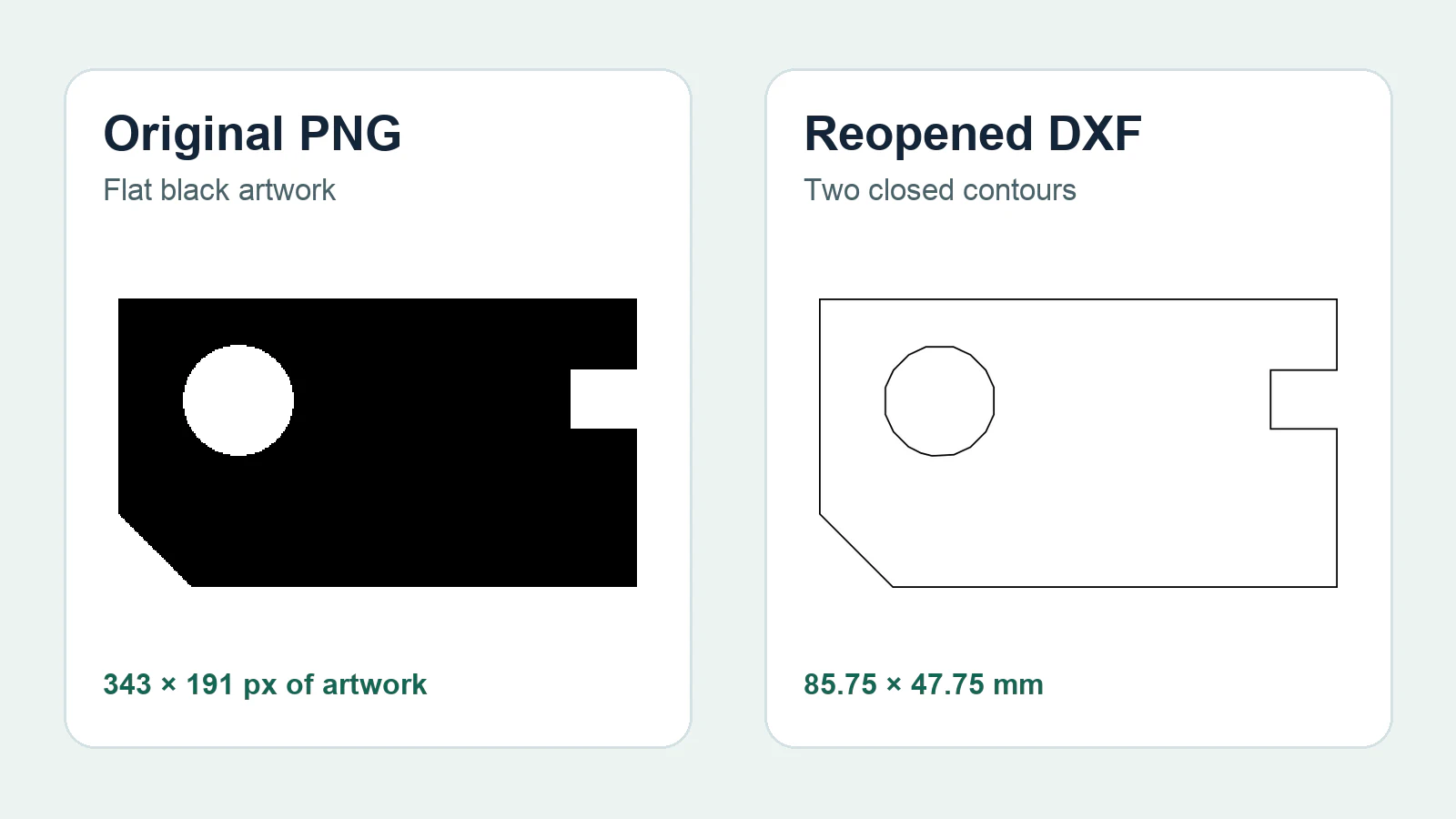
जब हमने Inkscape के DXF इंपोर्टर में मिलीमीटर की इकाई और 1.0 का मैनुअल स्केल फ़ैक्टर रखकर फ़ाइल फिर से खोली, तो आउटलाइन का माप 85.75 × 47.75 mm ही रहा। छेद और खाँचा अपनी जगह थे। इस परीक्षण में जान-बूझकर सीधे खंड इस्तेमाल किए गए थे, इसलिए छेद के किनारे कोणदार दिखे। व्यास या गोलाई अहम हो तो ट्रेस किए गए छेद की जगह तय माप का वृत्त बनाएँ और देखें कि फ़ाइल लेने वाला प्रोग्राम उसे कैसे पढ़ता है। हमारे माप इसी फ़ाइल को Inkscape से निकालकर उसी में खोलने के हैं। उत्पादन से पहले उस सॉफ़्टवेयर में जाँचें जिसमें काम होना है।
फ़ाइल भेजने से पहले एक्सपोर्ट की जाँच करें
| जाँच | क्या देखें |
|---|---|
| माप | फ़ाइल लेने वाले ऐप में चौड़ाई या संदर्भ वाले हिस्से का सही माप आता है। लगभग 25.4 गुना फ़र्क हो तो स्केल बदलने से पहले इकाई देखें कि मिलीमीटर है या इंच। |
| छेद और बाहरी सीमा | काम में बंद आउटलाइन चाहिए तो हर छेद और काटने की बाहरी सीमा अपने-अपने आप में बंद हों। |
| दिशा | एक ओर बना खाँचा या पढ़ने लायक अक्षर सही दिशा में हैं। उलटे दिखें तो DXF की धुरियाँ और देखने की दिशा जाँचें। |
| अनचाही आकृतियाँ | खाली मार्जिन, धब्बों या भरे हिस्सों से अतिरिक्त आउटलाइन नहीं बनी है। |
| फ़ॉर्मैट | फ़ाइल लेने वाला प्रोग्राम आपके DXF संस्करण और एंटिटी के प्रकारों को स्वीकार करता है। |
इंपोर्ट की सेटिंग हर ऐप में अलग हो सकती हैं। मसलन, LightBurn में DXF की इकाई अपने आप पहचानने और डिफ़ॉल्ट इकाई रखने के विकल्प हैं। जिस ऐप में काम होना है, उसी में माप जाँचें और टूलपाथ सेट करें। LightBurn की DXF इंपोर्ट सेटिंग
PerfectVector में PNG को ट्रेस करके अपनी चुनी हुई चौड़ाई पर DXF R12 निकाल सकते हैं। संपादन योग्य वेक्टर मूल फ़ाइल पहले से हो तो उसी से एक्सपोर्ट करें। PerfectVector में इमेज से DXF बनाने का तरीका
अक्सर पूछे जाने वाले प्रश्न
Inkscape में PNG से सहेजने पर मेरी DXF खाली क्यों है?
R14 एक्सपोर्टर को पाथ जैसे समर्थित वेक्टर एलिमेंट चाहिए। PNG चुनें, Trace Bitmap चलाएँ और DXF की कॉपी सहेजने से पहले देखें कि नए पाथ के नोड संपादित किए जा सकते हैं।
Inkscape से बनी DXF का वास्तविक माप कैसे बनाए रखें?
ट्रेस किए डिज़ाइन की चौड़ाई मिलीमीटर या इंच में तय करें। जिस इकाई की अपेक्षा है उसमें एक्सपोर्ट करें। फिर फ़ाइल पाने वाले ऐप में DXF खोलें और उसी हिस्से का माप लें।
क्या Inkscape की DXF में PNG का छेद बच सकता है?
हाँ, अगर ट्रेस से छेद के चारों ओर अलग बंद सीमा बनती है और एक्सपोर्टर व इंपोर्टर उसे बनाए रखते हैं। कोई ऑपरेशन लगाने से पहले इंपोर्ट की गई DXF में छेद जाँचें।
स्रोत
- Inkscape की शुरुआती गाइड — इमेज ट्रेस करना — Trace Bitmap, चमक का थ्रेशोल्ड और नए पाथ का स्थान।
- Inkscape की शुरुआती गाइड — दूसरे फ़ॉर्मैट में एक्सपोर्ट — मूल SVG सहेजना और DXF की कॉपी निकालना।
- Inkscape — R14 DXF एक्सटेंशन के विकल्प — समर्थित एलिमेंट, बेस इकाइयाँ, लाइटवेट पॉलीलाइन और वक्रों को सीधे खंडों में बदलना।
- Autodesk — LWPOLYLINE (DXF) — लाइटवेट पॉलीलाइन एंटिटी और उसके बंद होने का फ़्लैग।
- LightBurn — सेटिंग और प्राथमिकताएँ — DXF लेने वाले ऐप में इकाई पहचानना और डिफ़ॉल्ट इकाई सेट करना।
- PerfectVector — इमेज से DXF कन्वर्टर — प्रीव्यू, वास्तविक चौड़ाई चुनना और सीधे R12 एक्सपोर्ट करना।
PNG से DXF R12 चाहिए? PerfectVector में PNG का प्रीव्यू देखें। आउटलाइन और छेद जाँचें, फिर सहेजी हुई DXF को अपने CAD या CAM ऐप में खोलकर तय माप की पुष्टि करें।
Blog से और
लेज़र के लिए SVG या DXF? इमेज से बंद DXF बनाएँ
लेज़र के लिए SVG या DXF चुनें। कर्व, इकाइयाँ, रंग लेयर और PerfectVector का सीधा R12 DXF एक्सपोर्ट मिलाएँ, फिर इम्पोर्ट की गई ज्यामिति जाँचें।

हस्तलिखित रेसिपी की फ़ोटो लेज़र एनग्रेविंग के लिए तैयार करें
रेसिपी की फ़ोटो साफ़ करें, लिखावट को भरी हुई SVG आकृतियों में ट्रेस करें और उकेरने से पहले पतली लकीरें, अक्षरों के भीतर की खाली जगह और अंतिम माप जाँचें।



