चौड़ी आकृतियाँ परिणाम का निरीक्षण करना आसान रखती हैं।
कबूतर, जैतून की शाखा, पत्तियाँ और रूपरेखा बड़े अलग-अलग क्षेत्रों का उपयोग करते हैं। सिल्हूट फ्रेम के अंदर पूरा रहता है, और पथ गणना एक नज़र में समझने के लिए काफी छोटी रहती है।

उपयुक्त फ्लैट-रंग पाठ कला अपलोड करें, संरक्षित SVG पूर्वावलोकन का निरीक्षण करें, और परिणाम को तभी अनलॉक करें जब इसके आकार और विवरण आपकी स्लाइड, वर्कशीट, बुलेटिन और टेक-होम सामग्री में फिट हों।
या किसी इमेज पर क्लिक करके आज़माएँ
शनिवार की शाम
पाठ तैयार है, लेकिन स्लाइड, गतिविधि-पत्र, बुलेटिन और घर ले जाने वाले पेज के लिए अभी भी चित्र चाहिए। उपलब्ध फ़ाइल केवल एक समतल PNG है। हर लेआउट में वही दृश्य दोबारा बनाना बाकी शाम ले सकता है।
वास्तविक रूपांतरणों का निरीक्षण करें
वर्तमान बाल सेवकाई संसाधनों में प्रस्तुति स्लाइड, गतिविधि पृष्ठ, नेता सामग्री और टेक-होम पेज के संयोजन शामिल हैं। Microsoft Word और PowerPoint में SVG समर्थन का दस्तावेजीकरण भी करता है, जबकि W3C SVG को रिज़ॉल्यूशन-स्वतंत्र ग्राफिक्स के रूप में वर्णित करता है।
ये स्रोत सामान्य सामग्री प्रकार और SVG व्यवहार स्थापित करते हैं। वे PerfectVector का परीक्षण, मूल्यांकन या समर्थन नहीं करते हैं।
वास्तविक परफेक्टवेक्टर रूपांतरण
कबूतर, जैतून की शाखा, पत्तियाँ और रूपरेखा बड़े अलग-अलग क्षेत्रों का उपयोग करते हैं। सिल्हूट फ्रेम के अंदर पूरा रहता है, और पथ गणना एक नज़र में समझने के लिए काफी छोटी रहती है।

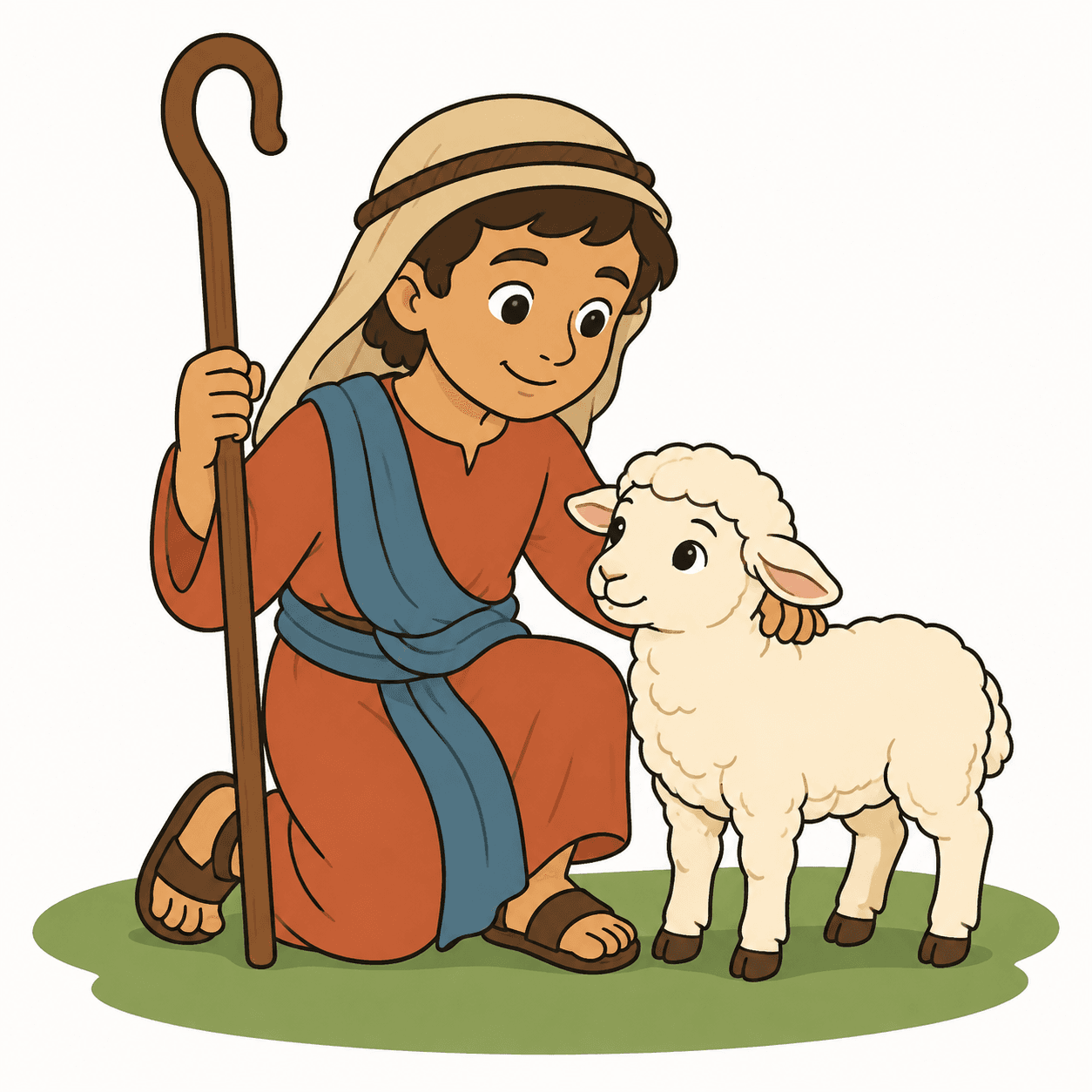
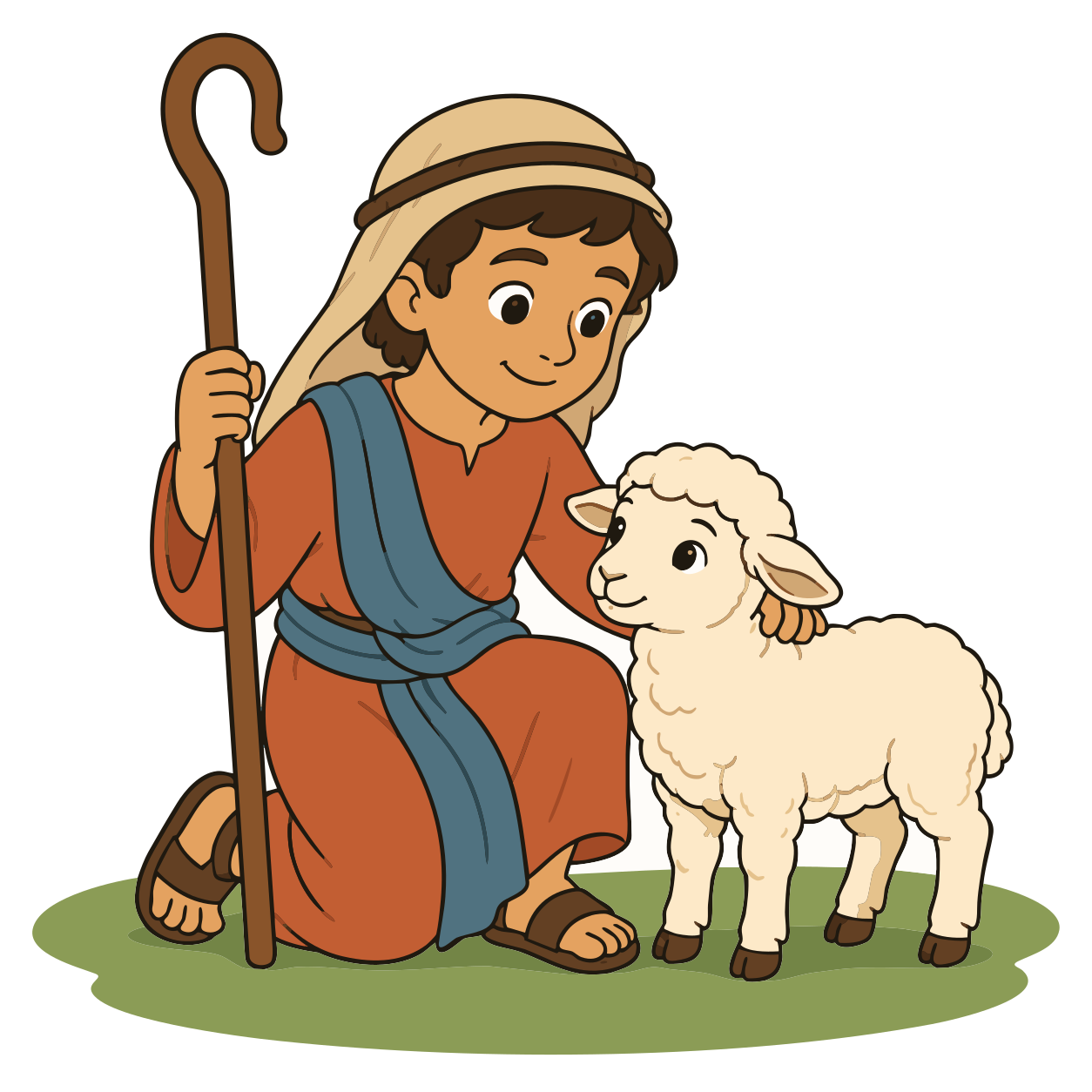
चरवाहा, मेमना, कर्मचारी, कपड़े, चेहरे और ऊन उपयोगी आकार में दिखाई देते हैं। बारीक उच्चारण और नरम रंग परिवर्तन एक बड़े पथ सेट का निर्माण करते हैं, इसलिए करीबी पूर्वावलोकन निरीक्षण मायने रखता है।

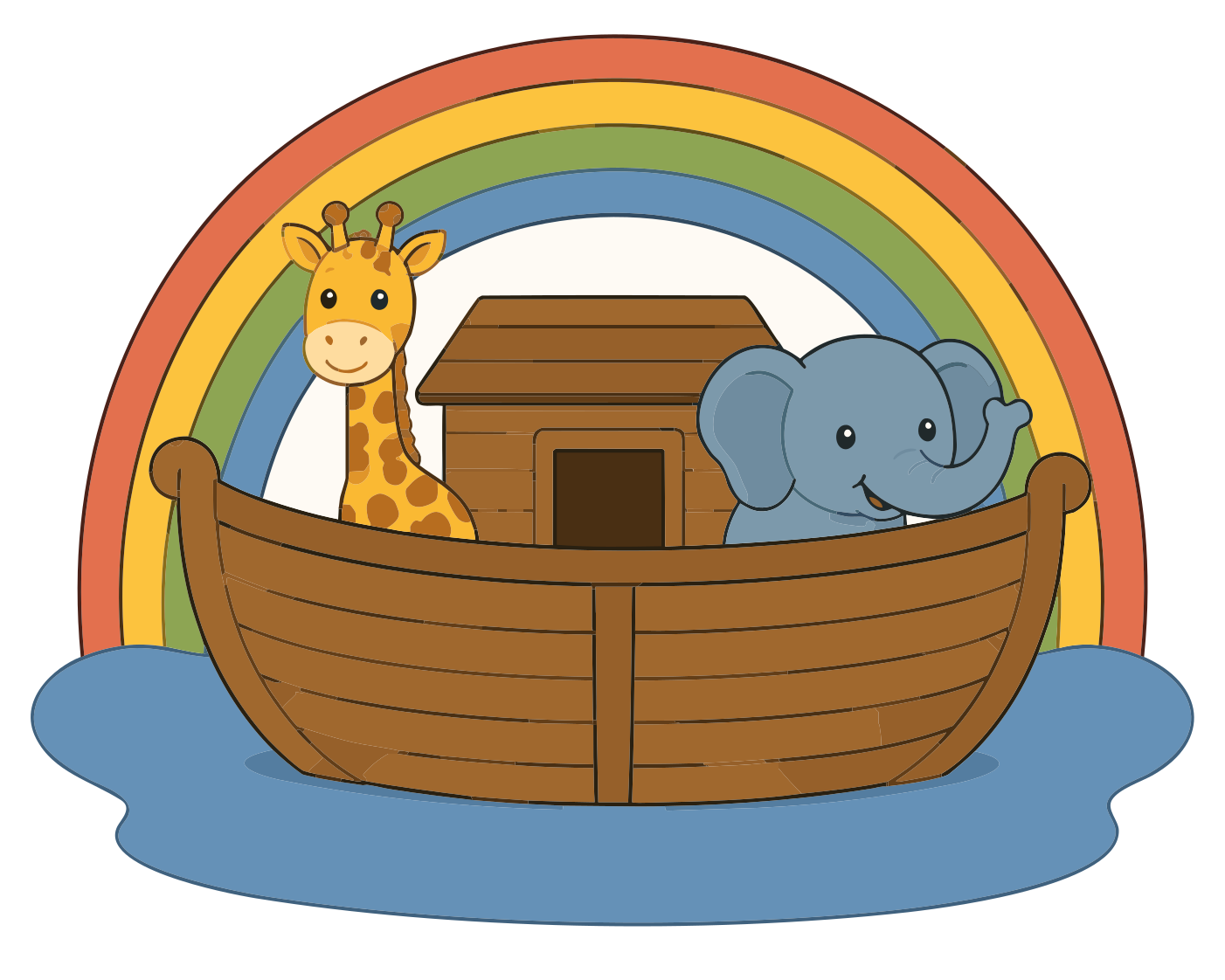
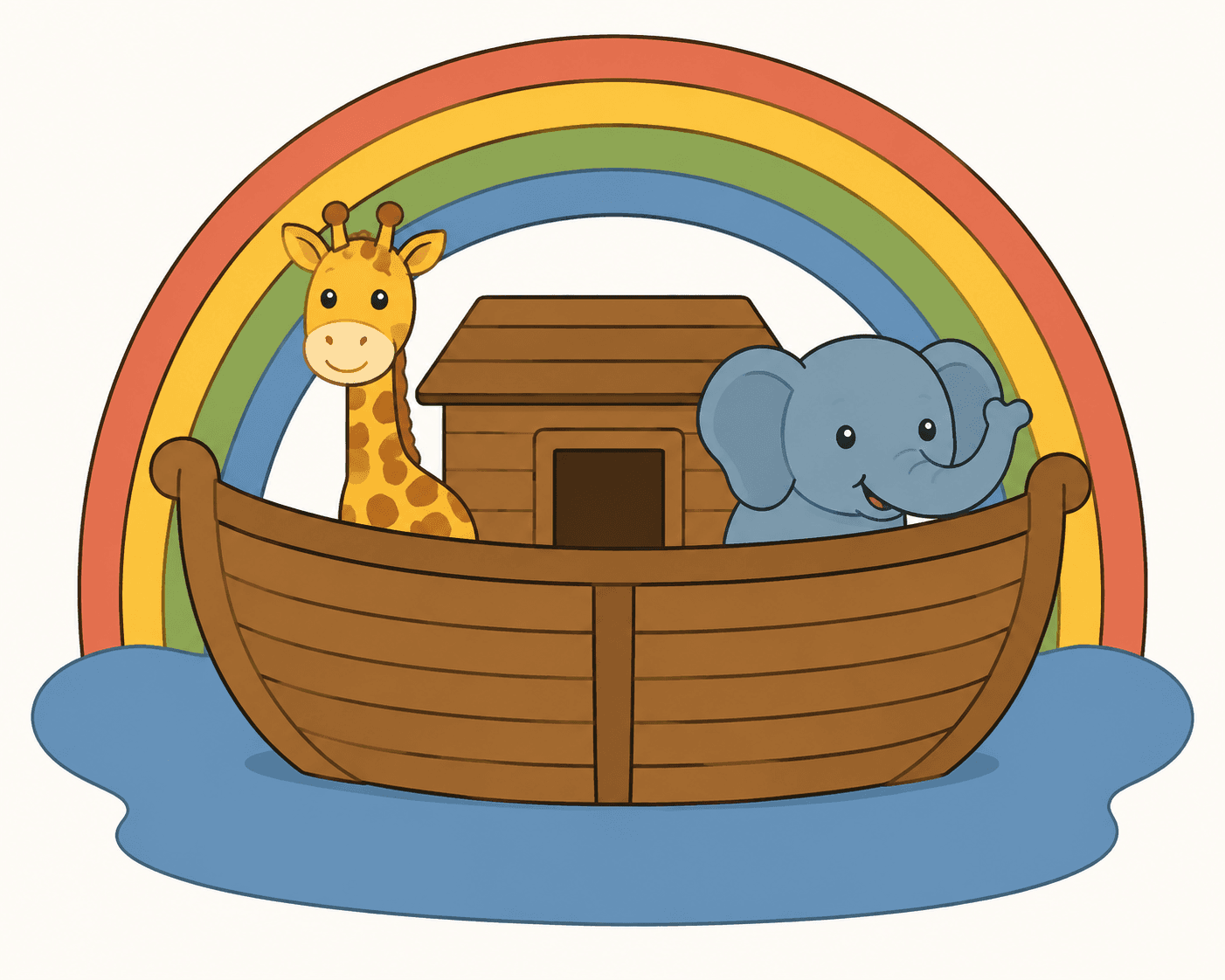
ये जोड़े सटीक स्रोत फ़्रेमिंग और पथ-आधारित उत्पादन SVG दिखाते हैं। वे पुनर्प्राप्त अर्थ परतों, धार्मिक व्याख्या, स्वचालित पाठ डिजाइन, या प्रत्येक छवि के लिए समान संरचनात्मक जटिलता का वादा नहीं करते हैं। स्रोत का आकार, आकृति, छायांकन, संपीड़न, और इच्छित उपयोग सभी मायने रखते हैं। प्रदर्शन के लिए, हमने प्रत्येक डाउनलोड किए गए SVG से केवल सत्यापित सादे-पृष्ठभूमि आकार को हटा दिया; किसी कलाकृति पथ की मैन्युअल रूप से मरम्मत नहीं की गई थी।
PerfectVector के इन-हाउस वेक्टराइज़ेशन इंजन को लगातार आगे बढ़ाने वाली शोध टीम
PerfectVector को Rastrix Inc. में इन-हाउस विकसित किया जाता है। इसके शोधकर्ताओं के पास डीप लर्निंग और कंप्यूटर विज़न में शोध व उद्योग का कुल 10+ वर्षों का अनुभव है।
हमारे शोधकर्ता हर वेक्टर के लिए गुणवत्ता का ऊँचा मानक रखते हैं। वे नए तरीके बनाते हैं, परिणामों की समीक्षा करते हैं और आकारों, किनारों, रंगों व बारीक विवरणों को PerfectVector द्वारा पुनर्निर्मित करने की क्षमता में लगातार सुधार करते हैं।
एक पाठ, कई कमरे
एक विस्तृत शीर्षक या कहानी स्लाइड के अंदर संपूर्ण चित्रण को स्केल करें।
उसी कलाकृति को प्रश्नों, संकेतों या प्रतिक्रिया स्थान के ऊपर रखें।
एक संक्षिप्त पाठ घोषणा में समीक्षा किए गए दृश्य का पुन: उपयोग करें।
पाठ की छवि को पारिवारिक पुनर्कथन या अनुवर्ती पृष्ठ पर रखें।
चार नकली लेआउट जानबूझकर एक ही पूर्ण SVG को दोहराते हैं। वे प्लेसमेंट और स्केलिंग प्रदर्शित करते हैं, न कि स्वचालित ऑब्जेक्ट पृथक्करण या तैयार पाठ डिज़ाइन।
कलाकृति और शिक्षण सामग्री अलग-अलग कारणों से बदलती रहती है। SVG समीक्षा किए गए दृश्य चित्रण को ले जा सकता है, जबकि आपकी लेआउट फ़ाइल हर शब्द को संशोधित करना आसान रखती है।
आवश्यकता पड़ने पर वेक्टर संपादक में पथ-आधारित कला की समीक्षा करें, फिर प्रत्येक पाठ सामग्री में पूरा चित्रण रखें।
शिक्षण सामग्री को स्लाइड, दस्तावेज़ या डिज़ाइन फ़ाइल में संपादन योग्य रखें। यहीं पर शब्दांकन, आयु स्तर, अनुवाद और अंतिम लेआउट अभी भी मौजूद हैं।
PerfectVector पाठ नहीं लिखता, उद्धरण सत्यापित नहीं करता, धार्मिक सटीकता की जांच नहीं करता, या अंतिम प्रिंट और प्रस्तुति फ़ाइलें तैयार नहीं करता। सेवकाई के सामान्य संपादकीय वर्कफ़्लो में उन हिस्सों की समीक्षा करें।
संरक्षित पूर्वावलोकन आपको किसी फ़ाइल को अनलॉक करने से पहले वास्तविक रूपांतरण का निरीक्षण करने देता है। इसका उपयोग यह निर्णय लेने के लिए करें कि दृश्यमान परिणाम आपके द्वारा तैयार की जा रही सामग्री के अनुरूप है या नहीं।
बड़े प्रतीक, सरल बाइबिल कहानी के दृश्य, अलग-अलग रंग क्षेत्र और उदार चेहरे के विवरण की तुलना करना आसान है।
छोटे हाइलाइट्स, अस्पष्ट सीमाएं और टोनल परिवर्तन समग्र रेंडर करीब दिखने पर भी अतिरिक्त पथ या टुकड़े बना सकते हैं।
जब ब्रश ग्रेन, पारभासी धुलाई, या निरंतर टोन छवि को धारण करता है, तो पर्याप्त रूप से बड़ा रेखापुंज स्रोत आमतौर पर अधिक विश्वसनीय होता है।
बदल सकने वाले पाठ को चित्र में न जोड़ें। पवित्रशास्त्र के उद्धरण, प्रश्न, अनुवाद और कक्षा की जानकारी को लेआउट में संपादन योग्य रखें।
रूपांतरण कलाकृति को अनुकूलित करने, साझा करने, पुनर्वितरित करने या प्रकाशित करने की अनुमति नहीं देता है। स्रोत स्वामी के वर्तमान लाइसेंस का पालन करें.
PerfectVector दृश्यमान पिक्सेल को पथ के रूप में पुनर्निर्मित करता है। यह मूल परतों, छिपी हुई वस्तुओं, फ़ॉन्ट फ़ाइलों, अर्थों या विवरणों को पुनर्स्थापित नहीं कर सकता जो स्रोत से अनुपस्थित हैं।
सबसे बड़े PNG, JPG, या WebP से शुरू करें जो आपके स्वामित्व में है या जिसे अनुकूलित करने की आपके पास अनुमति है। छोटे स्क्रीनशॉट या बनावट वाली पेंटिंग की तुलना में सपाट रंग, स्पष्ट रूपरेखा, बड़े चेहरे और सरल पृष्ठभूमि का निरीक्षण करना आसान होता है।
चेहरे, हाथ, जानवरों की विशेषताएं, संकीर्ण अंतराल और रंग सीमाओं की जांच करें। SVG को अनलॉक करने का निर्णय लेने से पहले संपीड़ित किनारों या नरम छायांकन के आसपास के टुकड़ों को देखें।
समीक्षा किए गए SVG को स्लाइड, वर्कशीट, बुलेटिन या घर ले जाने वाली सामग्री में दोबारा इस्तेमाल करें। पाठ का टेक्स्ट और अंतिम लेआउट सेटिंग PowerPoint, Word, Canva या आपकी सेवकाई के उत्पादन टूल में संपादन योग्य रखें।
मैंने सब कुछ आज़माया और हर बार निराश हुआ — मैंने हार मान ली थी कि मौजूदा तकनीक से यह संभव नहीं है। और आपने इसे सच में बना दिया। अगर यह असली है, तो यह वाकई कमाल की तकनीक है।
यह उम्मीद से भी बेहतर क्वालिटी में बदलता है — यह ओरिजिनल की खासियत को बाकी किसी भी चीज़ से बेहतर बनाए रखता है।
PerfectVector हैरान कर देने वाला तेज़ है, और आउटपुट क्वालिटी पहले से ही बहुत अच्छी है। थोड़ा और निखारा जाए तो यह आसानी से प्रमुख टूल्स का मुकाबला कर सकता है।
जितना सोचा था उससे कहीं ज़्यादा डिटेल में बदलता है। हर बार कनवर्ट करने के लिए Illustrator खोलना झंझट था — बुकमार्क कर लिया।
आज़माया और यह सटीक है। आसान इमेज में डिटेल का फर्क मुश्किल इमेज से ज़्यादा दिखता है, और यह उसे बिलकुल सही पकड़ता है।
सपाट रंगों वाली बाइबल-कथा की तस्वीरें, सरल प्रतीक, बड़े पात्र, मोटी रूपरेखाएँ और साफ़-अलग रंग क्षेत्र अच्छे उम्मीदवार हैं। बढ़ाए गए थंबनेल के बजाय उपलब्ध सबसे बड़ी असली स्रोत छवि का उपयोग करें।
Microsoft 365 के वर्तमान संस्करण SVG ग्राफिक्स को जोड़ और उनका आकार बदल सकते हैं। Microsoft समर्थित SVG के रंग और रूपरेखा संपादित करने की विधि भी बताता है। पाठ का टेक्स्ट Office दस्तावेज़ में रखें ताकि उसे आसानी से संशोधित किया जा सके।
नहीं। PerfectVector उपयुक्त दिखाई देने वाली कलाकृति को SVG पथों में बदलता है। पाठ का टेक्स्ट, प्रश्न, उत्तर की जगह, पृष्ठ लेआउट, प्रस्तुति का समय और अंतिम निर्यात आपको अपने चुने हुए डिज़ाइन या Office ऐप में तैयार करना होगा।
नहीं। वेक्टराइज़ेशन कलाकृति का प्रारूप बदलता है, उसका अर्थ नहीं। चित्र, पाठ की भाषा, पवित्रशास्त्र के उद्धरण, आयु-उपयुक्तता और धर्मशास्त्रीय सटीकता की समीक्षा आपकी सेवकाई की जिम्मेदारी रहती है।
नहीं। रैस्टर-से-वेक्टर रूपांतरण दिखाई देने वाले पिक्सेल से काम करता है। यह छिपी वस्तुएँ, मूल लेयर नाम, फ़ॉन्ट फ़ाइलें या अपलोड की गई छवि में मौजूद न रहे विवरण वापस नहीं ला सकता।
आमतौर पर नहीं, जब ब्रश की बनावट, पारदर्शी रंग या फोटोग्राफिक छायांकन महत्वपूर्ण हो। ऐसी कलाकृति के लिए पर्याप्त बड़ी रैस्टर छवि अक्सर अधिक विश्वसनीय प्रारूप होती है।
यह दिखाई देने वाली सीमाएँ दोबारा बना सकता है, लेकिन केवल कुछ पिक्सेल में सिमटे चेहरे, उँगलियाँ, अक्षर या रेखाएँ भरोसेमंद ढंग से गढ़ नहीं सकता। उपलब्ध सबसे अधिक रिज़ॉल्यूशन वाली स्रोत छवि से शुरू करें।
केवल तभी जब लाइसेंस आपके इच्छित अनुकूलन और पुनः उपयोग की अनुमति देता हो। रूपांतरण से कॉपीराइट, ट्रेडमार्क, व्यावसायिक उपयोग, साझा करने या पुनर्वितरण के अधिकार नहीं मिलते। पाठ्यक्रम प्रदाता की वर्तमान लाइसेंस शर्तें जाँचें।
वेक्टराइज़ करना और प्रीव्यू देखना हमेशा मुफ़्त और असीमित है — आप क्रेडिट तभी खर्च करते हैं जब कोई तैयार फ़ाइल डाउनलोड करते हैं।
सबसे स्पष्ट पाठ कलाकृति अपलोड करें जिसे आपको अनुकूलित करने की अनुमति है, वास्तविक SVG पूर्वावलोकन का निरीक्षण करें, और इसे तभी अनलॉक करें जब दृश्यमान परिणाम आपके द्वारा तैयार की जाने वाली सामग्री से मेल खाता हो।
सुरक्षित प्रीव्यू को मुफ़्त में वेक्टराइज़ करके जाँचें। पहला SVG डाउनलोड एक क्रेडिट से अनलॉक करें; अनलॉक की गई फ़ाइलों को अतिरिक्त क्रेडिट के बिना फिर डाउनलोड किया जा सकता है।