
हस्तलिखित रेसिपी की फ़ोटो लेज़र एनग्रेविंग के लिए तैयार करें
रेसिपी की फ़ोटो साफ़ करें, लिखावट को भरी हुई SVG आकृतियों में ट्रेस करें और उकेरने से पहले पतली लकीरें, अक्षरों के भीतर की खाली जगह और अंतिम माप जाँचें।
इस पेज पर
- रेसिपी की ऐसी फ़ोटो लें जिसमें हर निशान दिखे
- काले-सफ़ेद मास्क से लिखावट जाँचें
- साफ़ मास्क को ट्रेस करके भरी आकृतियों और आउटलाइन की तुलना करें
- फ़ाइल को उसी आकार में जाँचें जिसमें उकेरना है
- LightBurn में सेटअप का विकल्प
- अक्सर पूछे जाने वाले प्रश्न
- क्या फ़ोटो से सीधे रेसिपी उकेर सकते हैं?
- Preview में लिखावट खोखली क्यों दिखती है?
- छोटी भिन्न या हल्की अंडरलाइन कैसे बचाएँ?
- स्रोत
हाथ से लिखी रेसिपी की फ़ोटो को लेज़र से उकेरने के लिए लिखावट वाला हिस्सा काटें, काग़ज़ का बैकग्राउंड साफ़ करें और देखें कि हल्के निशान बचे हैं। अक्षरों को भीतर तक उकेरने के लिए साफ़ की हुई लिखावट को SVG में ट्रेस करें। उसे तय चौड़ाई में रेंडर करके अक्षर के सबसे छोटे छेद और सबसे हल्के निशान को जाँचें। अगर काग़ज़ का रंग या कलम के दबाव की वजह से आए हल्के-गहरे हिस्से भी दोहराने हैं, तो साफ़ किया हुआ बिटमैप रखें। LightBurn के मोड की गाइड
रेसिपी की ऐसी फ़ोटो लें जिसमें हर निशान दिखे
कार्ड समतल सतह पर रखें, बगलों से हल्की फैली हुई रोशनी डालें और कैमरा कार्ड के समानांतर रखें। चारों कोने फ़ोटो में आएँ, ताकि तिरछी फ़ोटो बाद में सीधी कर सकें। इस फ़ोटो को बिना एडिट किए रखें। उसकी कॉपी पर कार्ड का किनारा, मेज़ और ऐसी टिप्पणियाँ काटें जिन्हें उकेरना नहीं है।
आगे बढ़ने से पहले रेसिपी की सबसे हल्की लिखावट ध्यान से देखें। 1/2 की तिरछी लकीर, i की बिंदी और छोटे e के भीतर की जगह शीर्षक से भी ज़्यादा अहम हो सकती है। चमक से कोई अंक उड़ गया हो या मोड़ में लकीर छिप गई हो तो दूसरी फ़ोटो लें या स्कैन करें। चमक का स्तर बदलकर या ट्रेस करके पता नहीं लगाया जा सकता कि वहाँ कौन-सी भिन्न लिखी थी।
काले-सफ़ेद मास्क से लिखावट जाँचें
थ्रेशोल्ड चमक के मानों की एक सीमा को सफ़ेद और बाकी को काला कर देता है। काटी हुई कॉपी को इमेज एडिटर में खोलें। ज़रूरत हो तो ग्रेस्केल करें और थ्रेशोल्ड तब तक बदलें जब तक लिखावट साफ़ पढ़ने लगे। GIMP में कॉपी पर Colors → Threshold इस्तेमाल करें। कुछ शब्द दूसरों से बहुत हल्के हों तो उनके लिए उसी हिस्से की अलग कॉपी पर दूसरा थ्रेशोल्ड आज़माएँ। GIMP का Threshold टूल
| क्या दिख रहा है | क्या जाँचें |
|---|---|
| अक्षर की लकीर का कुछ हिस्सा गायब है | उस हिस्से के हल्के निशानों को भी शामिल करके देखें। पूरे शब्द को मूल फ़ोटो से मिलाएँ। |
a या o का छेद बंद हो गया | उस शब्द पर काला करने की सीमा कड़ी करें और सबसे छोटे छेद को फिर देखें। |
| सलेटी काग़ज़ या मोड़ काला हो गया | ट्रेस करने से पहले रास्टर कॉपी पर उस जगह का बैकग्राउंड साफ़ करें। |
| विराम चिह्न और बेकार धब्बे एक जैसे लगते हैं | बिंदु या स्लैश मिटाने से पहले रेसिपी को मूल फ़ोटो से मिलाकर पढ़ें। |
डिजिटल परीक्षण में हमने अपनी बनाई “Lemon Loaf” रेसिपी को लिखावट वाले टाइपफ़ेस में रखकर फ़ोटो जैसी इमेज तैयार की। एक मास्क में ग्रेस्केल पर 104 से कम मान वाले पिक्सेल काले हुए, दूसरे में 156 से कम वाले। पतली अंडरलाइन के आसपास ठीक उसी हिस्से में पहले मास्क ने 3 और दूसरे ने 924 गहरे पिक्सेल बचाए। ये संख्याएँ इसी परीक्षण इमेज की हैं। अपनी रेसिपी देखकर थ्रेशोल्ड चुनें और मात्राएँ बताने वाले निशानों पर खास ध्यान दें।
साफ़ मास्क को ट्रेस करके भरी आकृतियों और आउटलाइन की तुलना करें
संपादन योग्य रूप बनाने के लिए साफ़ इमेज को SVG में ट्रेस करें। आप साफ़ की हुई लिखावट को लेज़र एनग्रेविंग के लिए ट्रेस कर सकते हैं या अपना स्थानीय ट्रेसर चला सकते हैं। हमने दूसरे मास्क पर Potrace 1.16 चलाया। बनी हुई SVG में 53 पाथ एलिमेंट थे और कोई एम्बेडेड इमेज नहीं थी। Potrace PGM जैसे फ़ॉर्मैट में काली-सफ़ेद रास्टर इमेज लेकर SVG लिख सकता है। Potrace मैनुअल
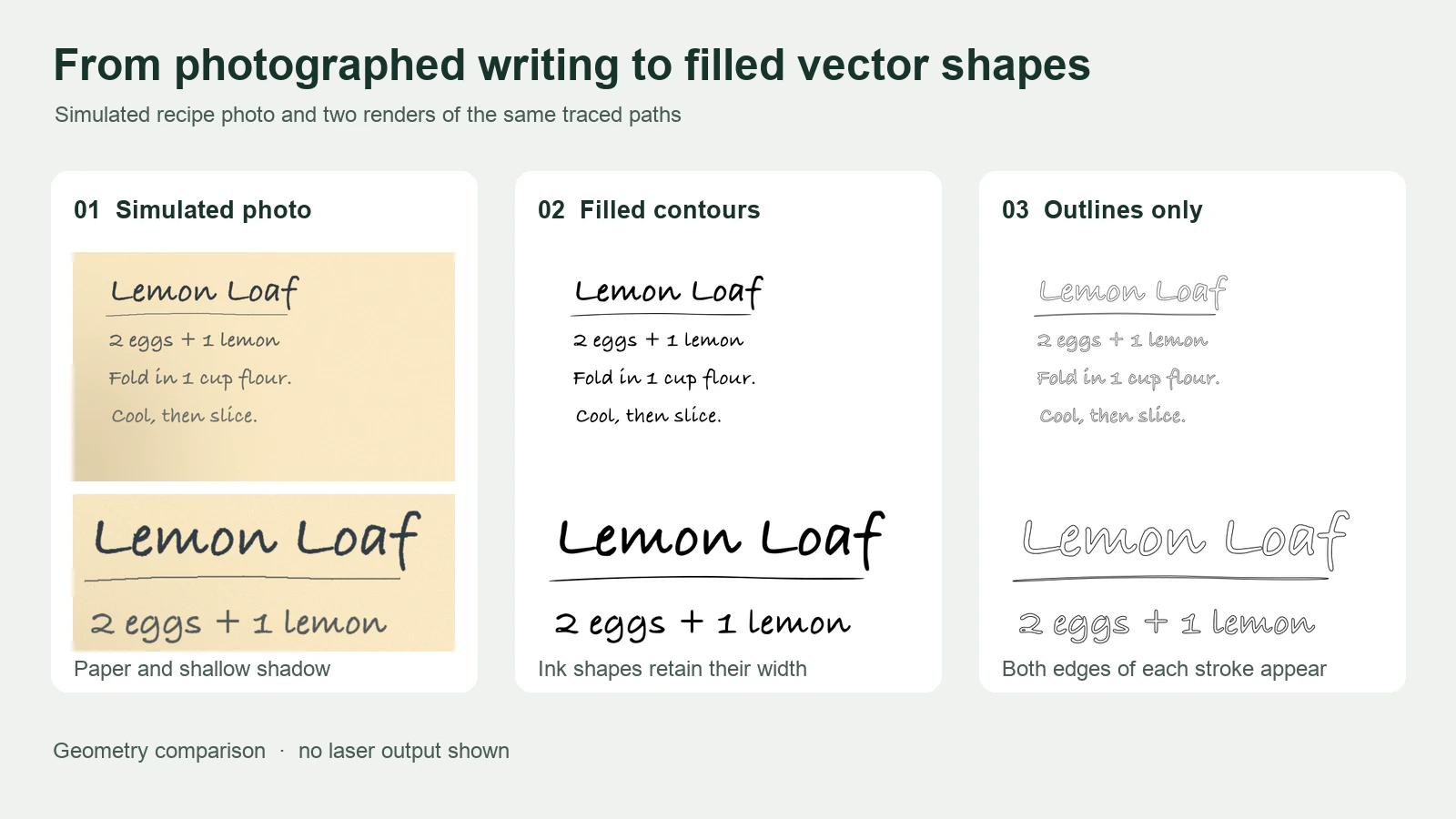
भरा हुआ रेंडर लिखावट की चौड़ाई बचाता है। आउटलाइन में हर मोटी लकीर के दोनों किनारे दिखाई देते हैं। एक अक्षर में यह अंतर आसानी से छूट सकता है और पूरी पंक्ति में साफ़ दिखता है। अगर निशान को एक ही बार लकीर के बीच से उकेरना है, तो मध्यरेखा बनाने का तरीका अपनाएँ और प्रीव्यू में दोहरी लाइनें देखें।
फ़ाइल को उसी आकार में जाँचें जिसमें उकेरना है
- SVG का अनुपात बनाए रखते हुए आकार तय करें। उसे वेक्टर एडिटर में खोलें और इस्तेमाल की जाने वाली वास्तविक चौड़ाई दर्ज करें। पेज के साथ डिज़ाइन का माप भी देखें।
- तय चौड़ाई पर भरे हुए डिज़ाइन का प्रूफ़ देखें या प्रिंट करें। किसी भिन्न की तिरछी लकीर, अक्षर का सबसे छोटा छेद और हल्का लिखा शब्द मूल से मिलाएँ। अक्षरों के बीच की जगह साफ़ रहे।
- भरे हुए डिज़ाइन की आउटलाइन से तुलना करें। आउटलाइन में कोई मोटी लकीर दो पतली लाइनों जैसी दिखे तो अक्षर को पूरा भरकर उकेरने के लिए डिज़ाइन फ़ाइल में भरी आकृति रखें।
LightBurn में सेटअप का विकल्प
LightBurn में File → Import इस्तेमाल करें। अक्षर भीतर तक भरकर उकेरने के लिए बंद आकृतियों पर Fill मोड चुनें और तय चौड़ाई पर Preview देखें। LightBurn बंद आउटलाइन के अंदर के क्षेत्र को भरता है। Line मोड आउटलाइन के साथ चलता है। LightBurn में फ़ाइल प्रबंधन LightBurn की प्रीव्यू गाइड
इस उदाहरण में आकृतियों को डिजिटल रेंडर पर जाँचा गया है। लेज़र खुद चलाएँगे तो उसी सामग्री के बचे हुए टुकड़े पर देखकर पुष्टि करें कि लिखावट पढ़ने लायक है। किसी और से उकेरवा रहे हों तो साफ़ इमेज, माँगे जाने पर SVG और तय वास्तविक चौड़ाई भेजें, ताकि वह काम की पुष्टि कर सके।
अक्सर पूछे जाने वाले प्रश्न
क्या फ़ोटो से सीधे रेसिपी उकेर सकते हैं?
हाँ, अगर आपका लेज़र सॉफ़्टवेयर इमेज उकेर सकता है। पहले बिटमैप काटकर साफ़ करें। इमेज के प्रीव्यू में जाँचें कि काग़ज़ और स्याही के कौन-से हिस्से निशान छोड़ेंगे। संपादन योग्य आउटलाइन और पूरी तरह भरे हुए अक्षरों के लिए SVG काम आती है।
Preview में लिखावट खोखली क्यों दिखती है?
ट्रेस की गई आकृति में अंदरूनी और बाहरी किनारा हो तो Line मोड दोनों का अनुसरण करता है। भरे अक्षर चाहिए तो लिखावट की बंद आउटलाइन को Fill लेयर पर रखें और फिर से प्रीव्यू देखें।
छोटी भिन्न या हल्की अंडरलाइन कैसे बचाएँ?
ट्रेस करने से पहले मूल इमेज को पूरे रिज़ॉल्यूशन पर देखें। मुख्य सेटिंग में हल्का हिस्सा गायब हो तो वहीं के लिए दूसरा थ्रेशोल्ड चुनें। आख़िरी SVG देखें और जिस आकार में उकेरना है उसी आकार में उसका प्रूफ़ जाँचें।
स्रोत
- LightBurn — रंग और लेयर — वेक्टर के लिए Fill और Line मोड और बिटमैप के लिए Image मोड।
- GIMP — Threshold — ग्रेस्केल मानों को काले-सफ़ेद मास्क में बदलना।
- Potrace — कमांड लाइन मैनुअल — समर्थित बिटमैप इनपुट और SVG आउटपुट।
- LightBurn — फ़ाइल प्रबंधन — SVG डिज़ाइन इंपोर्ट करना।
- LightBurn — प्रीव्यू — काम चलाने से पहले भरे हिस्सों और आउटलाइन को देखना।
साफ़ फ़ोटो से संपादन योग्य अक्षर बनाने हैं तो PerfectVector में ट्रेस करें। हल्के निशानों को मूल से मिलाएँ। फिर तय चौड़ाई पर रेंडर की गई SVG में अक्षरों के अंदर की जगह देखें।
Blog से और
Inkscape में PNG से DXF बनाएँ और असली माप जाँचें
Inkscape में PNG को पाथ में ट्रेस करके DXF की एक कॉपी सहेजें। एक खाँचे और छेद वाले उदाहरण से वास्तविक माप और बंद आउटलाइन की जाँच करें।
SVG प्लॉट करने से पहले AxiDraw का पाथ क्रम जाँचें
कागज से उठाए गए पेन के साथ पथ क्रम, उत्क्रमण और गति की जांच करने के लिए AxiDraw ऑफ़लाइन SVG पूर्वावलोकन की तुलना करें। ड्राइंग ज्यामिति को सुरक्षित रखें और समझें कि सहेजे गए SVG में क्या बरकरार रहता है।



