
Affinity Designer peut-il vectoriser avec Image Trace ?
Affinity possède Image Trace dans l’application unifiée. Découvre son fonctionnement, son absence dans Designer 1 et 2, ses limites documentées et quand comparer un autre vectoriseur.
Sur cette page
Réponse courte : oui, désormais, et ce « désormais » compte. Pendant des années, « Affinity n’a pas de tracé automatique » était correct ; la plupart des fils de forum et anciens tutoriels disent encore cela. La nouvelle application Affinity unifiée a changé la réponse : le guide actuel des fichiers vectoriels d’Affinity documente Vector → Image Trace pour convertir une image matricielle en courbes vectorielles. Les applications Designer 1 et 2 séparées précèdent cette fonction de l’application unifiée, ce qui explique pourquoi la réponse trouvée en ligne dépend entièrement de sa date.
L’explication honnête comporte donc trois parties : le fonctionnement du nouvel Image Trace et ses limites documentées, les options si tu utilises encore Designer 1 ou 2 et les cas où un outil de vectorisation dédié bat l’approche intégrée même dans la nouvelle application.
La version rapide
- Nouvelle application Affinity unifiée sur ordinateur : oui. Sélectionne l’image, puis menu Vector → Image Trace. Deux contrôles : Edge Threshold et Curve-fitting tolerance.
- Affinity Designer 1 et 2 : pas de tracé intégré. Trace manuellement ou utilise un outil externe et importe le SVG.
- Commande absente ou indisponible ? Image Trace appartient à la nouvelle application unifiée sur ordinateur. Dans celle-ci, passe à Vector Studio et sélectionne l’image matricielle elle-même.
- Limites documentées : Affinity indique que le tracé automatique peut arrondir les angles vifs ou perdre des détails fins et complexes ; inspecte et corrige donc la géométrie importante.
- Juge le résultat comme tout tracé : tracés modifiables, nombre raisonnable de nœuds, pas d’image matricielle enveloppée.
La réponse a changé avec le nouvel Affinity
Si tu cherches cela en 2026, tu arrives au milieu d’une séparation de versions. L’Affinity Designer classique, versions 1 et 2, offrait une gamme complète d’outils vectoriels mais aucun tracé automatique, son manque célèbre face à Illustrator. La version unifiée d’Affinity qui a suivi Designer 2 l’a comblé : Image Trace est désormais une commande intégrée et l’aide d’Affinity la destine précisément aux tâches attendues, comme recréer des logos et anciens dessins dont le fichier original a disparu.
Voilà pourquoi les conseils en ligne se contredisent. Les fils Reddit et tutoriels de l’époque Designer 1/2 disent correctement « pas de tracé automatique, dessine à la main ou utilise un autre outil ». Les guides plus récents présentent la fonction intégrée. Vérifie ton application réelle avant de suivre l’un ou l’autre.
Comment Image Trace fonctionne dans la nouvelle application
Le guide officiel actuel de tracé d’Affinity montre ce parcours :
- Ouvre ou place ton image et sélectionne-la.
- Choisis Vector → Image Trace. Si la commande manque, confirme que tu utilises la nouvelle application unifiée sur ordinateur et son Vector Studio plutôt qu’Affinity Designer 1 ou 2.
- Règle Edge Threshold : la sensibilité du tracé aux bords, qui décide ce qui devient un objet vectoriel.
- Ajuste éventuellement Curve-fitting tolerance : le caractère lisse ou anguleux des contours obtenus.
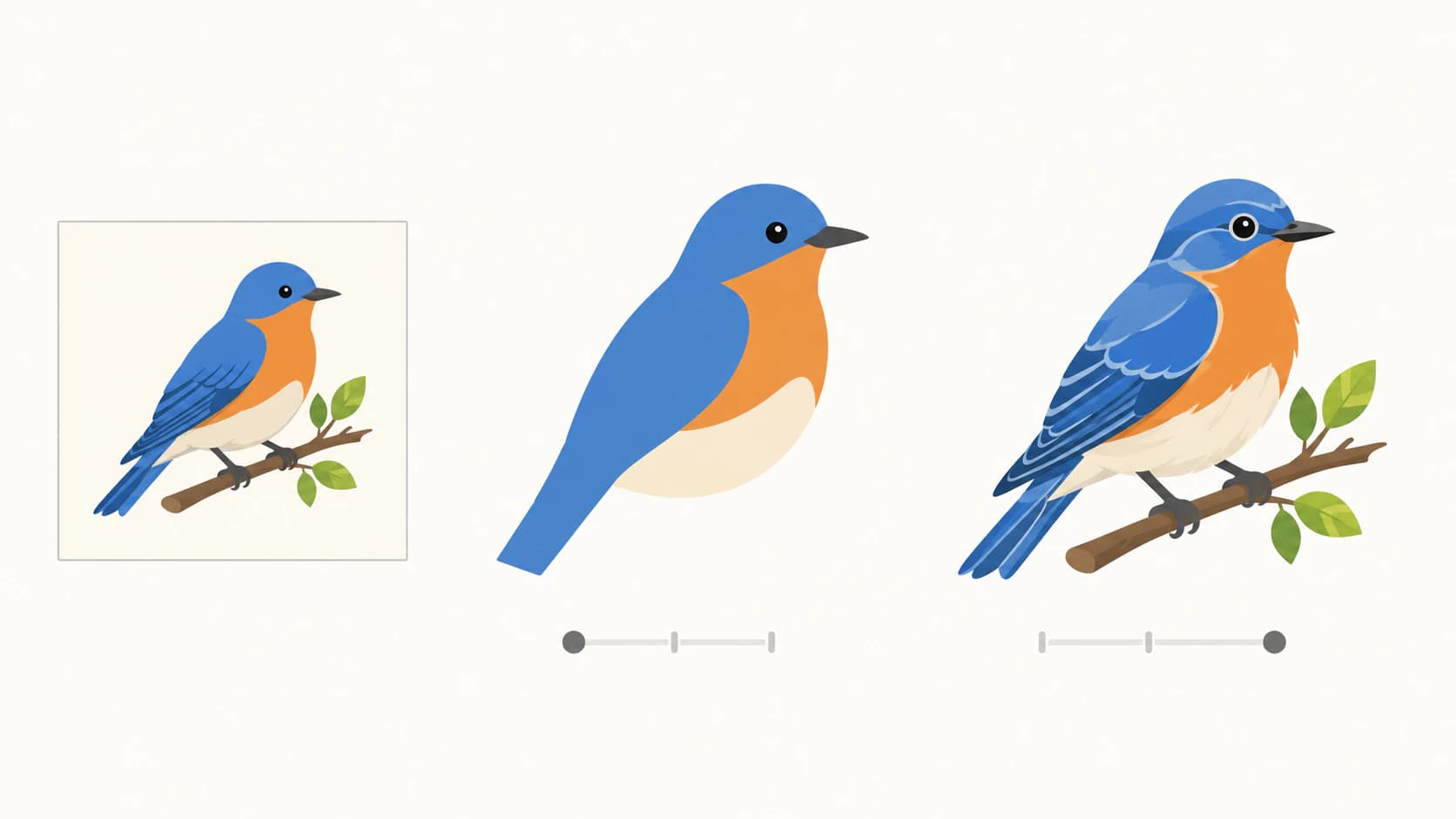
- Utilise la vue divisée de la boîte de dialogue pour faire glisser la séparation sur les zones importantes et comparer pixels et tracés avant validation.
Utilise la vue divisée pour comparer l’image matricielle au tracé avant de l’appliquer. Ensuite, Affinity recommande Node Tool pour corriger les angles importants et détails fins non préservés par le tracé automatique.
Les limites franches des consignes officielles
Le guide actuel d’Affinity précise que le tracé automatique est un point de départ plutôt qu’une construction exacte. Les principales zones à vérifier sont :
- Les angles vifs peuvent être arrondis. Inspecte les angles des logos et les détails géométriques avant d’accepter le résultat.
- Les détails fins ou complexes peuvent dériver. Les petits espaces et contours élaborés peuvent nécessiter des corrections avec Node Tool ou un redessin manuel.
- Les sources basse résolution limitent encore le résultat. Agrandir une petite image matricielle ne rétablit pas les informations de bord nécessaires au tracé.
Ajoute la réserve universelle de tout vectoriseur : vérifie comment le résultat se modifie. Un tracé peut être visuellement fidèle et arriver comme des tracés denses et délicats : fais donc les mêmes vérifications que pour toute sortie de convertisseur : clique sur les formes pour confirmer qu’elles sont modifiables, zoome pour la netteté et examine le nombre de points d’ancrage avant de travailler dessus.
Tu utilises encore Designer 1 ou 2 ?
Rien n’a changé dans ces versions publiées : Designer 1 et 2 n’incluent pas la commande intégrée. Les approches utilisables sont redessiner sur l’image avec Pen, utiliser un outil externe et importer le SVG ou passer à la nouvelle application unifiée pour Image Trace. La première offre un contrôle direct mais demande le plus de travail ; la comparaison manuel et automatique explique ce compromis. Si tu compares les workflows intégrés, Figma possède aussi un outil Vectorize payant utilisant les crédits Figma AI, tandis que Clip Studio Paint convertit les calques matriciels en ses calques vectoriels orientés lignes.
Quand un outil dédié l’emporte encore
Même avec Image Trace intégré, un convertisseur spécialisé garde une place dans quelques situations :
- Tu n’es pas à ton ordinateur. Le parcours intégré se trouve dans l’application ; un outil Web fonctionne dans tout navigateur, y compris sur téléphone.
- Les sources réelles sont difficiles. Affinity documente des limites pour les angles vifs, détails fins et formes complexes. Une deuxième méthode de tracé fournit un autre résultat à comparer plutôt que de supposer qu’un ensemble de curseurs convient à toute source.
- La modification ultérieure compte. Si le SVG doit être recoloré, découpé ou livré à un client, un résultat adapté à peu de nœuds et à des formes modifiables par couleur économise le nettoyage. C’est le critère utilisé par notre comparaison des outils de vectorisation, y compris pour l’outil auquel appartient ce blog.
Ce que cela donne avec PerfectVector
Le workflow ressemble à celui toujours utilisé par les utilisateurs de Photoshop sans tracé automatique, sans le redessin manuel : téléverse une image matricielle prise en charge, inspecte les tracés reconstruits et formes colorées dans l’aperçu gratuit, ajuste la palette et débloque le SVG avec un crédit uniquement lorsqu’il est prêt à importer dans Affinity. Si le nouvel Affinity traite bien une source propre haute résolution, son tracé intégré peut suffire ; utilise l’approche dédiée si le navigateur ou une deuxième méthode de tracé est utile.
FAQ
Affinity Designer possède-t-il une option de tracé d’image ? La nouvelle application unifiée Affinity la possède : menu Vector → Image Trace, avec Edge Threshold et Curve-fitting tolerance. Affinity Designer 1 et 2 n’ont aucun tracé intégré, ce qui explique les anciennes réponses négatives en ligne.
Comment vectoriser une image dans Affinity Designer 2 ? Designer 2 n’a pas de tracé automatique. Redessine l’image manuellement avec Pen ou convertis-la avec un outil de vectorisation externe et importe le SVG obtenu, que Designer 2 modifie normalement.
Pourquoi Image Trace est-il grisé dans Affinity ? Le guide officiel d’Affinity place Image Trace dans Vector Studio de la nouvelle application et commence avec une image matricielle sélectionnée. Confirme que tu utilises l’application unifiée sur ordinateur, passe à Vector Studio et sélectionne l’image matricielle elle-même plutôt qu’un groupe ou une courbe. Designer 1 et 2 n’incluent pas la commande.
Pourquoi mon tracé Image Trace d’Affinity est-il mauvais ? Le guide actuel d’Affinity avertit que le tracé automatique peut arrondir les angles vifs et perdre les détails fins ou complexes. Commence par l’original de plus haute résolution disponible, compare l’aperçu en vue divisée, ajuste les curseurs de tracé et corrige la géométrie importante avec Node Tool après application.
Image Trace d’Affinity est-il aussi sur iPad ? Au 26 août 2026, non. La page actuelle de téléchargement d’Affinity liste l’application unifiée pour Windows et macOS et indique qu’iPadOS arrive bientôt. Affinity Designer 2 pour iPad est l’ancienne application et n’inclut pas Image Trace de l’application unifiée.
Dois-je utiliser Image Trace d’Affinity ou un outil dédié ? Pour une source propre haute résolution dans la nouvelle application, le tracé intégré est pratique et immédiat. Pour une source approximative, un travail loin de l’ordinateur ou un résultat à beaucoup modifier, recolorer ou découper, compare un outil dédié et choisis la meilleure fidélité et structure de tracés.
Sources
- Affinity — qu’est-ce qu’un fichier vectoriel ? — Commande Image Trace actuelle, workflow en vue divisée et limites documentées du tracé automatique.
- Affinity — débuter avec Affinity — Tutoriel officiel de l’application unifiée montrant Image Trace.
- Affinity — obtenir Affinity — Plateformes actuelles sur ordinateur, disponibilité iPadOS, inclusion d’Image Trace et statut de la version 2.
- Assistance Affinity — présentation du tout nouvel Affinity — Identifie l’application unifiée actuelle séparément de la version 2.
Le manque célèbre est comblé, avec des réserves. Si ton Affinity possède la commande du menu Vector, essaie-la sur une bonne source et vérifie les tracés obtenus. Si la source est difficile ou qu’une deuxième méthode est nécessaire, compare un tracé PerfectVector et importe dans Affinity le SVG le mieux structuré.
Plus depuis le blog

Pixelmator Pro peut-il vectoriser une image ? Ce qui fonctionne
Pixelmator Pro dessine et modifie des formes vectorielles, mais ne documente pas de tracé matriciel automatique. Comprends l’exportation SVG et choisis un workflow vectoriel pratique.

Générateur SVG IA ou outil de vectorisation IA : lequel te faut-il ?
Un générateur SVG IA crée un nouveau vecteur à partir d’un prompt texte. Un outil de vectorisation IA convertit l’image que tu possèdes déjà. Voici comment choisir et quand utiliser les deux.