
Pixelmator Pro peut-il vectoriser une image ? Ce qui fonctionne
Pixelmator Pro dessine et modifie des formes vectorielles, mais ne documente pas de tracé matriciel automatique. Comprends l’exportation SVG et choisis un workflow vectoriel pratique.
Sur cette page
- Quatre tâches appelées vectorisation
- Ce que Pixelmator Pro peut faire avec les vecteurs
- Le tracé manuel est un véritable workflow vectoriel
- Pourquoi l’exportation SVG diffère du tracé d’image
- Choisis la bonne approche pour la source
- Utilise les outils Pen et Shape de Pixelmator Pro quand
- Utilise un outil de vectorisation externe quand
- Garde la source matricielle quand
- Un transfert propre depuis un outil de vectorisation externe
- Pixelmator Pro comparé aux applications de création voisines
- FAQ
- Sources
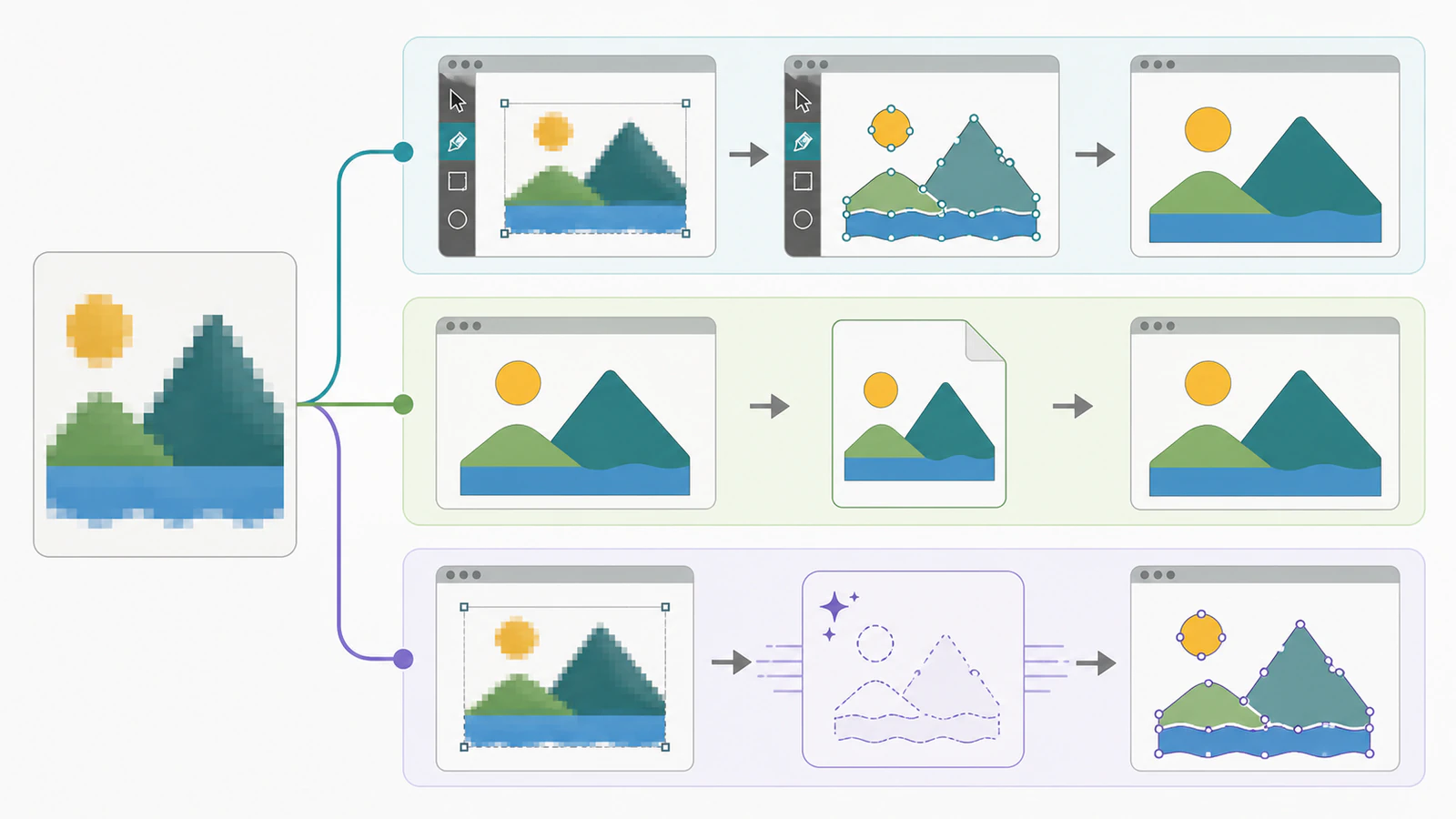
Pixelmator Pro travaille avec de véritables formes vectorielles, mais son workflow actuellement documenté ne comprend pas de traceur automatique qui transforme un PNG ou JPEG placé en tracés modifiables. Tu peux dessiner sur une image avec les outils Pen et Shape, modifier des calques vectoriels, exporter du SVG ou ouvrir un SVG créé ailleurs. Pour une reconstruction automatique des formes à partir d’une image matricielle, utilise d’abord un outil de tracé, puis ramène le SVG obtenu dans Pixelmator Pro.
Cette distinction compte parce qu’un nom de fichier .svg ne prouve pas que les pixels ont été tracés. Le guide actuel des formes vectorielles de Pixelmator Pro documente le dessin et la modification des tracés, tandis qu’une discussion actuelle sur ses capacités aboutit à la même réponse pratique : tracer manuellement ou utiliser un outil de vectorisation externe quand la source est matricielle.
La version rapide
- Tracé d’image automatique : Pixelmator Pro ne documente pas de commande intégrée comparable à Image Trace d’Illustrator.
- Travail vectoriel manuel : oui. Ses outils Shape et Pen créent des tracés vectoriels modifiables.
- Exportation SVG : oui, mais l’exportation ne reconstruit pas automatiquement les pixels matriciels en tracés.
- Transfert pratique : trace un dessin adapté à l’extérieur, inspecte les tracés, puis ouvre le SVG dans Pixelmator Pro.
Quatre tâches appelées vectorisation
Les résultats de recherche mélangent plusieurs opérations. Décide de celle dont tu as besoin avant de choisir une commande.
| Ton objectif | Approche dans Pixelmator Pro | Reconstruit-elle les pixels matriciels en tracés ? |
|---|---|---|
| Dessiner à la main un logo ou une icône propre | Outils Pen et Shape | Oui, puisque tu crées toi-même les tracés |
| Modifier des formes ou du texte déjà vectoriels | Modification du calque vectoriel existant | Aucune nouvelle vectorisation n’est nécessaire |
| Enregistrer un contenu vectoriel existant en SVG | File > Export, puis choix de SVG | Aucune nouvelle vectorisation n’est sous-entendue |
| Transformer automatiquement un PNG ou JPEG aplati en formes modifiables | Traceur dédié, puis ouverture du SVG | Oui, si le fichier obtenu contient de vrais tracés |
Ce que Pixelmator Pro peut faire avec les vecteurs
Le guide d’Apple indique que les formes, le texte et les illustrations créées avec Pen sont des calques vectoriels. Ces calques contiennent des tracés redimensionnables et modifiables sans la grille fixe de pixels d’une photo. Un document Pixelmator Pro peut aussi contenir des calques matriciels comme des images, des masques et des peintures à côté de ces vecteurs. Le guide de rastérisation d’Apple explicite la limite : la commande de conversion documentée est Convert to Pixels, qui transforme un calque vectoriel en calque matriciel pour que les outils de retouche de pixels puissent agir dessus.
Ce sens de conversion donne un indice. L’application offre des outils performants de dessin et de modification vectoriels, mais ces outils ne constituent pas une commande inverse automatique qui reconstruit chaque région de pixels en tracé.
Le tracé manuel est un véritable workflow vectoriel
Pour un petit logo, une icône ou un motif géométrique, place l’image matricielle comme référence et redessine-la avec Pen et Shape. Le tracé manuel prend plus de temps, mais tu décides de la place de chaque angle et courbe. C’est souvent l’approche la plus sûre quand la géométrie exacte compte davantage que la conservation de chaque irrégularité de la source.
Si tu hésites entre contrôle manuel et reconstruction automatique, la comparaison Image Trace et outil de vectorisation IA fournit des critères pratiques : fidélité visible, structure des tracés et nettoyage encore nécessaire.
Pourquoi l’exportation SVG diffère du tracé d’image
Le guide d’exportation de Pixelmator Pro cite SVG comme format disponible. C’est utile quand le document contient déjà des formes vectorielles. Cela ne signifie pas que chaque calque matriciel devient un nouvel ensemble de tracés modifiables simplement parce que le conteneur est SVG.
Le standard SVG permet à un document SVG d’inclure du contenu matriciel via un élément <image>. Autrement dit, un fichier peut se terminer par .svg et afficher encore un PNG ou JPEG intégré. Si cette image matricielle est le dessin à vectoriser, changer le conteneur n’a pas terminé le travail.
Fais ce court audit après l’exportation :
- Ouvre le SVG et sélectionne le dessin. Le véritable contenu vectoriel doit exposer des tracés, formes ou nœuds plutôt qu’un seul rectangle image.
- Zoome. Les bords vectoriels doivent être calculés à partir des tracés, tandis qu’une image matricielle intégrée finira par révéler sa grille de pixels.
- Essaie de changer un remplissage ou de déplacer un nœud. Si le dessin se comporte comme un seul objet image, il n’a pas été reconstruit en formes modifiables.
- Garde le document Pixelmator original jusqu’à ce que l’application de réception réussisse les mêmes vérifications.
Pour inspecter plus profondément le fichier, vérifie si le SVG contient une image matricielle avant de l’envoyer à un client, à un imprimeur ou à un workflow de découpe.
Choisis la bonne approche pour la source
Utilise les outils Pen et Shape de Pixelmator Pro quand
- le dessin est assez simple pour être redessiné proprement ;
- les angles, cercles ou éléments géométriques de marque exacts comptent ;
- la source est approximative et exige un jugement de conception ;
- tu veux contrôler directement chaque tracé dès le début.
Utilise un outil de vectorisation externe quand
- la source est un logo aplati, une icône, un dessin au trait ou une illustration en aplats ;
- tu veux un premier résultat automatique avant le nettoyage manuel ;
- l’image possède plusieurs régions colorées lentes à reconstruire une par une ;
- tu prévois de comparer le résultat à un redessin manuel avant de choisir.
Garde la source matricielle quand
- c’est une photographie ou elle repose sur des tons continus ;
- la texture, le grain, les ombres douces ou les dégradés subtils sont essentiels ;
- tu as seulement besoin d’une image Web à une taille connue ;
- des tracés modifiables n’amélioreraient pas l’usage final.
La vectorisation automatique interprète une image comme des formes. Elle est surtout utile quand la source se comporte déjà comme un dessin graphique. Si cette distinction est nouvelle pour toi, la signification de la vectorisation d’image explique ce qui change et ce qui reste approximatif.
Un transfert propre depuis un outil de vectorisation externe
Le guide des formats pris en charge de Pixelmator Pro cite SVG parmi les types de fichiers qu’il peut ouvrir et utiliser. Un traceur dédié devient ainsi une première étape pratique plutôt qu’un remplacement de l’éditeur.
- Commence par la version la plus grande et la plus propre du dessin matriciel dont tu disposes.
- Vectorise-la avec un outil conçu pour reconstruire les images en tracés.
- Inspecte la fidélité des bords, la séparation utile des couleurs, le placement raisonnable des nœuds et la présence éventuelle d’un objet matriciel intégré.
- Ouvre le SVG vérifié dans Pixelmator Pro.
- Corrige les couleurs, déplace les formes ou redessine la géométrie qui exige un jugement créatif précis.
PerfectVector convient à la branche de tracé externe. Téléverse l’original matriciel, inspecte les formes reconstruites dans l’aperçu et exporte le SVG seulement si ses bords, couleurs et tracés conviennent au travail. Pixelmator Pro peut ensuite prendre en charge la suite de la création.
Ce workflow permet aussi de garder un jugement honnête. Un outil de vectorisation dédié peut fournir un point de départ automatique, mais il ne peut pas savoir quelle minuscule irrégularité est intentionnelle ni si un angle de logo doit être mathématiquement exact. Vérifie le fichier au lieu de considérer le premier résultat comme final.
Pixelmator Pro comparé aux applications de création voisines
Les capacités varient selon l’application. Photoshop possède des outils de tracé manuels mais pas de traceur multicolore automatique. L’application Affinity unifiée actuelle comprend désormais Image Trace, tandis que les anciennes versions d’Affinity Designer ne le proposent pas. Dans son workflow actuellement documenté, Pixelmator Pro se situe du côté du travail vectoriel manuel et de la modification SVG.
La question pratique ne consiste pas à savoir si une application emploie le mot vecteur dans ses menus. Demande si elle reconstruit le dessin matriciel que tu as placé, si le résultat contient des tracés et combien de nettoyage ces tracés exigent.
FAQ
Pixelmator Pro possède-t-il Image Trace ? La documentation actuelle de Pixelmator Pro couvre les formes vectorielles, les tracés de Pen, les modifications vectorielles, l’exportation SVG et la rastérisation, mais ne documente pas de commande de tracé matriciel automatique comparable à Image Trace d’Illustrator. Trace manuellement ou utilise un outil de vectorisation externe pour une image aplatie.
Pixelmator Pro peut-il exporter du SVG ? Oui. SVG est disponible dans les formats d’exportation de Pixelmator Pro. L’exportation fonctionne directement pour le contenu vectoriel déjà existant, mais un SVG peut encore contenir des pixels matriciels intégrés : inspecte donc le résultat avant de le qualifier de vecteur tracé.
Pourquoi mon SVG Pixelmator semble-t-il encore pixellisé ? Le SVG exporté peut contenir l’image matricielle originale plutôt que des tracés reconstruits. Sélectionne le dessin, zoome et cherche des nœuds ou formes modifiables. S’il se comporte comme un seul rectangle image, trace l’image matricielle elle-même ou redessine-la manuellement.
Puis-je ouvrir dans Pixelmator Pro un SVG provenant d’un autre outil de vectorisation ? Oui. Le guide des formats pris en charge d’Apple cite SVG comme format que Pixelmator Pro peut ouvrir et utiliser. Vérifie d’abord les tracés dans l’outil de tracé, puis continue à modifier les formes et couleurs dans Pixelmator Pro.
Dois-je tracer manuellement ou utiliser un outil de vectorisation dédié ? Trace manuellement quand le dessin est simple, que la géométrie exacte compte ou que la source exige un jugement de conception. Utilise un outil dédié pour un premier passage rapide sur un dessin en aplats, puis inspecte et corrige le résultat avant la production.
Sources
- Assistance Apple — dessiner des formes et graphismes vectoriels dans Pixelmator Pro — Documente les tracés vectoriels des outils Shape et Pen et leur comportement de modification.
- Assistance Apple — rastériser les calques vectoriels dans Pixelmator Pro — Définit les types de calques vectoriels et matriciels et le sens de Convert to Pixels.
- Assistance Apple — exporter des photos, vidéos et documents — Cite SVG parmi les formats d’exportation actuels.
- Assistance Apple — formats multimédias pris en charge dans Pixelmator Pro — Confirme que Pixelmator Pro peut ouvrir et utiliser des fichiers SVG.
- W3C — contenu intégré SVG 2 — Définit comment un élément image SVG peut référencer du contenu PNG ou JPEG matriciel.
- Forums MacRumors — aide pour convertir une image matricielle en vecteurs avec Pixelmator Pro — Discussion actuelle qui distingue le tracé manuel et l’exportation SVG de la conversion matricielle automatique.
- PerfectVector — Image to Vector — Description actuelle de première main du workflow de vectorisation externe et d’inspection des tracés utilisé pour le transfert.
Passe l’image originale dans PerfectVector, vérifie si elle a été reconstruite en tracés modifiables utiles, puis ouvre le SVG dans Pixelmator Pro et poursuis la création dans cet outil.
Plus depuis le blog

Générateur SVG IA ou outil de vectorisation IA : lequel te faut-il ?
Un générateur SVG IA crée un nouveau vecteur à partir d’un prompt texte. Un outil de vectorisation IA convertit l’image que tu possèdes déjà. Voici comment choisir et quand utiliser les deux.

Alternatives à Vectorizer.AI : comparer coût et contrôle
Des alternatives gratuites à Vectorizer.AI existent et la plupart des comparatifs sont écrits par ces alternatives. Voici le vrai compromis et comment tester toi-même un convertisseur.