
Aquarellkunst vektorisieren und ihren Charakter bewahren
Wann Aquarellkunst Raster bleiben sollte, wann Vektorisieren hilft und wie eine echte SVG-Nachzeichnung weiche Lasuren in wiederverwendbare Farbformen verwandelt.
Auf dieser Seite
- Raster, Vektor oder Mischform?
- Was Vektorisierung verändert
- Ein praktischer Ablauf von Aquarell zu Vektor
- 1. Eine saubere Raster-Masterdatei erfassen
- 2. Entscheiden, was die SVG bewahren soll
- 3. Eine Kopie zum Nachzeichnen vorbereiten
- 4. Die Umwandlung durchführen
- 5. Die SVG in einem Vektoreditor prüfen
- 6. Beide Masterdateien behalten
- Wann eine Mischform besser funktioniert
- Illustrator Image Trace als manuelle Alternative
- Wann du auf Vektorisierung verzichten solltest
- FAQ
- Quellen
Du kannst Aquarellkunst in Vektoren umwandeln, aber eine saubere nachgezeichnete SVG ist eine Interpretation des Gemäldes statt einer originalgetreuen Kopie. SVG selbst unterstützt Verläufe, Deckkraft, Masken und Rastermuster. Eine automatische Formnachzeichnung bewahrt Pigmentausblühungen und Papierkorn jedoch nicht eins zu eins, sondern baut das Bild aus Vektorfarben und Geometrie neu auf. Die SVG-Spezifikation zu Füllungen und Konturen beschreibt diese grundlegenden Vektorfarbfunktionen.
Dieser Kompromiss kann sinnvoll sein. Vektorisiere, wenn du eine saubere Silhouette, bearbeitbare Farbbereiche oder Grafik brauchst, der ein Schneideplotter und andere pfadbasierte Werkzeuge folgen können. Behalte ein hochaufgelöstes Raster, wenn die Aquarelltextur das Wesentliche des Werks ist. Brauchst du beides, nutze eine Mischform: Vektorformen für die Struktur und den ursprünglichen Scan für die Textur.
Wähle die Ausgabe vor dem Nachzeichnen
- Behalte das Raster für Kunstdrucke, originalgetreue Kunstreproduktionen und jede Aufgabe, bei der Papier- und Pigmenttextur erhalten bleiben müssen.
- Vektorisiere für Logos, vereinfachte Illustrationen, Schnittformen, Umfärben oder Layouts mit sauberen skalierbaren Kanten.
- Nutze eine Mischform, wenn du eine saubere Vektorsilhouette mit darin liegender Aquarelltextur möchtest.
- Bewahre den ursprünglichen Scan auf. Eine Nachzeichnung ist eine neue Produktionsdatei, kein Ersatz für die Masterdatei des Gemäldes.
Raster, Vektor oder Mischform?
Das Ziel bestimmt das Format. „Skalierbar“ ist nicht automatisch besser, wenn beim Skalieren das verschwindet, was dir gefällt.
| Was du brauchst | Bestes Ausgangsformat | Warum |
|---|---|---|
| Originalgetreuer Kunstdruck oder Portfoliobild | Hochaufgelöste PNG oder TIFF | Bewahrt Papiertextur, transparente Lasuren und weiche Farbübergänge |
| Umfärbbares Motiv oder vereinfachtes Markenzeichen | SVG | Verwandelt das Motiv in auswählbare Farbbereiche mit sauberen Kanten |
| Cricut, Laser oder ein anderer pfadbasierter Ablauf | SVG, meist zuerst vereinfacht | Die Maschine braucht Pfade, keine gemalte Textur |
| Großes Layout mit gemaltem Erscheinungsbild | Mischform | Vektorpfade steuern die Silhouette, während eine Rasterebene die Lasur bewahrt |
| Ausschließlich Sublimationsdruck | Hochaufgelöste PNG | Rastergrafik ist ein akzeptierter Produktionsweg; Auflösungs- und Vorlagenvorgaben der Druckerei beachten |
Ist die endgültige Aufgabe Sublimation, lies vor dem Nachzeichnen SVG oder PNG für Sublimation. Bei einem Foto eines Gemäldes statt eines sauberen Scans gelten auch die Grenzen kontinuierlicher Tonwerte aus unserer Foto-zu-SVG-Anleitung.
Was Vektorisierung verändert
Eine Aquarellkante entsteht aus unregelmäßigen Pigmentablagerungen und teilweiser Transparenz. Eine Vektorkante ist ein mathematischer Pfad mit Füllung. Der Nachzeichner muss entscheiden, wo ein Bereich endet und der nächste beginnt.
Meist werden drei Veränderungen sichtbar:
- Weiche Übergänge zerfallen in benachbarte Farbformen. Mehr Formen können mehr Tonwertvariation bewahren, machen die Datei aber auch komplexer.
- Papierkorn verschwindet oder wird zu kleinen nachgezeichneten Bereichen. Jeden Fleck zu erhalten hilft selten, wenn die Datei bearbeitet oder geschnitten werden soll.
- Ausgefranste Kanten werden zu klar definierten Grenzen. Das Motiv lässt sich vielleicht sauber skalieren, wirkt aber grafischer als die Vorlage.
Wir haben diesen Kompromiss mit einer ursprünglichen, für diesen Artikel generierten Blume im Aquarellstil mit 1254 mal 1254 Pixeln getestet. Wir luden die PNG in PerfectVector hoch und erfassten nach Abschluss der echten Umwandlung die Vergleichsansicht ohne Anmeldung. Die Vorschau zeigte 95 Farben. Da der SVG-Download gesperrt blieb, belegt dieser Screenshot nur den visuellen Vergleich. Pfadzahlen haben wir weder geprüft noch angegeben.
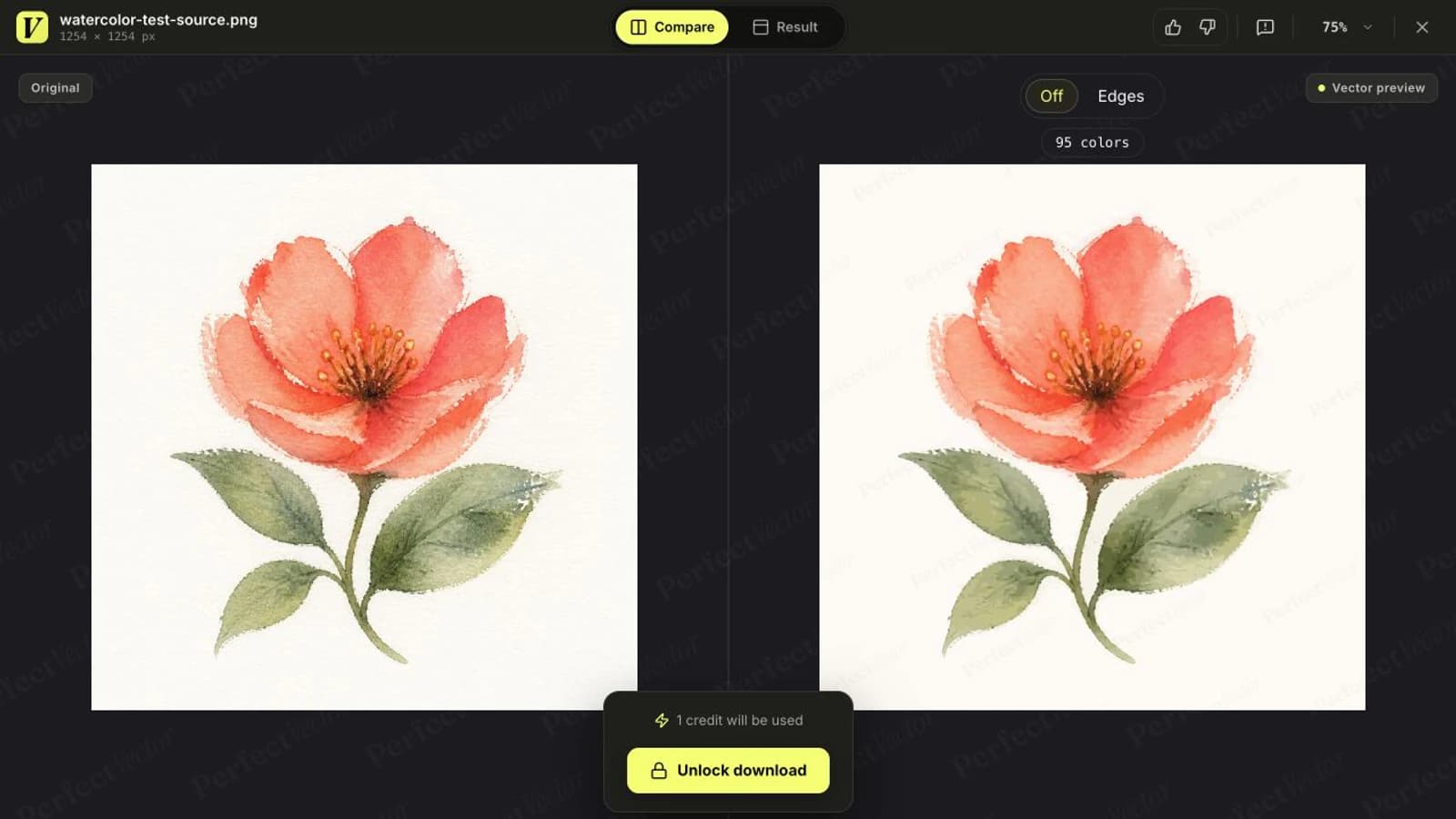
Das Ergebnis bewahrt die Blume, die Palette und viel vom gemalten Charakter. Rechts sind Blätter und Hintergrund etwas sauberer, während die Blüte weiterhin viele Farbbereiche braucht, um wie Aquarell zu wirken. Für eine bearbeitbare Illustration ist das ein vernünftiges Ergebnis, aber kein Ersatz für die Quelle, wenn Papier und Pigment entscheidend sind.
Ein praktischer Ablauf von Aquarell zu Vektor
1. Eine saubere Raster-Masterdatei erfassen
Scanne das Gemälde möglichst. Fotografierst du es, nutze gleichmäßiges Licht, halte die Kamera parallel zum Papier und vermeide einen vom Telefon geworfenen Schatten. Exportiere eine verlustfreie PNG oder TIFF, bevor du kleinere Webkopien erstellst. Auch Hinweise zur Archivdigitalisierung empfehlen, vor abgeleiteten Dateien eine hochwertige Produktions-Masterdatei aufzubewahren.
Entferne noch nicht jede Spur Papiertextur. Speichere zuerst eine unveränderte Masterdatei und arbeite dann an einer Kopie.
2. Entscheiden, was die SVG bewahren soll
Schreibe die Aufgabe in einem Satz auf. „Ich brauche die Blumensilhouette für einen Vinylaufkleber“ verlangt starke Vereinfachung. „Ich brauche bearbeitbare Farben für ein Verpackungsmotiv“ erlaubt mehr Bereiche. „Ich brauche einen Galeriedruck, der wie das Original aussieht“ bedeutet, dass du aufhören und das Raster behalten solltest.
Diese Entscheidung sagt dir auch, was du zuschneidest. Eine dekorative Lasur um das Motiv kann im Druck wichtig sein, in einer Schneidedatei aber zu überflüssigen Formen werden.
3. Eine Kopie zum Nachzeichnen vorbereiten
Schneide überschüssiges Papier weg, korrigiere ungleichmäßiges Licht und entferne Markierungen, die nicht zum Kunstwerk gehören. Erhöhe den Kontrast nur so weit, dass sich das Motiv vom Hintergrund trennt. Starker Kontrast kann helle Lasuren zerstören, bevor der Nachzeichner sie sieht.
Brauchst du Transparenz, muss der Papierhintergrund visuell vom gemalten Motiv unterscheidbar sein. Prüfe nach dem Entfernen die hellsten Blütenblätter und Glanzlichter. Sie verschwinden zuerst, wenn der Schwellenwert zu stark eingestellt ist.
4. Die Umwandlung durchführen
PerfectVector ist hier hilfreich, wenn du eine formbetonte Version testen möchtest, ohne die SVG als Ersatz für die Masterdatei des Gemäldes zu behandeln. Lade die vorbereitete Kopie hoch und beurteile die Vorschau dann in normaler Größe und bei starkem Zoom. Achte auf eine stabile Außensilhouette, durchgehende Stiele, erkennbare Negativräume und Farbbereiche, die du auswählen könntest, ohne zwischen Hunderten winzigen Fragmenten suchen zu müssen.
Ist die Datei für einen Schneideplotter gedacht, vereinfache deutlich stärker als für Druck. Eine Schneidemaschine kann keine transparente Lasur reproduzieren, und winzige Inseln werden zu Material, das du entgittern musst.
5. Die SVG in einem Vektoreditor prüfen
Öffne das Ergebnis in Illustrator, Figma, Inkscape oder einem anderen Vektoreditor. Bestätige, dass die Grafik Pfade statt einer einzelnen eingebetteten Bitmap enthält. Wähle einige Bereiche aus und färbe sie um. Zoome in die Kanten und prüfe, ob die Knotenzahl zur Komplexität der Form passt.
Hat ein einfaches Blatt einen dichten Saum aus Punkten, bereinige es oder versuche eine einfachere Vorlage. Zu viele Knoten erschweren spätere Änderungen, auch wenn die Vorschau gut aussieht.
6. Beide Masterdateien behalten
Speichere das unveränderte Raster und die bearbeitete SVG als getrennte Masterdateien. Nutze das Raster für originalgetreue Reproduktion und die SVG für formbetonte Aufgaben. Die Dateien lösen unterschiedliche Probleme; es gibt keinen Grund, eine zum Ersatz für die andere zu zwingen.
Wann eine Mischform besser funktioniert
Eine Mischdatei nutzt einen Vektorpfad als Maske oder Beschneidungsform und behält den ursprünglichen Aquarellscan darin. Du bekommst eine saubere Außenkante für Layout und Skalierung, aber innen bleiben Pixel.
Das ist für Verpackungen, redaktionelle Layouts und digitale Kompositionen hilfreich, bei denen die gemalte Textur wichtig ist, das Motiv aber eine ordentliche Grenze braucht. Es ist kein vollständig vektorbasiertes Ergebnis, und ein Schneideplotter kann der Textur weiterhin nicht folgen. Das ist in Ordnung, solange bei der Produktionsübergabe klar ist, was die Datei enthält. Für ein Bilderbuch, das gemalte Szenen mit wiederverwendbaren Motiven verbindet, lies Raster oder Vektor für Kinderbuchillustrationen wählen.
Ein einfacher Ablauf: Vektorisiere nur die Silhouette, lege den hochaufgelösten Scan darunter und nutze dann den Pfad als Schnittmaske. Bewahre das verknüpfte oder eingebettete Raster in der für die endgültige Druckgröße nötigen Auflösung.
Für Hochzeitspapeterie verwende ausgewählte Motive in verschiedenen Layouts wieder, wenn die bearbeitbaren Formen wichtiger sind als jede einzelne weiche Lasur.
Illustrator Image Trace als manuelle Alternative
Illustrators Image Trace gibt dir mehr Kontrolle darüber, wie viele Details zu Vektorgeometrie werden. Seine offizielle Dokumentation beschreibt Modi von einer begrenzten Farbpalette bis Full Tone. Unter Full Tone erzeugen höhere Werte des Color-Reglers mehr Pfade aus kleineren Farbbereichen, niedrigere Werte weniger und größere Füllflächen. Das ist der zentrale Aquarellkompromiss: Eine ähnlichere Nachzeichnung bedeutet meist mehr zu verwaltende Geometrie. Die verfügbaren Regler findest du in Adobes aktuellen Image-Trace-Bedienfeldoptionen.
Nutze Image Trace, wenn du bereits in Illustrator arbeitest und Farbzahl, Pfade, Ecken und Rauschen manuell abstimmen möchtest. Ein spezialisierter Vektorisierer ist der kürzere Weg, wenn du ein erstes Ergebnis möchtest, ohne jede Einstellung abzustimmen. Beurteile in beiden Fällen die Ausgabe nach der benötigten Datei, nicht danach, welche Vorschau die meiste Textur erhält.
Wann du auf Vektorisierung verzichten solltest
Behalte das Aquarell als Raster, wenn:
- Papieroberfläche und Pigmentgranulation Teil des Werks sind;
- transparente Lasuren und weiche Farbausblühungen originalgetreu reproduziert werden müssen;
- die Aufgabe ein Kunstdruck, Portfoliobild oder Archivdokument ist;
- die SVG so detailreich wird, dass niemand sie bequem bearbeiten kann;
- der einzige Grund zum Nachzeichnen die Annahme ist, Vektor sei immer professioneller.
Ein großes, gut vorbereitetes Rasterbild lässt sich wunderschön drucken. SVG lohnt sich, wenn Pfade einen Produktionsvorteil schaffen.
FAQ
Lässt sich Aquarell in SVG umwandeln? Ja. Ein Vektorisierer kann einen Aquarellscan als SVG-Pfade nachzeichnen, aber das Ergebnis ist eine formbasierte Interpretation. Weiche Lasuren, Papierkorn und Transparenz werden zu ausgefüllten oder teilweise transparenten Farbbereichen. Die SVG ist deshalb keine originalgetreue Kopie des Gemäldes.
Wie vektorisiere ich Aquarell ohne Texturverlust? In einer sauberen, einfachen SVG lässt sich nicht jede Aquarelltextur bewahren. Behalte eine hochaufgelöste Raster-Masterdatei und akzeptiere entweder eine komplexere Nachzeichnung oder nutze eine Mischdatei, bei der der Scan innerhalb einer Vektorsilhouette beschnitten wird. Die Mischform bewahrt die gemalte Oberfläche, enthält aber weiterhin Rasterpixel.
Sollte ich PNG oder SVG für Aquarellkunst nutzen? Nutze PNG für originalgetreue Anzeige und Druck des Gemäldes. Nutze SVG, wenn du saubere skalierbare Kanten, bearbeitbare Farbbereiche oder Pfade für ein Produktionswerkzeug brauchst. Behalte beide, wenn die Kunst für Druck, Schneiden und digitale Layouts verwendet wird.
Welche Image-Trace-Einstellungen funktionieren für Aquarell? Es gibt keine einheitliche Vorgabe für jedes Gemälde. Beginne im Farbmodus, wähle eine Palette passend zur benötigten Vereinfachung und erhöhe die Details nur, solange die Datei handhabbar bleibt. Unter Full Tone erzeugen höhere Color-Reglerwerte mehr Pfade aus kleineren Farbbereichen; das kann zum Bearbeiten oder Schneiden zu komplex werden.
Quellen
- Adobe Illustrator — Image-Trace-Bedienfeldoptionen — Farbpaletten, Verläufe, Pfade, Rauschen, Transparenz und Regler für Nachzeichnungskomplexität.
- Adobe Illustrator — Bilder in Vektorgrafik umwandeln — Rastergrafik in bearbeitbare Pfade umwandeln.
- W3C — SVG Painting — Füllungen, Konturen, Verläufe, Muster und Deckkraft für SVG-Grafik.
- National Archives — Dateiformate für digitalisierte Fotoabzüge — Verlustfreie Masterformate einschließlich TIFF und PNG.
- Printful Help — 150 oder 300 DPI — Aktuelle Hinweise zur Sublimationsauflösung und einsatzzweckspezifische Einschränkungen.
Passt die formbetonte Version zu deiner Aufgabe, verarbeite das vorbereitete Bild mit PerfectVector und vergleiche dann Silhouette, helle Lasuren und Farbbereiche mit der Raster-Masterdatei, bevor du dich auf die SVG festlegst.
Mehr aus dem Blog
Folienprägung oder Farbdruck auf Servietten: Motiv wählen
Wähle Folienprägung, Schmuckfarben oder Vollfarbdruck für Hochzeitsservietten. Vergleiche Metallic-Effekte, Dateianforderungen und Freigabeabzüge vor der Bestellung.
FlexiSIGN: Bildnachzeichnungen auf saubere Pfade prüfen
Erfahre, wann FlexiSIGNs Bitmap-Vektorisierung passt, wann eine sauberere SVG sinnvoll ist und wie du Knoten, Farben, Innenräume und Schnittkonturen prüfst.