
Washi-Tape-Grafiken: Den Rapport vor dem Druck prüfen
Bereite individuelles Washi Tape mit Anbietervorlage, passenden Rapportkanten, getrenntem Beschnitt und Sicherheitsbereich sowie erneuter Prüfung der gespeicherten Datei vor.
Auf dieser Seite
- 1. Beginne mit der Vorlage für das genaue Tape-Produkt
- 2. Wähle, welche Motive Vektorpfade benötigen
- 3. Versetze überstehende Motive um die genaue Rapportlänge
- 4. Öffne den Export erneut und prüfe drei angrenzende Kopien
- 5. Bereite die Lieferkopie vor und fordere einen Anbieterproof an
- Häufige Fragen
- Quellen
Für individuell bedrucktes Washi Tape erstellst du einen Streifen in der Rapportlänge deines Anbieters, sorgst für einen passenden Anschluss der linken und rechten Kante und prüfst die exportierte Datei mit drei Kopien nebeneinander. Bereite anschließend das gewünschte Lieferformat, den Beschnitt und die Farbeinstellungen vor. Diese Anleitung behandelt Grafiken für vom Anbieter bedruckte Rollen. Du brauchst deine Grafik, die aktuelle Produktvorlage und einen Editor, der eine Kopie um eine exakte Strecke verschieben kann.
Ein schöner einzelner Streifen kann einen fehlerhaften Rapport verbergen. Entscheidend ist der Übergang zwischen Kopien: Setzt sich ein Blatt fort oder springt es plötzlich mitten im Verlauf nach unten?
1. Beginne mit der Vorlage für das genaue Tape-Produkt
Ein Rapport ist die Länge der Grafik, bevor derselbe Streifen erneut beginnt. Er ist unabhängig von der gesamten Rollenlänge. Beschnittzugabe führt die Grafik über eine Schnittkante hinaus; ein Sicherheitsbereich hält wichtige Details innerhalb dieser Kante an der vom Anbieter verlangten Position.
Als konkretes Beispiel prüften wir Alchemy Merchs aktuelle Produktseite für vollfarbiges CMYK-Washi-Tape und luden die verlinkte Vektorvorlage herunter. Die 15-mm-Vorlage verwendet diese Maße:
| Teil dieser Vorlage | Maß | Was dort hingehört |
|---|---|---|
| Rapport von links nach rechts | 350 mm | Eine vollständige Wiederholungseinheit |
| Fertige Tape-Breite | 15 mm | Die nach dem Beschnitt verbleibende Grafik |
| Gesamte Grafikhöhe | 18 mm | Fertige Breite plus obere und untere Beschnittzugabe |
| Obere und untere Beschnittzugabe | Je 1.5 mm | Hintergrund und Details, die über die Kante hinauslaufen sollen |
| Sicherheitsabstand von jeder Schnittkante | 1.5 mm | Wichtige Schrift und vollständige Motive innerhalb der grünen Hilfslinien halten |
Wir prüften die tatsächlichen Rechtecke im herunterladbaren Vorlagenpaket: Schwarz markiert die Außengrenze, Rot die fertige Breite und Grün den Sicherheitsbereich. Der mittige Sicherheitsbereich von 12 mm ist kleiner als der fertige 15-mm-Streifen.
Diese Zahlen gehören zu diesem Produkt und dieser Vorlage. Lade vor dem Aufbau des Rapports die Vorlage für deine gewählte Breite und Ausführung herunter. Ein Folienprodukt, ein anderer Anbieter oder eine geänderte Vorlage kann eine andere Wiederholungslänge oder andere Ränder erfordern.
Die aktive Produktseite bevorzugt PDF-, AI- oder EPS-Vektordateien und nennt PSD-Rastergrafiken mit 300 dpi. Alchemys ältere Washi-Anleitung gibt für Rastergrafiken 400 dpi an. Verwende die aktuellen Produktvorgaben und kläre widersprüchliche Anforderungen vor der Übergabe mit dem Anbieter.
2. Wähle, welche Motive Vektorpfade benötigen
Ein Motiv ist ein einzelnes Gestaltungselement wie eine Blume, ein Blatt oder ein Logo, das du im Rapport anordnest.
| Deine Ausgangsgrafik | Vorbereitung |
|---|---|
| Ursprüngliche Vektorblumen oder Schriftzüge | Diese Formen direkt bearbeiten; einen separaten Master behalten |
| Flächiges PNG- oder JPG-Motiv zum Umfärben | Vektorisierung versuchen und anschließend die gewonnenen Pfade prüfen |
| Aquarell mit Papierkörnung und weichen Lasuren | Eine geeignete Rastergrafik behalten, wenn diese Texturen zum Entwurf gehören |
| Einfache geometrische Punkte oder Streifen | Direktes Zeichnen kann schneller sein als Nachzeichnen |
Vektorisierung wandelt die Pixel eines Rasterbilds in Vektorgeometrie um. Liegt ein flächiges Motiv nur als PNG oder JPG vor, kann PerfectVectors Bild-zu-Vektor-Ablauf SVG-Pfade liefern, die du vor dem Anordnen des Streifens prüfen und bearbeiten kannst. Vergleiche Außenform, kleine Öffnungen und unerwünschte Hintergrundflächen mit der Vorlage. Der nächste Prüfpunkt ist das gewonnene Motiv; der Rapport muss weiterhin separat gestaltet werden.
SVG steht für Scalable Vector Graphics. Ein SVG-Master ist zum Erhalten der Geometrie nützlich, wird aber durch Ändern seiner Dateiendung nicht zur vom Anbieter verlangten AI- oder PDF-Datei. Behalte den ursprünglichen Master und erstelle eine separate Lieferkopie. Die Anleitung zur AI-Übergabe an eine Druckerei erklärt diesen Formatschritt.
Vergleiche bei gemalten Grafiken die Vor- und Nachteile der Vorbereitung von Aquarell als Vektor. Auch weiche Übergänge erfordern eine Entscheidung: Farbverläufe nachzuzeichnen kann das Aussehen eines Motivs verändern. Du musst keinen ganzen texturierten Streifen nachzeichnen, nur um ihn zu wiederholen.
3. Versetze überstehende Motive um die genaue Rapportlänge
Baue den Streifen mit der Wiederholungslänge der Vorlage auf und platziere dann die Motive. Halte die oberen und unteren Vorlagenhilfslinien getrennt von der druckenden Grafik.
Überschreitet ein Motiv die rechte Grenze, dupliziere es und verschiebe die Kopie genau um eine Rapportlänge nach links. Behalte vertikale Position, Form, Maßstab, Drehung und Farbe unverändert. Bei einem Überstand links verschiebst du die zugehörige Kopie um dieselbe Strecke nach rechts. Eine SVG-Verschiebung bewegt Geometrie in ihrem aktuellen Koordinatensystem; siehe die W3C-Koordinatenspezifikation.
Unser eigener Master verwendet width="350mm", height="18mm" und viewBox="0 0 350 18". Sein Blatt ist bei x = 346, y = 9 zentriert und ragt über die rechte Grenze bei x = 350 hinaus. Die versetzte Kopie ist bei x = −4, y = 9 zentriert. Der horizontale Unterschied beträgt genau −350, der vertikale null.
Die absichtlich fehlerhafte Version behält Form und Farbe des Blatts bei, verschiebt die versetzte Kopie jedoch auf y = 11.5. Diese vertikale Änderung um 2.5 mm lässt das Blatt an jedem Übergang springen. Mehr obere oder untere Beschnittzugabe behebt das nicht.
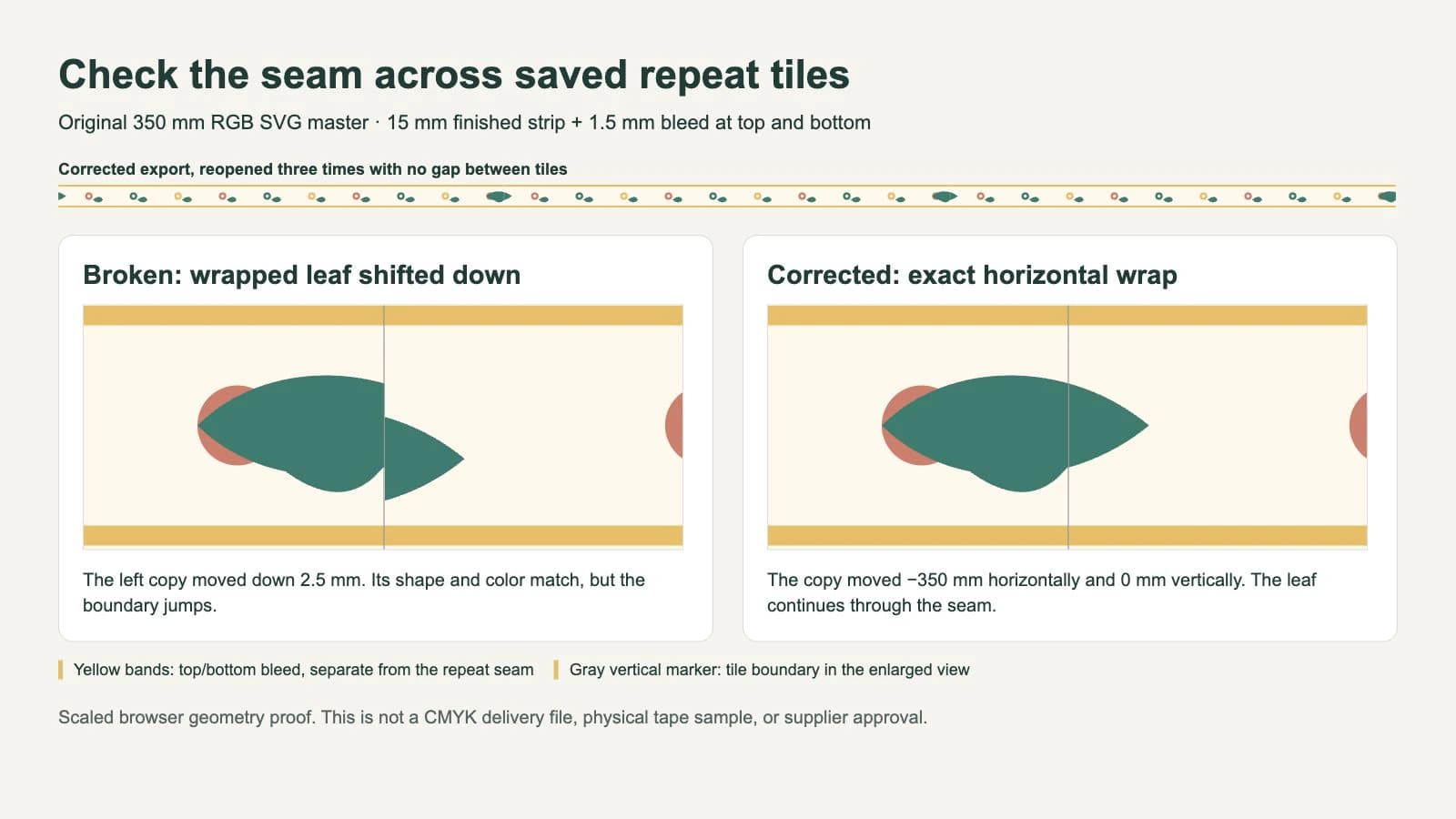
Methodenhinweis: Wir erstellten beide SVGs, öffneten ihre gespeicherte Geometrie erneut, prüften die übereinstimmenden Blattpfade und Füllungen und zeigten die Exporte im Browser als angrenzende Kacheln. Der Master enthält Vektorformen ohne eingebettete Rasterbilder. Die Abbildung ist ein skalierter RGB-Geometrieproof; wir exportierten weder durch eine native Gestaltungsanwendung noch stellten wir Tape her.
RGB beschreibt die Bildschirmfarben Rot, Grün und Blau; CMYK beschreibt die Prozessdruckfarben Cyan, Magenta, Gelb und Schwarz. Dieser Browserproof belegt weder eine CMYK-Produktionsdatei noch gedruckte Farbe. Wenn du Koordinaten einer Browsermusterfüllung untersuchst, behandeln die SVG-Mustereinheiten diese separate Aufgabe.
4. Öffne den Export erneut und prüfe drei angrenzende Kopien
Speichere eine Rapporteinheit, öffne diesen gespeicherten Export erneut und setze drei Kopien lückenlos nebeneinander. Verwende die exportierte Grafik, kein Bildschirmfoto der Editorzeichenfläche. Drei Kopien zeigen beide Übergänge um die mittlere Kachel und helfen dir, den Abstandsrhythmus zu beurteilen.
Prüfe die Übergänge stark vergrößert und anschließend die Komposition in der vorgesehenen fertigen Tape-Größe in deiner Gestaltungsanwendung. Verwende weder die vom Browser angezeigten Millimeter noch ein vergrößertes Bildschirmfoto als Lineal für das physische Produkt.
| Symptom | Erste Prüfung | Korrigieren und verifizieren |
|---|---|---|
| Ein angeschnittenes Motiv springt an der Naht | Vertikale Position und Transformation der versetzten Kopie | Exakte horizontale Verschiebung wiederherstellen; erneut öffnen und beide Übergänge prüfen |
| Ein leerer Streifen erscheint einmal pro Rapport | Exportgrenzen, Hintergrundabdeckung und Lücken zwischen Proofkopien | Volle Rapportbreite exportieren und Kopien ohne Abstand platzieren |
| Die Enden passen, aber der Rhythmus wirkt gedrängt | Abstand zwischen letztem und erstem vollständigem Motiv | Innere Motive verschieben; den vollständigen Streifen aus drei Kopien erneut prüfen |
| Schrift oder ein Gesicht liegt nahe einer Schnittkante | Sicherheitshilfslinien des Anbieters | Wesentliche Details in den Sicherheitsbereich verschieben, ohne die Rapportlänge zu ändern |
| Textur wirkt in der Lieferdatei unscharf | Rastermaße bei der vorgesehenen Druckgröße | Zum Rastermaster zurückkehren und mit der geforderten Auflösung exportieren |
Eine korrigierte Naht besteht die Prüfung, wenn beide Übergänge ohne unbeabsichtigten Sprung oder leeren Streifen fortlaufen. Prüfe Ober- und Unterseite separat: Der Hintergrund reicht bis zur äußeren Beschnittgrenze, und wichtige Details bleiben innerhalb der Sicherheitshilfslinien des Anbieters.
5. Bereite die Lieferkopie vor und fordere einen Anbieterproof an
Behalte deinen bearbeitbaren Master. Verwende für die Lieferung die Vorlage und das akzeptierte Format des gewählten Anbieters, bestätige die Dokumentmaße und folge seinen Farbvorgaben. Öffne diese Lieferdatei in der vorgesehenen Anwendung erneut und prüfe dieselben Rapportgrenzen noch einmal. Eine erfolgreiche SVG-Browservorschau beweist nicht, dass der Export einer anderen Anwendung die Grafik erhalten hat.
Bitte den Anbieter, den Rapportübergang in seinem Proof zu zeigen und den Umgang mit der Hilfslinienebene zu bestätigen. Prüfe Schrift, Motivmaßstab, Beschnittbereich und platzierte Rastergrafiken. Wenn du eine Material- oder Farbentscheidung treffen musst, fordere das entsprechende Muster an, statt nach diesem Bildschirmfoto zu urteilen. Adobes Hinweise zu Druckfarben erklären, warum selbst ein farbverwalteter Bildschirmproof vom Ausgabeprofil und den Betrachtungsbedingungen abhängt.
Die Übergabe ist zur Anbieterprüfung bereit, wenn die gespeicherte Lieferdatei die gewünschten Maße und das richtige Format besitzt, ihre Rapportübergänge bestehen, Beschnitt und Sicherheitsbereiche zur Vorlage passen und verbleibende Farb- oder Materialfragen benannt sind. Vektorisierung allein kann diese Übergabe nicht zertifizieren.
Häufige Fragen
Brauchen die linke und rechte Kante Beschnittzugabe? In der hier geprüften Alchemy-Vorlage sind die linken und rechten Enden Rapportgrenzen; Ober- und Unterseite sind Schnittkanten mit Beschnittzugabe. Stimme überstehende Motive an den Rapportgrenzen ab und folge für den benötigten Beschnitt der Vorlage deines eigenen Anbieters.
Kann ich den SVG-Master direkt an den Anbieter schicken? Nur wenn der Anbieter SVG für dieses Produkt ausdrücklich akzeptiert. Alchemys aktuelle Produktseite nennt PDF, AI und EPS als bevorzugte Vektordateien. Behalte den SVG-Master und erstelle eine separate Lieferkopie im gewünschten Format.
Erstellt die Vektorisierung meiner PNG einen nahtlosen Rapport? Nein. Vektorisierung kann geeignete Motive als Pfade gewinnen, doch du musst den Streifen anordnen, überstehende Motive um die genaue Rapportlänge versetzen und den gespeicherten Export mit angrenzenden Kopien prüfen.
Quellen
- Alchemy Merch: Vollfarbiges CMYK-Washi-Tape — aktueller Produktrapport, bevorzugte Formate, Rasterauflösung und Proofablauf.
- Alchemy Merch: Paket mit Vektor- und Rastervorlagen — die tatsächliche 15-mm-Vorlage, deren Außen-, Schnitt- und Sicherheitsgrenzen geprüft wurden.
- Alchemy Merch: Washi-Tape-Grundlagen — ältere Einrichtungshinweise, deren Rasterauflösung von der aktiven Produktseite abweicht.
- W3C: SVG-Koordinatensysteme — Koordinaten- und Verschiebungsgrundlagen für das Versetzen eines überstehenden Motivs.
- Adobe: Bilder für den Druck vorbereiten — Grenzen von Bildschirmvorschauen und die Rolle ausgabespezifischer Farbproofs.
Hast du ein flächiges Rastermotiv, das du umfärben oder neu anordnen musst? Wandle das Motiv mit PerfectVector in SVG-Pfade um, prüfe seine Form im Vergleich zum Original und konstruiere den Rapport anschließend in der Anbietervorlage und öffne ihn erneut. Behalte texturierte Grafiken als Raster, wenn dies den Entwurf besser erhält.
Mehr aus dem Blog
Verpackungsstanzformen: Beschnitt und Sicherheit prüfen
Platziere Hintergründe und Logos auf der Verpackungsstanzkontur des Anbieters, prüfe Beschnitt sowie Schnitt- und Falzabstände und erhalte die Strukturvorlage bei der Übergabe.

Überdrucken oder Aussparen: Prüfe den Druck deines Logos
Vergleiche Überdrucken und Aussparen anhand getrennter Farbmasken, verstehe verschwindendes Prozessweiß und prüfe die tatsächliche Druckdatei.



