
Überdrucken oder Aussparen: Prüfe den Druck deines Logos
Vergleiche Überdrucken und Aussparen anhand getrennter Farbmasken, verstehe verschwindendes Prozessweiß und prüfe die tatsächliche Druckdatei.
Auf dieser Seite
- Lies die Farbbereiche, nicht nur das Gesamtbild
- Gewöhnliche SVG-Überlappung ist Bildschirmfarbauftrag
- Warum Prozessweiß verschwinden kann
- Überdrucken und Überfüllen beantworten unterschiedliche Fragen
- Prüfe die exportierte Produktionsdatei mit dem Empfänger
- Gewinne fehlende Logogeometrie vor der Produktionseinrichtung
- Häufige Fragen
- Wann sollte ich Überdrucken statt Aussparen verwenden?
- Warum verschwindet mein weißes Logo bei aktiviertem Überdrucken?
- Ist Aussparen dasselbe wie das Löschen des Hintergrundpfads?
- Quellen
Aussparen entfernt die darunterliegende Druckfarbe im Bereich eines überlappenden Objekts. Überdrucken lässt darunterliegende Farbe dort bestehen, wo das obere Objekt gedruckt wird. Bei einem Logo auf einer farbigen Fläche kann diese Wahl sowohl die Farbauszüge als auch das entstehende Aussehen ändern. Prüfe vor der Freigabe die tatsächliche Produktionsdatei und den Proof der Druckerei.
Diese Anleitung erklärt beide Möglichkeiten anhand eines eigenen Pfeilemblems. Die Diagramme zeigen logische Farbbereiche mit beispielhaften Bildschirmfarben. Sie sind weder gemessene Druckfarben noch eine separierte Produktions-PDF oder ein Beleg dafür, dass eine gewöhnliche SVG Überdruckanweisungen erzeugt.
Lies die Farbbereiche, nicht nur das Gesamtbild
Ein Farbauszug zeigt, wo eine bestimmte Druckfarbe verwendet wird. Ein Gesamtbild kombiniert die Grafik in einer Ansicht. Eine normale Bildschirmansicht kann einen Separationsfehler verbergen, besonders wenn du ein deckendes Logo auf einem Hintergrund erwartest.
Im folgenden einfachen Beispiel liefert Farbe A den Hintergrund und Farbe B den Pfeil. Es sind unterschiedliche Druckfarben. Für einen Punkt innerhalb des Pfeils gilt:
| Entscheidung | Farbe A unter dem Pfeil | Farbe B im Pfeil | Was du prüfst |
|---|---|---|---|
| Aussparen | Nicht vorhanden | Vorhanden | Der Hintergrundauszug besitzt ein pfeilförmiges Loch |
| Überdrucken | Vorhanden | Vorhanden | Beide Farbbereiche belegen die Überlappung |
Adobes Überdruckhinweise beschreiben den Unterschied und erklären, dass das sichtbare Ergebnis von Druckfarben, Papier und Druckverfahren abhängt. Leite aus der violetten Überlappung im Diagramm keine endgültige Markenfarbe ab.
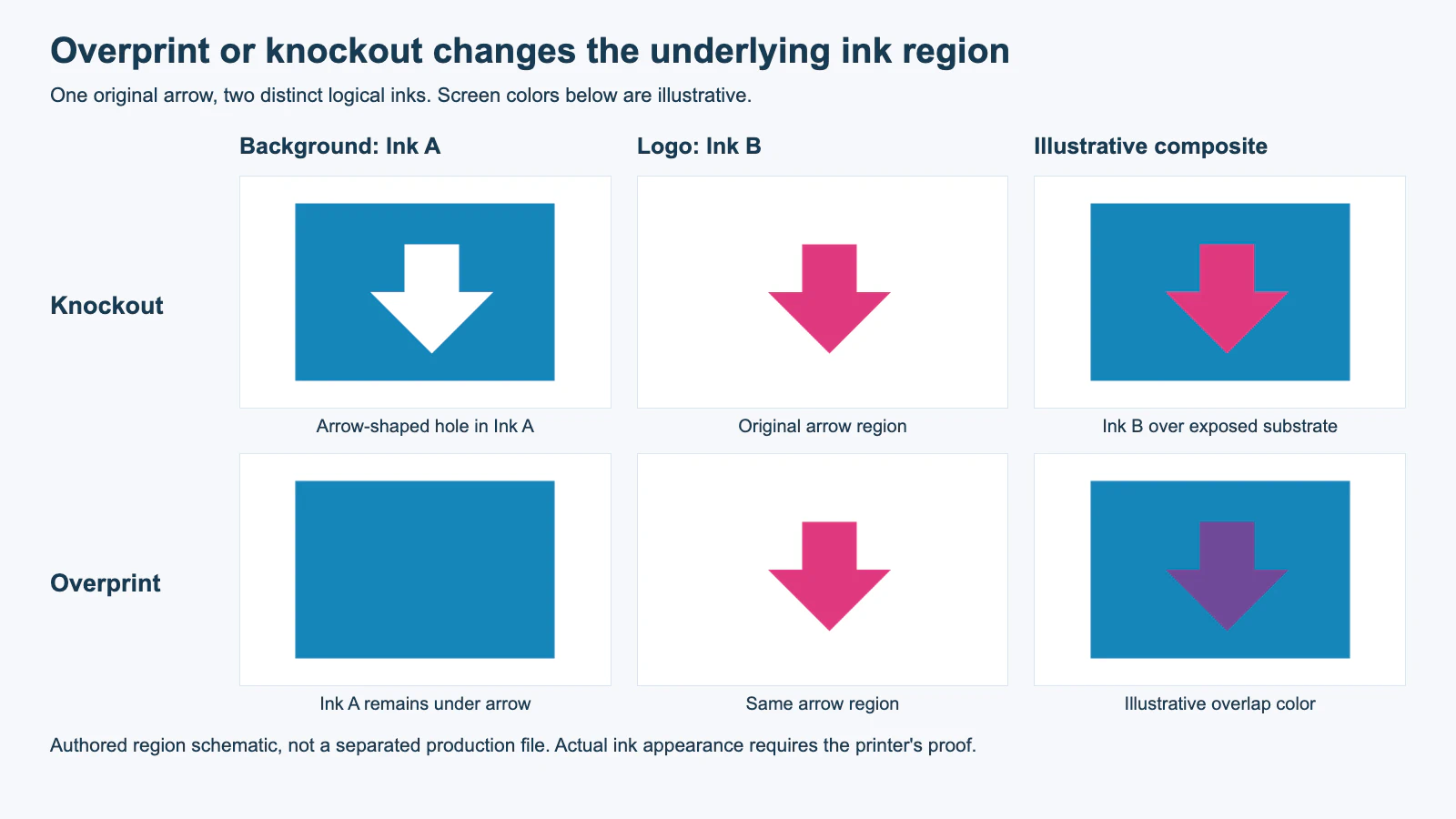
Wir prüften die tatsächlichen selbst erstellten Maskenpfade im Browser. Bei (115, 85) innerhalb des Pfeils schloss der ausgesparte Hintergrund den Punkt aus, während der überdruckte Hintergrund und beide Logomasken ihn einschlossen. Bei (30, 30), außerhalb des Pfeils, aber innerhalb der Fläche, schlossen beide Hintergründe den Punkt ein. Das verifiziert die Bereichszuweisungen des Diagramms. Produktionsseparationen, RIP-Verhalten, Farbdeckkraft oder physischer Passer wurden nicht gemessen.
Verwendet dein Auftrag Prozessfarbmischungen oder gemeinsame Druckfarben in Vorder- und Hintergrund, frage die Druckvorstufe, wie die tatsächlichen Objekte und der Überdruckmodus diese Auszüge beeinflussen. Das Diagramm mit zwei unterschiedlichen Druckfarben erklärt die Entscheidung und ist keine Formel für jede CMYK-Kombination.
Gewöhnliche SVG-Überlappung ist Bildschirmfarbauftrag
Hier ist die vollständige Bildschirmreferenz des eigenen Emblems. Speichere sie als arrow-reference.svg und öffne sie im Browser:
<svg xmlns="http://www.w3.org/2000/svg"
     width="220" height="160" viewBox="0 0 220 160">
  <rect x="15" y="15" width="190" height="130" fill="#1686ba"/>
  <path fill="#df397f"
        d="M95 45H135V80H160L115 125L70 80H95Z"/>
</svg>
Der Pfeil wird nach dem Rechteck gemalt, sodass seine deckende RGB-Füllung den Hintergrund in der Bildschirmansicht verdeckt. Das SVG-Renderingmodell definiert diesen aufeinanderfolgenden Farbauftrag. Der Browser hat weiterhin ein vollständiges Rechteckobjekt darunter. Das allein sagt einer Druckanwendung nicht, welche Druckfarbe erhalten oder entfernt werden soll.
Eine geänderte Deckkraft oder ein Mischmodus kann einen sichtbaren Überlappungseffekt erzeugen. Das legt für sich genommen keine vom Drucker benötigte Separation und Überdruckeinrichtung fest. Behalte diese Referenz zur Vermittlung der beabsichtigten Grafik und erstelle anschließend das tatsächliche Lieferformat des Empfängers. Die Anleitung zur SVG- und CMYK-Übergabe erklärt diese Formatentscheidung.
Warum Prozessweiß verschwinden kann
Im gewöhnlichen Prozessdruck enthält Prozessweiß null Cyan, Magenta, Gelb und Schwarz. Auf weißem Papier wird ein weißes Logo meist sichtbar, weil der farbige Hintergrund ausgespart wird und das Papier durchscheint.
Wird dieses Objekt ohne Druckfarbe stattdessen überdruckt, kann die Hintergrundfarbe darunter bestehen bleiben und die erwartete weiße Form verschwinden. Imagesources Druckhinweise beschreiben diesen Weißüberdruckfehler. Ein weißes Objekt, das in einer normalen Bildschirmgesamtansicht richtig aussieht, muss deshalb im tatsächlichen Ausgabeablauf geprüft werden.
Eine separat festgelegte weiße Druckfarbe ist ein anderer Fall. Sie kann auf transparentem oder farbigem Material eine physische Weißschicht hinzufügen, deren Abdeckung und Deckkraft vom gewählten Verfahren abhängen. Adobes Dokumentation zu Weißüberdruck unterscheidet in der Ausgabesicherung ausdrücklich Sonderfarbweiß von gewöhnlichen weißen Objekten. Ein Sonderfarbweiß-Überdruck kann beabsichtigt sein. Entferne ihn nicht nach der pauschalen Regel, dass alles Weiße aussparen muss.
Frage den Anbieter, ob eine Weißfläche freiliegenden Bedruckstoff, gedruckte weiße Farbe oder eine weiße Unterlegung unter einer anderen Farbe meint. Folge anschließend seinem benötigten Kanal, Farbnamen, Ebenenaufbau und Proofverfahren. Die Anleitung zu Weißdruck auf transparenten Stickern behandelt diese separate Flächenrollenplanung. SVG-fill="#ffffff" legt keine benannte Weißdruckseparation fest.
Überdrucken und Überfüllen beantworten unterschiedliche Fragen
Überdrucken steuert, ob darunterliegende Druckfarbe in der Überlappung erhalten bleibt. Überfüllen passt benachbarte Farbgrenzen an und erzeugt eine kleine Überlappung, die Passerfehler ausgleichen kann. Adobes Anleitung zum Überfüllen erklärt diese Grenzanpassung und verweist für die passende Einrichtung an die Druckerei.
Wenn ein weißer Rand im Motiv oder an der fertigen äußeren Schnittkante liegen könnte, vergleiche Überfüllen und Beschnittzugabe, bevor du die Datei änderst. Eine innere Farbüberlappung und eine äußere Grafikerweiterung betreffen unterschiedliche Grenzen.
Ein ganzes Logo zu überdrucken und eine schmale Überfüllung an einer Kante hinzuzufügen kann unterschiedliche Farbbereiche ergeben. Ersetze nicht das eine durch das andere und übernimm keine allgemeine Überfüllungsbreite aus einem unzusammenhängenden Auftrag. Die Druckerei muss Verfahren, Material, Grafikdetails und gewünschtes Aussehen berücksichtigen.
Kleiner schwarzer Text ist ein Fall, in dem eine Druckerei Überdrucken wählen kann, um Passerlücken zu verringern. Das bedeutet nicht, dass jedes schwarze Logo, große schwarze Feld, jede Tiefschwarzmischung oder helle Marke dieselbe Einstellung erhalten sollte. Besprich die gewünschte Farbe und den tatsächlichen Farbaufbau weiterhin mit.
Prüfe die exportierte Produktionsdatei mit dem Empfänger
Behalte einen unveränderten bearbeitbaren Master und erstelle eine Lieferkopie. Halte fest, welche Objekte aussparen, welche überdrucken und wohin besondere Weiß- oder Veredelungsfarben gehören. Eine ausdrückliche Referenzansicht hilft der Druckerei, gewollte Überlappungen von Fehlern zu unterscheiden.
Für PDF-Abläufe beschreibt Adobes Dokumentation zur Ausgabevorschau Separationsansichten und Überdrucksimulation. Das sind dokumentierte Prüffunktionen, keine für diesen Artikel an einer Produktions-PDF ausgeführten Vorgänge. Verwende das Vorstufenwerkzeug des Empfängers oder lass die Druckerei die Datei prüfen, wenn du keinen Zugriff auf eines hast.
Prüfe diese Punkte in der tatsächlich exportierten Datei:
- Blende die Logofarbe aus und prüfe den Hintergrundauszug. Enthält er das erwartete Loch oder den erhaltenen Bereich?
- Prüfe den Logoauszug allein. Sind Silhouette, kleine Abstände und die gewünschte Farbzuweisung korrekt?
- Prüfe weiße Grafik anhand ihrer angegebenen Rolle. Ein Prozessweiß-Aussparen und eine separate Weißdruckebene benötigen unterschiedliche Nachweise.
- Vergleiche die Überdrucksimulation unter der vereinbarten Ausgabebedingung mit der vorgesehenen Referenz.
- Bitte die Druckerei vor der Prooffreigabe, Überfüllen und automatische Ausgabeänderungen zu bestätigen.
Adobe weist darauf hin, dass die Separationsvorschau am Monitor weder Überfüllen noch Raster oder jede Ausgabeeinstellung verifiziert. Verwende dafür einen geeigneten Proof oder ein Muster des Anbieters. Verschwindet das Logo oder ändert es sich unerwartet, kehre zur Lieferkopie zurück, korrigiere Objekt oder Farbeinrichtung mit der Vorstufe, exportiere erneut und prüfe die neue Datei.
Eine Dateiendung und saubere Browservorschau ersetzen diese Prüfungen nicht. Die Anleitung zur AI-Übergabe an eine Druckerei behandelt die Vorlagenprüfung, wenn ein Empfänger eine bearbeitbare Gestaltungsdatei verlangt. Für Folie oder eine andere Veredelungsplatte folge der Anleitung für Folienprägungsgrafiken, statt die Veredelung wie ein gewöhnliches farbiges Logo zu behandeln.
Gewinne fehlende Logogeometrie vor der Produktionseinrichtung
PerfectVector kann bearbeitbare Formen gewinnen, wenn die einzige brauchbare Logoquelle ein Rasterbild ist. Vergleiche die gewonnene Silhouette mit der Referenz und behalte die Geometrie als Quelle für das von der Druckerei freigegebene Produktionsdokument.
Der Ablauf zur Logovektorisierung rekonstruiert weder ursprüngliche CMYK-Werte noch benannte Sonderfarben, Überdruckanweisungen oder Überfüllungen. Diese Entscheidungen gehören in die Lieferkopie und benötigen die Prüfungen des Empfängers. Wenn du den freigegebenen Vektormaster bereits hast, verwende ihn direkt.
Häufige Fragen
Wann sollte ich Überdrucken statt Aussparen verwenden?
Verwende es, wenn die darunterliegende Farbe bewusst erhalten bleiben soll und die Druckerei die entstehenden Farbbereiche und das Aussehen bestätigt. Kleiner schwarzer Text, beabsichtigte Farbüberlappungen und manche speziellen Produktionsebenen können es erfordern. Wähle es nicht allein, weil Objekte am Bildschirm überlappen.
Warum verschwindet mein weißes Logo bei aktiviertem Überdrucken?
Bei gewöhnlichem Prozessweiß trägt das Objekt keine Prozessfarbe auf. Lässt es zusätzlich die Hintergrundfarbe bestehen, verschwindet die erwartete weiße Papieröffnung. Separat festgelegte weiße Druckfarbe ist ein anderer Fall. Prüfe die tatsächliche Weißrolle und Ausgabedatei mit der Druckerei.
Ist Aussparen dasselbe wie das Löschen des Hintergrundpfads?
Aussparen im Druck beschreibt, welche darunterliegenden Farbbereiche in der Überlappung entfernt werden. Du musst nicht das gesamte Hintergrundobjekt aus dem bearbeitbaren Master löschen. Erhalte die Grafik und prüfe die für den Auftrag benötigten Produktionsseparationen.
Quellen
- Adobe — Überdrucken in Illustrator — erklärt Aussparen, erhaltene überlappende Druckfarben und die Abhängigkeit des Ergebnisses vom Druckverfahren.
- W3C — SVG-Renderingmodell — definiert die Bildschirmzeichenreihenfolge, die von einer Produktionsfarbanweisung zu unterscheiden ist.
- Imagesource — Aussparen und Überdrucken — beschreibt versehentlichen Weißüberdruck im gewöhnlichen Akzidenzdruck.
- Adobe — Weißüberdruck — unterscheidet Sonderfarbweiß von gewöhnlichen weißen Objekten in Illustrators Ausgabesicherung.
- Adobe — Überfüllen in Illustrator — erklärt Grenzüberlappungen und druckereispezifische Überfüllungsentscheidungen.
- Adobe — Farbmodi in Photoshop — definiert reines Prozessweiß als null Abdeckung in allen vier CMYK-Farbkanälen.
- Adobe — Ausgabevorschau in Acrobat Pro — dokumentiert Separations- und Überdruckprüfung sowie Grenzen der Monitorvorschau.
Wenn dein Logo nur als Pixel erhalten ist, gewinne seine Vektorformen mit PerfectVector. Prüfe die Silhouette am Original, behalte die bearbeitbare Quelle und lass die Druckerei vor der Prooffreigabe Farbzuweisungen, Überdrucken und Überfüllen in der tatsächlichen Lieferdatei prüfen.
Mehr aus dem Blog

Tiefschwarz oder 100K: Den Farbaufbau deines Logos prüfen
Wähle den Schwarzaufbau für feine Logodetails und große Flächen, prüfe die exportierte PDF und behandle Überdrucken und Druckereifreigabe als separate Kontrollen.
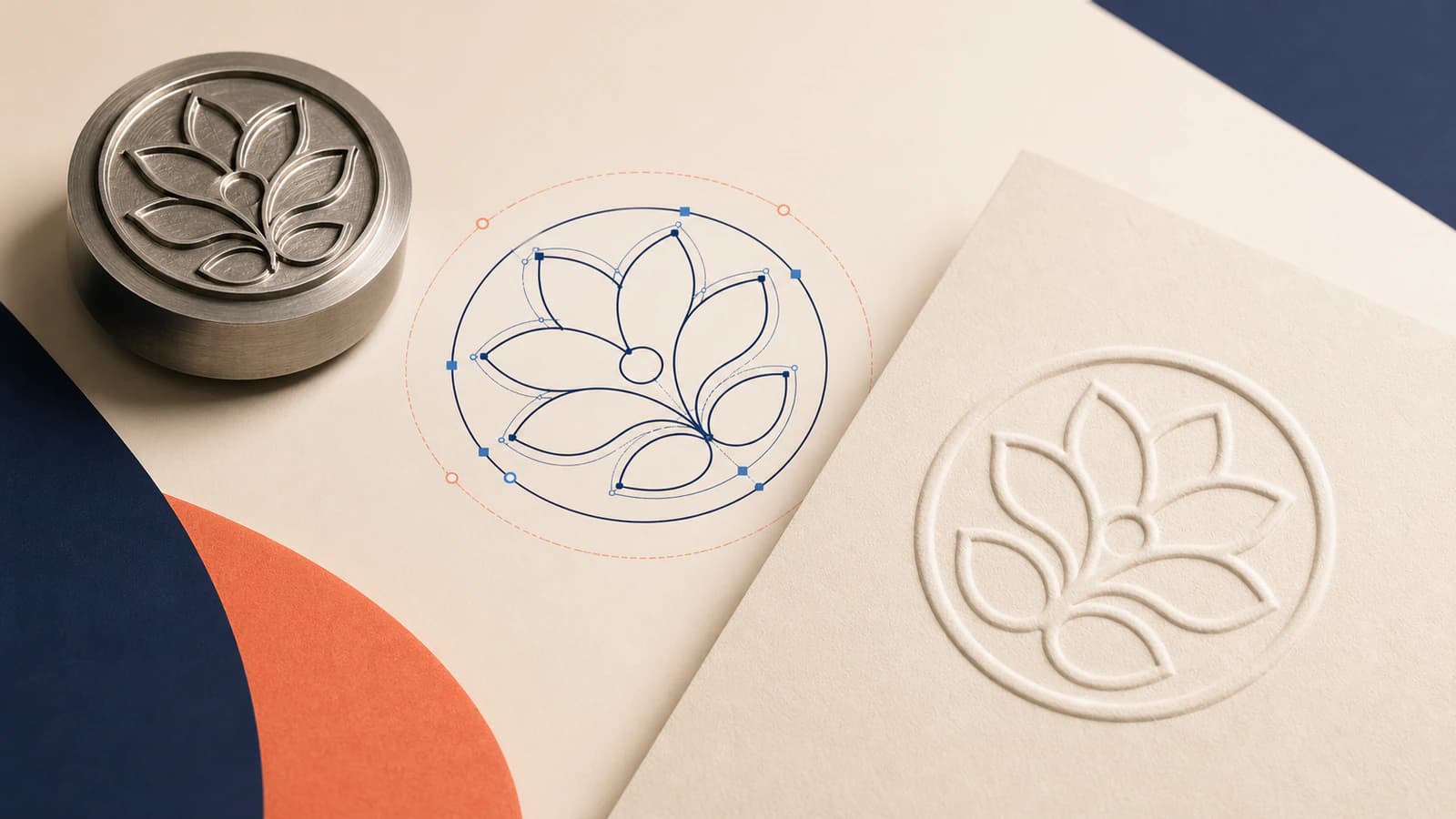
Vektorgrafik für Hochprägung und Tiefprägung vorbereiten
Bereite Vektorgrafik für Hoch- oder Tiefprägung vor: saubere solide Formen, eine separate Veredelungsform in Sonderfarbe, realistische Details und prüfbare Lieferdateien.



