
Überfüllung oder Beschnitt: die richtige Druckgrenze prüfen
Lokalisiere weiße Kanten, bevor du Druckdaten änderst. Vergleiche innere Farbüberlappungen mit äußerem Beschnitt, prüfe ein digitales Modell und briefe die Druckvorstufe.
Auf dieser Seite
- Ordne das Symptom der richtigen Grenze zu
- Was Überfüllung innerhalb des Motivs verändert
- Was Beschnittzugabe außerhalb des Endformats verändert
- Ein eigenes Modell mit zwei unabhängigen Verschiebungen
- Warum keine Anpassung die andere ersetzen kann
- Gib der Druckvorstufe einen konkreten, prüfbaren Auftrag
- Wo die Wiederherstellung von Vektoren hilft
- Häufige Fragen
- Quellen
Überfüllung erzeugt eine kleine Überlappung zwischen benachbarten Farbflächen, um Passerungenauigkeiten auszugleichen. Beschnittzugabe führt das Motiv über die vorgesehene Schnittkante hinaus, damit eine kleine Verschiebung beim Schneiden keinen unbedruckten Rand freilegt. Beide verändern unterschiedliche Grenzen. Mehr Beschnitt schließt keine Lücke zwischen zwei Farben innerhalb eines Logos, und die Überfüllung einer inneren Kontaktkante ergänzt kein fehlendes Motiv außerhalb des Endformats.
Lokalisiere zuerst die weiße Kante: Liegt sie zwischen gedruckten Farben, am fertigen Außenrand oder bereits im Motiv? Davon hängt ab, was du prüfen und mit der Druckvorstufe besprechen solltest. Dieser Leitfaden nutzt ein eigens erstelltes digitales Modell mit bewusst übertriebenen Verschiebungen, um den Unterschied sichtbar zu machen. Es ist weder ein Drucktest noch eine Schnitttoleranz oder eine fertig überfüllte Produktionsdatei.
Ordne das Symptom der richtigen Grenze zu
| Wo die weiße Kante erscheint | Zuerst prüfen | Relevantes Thema |
|---|---|---|
| Zwischen zwei eigentlich aneinandergrenzenden Farbflächen | Ob die Quelldaten korrekt anschließen, danach die tatsächlichen Farbauszüge und den Passer | Überfüllung oder eine andere vom Anbieter freigegebene Behandlung der Farbgrenze |
| An einem fertigen Außenrand, bis zu dem das Motiv reichen soll | Ob das Motiv über das Endformat hinausreicht und beim Export erhalten bleibt | Beschnittzugabe und die Schnittvorgaben des Anbieters |
| Zwischen Formen in einer Browservorschau, abhängig von der Zoomstufe | Ob die Pfade tatsächlich eine Lücke lassen | Quellgeometrie oder Bildschirmdarstellung, bevor du ein Druckproblem annimmst |
| Im bearbeitbaren Motiv bei jeder Zoomstufe | Fehlende Geometrie, eine unerwünschte Kontur oder ein absichtlich weißes Objekt | Die Quelle korrigieren, wenn sie vom beabsichtigten Entwurf abweicht |
Eine weiße Kante allein erklärt ihre Ursache nicht. Eine beabsichtigte Papieröffnung ist etwas anderes als eine Passerlücke. Auch ein weißer Rand kann Absicht sein. Halte den Referenzentwurf und die Anbietervorgaben neben der zu prüfenden Datei bereit.
Wenn das Problem nur in einer SVG-Bildschirmvorschau auftritt, nutze zuerst die Diagnose von Lücken zwischen SVG-Formen. Eine Darstellungsnaht beweist nicht, dass ein gewerblicher Druckauftrag Überfüllung benötigt.
Was Überfüllung innerhalb des Motivs verändert
Adobe definiert eine Überfüllung als kleine Überlappung zwischen Farben. Sie kann eine Lücke ausgleichen, die durch ungenauen Passer entsteht, also die Ausrichtung getrennt gedruckter Farbflächen. Die erforderliche Einrichtung hängt vom Motiv und vom Ausgabeverfahren ab.
Beim Überfüllen durch Vergrößern, dem „Spread“, wird ein helleres Objekt in seine dunklere Umgebung erweitert. Beim Unterfüllen, dem „Choke“, wird ein hellerer Hintergrund unter ein dunkleres Objekt erweitert. Die Begriffe beschreiben, welche Grenze sich verändert; sie liefern weder eine allgemeingültige Breite noch die Aufforderung, jeden Logopfad zu vergrößern. Adobe verweist für Überfüllungswerte und zugehörige Anpassungen an die Druckerei.
Kläre die Zuständigkeit für die Überfüllung, bevor du den Master änderst. Ashfield Printing erklärt in seinen eigenen Datenannahmehinweisen, dass es Überfüllungen für seine Kunden prüft und anpasst. Das ist der Ablauf eines Anbieters und keine Regel, nach der jede Druckerei jede angelieferte Datei automatisch korrigiert.
Überdrucken ist eine verwandte, aber eigenständige Entscheidung darüber, ob darunterliegende Farbe erhalten bleibt. Unser Leitfaden zu Überdrucken und Aussparen erklärt diese Wahl der Farbflächen. Hier ist die Aufgabe enger gefasst: Festzustellen, ob die zu bearbeitende Grenze innerhalb des Motivs oder außerhalb des fertigen Endformats liegt.
Was Beschnittzugabe außerhalb des Endformats verändert
Beschnittzugabe bedeutet, dass das Motiv über die vorgesehene fertige Kante hinausläuft. Die Schnittkante beschreibt weiterhin das Endformat. Adobes Hinweise zur Beschnittzugabe unterscheiden diese Motiverweiterung von Schnittmarken und verweisen für das erforderliche Maß an die Druckerei.
Die Farbe oder das Bild muss tatsächlich in den benötigten Bereich hineinreichen. Ein leerer Rand, eine größere Seite oder eine Beschnitteinstellung ohne erweitertes Motiv kann den fehlenden Inhalt nicht liefern. Prüfe die exportierte Fassung, denn außerhalb des Endformats liegendes Motiv kann durch Export oder Beschneidung verloren gehen.
Erweitere gegebenenfalls den Hintergrund oder das Bild an der Kante; wichtige Schrift und andere wesentliche Inhalte bleiben innerhalb des Sicherheitsbereichs des Anbieters. Das gesamte Design zu skalieren, um Beschnitt zu erzeugen, kann bereits richtig platzierte Details verschieben oder verzerren. Nutze die konkrete Vorlage oder Produktionsanweisung, statt ein vertrautes Beschnittmaß als allgemeingültig zu betrachten.
Ein eigenes Modell mit zwei unabhängigen Verschiebungen
Wir haben ein zweifarbiges Etikett mit weißen Winkelmotiven erstellt. Orange und Türkis stehen für zwei Farbflächen und verwenden gewöhnliche Bildschirmfarben. Vier SVG-Dateien trennen eine Verschiebung der inneren Fläche von einer Verschiebung der äußeren Schnittkante. Alle folgenden Abstände sind SVG-Benutzereinheiten und zur Erklärung bewusst übertrieben. Sie sind keine Millimeterangaben oder empfohlenen Produktionseinstellungen.
Das vorgesehene Endformat reicht von x = 30 bis x = 290 und ist 260 Einheiten breit. Die nominelle innere Kontaktkante liegt bei x = 160. Die vorgesehene obere und untere Schnittkante bleiben bei y = 30 und y = 170.
| Modell | Kontrollierte Änderung | Ergebnis an der Grenze |
|---|---|---|
| Innere Verschiebung, keine Überlappung | Orange endet bei 160; Türkis beginnt bei 168 | Eine innere Lücke von 8 Einheiten |
| Gleiche innere Verschiebung, erweitertes Orange | Orange endet bei 172; Türkis beginnt weiterhin bei 168 | Eine geometrische Überlappung von 4 Einheiten bleibt |
| Äußere Schnittverschiebung, keine Beschnittzugabe | Das Motiv endet bei 290; die rechte Schnittkante wandert auf 298 | Ein unbedeckter Außenstreifen von 8 Einheiten |
| Gleiche Schnittverschiebung, erweitertes Motiv | Das Motiv endet bei 302; die rechte Schnittkante bleibt bei 298 | Das Motiv reicht 4 Einheiten über diese modellierte Schnittkante hinaus |
Beim ersten Paar wandert Türkis um 8 Einheiten nach rechts. Wird Orange um 12 Einheiten über die nominelle innere Kontaktkante hinaus erweitert, bleiben 12 − 8 = 4 Einheiten Überlappung. Das äußere Endformat bleibt in beiden Darstellungen unverändert.
Beim zweiten Paar wandern beide senkrechten Schnittkanten um 8 Einheiten nach rechts, während die fertige Breite von 260 Einheiten erhalten bleibt. Die Farbflächen verschieben sich nicht gegeneinander. Wird das äußere Motiv um 12 Einheiten über seine ursprüngliche Kante erweitert, bleiben 4 Einheiten jenseits der neuen rechten Schnittkante.
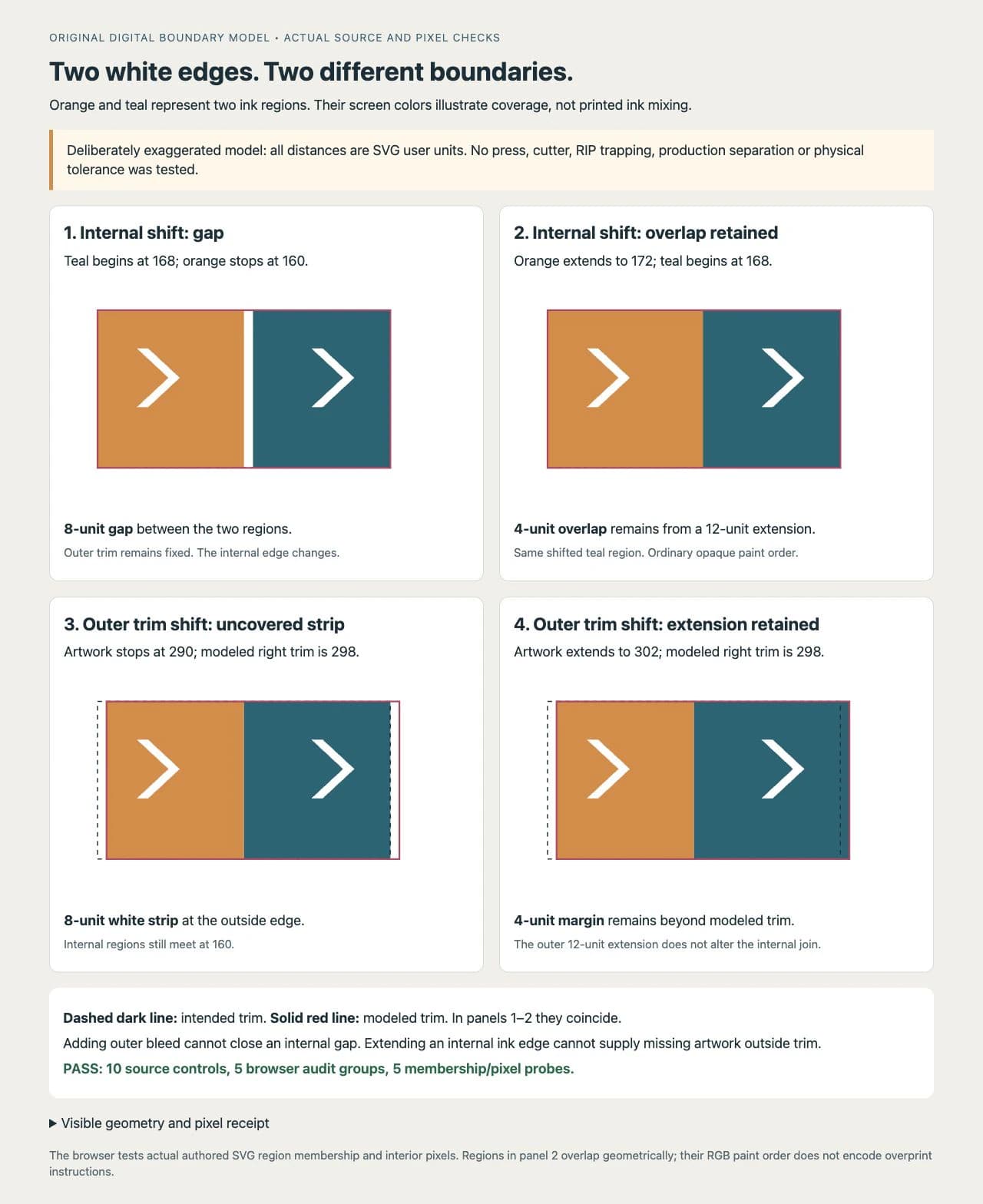
Wir haben die vier gespeicherten SVG-Dateien unabhängig eingelesen und ihre Rechteckkanten geprüft. Zehn Kontrollen der Quelldaten bestanden, darunter die Lücken von 8 Einheiten, die verbleibende Abdeckung von 4 Einheiten, das unveränderte Endformat beim inneren Paar und die unveränderte innere Kontaktkante beim äußeren Paar. Der Browser prüfte außerdem die Hashwerte der gespeicherten Dateien, tatsächliche Elementgrenzen, Flächenzugehörigkeit und gerenderte Pixel im Inneren.
Bei (164, 100) bedeckt im Modell mit innerer Lücke keine der beiden Flächen den Punkt; im Überlappungsmodell bedeckt ihn das erweiterte Orange. Bei (170, 100) enthalten sowohl das erweiterte Orange als auch das verschobene Türkis den Punkt. Bei (294, 100) bleibt das Modell ohne Beschnittzugabe unbedeckt, während das Modell mit äußerer Erweiterung dort Türkis enthält.
Diese Prüfstellen bestätigen das erstellte Abdeckungsmodell. Sie messen keinen Passer auf einer Druckmaschine. In der Überlappungsdarstellung wird deckendes Türkis einfach nach Orange gezeichnet; die SVG enthält keine Überdruckanweisung und simuliert keine Mischfarbe physischer Druckfarben. Die weißen Bildschirmbereiche stehen für unbedeckte Flächen, nicht für eine gemessene Papierfarbe.
Warum keine Anpassung die andere ersetzen kann
Äußere Beschnittzugabe ergänzt Motiv jenseits der Schnittkante. Die innere orange Kante bleibt bei 160, solange du sie nicht gesondert bearbeitest. Daher kann sie die modellierte innere Lücke von 160 bis 168 nicht schließen.
Die innere Erweiterung verändert, wie weit Orange über die Kontaktkante reicht. Sie verschiebt die rechte Motivkante des Etiketts nicht von 290 auf 302 und kann deshalb den modellierten Außenstreifen nicht bedecken, den die verschobene Schnittkante freilegt.
Ein realer Auftrag kann beide Prüfungen benötigen. Ein randloses Etikett kann zugleich benachbarte Farbflächen innerhalb eines Logos enthalten. Dokumentiere sie getrennt, damit die Bitte um „mehr Beschnitt“ kein inneres Passerproblem ungelöst lässt. Halte die beabsichtigte Silhouette und kleine Öffnungen des Entwurfs zum Vergleich bereit, wenn die Druckvorstufe eine Grenzänderung vorschlägt.
Gib der Druckvorstufe einen konkreten, prüfbaren Auftrag
Bewahre einen unveränderten bearbeitbaren Master auf und prüfe die tatsächliche Lieferdatei. Beschreibe die Lage des Symptoms und das gewünschte Aussehen, bevor du eine Überfüllungsbreite oder Beschnittmenge vorschlägst.
- Markiere, ob die fragliche Stelle an einer inneren Farbkante oder am fertigen Außenrand liegt. Füge das vorgesehene Endformat und eine Referenzansicht bei.
- Bestätige bei einer inneren Kontaktkante, dass die Quellflächen wie beabsichtigt aneinanderstoßen. Frage die Druckvorstufe, ob die tatsächlichen Druckfarben, Farbauszüge, Überdruckeinstellungen und das Ausgabeverfahren eine Überfüllung erfordern und wer sie anlegt.
- Hole für einen Außenrand die Beschnitt- und Sicherheitsabstandsvorgaben des Anbieters ein. Erweitere das vorgesehene Randmotiv und prüfe dann, ob es in der exportierten Fassung über das Endformat hinaus erhalten bleibt.
- Kläre, ob der Anbieter Überfüllungen oder andere Ausgabeeinstellungen verändert. Vermeide eine zweite manuelle Anpassung, ohne abzusprechen, wie die Datei verarbeitet wird.
- Prüfe die endgültige Ersatzdatei und hole den vereinbarten Proof ein. Wurde die falsche Grenze geändert, gehe zur Lieferfassung zurück, korrigiere die betreffende Fläche oder Erweiterung, exportiere erneut und wiederhole die passende Prüfung.
Für die PDF-Lieferung beschreibt Adobes Dokumentation zur Ausgabevorschau Farbauszugsansichten, Überdrucksimulation und die Anzeige von Seitenrahmen. Das sind dokumentierte Prüfungen zur Besprechung mit der Druckvorstufe, kein Acrobat-Ablauf, den wir für dieses Modell durchgeführt haben. Adobe erklärt außerdem, dass die Farbauszugsvorschau am Monitor Überfüllungen nicht überprüft. Der vom Anbieter verlangte Proof und die Ausgabeprüfung bleiben erforderlich.
Die Daten sind für diesen Proof bereit, wenn die innere Problemstelle eine vereinbarte Behandlung durch die Druckvorstufe hat und das tatsächliche Randmotiv durch den erforderlichen Beschnittbereich reicht. Weder eine saubere SVG-Vorschau noch die Erweiterung um 12 Einheiten im Modell beweist, dass ein Produktionsauftrag die Anforderungen erfüllt.
Wo die Wiederherstellung von Vektoren hilft
Wenn von einem flächigen Logo nur eine Rasterkopie erhalten ist, kann PerfectVector dabei helfen, sichtbare Formen als bearbeitbare Pfade wiederherzustellen. Vergleiche die rekonstruierte Silhouette, Winkelmotive oder Schrift sowie kleine Öffnungen mit dem Original, bevor du das Logo in das Produktionsdokument einfügst. Der Ablauf zur Logovektorisierung ist ein Ausgangspunkt, wenn Geometrie fehlt.
Er stellt keine ursprünglichen Farbauszüge wieder her, leitet keine Überfüllungsbreite des Anbieters ab, erzeugt keine freigegebenen Überdruckanweisungen und entscheidet nicht über den Beschnitt eines bestimmten Produkts. Behalte einen vorhandenen sauberen Vektormaster, statt ihn erneut zu vektorisieren. Ein fotografischer Hintergrund kann sinnvollerweise als Rasterbild bleiben; trotzdem muss er im Layout gegebenenfalls über die Schnittkante hinausreichen. Der Leitfaden zur Übergabe von SVG und CMYK behandelt die Vorbereitung des tatsächlichen Produktionsformats des Empfängers, sobald das Motiv vorliegt.
Häufige Fragen
Was ist der Unterschied zwischen Überfüllung und Beschnittzugabe? Überfüllung erzeugt eine kleine Überlappung zwischen benachbarten Farbflächen, um Passerungenauigkeiten auszugleichen. Beschnittzugabe erweitert Randmotive über das vorgesehene Endformat hinaus. Beide betreffen unterschiedliche Grenzen und können bei einem Auftrag zugleich wichtig sein.
Behebt mehr Beschnitt weiße Lücken innerhalb eines Logos? Nein. Äußere Beschnittzugabe verändert die innere Kontaktkante nicht. Prüfe, ob die Lücke bereits in der Quellgeometrie liegt, und frage dann die Druckvorstufe nach den tatsächlichen Farbflächen und dem Passer. Eine ausschließlich im Browser sichtbare Naht braucht eine gesonderte Darstellungsdiagnose.
Wie viel Überfüllung oder Beschnitt sollte ich hinzufügen? Nutze die Anforderungen des Druckanbieters für das konkrete Verfahren, Papier, Produkt und Motiv. Kläre die Zuständigkeit für Überfüllung, bevor du sie manuell anlegst. Die Erweiterungen um 12 Einheiten im digitalen Modell dienen der Erklärung und sind keine Produktionseinstellungen.
Beweist eine überlappende SVG, dass die Datei für den Druck überfüllt ist? Nein. Geometrische Überlappung und normale RGB-Zeichenreihenfolge belegen weder Produktionsfarbauszüge noch Überdruckanweisungen. Lass die tatsächliche Lieferdatei und den Ausgabeablauf von der Druckvorstufe prüfen.
Quellen
- Adobe — Überfüllen in Illustrator — Definiert Überlappung, Spread und Choke und verweist bei Überfüllungseinstellungen an die Druckerei.
- Adobe — Druckermarken und Beschnittzugabe — Unterscheidet erweitertes Motiv vom Endformat und erklärt anbieterspezifische Beschnittvorgaben.
- Ashfield Printing — Beschnittzugabe und Überfüllung — Beschreibt die ausdrückliche Zuständigkeitsverteilung eines Anbieters für Prüfung und Anpassung von Überfüllungen.
- Adobe — Ausgabevorschau in Acrobat Pro — Dokumentiert Funktionen zur Ausgabeprüfung und die Einschränkung, dass die Farbauszugsvorschau am Monitor Überfüllungen nicht überprüft.
Wenn das einzige brauchbare Logo ein Rasterbild ist, stelle seine Vektorformen mit PerfectVector wieder her, vergleiche die Grenzen mit dem Original und lass die Druckvorstufe die erforderlichen inneren Überlappungen und äußeren Beschnittzugaben im Lieferablauf vorbereiten und prüfen.
Mehr aus dem Blog

Tiefschwarz oder 100K: Den Farbaufbau deines Logos prüfen
Wähle den Schwarzaufbau für feine Logodetails und große Flächen, prüfe die exportierte PDF und behandle Überdrucken und Druckereifreigabe als separate Kontrollen.

RDWorks-Bildnachzeichnung: Vektor importieren oder Bitmap?
Vergleiche RDWorks-Bitmapnachzeichnung mit einer versionskompatiblen Vektorübergabe. Prüfe Maßstab, Ebenen, Knoten, doppelte Linien und Laseroperationen.



