
Transparente Sticker: Weißdruck und freie Flächen planen
Plane transparente Sticker mit getrennten Farb- und Weißflächen. Vergleiche vollflächiges und selektives Weiß, erhalte freie Bereiche und prüfe den Korrekturabzug.
Auf dieser Seite
- Kläre, ob der gewählte Dienst Weiß druckt
- Weise den Flächen vier Rollen zu, bevor du Weiß anlegst
- Vergleiche kein Weiß, vollflächiges Weiß und selektives Weiß
- Lege getrennte Farb- und Weißformen auf einer Zeichenfläche an
- Prüfe den Weißplan getrennt vom Gesamtbild
- Wende die Weißkanalvorgaben an und prüfe den Korrekturabzug
- Häufige Fragen
- Quellen
Wenn du Weißdruckdaten für transparente Sticker vorbereitest, erstelle einen eigenen Plan dafür, wo der Anbieter Weiß drucken soll. Berücksichtige Weiß unter ausgewählten farbigen Formen sowie rein weiße Details. Bereiche, durch die der Untergrund sichtbar bleiben soll, dürfen weder Farbe noch Weiß enthalten. Übertrage diesen Plan anschließend in die Dateivorgaben deines Anbieters und prüfe dessen Korrekturabzug.
Ein transparenter Bildhintergrund sagt nur aus, ob das digitale Bild dort etwas zeichnet. Er teilt einer Druckerei nicht mit, welche Formen echte weiße Druckfarbe benötigen. Ein weißer Glanzstern und eine leere Stelle transparenter Folie können auf einem weißen Bildschirm gleich hell aussehen, verlangen aber unterschiedliche Produktionsschritte.
Diese Anleitung erstellt einen eigenen SVG-Flächenplan und vergleicht drei Varianten der Weißabdeckung. Die gespeicherten Formen und gewöhnlichen RGB-Renderings wurden digital geprüft. Es sind Planungsbeispiele, keine Druckseparationen, Vorhersagen der gedruckten Deckkraft oder vom Anbieter freigegebenen Dateien.
Kläre, ob der gewählte Dienst Weiß druckt
Beginne mit deinem Motiv, dem vorgesehenen Endformat, der aktuellen Vorlage des Anbieters und dem Untergrund, auf dem der Sticker verwendet wird. Kläre die Betrachtungsseite, wenn das Motiv durch ein Fenster oder einen transparenten Behälter lesbar sein muss. Frage den Anbieter, welches Dateiformat und welche Weißdruckvorgaben genau für dieses Produkt gelten.
Averys Anleitung zum Weißunterdruck unterscheidet zwischen vollflächiger und selektiver Weißabdeckung und weist darauf hin, dass die meisten Desktopdrucker keine weiße Druckfarbe haben. Die Wahl transparenter Stickerfolie allein belegt deshalb nicht, dass dein Drucker weiße Details erzeugen kann.
Kläre diese Fragen, bevor du Produktionsdaten anlegst:
- Unterstützt dieses Produkt Weißdruck, einschließlich eigenständiger, rein weißer Motive?
- Sollst du einen separaten Weißkanal liefern, ausgewählte Bereiche markieren oder die Absicht in den Bestellhinweisen beschreiben?
- Welche Bezeichnung der Weißebene, welcher Farbtyp, welche Dateireihenfolge und welche Überdruckeinstellungen sind erforderlich?
- Wie kennzeichnet der Korrekturabzug das gewünschte Weiß und die unbedruckten Bereiche?
- Was verlangt der Anbieter hinsichtlich Betrachtungsseite, Farbaufbereitung, Rändern und Passergenauigkeit?
Bewahre die Antworten beim bearbeitbaren Master auf. Eine Konvention, die du von einer anderen Druckerei kennst, ersetzt nicht die Vorgaben des Empfängers. Den grundsätzlichen Unterschied zwischen Motiv und Schneidekontur erklärt die Anleitung zum Erstellen einer Sticker-SVG.
Weise den Flächen vier Rollen zu, bevor du Weiß anlegst
Das Farbmotiv C enthält die Elemente, die im Farbteil des Drucks erscheinen sollen. Das gewünschte Weißmotiv W ist die separate Menge der Flächen, auf denen der Anbieter Weiß drucken soll. Ein Weißunterdruck ist weiße Druckfarbe unter ausgewählten farbigen Motivelementen im physischen Druck; W kann zusätzlich rein weiße Details enthalten.
Ordne jeder wichtigen Fläche eine von vier Rollen zu:
| Vorgesehene Rolle | Im Farbmotiv C? | Im gewünschten Weißmotiv W? | Beispiel in dieser Anleitung |
|---|---|---|---|
| Farbe mit weißer Unterlegung | Ja | Ja | Blaue Blume |
| Farbe ohne weiße Unterlegung | Ja | Nein | Korallfarbenes Blatt |
| Nur Weiß | Nein | Ja | Kleiner Glanzstern |
| Unbedruckte transparente Folie | Nein | Nein | Leerer Bereich um das Motiv |
Unbedruckte transparente Folie bezeichnet eine Fläche, der bewusst weder Farbmotivelemente noch weiße Druckfarbe zugewiesen werden. Das physische Stickermaterial bleibt dort vorhanden; es handelt sich nicht um ein aus der Folie geschnittenes Loch.
Die Tabelle hält die Absicht fest, garantiert aber kein bestimmtes Aussehen. Dein Anbieter muss klären, wie seine Farbtinten, die Weißabdeckung, das Material und der Untergrund das Ergebnis beeinflussen. Insbesondere ist eine reine Farbfläche nicht dasselbe wie eine unbedruckte Fläche.
Alle farbigen Formen nach W zu kopieren, ist ein sinnvoller Anfang, wenn jede farbige Form eine Unterlegung braucht. Der Glanzstern fehlt dabei in diesem Beispiel, weil dieses Detail kein farbiges Gegenstück besitzt. Außerdem erhält das Blatt eine weiße Unterlegung, die dieser Entwurf bewusst ausschließt.
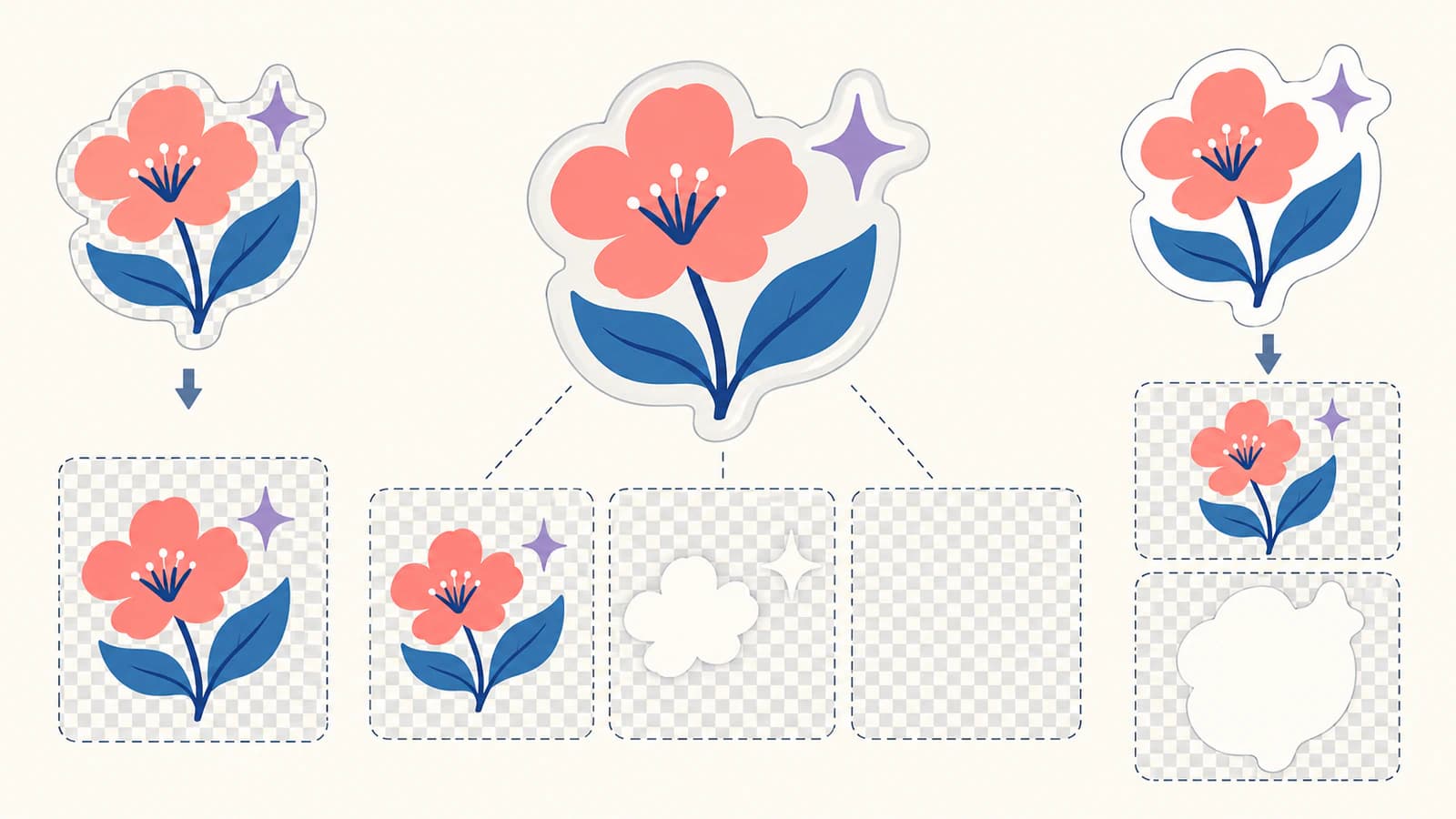
Vergleiche kein Weiß, vollflächiges Weiß und selektives Weiß
Lass C beim Vergleich der Abdeckung unverändert. So wird die Entscheidung über Weiß sichtbar, ohne das farbige Motiv nebenbei umzugestalten.
| Plan | Gewünschte Weißfläche | Zu prüfende Entscheidung |
|---|---|---|
| Kein Weiß | W ist leer | Der rein weiße Glanzstern fehlt im Druckplan |
| Vollflächiges Weiß innerhalb einer festgelegten Grenze | W bedeckt die gesamte gewählte Unterlegungsfläche | Zuvor transparente Lücken innerhalb dieser Grenze verlangen nun Weiß |
| Selektives Weiß | W enthält die Grundfläche der Blume und den separaten Glanzstern | Das Blatt bleibt rein farbig; umliegende Flächen bleiben unbedruckt |
Avery beschreibt vollflächigen und selektiven Unterdruck, doch was die vollflächige Weißoption eines Produkts genau bedeutet, muss der jeweilige Anbieter erklären. Im selbst erstellten Beispiel bedeutet „vollflächig“ ein bewusst gewähltes Rechteck. Daraus folgt nicht, dass jede Druckerei ein Rechteck, die Bildgrenzen oder die Schneidekontur automatisch als Weißgrenze verwendet.
Wenn eine Flasche oder ein Fenster durch das Etikett sichtbar bleiben soll, prüfe die Lücken genauso sorgfältig wie das farbige Motiv. Eine große weiße Unterlegung kann den Entwurf verändern, obwohl C identisch bleibt. Selektives Weiß erlaubt getrennte Entscheidungen für Blume, Blatt, Glanzstern und leere Folienbereiche; der Korrekturabzug der Druckerei muss bestätigen, wie diese Entscheidungen umgesetzt werden.
Lege getrennte Farb- und Weißformen auf einer Zeichenfläche an
Bewahre einen bearbeitbaren Master auf, bevor du einen Weißplan ergänzt. Wenn ein akzeptiertes hochauflösendes Bild bereits zum Arbeitsablauf des Anbieters passt, kannst du dieses Farbmotiv möglicherweise behalten: Sticker Ninja akzeptiert Rastergrafiken und bietet Hilfe beim Weißdruck. Vektorisierung ist hilfreich, wenn du bearbeitbare Geometrie brauchst, aber keine Voraussetzung für jede Bestellung transparenter Sticker.
Wenn du nur eine geeignete flächige PNG- oder JPG-Datei hast und bearbeitbare Formen benötigst, kann PerfectVectors Bild-zu-Vektor-Ablauf eine Ausgangsgeometrie gewinnen. Prüfe die geschützte Rastervorschau und schalte das Ergebnis frei, bevor du die tatsächliche SVG bearbeitest und exportierst. C und W musst du weiterhin selbst zuweisen; die Umwandlung erstellt weder den Sonderfarbkanal einer Druckerei noch simuliert sie die Deckkraft von Druckfarbe.
Der folgende Quelltext ist ein eigenes Planungsbeispiel mit vier Flächenrollen. Speichere den gesamten Block als selective-white.svg. Die Blume erscheint in beiden Gruppen, das Blatt nur in C und der Glanzstern nur in W. Am Prüfpunkt für den transparenten Bereich, x = 310, y = 240, wird nichts gezeichnet.
<svg xmlns="http://www.w3.org/2000/svg"
     width="400" height="300" viewBox="0 0 400 300">
  <g id="white-W" fill="#ffffff">
    <path id="white-under-flower"
      d="M160 95 C175 95 185 110 185 125
         C210 125 225 140 225 155 C225 170 210 185 185 185
         C185 210 170 225 155 225 C140 225 125 210 125 185
         C100 185 85 170 85 155 C85 140 100 125 125 125
         C125 110 140 95 160 95 Z"/>
    <path id="white-only-sparkle"
      d="M80 60 L88 72 L100 80 L88 88
         L80 100 L72 88 L60 80 L72 72 Z"/>
  </g>
  <g id="color-C">
    <path id="color-flower" fill="#377fa8"
      d="M160 95 C175 95 185 110 185 125
         C210 125 225 140 225 155 C225 170 210 185 185 185
         C185 210 170 225 155 225 C140 225 125 210 125 185
         C100 185 85 170 85 155 C85 140 100 125 125 125
         C125 110 140 95 160 95 Z"/>
    <path id="color-only-leaf" fill="#e58065"
      d="M240 180 Q245 130 300 120 Q305 170 240 180 Z"/>
  </g>
</svg>
Erstelle die Alternativen in dieser Reihenfolge:
- Speichere eine reine Farbkopie, indem du die gesamte Gruppe
white-Wentfernst. Lass C unverändert. - Speichere eine Kopie mit vollflächigem Weiß, indem du den Inhalt von
white-Wdurch<rect x="40" y="40" width="320" height="220"/>ersetzt. Damit wird bewusst im gesamten Rechteck Weiß angefordert. - Behalte die ursprüngliche Kopie mit selektivem Weiß und der Blume sowie dem Glanzstern in W.
- Erstelle separate Kopien des selektiven Plans, die nur C beziehungsweise nur W enthalten. Erhalte in beiden Dateien das vollständige SVG-Wurzelelement.
- Öffne jede Kopie erneut und vergleiche die zugewiesenen Rollen, die Ausrichtung und die leeren Bereiche.
Die viewBox definiert das Koordinatenrechteck der Zeichnung. Die SVG-Koordinatenspezifikation erklärt, wie es auf den angezeigten Ansichtsbereich abgebildet wird. Halte Breite, Höhe und viewBox in diesen Planungskopien identisch, damit die Blume und ihr weißes Gegenstück dieselben Koordinaten verwenden. Beschneide oder zentriere die einzelnen Separationen nicht unabhängig voneinander.
Die Gruppennamen und die weiße RGB-Füllung sind eine für Menschen lesbare Planungsnotation. Sie definieren keine Druckplatte. W wird in dieser gewöhnlichen SVG vor C gezeichnet, damit die farbigen Formen sichtbar bleiben; diese Zeichenreihenfolge ist keine Anweisung für den Ebenenaufbau der Produktionsdatei des Anbieters.
Prüfe den Weißplan getrennt vom Gesamtbild
Blende C aus und betrachte W allein. Zeige W vorübergehend in einer Kontrastfarbe an, wenn Weiß auf der Zeichenfläche deines Editors verschwindet. In diesem Beispiel sollte diese Ansicht eine Blume und einen separaten Glanzstern zeigen, ohne Blatt und ohne großes Hintergrundrechteck. Stelle in der Produktionskopie die vom Empfänger verlangte Darstellung wieder her.
Bei der tatsächlichen digitalen Prüfung wurden neun selbst erstellte SVG-Quelldateien auf derselben 400 × 300 großen Zeichenfläche erneut geöffnet und gerendert. C blieb in fünf Varianten- und Zusammenstellungsdateien unverändert. Der selektive Plan bestand diese Prüfungen innerhalb der Flächen:
| Prüfpunkt | Von C bemalt? | Von W bemalt? | Vorgesehene Rolle |
|---|---|---|---|
| Blume, 160 / 155 | Ja | Ja | Farbe mit Weiß |
| Blatt, 270 / 155 | Ja | Nein | Nur Farbe |
| Glanzstern, 80 / 80 | Nein | Ja | Nur Weiß |
| Leerer Bereich, 310 / 240 | Nein | Nein | Unbedruckte Folie |
Die vollflächige Weißvariante bemalte den sonst leeren Punkt bei 310 / 240. Die Variante ohne Weiß ließ den Glanzstern weg. Diese Unterschiede ergeben sich aus der gewählten Formzuweisung und nicht aus einer Änderung an C.
Wir prüften außerdem Ansichten vor hellen und dunklen Hintergründen. Die blaue Blume und das korallfarbene Blatt behielten auf beiden Hintergründen identische RGB-Pixel, weil es sich um gewöhnliche deckende SVG-Füllungen handelt. Dieses Ergebnis kann nicht vorhersagen, wie reine Farbtinte auf transparenter Folie aussieht. Hintergrundansichten helfen, fehlende weiße Details und versehentlich bemalte Leerflächen zu finden; die physische Deckkraft erfordert das Druckverfahren des Anbieters und einen geeigneten Korrekturabzug oder ein Muster.
Wenn eine Prüfung fehlschlägt, korrigiere zuerst die Flächenrolle, bevor du Produktionseinstellungen anpasst:
| Problem | Prüfen und korrigieren |
|---|---|
| Ein rein weißes Detail verschwindet | Ergänze seine eigene Form in W; durch Duplizieren von C entsteht es nicht |
| Eine beabsichtigte transparente Lücke verlangt Weiß | Entferne diesen Bereich aus W und prüfe, dass dort auch C fehlt |
| Die weiße Unterlegung verschiebt sich gegenüber der Farbe | Stelle die gemeinsame Zeichenfläche und die ursprünglichen Koordinaten wieder her |
| Ein rein farbiges Detail erhält eine Unterlegung | Entferne sein Duplikat aus W und behalte die C-Form |
| Das Gesamtbild sieht richtig aus, aber W ist falsch | Prüfe W allein und beschrifte jede vorgesehene Fläche für den Anbieter |
Zum Entfernen des digitalen Hintergrunds selbst nutze die Anleitung für transparente SVG-Hintergründe. Sie löst einen anderen Teil der Motivvorbereitung; ein entfernter Hintergrund legt keine Weißdruckanweisung fest.
Wende die Weißkanalvorgaben an und prüfe den Korrekturabzug
Ein Sonderfarbkanal für Weiß ist eine benannte Produktionsseparation zur Kennzeichnung weißer Druckfarbe. Eine einfache weiße SVG-Füllung legt keinen solchen Kanal an. Der erforderliche Name und die Einrichtung hängen vom empfangenden Arbeitsablauf ab.
Ein konkretes Beispiel ist StickerApps Anleitung zur Weißebene, die HPI-White vorgibt. Die Illustrator-Anweisungen verwenden ein Sonderfarbfeld mit CMYK 25/25/25/25, platzieren die Weißebene über dem Motiv, aktivieren „Fläche überdrucken“ und erhalten den Aufbau in PDF oder AI. Diese Werte kennzeichnen die Weißseparation; sie sind weder ein universelles Weißdruckrezept noch die endgültige sichtbare Druckfarbe. Die Anleitung erlaubt bei geeigneten Materialien auch variable Weißdeckkraft. Folge den Vorgaben für dein gewähltes Produkt, statt überall eine einheitliche Regel für deckendes Weiß anzuwenden.
Halte den Flächenrollenplan bereit, während du diese Einrichtung vornimmst. Bitte den Empfänger, rein weiße Details, selektive Unterlegung, bewusst unbedruckte Bereiche und erforderliche Randanpassungen zu bestätigen. Verwende seine Vorgaben für Ebenenreihenfolge, Sonderfarbnamen, Überdrucken, Farbaufbereitung, Beschnittzugabe, Passertoleranz und Ausrichtung der Betrachtungsseite. Leite aus der Transparenz des Materials keine allgemeingültige Spiegeleinstellung ab.
Eine korrekt gerenderte SVG beweist nicht ausreichend, dass eine PDF- oder AI-Datei die angeforderte Produktionsseparation enthält. Wenn eine Vektordatei für die Druckerei erforderlich ist, lies Bildmotive und AI-Dateien für eine Druckerei und prüfe anschließend die tatsächlichen Dateivorgaben des Empfängers.
Fordere einen Korrekturabzug an, der die Weißflächen getrennt vom Farbgesamtbild kennzeichnet. Prüfe den Glanzstern, die Unterlegung der Blume, das Blatt ohne Unterlegung und die vorgesehenen transparenten Lücken. Sticker Ninja verlangt vor der Produktion eine Freigabe des Korrekturabzugs; nutze den Freigabeprozess deines eigenen Anbieters. Zeigt der Abzug nicht, welche Flächen Weiß erhalten, frage vor der Freigabe nach diesen Angaben. Für Farb- und Deckkraftentscheidungen auf dem vorgesehenen Untergrund frage, welches physische Muster oder welchen Produktionsproof der Anbieter liefern kann.
Häufige Fragen
Enthält eine transparente PNG automatisch weiße Druckfarbe?
Nein. Transparente Pixel beschreiben die digitalen Leerflächen des Bildes. Sie kennzeichnen keine physische weiße Druckfarbe. Folge der Methode des Anbieters, um rein weiße Motivelemente und weiße Unterlegungen zu markieren, selbst wenn er PNG-Farbmotive akzeptiert.
Kann ich den Weißplan durch Duplizieren aller farbigen Formen erstellen?
Du kannst so beginnen, wenn all diese Formen eine Unterlegung benötigen. Entferne danach Formen, die rein farbig bleiben sollen, und ergänze eigenständige, rein weiße Details. Der separate Glanzstern dieses Beispiels würde beim bloßen Kopieren des Farbmotivs fehlen.
Müssen Motive für transparente Sticker Vektorgrafiken sein?
Folge den Anforderungen des gewählten Dienstes. Manche Anbieter akzeptieren Rastergrafiken und helfen bei der Vorbereitung des Weißdrucks. Bearbeitbare Vektoren sind hilfreich, wenn du Formgrenzen anpassen oder eine bestimmte Separation liefern musst. Vektorisierung allein erstellt jedoch keinen druckfertigen Weißkanal.
Soll jede Weißfläche dieselbe Deckkraft haben?
Verwende die Vorgaben des Anbieters für das gewählte Material und das gewünschte Ergebnis. Manche Arbeitsabläufe erlauben variable Weißabdeckung. Weder eine weiße RGB-Füllung noch eine SVG-Vorschau vor hellem oder dunklem Hintergrund misst die Deckkraft gedruckter weißer Druckfarbe.
Quellen
- Avery: Was ist Weißunterdruck? — vollflächige und selektive Abdeckung sowie Druckmöglichkeiten.
- StickerApp: Weiße Ebenen erstellen — Weißkanaleinrichtung eines Anbieters und materialspezifische Hinweise zur Abdeckung.
- Sticker Ninja: Transparente Sticker — akzeptierte Motive, Hilfe beim Weißdruck und Freigabe des Korrekturabzugs.
- W3C: SVG-viewBox-Koordinaten — das gemeinsame Zeichenrechteck der selbst erstellten Planungskopien.
Brauchst du bearbeitbare Formen aus einem flächigen Rastermotiv? Erstelle mit PerfectVector eine Vektorausgangsgrafik, prüfe die geschützte Vorschau und schalte anschließend die tatsächlichen Pfade frei und prüfe sie, bevor du deinen Farb- und Weißplan anlegst. Behalte brauchbare bearbeitbare Grafiken, wenn du sie bereits hast, und lass den Anbieter die Produktionsseparation bestätigen.
Mehr aus dem Blog

Überdrucken oder Aussparen: Prüfe den Druck deines Logos
Vergleiche Überdrucken und Aussparen anhand getrennter Farbmasken, verstehe verschwindendes Prozessweiß und prüfe die tatsächliche Druckdatei.
Acryl-Schlüsselanhänger: Druckgrafik, Umriss und Loch
Bereite Acryl-Schlüsselanhänger mit getrennter Druckgrafik, Außenkontur und Befestigungsöffnung vor. Prüfe die Seitenausrichtung und folge der Vorlage deines Anbieters.



