
Tinkercad-SVG-Import: Aus 2D-Pfaden werden 3D-Formen
Bereite ein SVG für Tinkercad vor, lege seine Größe fest und prüfe Füllflächen, Öffnungen und Höhe. Behebe Importfehler, bevor du die Extrusion als druckbar ansiehst.
Auf dieser Seite
Um ein SVG in Tinkercad zu importieren, öffne einen 3D-Entwurf, wähle Import, wähle das SVG aus und prüfe vor dem Laden seinen Maßstab. Tinkercad verwandelt unterstützte 2D-Geometrie in einen Volumenkörper mit einer Standardhöhe. Anschließend kannst du das Objekt im Arbeitsbereich anpassen, wie Autodesk unter 2D-Entwürfe importieren erklärt.
Die wichtige Prüfung folgt unmittelbar danach: Wurde das beabsichtigte Material massiv, blieben die Öffnungen leer und stimmen die Maße? Eine erkennbare Form kann trotzdem eine gefüllte Befestigungsöffnung oder die falsche Dicke haben.
Dieser Leitfaden verwendet den Umriss eines einfachen Schlüsselanhängers, um die Dateivorbereitung von diesen 3D-Prüfungen zu trennen. Die Illustration erklärt die Geometrie; sie zeigt keinen getesteten Import und keine gedruckte Probe.
Beginne mit einer Form, die Tinkercad nutzen kann
Stell dir einen abgerundeten rechteckigen Anhänger mit einer kreisförmigen Öffnung nahe einem Ende vor. Der äußere Rand des Anhängers beschreibt das Material. Die Öffnung beschreibt einen Bereich, der durch die gesamte Dicke des Anhängers leer bleiben soll.
Wähle deine Quelle, bevor du etwas umwandelst:
| Ausgangsdatei | Sinnvoller nächster Schritt |
|---|---|
| Ein SVG mit bearbeitbaren Pfaden | Die Geometrie prüfen und eine Importkopie vorbereiten |
| Ein flaches PNG oder JPG eines eigenen Emblems | Die Silhouette vektorisieren und anschließend die entstandenen Pfade prüfen |
| Ein einfacher Anhänger aus Rechtecken und Kreisen | Diese Formen direkt mit Maßen zeichnen |
| Ein Foto mit Schattierung und Textur | Als Silhouette neu gestalten, wenn eine flache Extrusion das Ziel ist |
Ein Rasterbild innerhalb einer SVG-Datei muss weiterhin in Pfade umgewandelt werden. Ein PNG umzubenennen ändert seinen Inhalt nicht. SVG kann eingebettete Bilder enthalten, aber Tinkercads Leitfaden zum SVG-Import und -Export sagt, dass Bilddaten und mehrere Darstellungsfunktionen nicht unterstützt werden. Er zählt auch Text zu den verworfenen Elementen. Wandle Schrift deshalb vor dem Import in deinem Editor in Pfade um.
Bewahre eine bearbeitbare Masterdatei auf und exportiere eine separate Importkopie. Entferne das Hintergrundrechteck, dekorative Schatten und Objekte außerhalb des Anhängers. Sie haben in der 3D-Form dieses Beispiels keine Aufgabe.
Prüfe die gefüllte Fläche und die Öffnung
Eine dicke Linie um einen Anhänger und ein gefüllter Anhänger können auf den ersten Blick ähnlich aussehen. Sie beschreiben unterschiedliche Flächen. Die SVG-Spezifikation unterscheidet Füllung und Kontur: Fill färbt den Innenbereich, während Stroke entlang des Umrisses zeichnet.
Bereite für den Anhängerkörper einen gefüllten Außenbereich mit einer tatsächlichen Öffnung vor. Ein weißer Kreis über einem farbigen Rechteck ist weiterhin ein separates gezeichnetes Objekt; seine Farbe allein entfernt kein Material. Erstelle die Öffnung mit den Subtraktions- oder Verbundpfadwerkzeugen deines Vektoreditors und prüfe dann die exportierte Kopie.
Wenn du eine erhabene Linie statt eines gefüllten Abzeichens möchtest, wandle die sichtbare Kontur dieser Linie zuerst in einen gefüllten Umriss um. Prüfe die entstandene Breite bei der vorgesehenen physischen Größe. Damit legst du die Fläche, die du extrudieren möchtest, ausdrücklich fest.
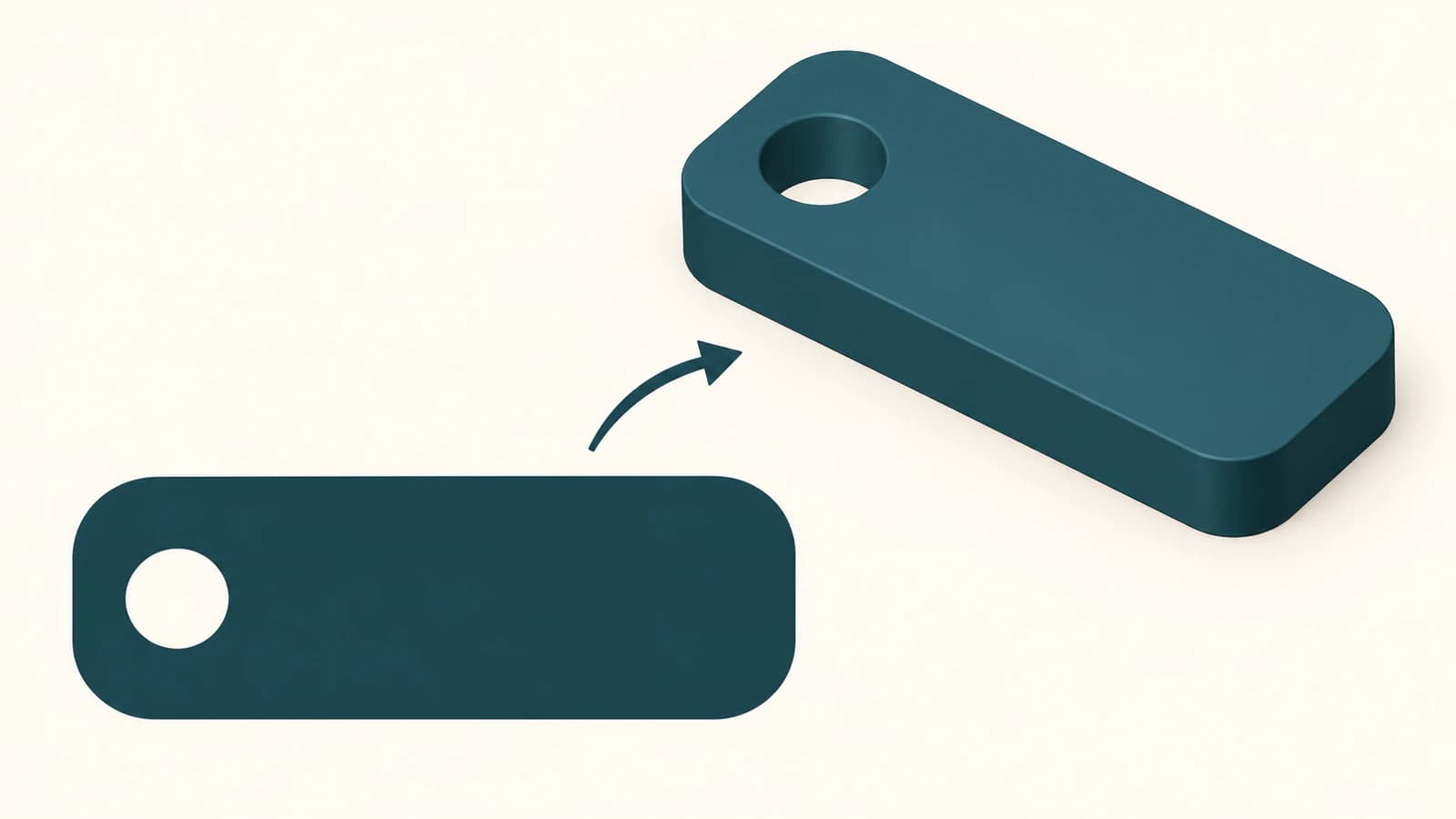
Autodesks Importleitfaden beschreibt, dass geschlossene äußere Pfade zu Volumenkörpern werden und verschachtelte Profile abwechselnd Öffnungen und Volumenkörper bilden. Dieses Verhalten solltest du in diesem Beispiel prüfen. Kompliziertere verschachtelte Formen brauchen eine eigene Prüfung; eine korrekte Browserdarstellung belegt nicht, dass das importierte 3D-Ergebnis ihr entspricht.
Die kreisförmige Öffnung im SVG ist außerdem etwas anderes, als das gesamte importierte Objekt zu einem Tinkercad-Hole zu machen. Beim Anhängerkörper soll das umgebende Material massiv bleiben. Wenn du das ganze Objekt in ein Hole umwandelst, ändert sich seine Rolle im Modell.
Importiere, miss und lege dann die Höhe fest
Verwende für den ersten Import einen separaten Entwurf oder einen übersichtlichen Bereich deines Projekts.
- Öffne Import im 3D-Arbeitsbereich und wähle dein vorbereitetes SVG aus.
- Prüfe den Importmaßstab. Verwende die beabsichtigte Breite und Länge der Grafik als Referenz.
- Lade das Objekt und vergleiche seine Draufsicht mit der Quellsilhouette.
- Prüfe die Maße im Arbeitsbereich, bevor du einzelne Teile skalierst.
- Lege die Extrusionshöhe für deinen Entwurf fest und prüfe ihn dann aus einer schrägen Ansicht.
Die aktuelle Hilfe zum 2D-Import dokumentiert die Maßstabsanpassung vor dem Laden, eine Standardhöhe für den Volumenkörper und Einstellungen für Füllmodus und Ecken in den Eigenschaften der importierten Form. Wenn der Anhänger als Rand erscheint, obwohl du einen gefüllten Körper wolltest, prüfe sowohl seinen Füllmodus als auch die Quellgeometrie. Eine Höhenänderung korrigiert keine falsche Grundfläche.
Nehmen wir für eine Maßstabsübung an, der Anhänger soll 50 mm breit sein, misst nach dem Import aber 40 mm. Die proportionale Korrektur ist 50 / 40 = 1.25. Prüfe nach dem Skalieren des gesamten Objekts auch seine anderen Maße erneut, einschließlich der Befestigungsöffnung. Diese Zahlen sind ein Messbeispiel und keine empfohlenen Anhänger- oder Öffnungsmaße.
Wenn die gesamte Datei gleichmäßig ihre Größe ändert, erklärt die Diagnose zur SVG-Importgröße, wie eine Referenzform ein Problem des Dokumentmaßstabs von einem verzerrten Teil unterscheidet. Verändere den Umriss nicht bloß, um eine Maßstabsabweichung auszugleichen.
Die Höhe braucht eine eigene Entscheidung. Eine erkennbare Draufsicht sagt nichts darüber aus, ob der Anhänger die benötigte Dicke hat. Ebenso macht eine größere Höhe eine schmale Materialstelle um die Öffnung nicht breiter.
Diagnostiziere einen Importfehler, bevor du erneut nachzeichnest
Wähle anhand des Symptoms die nächste Prüfung. Halte jede Korrektur klein genug, dass du erkennen kannst, ob sie geholfen hat.
| Was du siehst | Was du zuerst prüfen solltest |
|---|---|
| Keine unterstützten Elemente oder ein leerer Import | Ob die Datei tatsächliche Vektorpfade statt eines eingebetteten Bildes oder editierbaren Texts enthält |
| Ein massives Rechteck statt des Emblems | Ein mitexportiertes Hintergrundobjekt |
| Die Befestigungsöffnung ist gefüllt | Ob die Quelle eine echte innere Öffnung oder eine weiße Überlagerung enthält |
| Nur ein Umriss erscheint | Die Konstruktion aus Füllung und Kontur in der Quelle sowie den importierten Füllmodus |
| Die richtige Form in der falschen Größe | Den gesamten Importmaßstab und ein bekanntes Maß |
| Zusätzliche Fragmente oder grobe kleine Details | Verstreute Quellobjekte und unnötige nachgezeichnete Details |
Eine Fehlermeldung belegt nicht, dass die Datei eine weitere automatische Umwandlung braucht. Öffne sie zuerst im Quelleditor und isoliere eine einfache gefüllte Form. Exportiere diese als separates SVG und probiere sie aus. Wenn die einfachere Datei geladen wird, füge die Grafik in kleinen Teilen wieder hinzu, bis sich die problematische Geometrie identifizieren lässt.
Kurven verlangen besondere Sorgfalt. Autodesk sagt, dass sein Importer Kurven durch gerade Linien annähert. Für ein SVG, das beim Import zu stark vereinfacht wird, empfiehlt Autodesk, Kurven mit genügend Kontrollpunkten in Linien umzuwandeln, um die Form zu erhalten. Aggressives Löschen von Knoten kann dieser Reparatur entgegenwirken. Vergleiche die importierte Kante mit der beabsichtigten Kontur, statt eine niedrige Knotenzahl anzustreben.
Bei einer Form, die erscheint, aber nicht den beabsichtigten Volumenkörper erzeugen kann, behandelt der Leitfaden zur Fehlerbehebung bei SVG-Extrusionen offene Ränder, doppelte Geometrie und überlappende Formen. Wende die Geometriediagnose mit Tinkercads eigenen Einstellungen an; andere CAD-Anwendungen haben andere Skizzenabläufe.
Wo PerfectVector hilft
Wenn deine einzige Quelle ein flaches PNG- oder JPG-Emblem ist, kann PerfectVectors SVG-Vorbereitung für den 3D-Druck bearbeitbare 2D-Pfade rekonstruieren. Prüfe die äußere Silhouette, entferne unerwünschte Bereiche und kontrolliere die Öffnung, bevor du das SVG für Tinkercad herunterlädst. Die Umwandlung gibt dir Geometrie zum Prüfen; sie wählt weder die physischen Maße des Anhängers noch bestätigt sie ein druckbares Modell.
Ein Rechteck mit einer kreisförmigen Öffnung zeichnest du meist besser direkt. Vektorisierung ist sinnvoll, wenn die Quelle eine individuelle Kontur hat, die du wiederherstellen möchtest, etwa ein illustriertes Blatt oder den Umriss eines eigenen Maskottchens. Die Erklärung zur Bildvektorisierung behandelt diesen Schritt vom Raster zum Pfad.
Sobald das SVG in Tinkercad ist, betrachte das Modell von oben, von der Seite und durch die Öffnung. Prüfe, ob kleine Inseln mit einer Basis verbunden werden sollen und ob Details in der endgültigen Größe brauchbar bleiben. Fahre mit dem Bild-zu-SVG-Ablauf für den 3D-Druck für die späteren Modell-, Mesh- und Slicer-Prüfungen fort. Ein erfolgreicher Import ist ein Prüfpunkt in diesem Prozess.
FAQ
Kann Tinkercad SVG-Dateien importieren? Ja. Verwende Import in einem Tinkercad-3D-Entwurf, wähle ein SVG mit unterstützter Vektorgeometrie und prüfe vor dem Laden den Maßstab. Prüfe danach den entstandenen Volumenkörper, seine Maße, Öffnungen und Höhe.
Warum sagt Tinkercad, dass es keine unterstützten Elemente in meinem SVG findet? Prüfe, ob das SVG ein eingebettetes Rasterbild, editierbaren Text oder Darstellungsfunktionen statt nutzbarer Pfade enthält. Exportiere zur Diagnose eine einfache gefüllte Vektorform als Kopie. Wandle Schrift in Pfade um und entferne nicht unterstützte Elemente, bevor du die vollständige Grafik erneut ausprobierst.
Warum wurde die Öffnung in meinem SVG gefüllt? Prüfe, wie die Öffnung konstruiert wurde. Eine weiße Form über einer anderen Form ist nicht automatisch ein geometrischer Ausschnitt. Bereite eine echte innere Öffnung in der Quelle vor und prüfe dann, dass das importierte Objekt sie durch die gesamte Dicke erhält.
Ist ein SVG nach dem Import bereit für den 3D-Druck? Nein. Du musst weiterhin physische Größe, Dicke, Öffnungen, verbundene Bereiche sowie die spätere Mesh- und Slicer-Ausgabe prüfen. Ein SVG beschreibt 2D-Geometrie; der Import erzeugt ein Modell, das diese zusätzlichen Prüfungen braucht.
Quellen
- Autodesk Tinkercad — 2D-Entwürfe importieren — Dokumentiert SVG-Auswahl, Maßstab, Standardhöhe und Eigenschaften importierter Formen.
- Autodesk Tinkercad — SVG-Dateien in Tinkercad importieren und exportieren — Erklärt nicht unterstützte SVG-Inhalte und das Verhalten verschachtelter Profile.
- Autodesk Tinkercad — SVG wird nicht richtig importiert — Erklärt den Ausschluss von Rasterbildern und die Kurvenannäherung des Importers.
- W3C — SVG 2 Painting: Füllung, Kontur und Markierungssymbole — Definiert gefüllten Innenbereich, gezeichneten Umriss und Füllregeln für verschachtelte Pfade.
Beginnt dein Projekt mit einem Rasteremblem? Bereite seine SVG-Pfade für 3D-Arbeiten vor, importiere die Datei dann in Tinkercad und prüfe Silhouette, Öffnung, Maße und Höhe anhand deines Entwurfs.
Mehr aus dem Blog

SVG in Rhino: Kurven, Schraffuren oder Flächen wählen
Wähle die passende SVG-Importoption in Rhino 8, prüfe Objekttypen und Öffnungen und entscheide vor dem Modellieren, ob ein Rasterlogo nachgezeichnet werden muss.

SVG in OpenSCAD: Bemaßte Form importieren und extrudieren
Importiere SVG-Geometrie in OpenSCAD, prüfe Löcher und Maße und extrudiere die Form. Erfahre, warum eine weiße Mitte für ein echtes Loch möglicherweise korrigiert werden muss.