
SVG lässt sich nicht extrudieren: Pfade und Profile reparieren
Ein SVG lässt sich nicht extrudieren, wenn seine Pfade keine brauchbare Fläche bilden. Prüfe offene Enden, Liniengrafiken, Überlappungen, Löcher und zu viele Knoten, bevor du das Format wechselst.
Auf dieser Seite
Ein SVG kann vollständig aussehen und sich trotzdem nicht extrudieren lassen. Meist liegt das daran, dass die importierten Kurven kein geschlossenes, gültiges Profil bilden. Eine unsichtbar kleine Lücke, eine Mittellinie ohne eingeschlossene Fläche, eine Selbstüberschneidung oder doppelte Segmente können verhindern, dass die CAD-Software eine Fläche erkennt.
Der schnellste Test ist kein weiterer Export. Versuche, den Bereich innerhalb der Kontur auszuwählen. Die Dokumentation zu 3D-Skizzen in Fusion erklärt, dass geschlossene ebene Kurven schattierte Profile erzeugen. Wenn du nur die Linien auswählen kannst, untersuche die Begrenzung, bevor du das Dateiformat wechselst.
Prüfe das vor der Umwandlung in DXF
- Wird das Innere der Form als Profil erkannt?
- Sind alle vorgesehenen Begrenzungen von Endpunkt zu Endpunkt geschlossen?
- Ist die Grafik eine Mittellinie, die Breite statt einer gefüllten Kontur benötigt?
- Überschneiden sich Pfade selbst oder liegen sie direkt auf Duplikaten?
- Sind Löcher als Löcher statt als separate gefüllte Objekte dargestellt?
- Ist die Skizze so dicht, dass der CAD-Importer sie kaum berechnen kann?
Eine Kontur ist nicht immer ein Profil
Vektoreditoren sind nachsichtige Darstellungswerkzeuge. Sie können eine Konturlinie entlang eines offenen Pfads rendern, und eine Füllung kann einen offenen Umriss zwischen seinem letzten und ersten Punkt optisch schließen. CAD-Software hat eine andere Aufgabe. Sie benötigt einen begrenzten Bereich, der erst zu einer Fläche und dann zu einem Volumenkörper werden kann.
Daraus ergeben sich drei häufige Fälle:
| Was du siehst | Was die Datei enthalten kann | Ergebnis der Extrusion |
|---|---|---|
| Eine gefüllte Logoform | Eine oder mehrere geschlossene Begrenzungen | Meist ein auswählbares Profil |
| Eine dünne gezeichnete Linie | Eine offene Mittellinie mit Kontur | Keine Fläche zum Extrudieren als Platte |
| Eine vollständig wirkende Kontur | Einen fast geschlossenen Pfad mit winziger Endpunktlücke | Linien werden importiert, aber kein Profil erscheint |
Soll das Design eine dünne Schiene, ein Draht oder eine Gravurlinie werden, kann ein Sweep-, Rohr- oder Kontur-in-Pfad-Workflow besser passen als eine gewöhnliche Flächenextrusion. Soll es ein flaches Abzeichen oder ein erhabenes Logo werden, braucht es eingeschlossene Bereiche.
Eine dicke Konturlinie kann weiterhin nur eine optische Gestaltung einer offenen Mittellinie sein. Für den Extrusionstest zählt die Topologie: Verbundene Begrenzungen müssen eine Fläche einschließen, bevor das CAD-Werkzeug diesen Bereich in einen Volumenkörper umwandeln kann.
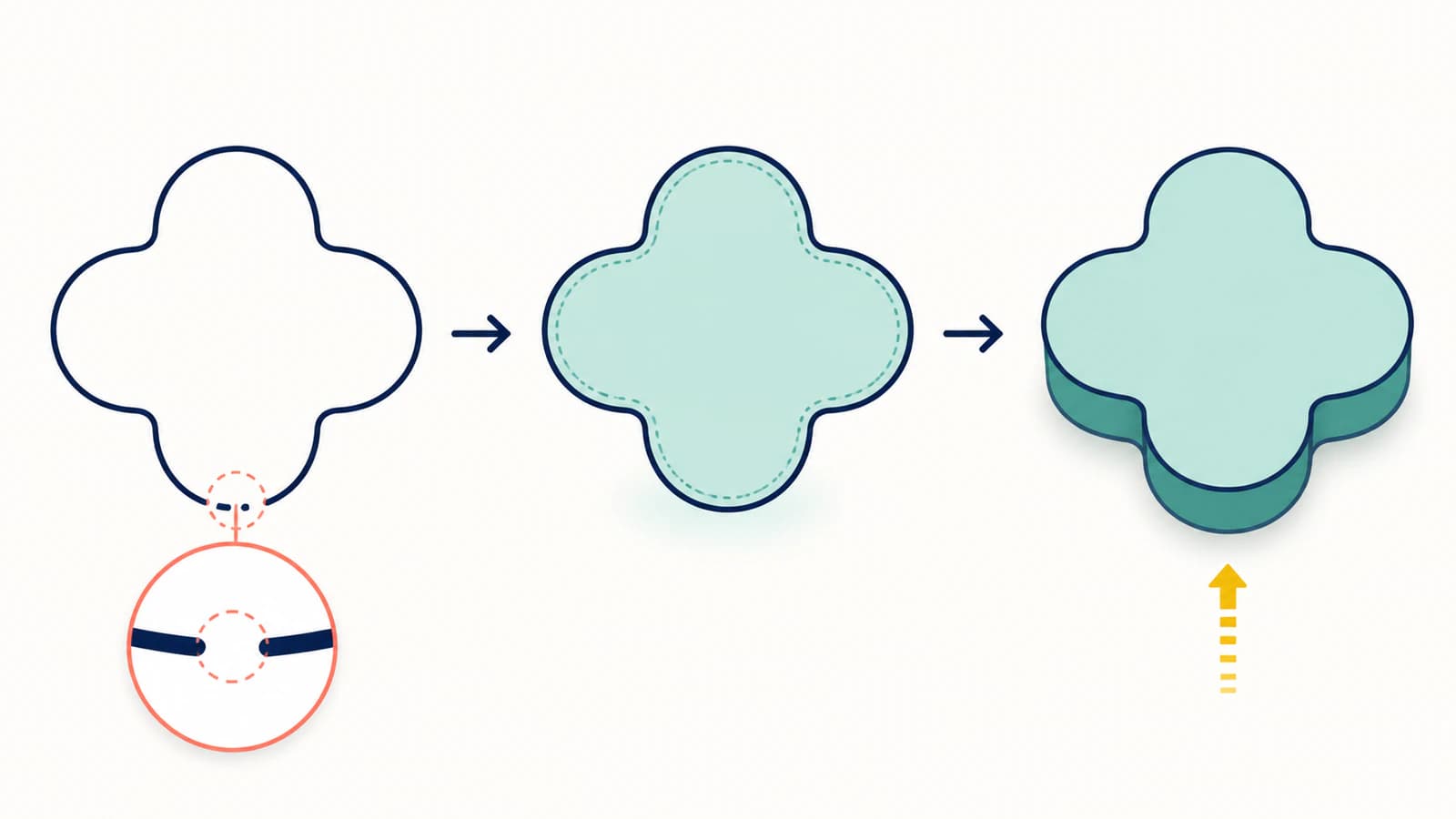
Das hängt mit dem Doppellinienproblem bei SVG-Schneidedateien zusammen, doch die gewünschte Geometrie unterscheidet sich. Ein Schneideplotter benötigt möglicherweise eine einzelne Mittellinie. Eine extrudierte Platte benötigt eine Fläche zwischen Begrenzungen.
Finde einen offenen Endpunkt
Winzige Unterbrechungen verursachen einen großen Teil der fehlgeschlagenen Profile. Arbeite an einer Kopie und gehe so vor:
- Zoome in Ecken und Verbindungen, während die Knoten- oder Punktbearbeitung aktiviert ist.
- Aktiviere Endpunktmarkierungen, falls der Editor sie bietet.
- Prüfe, ob benachbarte Punkte nur ausgerichtet aussehen oder tatsächlich verbunden sind.
- Raste das richtige Endpunktpaar ein oder verbinde es.
- Importiere erneut und prüfe, ob der eingeschlossene Bereich auswählbar wird.
In CAD kann eine vorübergehende Linie die Suche beschleunigen. Zeichne eine Linie durch den verdächtigen Bereich. Wird eine Seite zu einem gültigen schattierten Profil, liegt die Unterbrechung auf der anderen Seite. Verschiebe die Trennlinie, bis du das fehlerhafte Segment isoliert hast.
Schließe nicht automatisch jeden offenen Pfad. Buchstabenstriche, Gravurlinien und absichtliche Öffnungen können korrekt sein. Schließe nur die Begrenzungen, die Flächen erzeugen sollen.
Prüfe Kreuzungen, Duplikate und mikroskopische Schleifen
Ein Pfad kann geschlossen sein und trotzdem kein brauchbares Profil ergeben.
- Selbstüberschneidungen machen das Innere dort mehrdeutig, wo eine Kurve sich selbst kreuzt.
- Doppelte Segmente legen zwei Kanten auf dieselbe Position und können die Profilerkennung verwirren.
- Überlappende Formen können schmale Splitterflächen statt einer sauberen Fläche erzeugen.
- Mikroskopische Schleifen entstehen häufig durch unruhiges Nachzeichnen und erzeugen winzige unerwünschte Profile.
- Verstreute Pfade außerhalb der Grafik können die Skizzenabmessungen vergrößern oder zusätzlichen Rechenaufwand verursachen.
Nutze die Kontur- oder Drahtgitteransicht, blende Füllungen aus und wähle einzelne Pfade aus. Lösche bestätigte Duplikate, teile selbstüberschneidende Kurven und verbinde sie neu. Vereinige Formen, die einen einzigen Bereich bilden sollen. Erhalte getrennte Bereiche, wenn sie separate Körper oder Farben darstellen.
Leuchten entlang einfacher Kurven Hunderte Punkte auf, lies die Diagnose für zu viele Knoten. Vereinfachung kann helfen, aber vergleiche das Ergebnis mit dem Original: Aggressive Einstellungen können Ecken verschieben und kleine Löcher schließen.
Erhalte Löcher und Buchstabeninnenräume
Die Mitte eines O, das Dreieck in einem A und das Loch einer Unterlegscheibe müssen leer bleiben, wenn die äußere Form extrudiert wird. In SVG können diese Löcher als Teilpfade eines zusammengesetzten Pfads oder als separate Formen dargestellt sein, deren Füllverhalten die Öffnung erzeugt.
Prüfe nach dem Import, ob beide Begrenzungen vorhanden sind und der Bereich dazwischen auswählbar ist. Wird der gesamte Buchstabe massiv, hat der Importer möglicherweise die zusammengesetzte Beziehung nicht erhalten. Rekonstruiere den zusammengesetzten Pfad oder ziehe das innere Profil in CAD ab.
Färbe die innere Form nicht bloß weiß. Weiß ist weiterhin eine gefüllte Form und keine Anweisung, ein Loch zu erzeugen.
Stelle sicher, dass das SVG Vektorgeometrie enthält
Manche Dateien enden auf .svg, enthalten aber ein eingebettetes PNG oder eine andere Webfunktion statt gewöhnlicher Pfade. Ein Browser kann die Datei anzeigen, während CAD nichts Brauchbares importiert.
Öffne das SVG in einem Texteditor und suche nach verbreiteten Elementen:
<!-- Geometry CAD can usually import as curves -->
<path d="M10 10 L90 10 L90 90 L10 90 Z" />

<!-- A raster picture inside an SVG container -->
<image href="data:image/png;base64,..." />
Ein <image>-Element bettet Bildinhalt ein, statt die für ein Profil benötigte Begrenzungsgeometrie zu definieren; die SVG-Spezifikation für eingebettete Inhalte beschreibt diesen Unterschied. Gehe zum ursprünglichen Rasterbild zurück und vektorisiere es in Pfade oder zeichne das Design neu, wenn Maße und Schrift exakt sein müssen. Die Anleitung zu SVGs, die weiterhin Pixel enthalten zeigt, wie du den Unterschied bestätigst.
Eine Reparaturreihenfolge ohne unnötige Arbeit
Nutze die kleinste Korrektur, die das vorgesehene Profil gültig macht:
- Bewahre das ursprüngliche SVG auf.
- Prüfe, ob echte Pfade importiert wurden.
- Teste, ob das Innere auswählbar ist.
- Verbinde nur unbeabsichtigte Endpunktlücken.
- Entferne Duplikate und Selbstüberschneidungen.
- Rekonstruiere zusammengesetzte Löcher, wo nötig.
- Vereinfache übermäßig viele Knoten vorsichtig.
- Prüfe Maßstab und Einheiten.
- Führe eine flache Testextrusion durch, bevor du das vollständige Teil aufbaust.
Die Umwandlung in DXF kann helfen, wenn das Ziel DXF zuverlässiger unterstützt. Sie repariert aber nicht automatisch eine offene Kontur. Prüfe die umgewandelte Skizze mit demselben Profiltest.
Wende für OpenSCAD nach der Profilreparatur die SVG-Importprüfungen an. Für ein Bildschirm-Mesh zeigt die Anleitung zu Three.js SVGLoader einen separaten Browserworkflow mit getesteter Öffnung, Ausrichtung und Größe.
Wo PerfectVector hilft
Ist die Quelle ein PNG oder JPG, wandelt der Workflow für SVG im 3D-Druck sichtbare Grafiken in bearbeitbare Vektorpfade um und bietet vor dem Download eine Vorschau. Er eignet sich am besten für flächige Logos, Schriftzüge, Symbole und andere Designs mit klaren Bereichen.
In der Vorschau solltest du Silhouetten, Löcher und Pfadkomplexität prüfen. PerfectVector erzeugt den 2D-Vektor; dein CAD-Programm oder Slicer entscheidet weiterhin, welche Profile gültig sind, und wandelt sie in 3D-Körper um. Winziger Text, haarfeine Details und fotografische Schattierungen benötigen möglicherweise Nachbearbeitung oder eine andere 3D-Methode.
Die vollständige Anleitung zur Bild-zu-SVG-Umwandlung für den 3D-Druck behandelt Quellvorbereitung, Import und abschließende Extrusion in verbreiteten Werkzeugen.
FAQ
Warum sehe ich mein SVG in Fusion, kann es aber nicht zur Extrusion auswählen? Die Kurven wurden wahrscheinlich importiert, bilden aber kein geschlossenes Profil. Suche nach einem ungeschatteten Inneren, offenen Endpunkten, doppelten Segmenten oder Selbstüberschneidungen. Verbinde die tatsächliche Unterbrechung, importiere erneut und prüfe, ob die Fläche auswählbar wird, bevor du den Extrusionsbefehl erneut versuchst.
Kann ein offener SVG-Pfad extrudiert werden? Ein offener Pfad kann allein keine gewöhnliche gefüllte Fläche erzeugen. Je nach Werkzeug kann er als Grundlage für einen Sweep, ein Rohr oder eine Gravur dienen. Für eine flache extrudierte Platte gib der Linie Breite als geschlossene Konturgeometrie oder baue eine geschlossene Begrenzung um die vorgesehene Fläche.
Warum wird SVG-Text importiert, lässt sich aber nicht extrudieren? Buchstabenkonturen können unterbrochene Umrisse, überlappende Formen, doppelte Kanten oder falsch dargestellte Innenräume enthalten. Wandle Text in der Quell-App in saubere Konturen um, erhalte die Löcher in den Buchstaben und teste dann jeden Buchstaben als auswählbares Profil.
Repariert die Umwandlung von SVG in DXF einen offenen Pfad? Gewöhnlich nicht. DXF kann für ein bestimmtes CAD-Werkzeug das bessere Austauschformat sein, aber die Umwandlung kann dieselbe Lücke oder doppelte Linie erhalten. Untersuche zuerst die Geometrie und prüfe das DXF-Profil nach dem Import.
Wie viele Knoten sind für eine Extrusion zu viele? Es gibt keine universelle Grenze. Ein Warnzeichen ist einfache Geometrie, die durch Hunderte oder Tausende Punkte dargestellt wird, besonders wenn die Skizze langsam berechnet wird oder sich nicht auswählen lässt. Reduziere Knoten nur so weit, dass Ecken, Kurven und kleine Löcher korrekt bleiben.
Quellen
- Autodesk Fusion — Eine 3D-Skizze erstellen — dokumentiert schattierte Profile aus geschlossenen ebenen Kurven.
- Autodesk Fusion — Einen Volumenkörper extrudieren — dokumentiert die Auswahl von Skizzenprofilen für die Volumenextrusion.
- Autodesk Fusion — SVG einfügen — dokumentiert den Import von SVG-Geometrie in eine Skizze.
- W3C — Eingebettete Inhalte in SVG 2 — definiert das SVG-
<image>-Element zum Einbetten von Rasterinhalten.
Du hast ein flächiges Rasterdesign statt brauchbarer Pfade? Wandle es in ein SVG für den 3D-Druck um, prüfe Löcher und Kontur in der Vektorvorschau und führe dann den Test auf ein auswählbares Profil in deinem CAD-Programm oder Slicer durch, bevor du den endgültigen Volumenkörper aufbaust.
Mehr aus dem Blog

PNG zu SVG für Bambu Studio: Saubere Mehrfarbimporte
Konvertiere eine PNG für Bambu Studio in SVG, erhalte sinnvolle Farbflächen, prüfe geschlossene Pfade und Löcher und kontrolliere Größe und Extrusion vor dem Slicen.

So prüfst du ein SVG vor dem Schneiden oder Kaufen
Die Fünf-Minuten-Prüfung für Schnittdateien: unechte Vektoren, doppelte Pfade, zu viele Knoten und versteckte Kästen vor dem Vinylverbrauch erkennen — plus Kaufhinweise.