
SVG in Rhino: Kurven, Schraffuren oder Flächen wählen
Wähle die passende SVG-Importoption in Rhino 8, prüfe Objekttypen und Öffnungen und entscheide vor dem Modellieren, ob ein Rasterlogo nachgezeichnet werden muss.
Auf dieser Seite
- Wähle den Objekttyp für den nächsten Schritt
- Importiere ein kleines Muster in Rhino 8
- Prüfe die Geometrie, bevor du der Vorschau vertraust
- Prüfe Außenkante und Öffnung des Emblems
- Prüfe eine bekannte Abmessung
- Probiere den nächsten Arbeitsschritt am Muster aus
- Wenn deine Quelle ein PNG oder JPG ist
- FAQ
- Quellen
Rhino 8 kann SVG-Dateien direkt importieren. Für gefüllte Grafiken lässt dich der Importdialog zwischen Curves, Hatches und Trimmed planes wählen. Wähle die Darstellung, die dein nächster Arbeitsschritt benötigt: bearbeitbare Begrenzungen, eine zeichnerische Füllung oder eine ebene Fläche. McNeel dokumentiert diese Auswahl im Leitfaden zum SVG-Import in Rhino 8.
Diese Wahl ist wichtig, wenn ein Logo auf dem Bildschirm korrekt aussieht, der nächste Modellierungsbefehl aber mit dem ausgewählten Objekt nichts anfangen kann. Dieser Leitfaden behandelt die Importentscheidung und anschließende Prüfungen. Bei einer PNG- oder JPG-Quelle kann Nachzeichnen die Grafikbegrenzungen wiederherstellen; bei einem bemaßten mechanischen Teil solltest du die erforderliche Geometrie anhand von Messwerten neu zeichnen.
Wähle den Objekttyp für den nächsten Schritt
Eine gefüllte Form in einem Vektoreditor sagt dir nicht, welchen Rhino-Objekttyp du brauchst. Beginne mit der Aufgabe nach dem Import.
| Deine nächste Aufgabe | Importauswahl | Vor dem Fortfahren prüfen |
|---|---|---|
| Umrisse bearbeiten, Fragmente entfernen oder Begrenzungen zum Modellieren vorbereiten | Curves | Äußere Begrenzung und jede gewünschte Öffnung sind brauchbare Kurven |
| Eine gefüllte Grafik in einer Zeichnung behalten | Hatches | Gefüllter Bereich und Öffnungen entsprechen dem Design |
| Mit einer flachen Fläche für spätere Modellierung beginnen | Trimmed planes | Die Fläche hat die gewünschte Außenkontur und die richtigen Löcher |
Die drei Darstellungen sind unten anhand desselben einfachen Emblems illustriert. Die offene Mitte ist beabsichtigt: Ein kreisförmiges Loch ermöglicht eine hilfreiche Prüfung, die eine bloße gefüllte Silhouette nicht bietet.
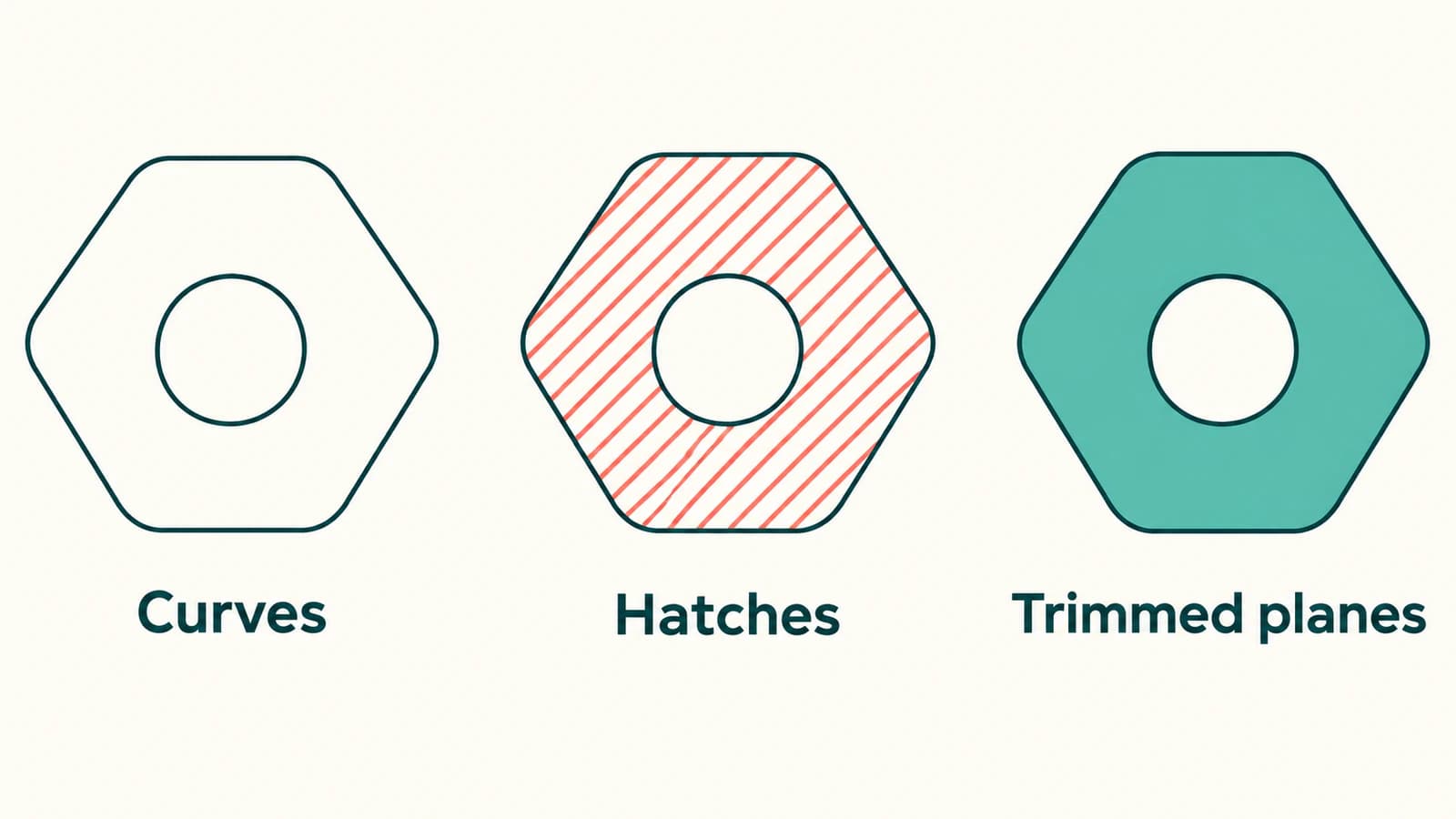
Eine Schraffur ist ein eigener Objekttyp mit Füllungs- und Mustereigenschaften. McNeels Hatch-Dokumentation beschreibt das Füllen von Bereichen, die Kurven begrenzen. Eine zeichnerische Füllung kann von oben massiv wirken. Prüfe daher den Objekttyp, bevor du sie als Modellierungsgeometrie behandelst.
Eine ebene Fläche benötigt ebenfalls einen separaten Arbeitsschritt, um zu einem Teil mit Dicke zu werden. Die importierte Fläche ist ein Zwischenergebnis. Den umfassenderen Weg vom flachen Bild zum druckbaren Modell erklärt der Bild-zu-SVG-Workflow für 3D-Druck.
Importiere ein kleines Muster in Rhino 8
Behalte das Original-SVG und arbeite mit einer Kopie. Enthält es einen ganzen Bogen mit Grafiken, erstelle ein separates Muster mit einem repräsentativen Teil samt innerer Öffnung oder einem anderen Detail, das erhalten bleiben muss.
- Wähle in Rhino 8 File > Import, wähle das SVG aus und öffne es.
- Stelle Import filled objects as auf die benötigte Darstellung ein.
- Prüfe die Gruppierung separat. Retain grouping erhält Quellgruppen; Group multi curve paths gruppiert ein Objekt mit mehreren Pfaden.
- Schließe den Import ab und prüfe das Muster, bevor du das gesamte Design importierst.
Diese Einstellungen stammen aus den dokumentierten SVG-Importoptionen. Eine Gruppe organisiert die Auswahl; allein dadurch werden die enthaltenen Objekte nicht zu einer durchgehenden Modellierungsbegrenzung verbunden.
Wenn der Optionsdialog nicht mehr erscheint, nutze den Button Options im Importdateidialog, um gespeicherte Einstellungen erneut aufzurufen. Beziehe dich dabei auf deine installierte Rhino-Version: Ein älterer Forenbeitrag, der Formatkonvertierung empfiehlt, ist kein Grund, Rhino 8s dokumentierten SVG-Importer zu überspringen.
Prüfe die Geometrie, bevor du der Vorschau vertraust
Wähle ein importiertes Objekt aus und führe What aus. Rhino meldet Details des ausgewählten Objekts einschließlich seines Typs; dieselben Informationen sind über Details in Properties verfügbar. Das ist der dokumentierte Befehl zur Objektprüfung.
Verbinde diesen Bericht mit drei Sichtprüfungen. Sie beantworten unterschiedliche Fragen, daher ersetzt eine bestandene Prüfung die anderen nicht.
Prüfe Außenkante und Öffnung des Emblems
Prüfe bei einem Emblem mit einer kreisförmigen Öffnung sowohl die Außenkontur als auch den Kreis. Erscheint die Mitte weiß, kläre, ob sie eine Öffnung oder ein separates weißes Objekt über einem anderen Bereich ist. Verschiebe eine Kopie oder blende das vermutete abdeckende Objekt vorübergehend aus, um die Struktur zu verstehen; mache die Diagnoseänderung danach rückgängig.
Prüfe bei Kurveneingabe die Begrenzungen, die du verwenden willst. Prüfe bei Schraffur oder Fläche den gefüllten Bereich um die Öffnung. Akzeptiere keine ausgefüllte Öffnung, nur weil die äußere Silhouette stimmt.
Benötigt dein nächster Arbeitsschritt Kurven, während der Import eine Schraffur oder Fläche erzeugt hat, gibt es zwei praktische Wege: Importiere das Muster erneut als Kurven oder behalte das Original und nutze DupBorder, um Begrenzungskurven aus unterstützten Objekten zu gewinnen. McNeel nennt Schraffuren und offene Flächen unter den von DupBorder unterstützten Eingaben.
Prüfe eine bekannte Abmessung
Wähle ein Merkmal mit bekannter Sollgröße, etwa die volle Emblembreite. Miss es im Modell und vergleiche es mit dem Zielwert. Ein optisch plausibles Emblem kann trotzdem die falsche physische Größe haben.
Korrigiere eine falsche Skalierung, bevor du Dicke hinzufügst, ein anderes Bauteil anpasst oder mehrere Kopien platzierst. Die Größenprüfungen beim SVG-Import erklären, wie du einen einheitlichen Skalierungsfehler von einem Geometrieproblem unterscheidest. Nachzeichnen eines Bildes legt auch keine Fertigungstoleranzen fest; verwende gemessene Geometrie, wenn die Passung wichtig ist.
Probiere den nächsten Arbeitsschritt am Muster aus
Führe den für die eigentliche Aufgabe benötigten Arbeitsschritt an einer Kopie des importierten Musters aus. Prüfe bei der Begrenzungsbearbeitung, dass du die gewünschte Kurve auswählen und ändern kannst. Prüfe beim Modellieren die resultierende Geometrie und Öffnung nach dem Vorgang, einschließlich einer Seitenansicht, in der die Dicke sichtbar ist.
Ein erfolgreicher Import ist nur das erste Abnahmekriterium. Wenn die Geometrie ankommt, aber nicht das gewünschte Profil bildet, fahre mit den Prüfungen zur SVG-Extrusionsdiagnose für Lücken, Überlappungen und unerwünschte Bereiche fort. Ändere nicht alle Exporteinstellungen gleichzeitig; behalte eine Kopie jeder wesentlichen Revision, damit du erkennen kannst, welche Änderung das Ergebnis beeinflusst hat.
Wenn deine Quelle ein PNG oder JPG ist
Wenn du nur ein Bild als Referenz benötigst, reicht möglicherweise Rhinos Befehl Picture. Laut Picture-Dokumentation erstellt er eine rechteckige Fläche mit dem Bild als Material. Die Fläche folgt dem Bildrechteck. Sie zeichnet weder die Außenkontur des Logos nach noch schneidet sie seine innere Schrift aus.
Wenn du ein Rasteremblem als bearbeitbare Begrenzungen wiederverwenden musst, bereite das Bild mit PerfectVector als SVG vor. Beginne mit einer klaren, flächigen Quelle, prüfe die Vektorvorschau auf unerwünschte Hintergrundbereiche und fehlende Details, lade das SVG herunter und importiere ein Muster in Rhino. Prüfe Objekttyp, Öffnung und eine bekannte Abmessung, bevor du weiter modellierst. PerfectVector übernimmt den Schritt vom Bild zum Vektor; diese Rhino-Prüfungen bestimmen, ob das Ergebnis zu deinem Teil passt.
Ein Foto mit Schattierung ist ein schlechter Ausgangspunkt für einen präzisen mechanischen Umriss. Verwende das Bild bei einem Befestigungsloch, einer Passkante oder einem bemaßten Bauteil als Referenz und konstruiere die Geometrie aus Messwerten. Vergleiche bei dekorativen Grafiken Nachzeichnen mit dem manuellen Neuzeichnen der wenigen Merkmale, die besonders saubere Kontrolle benötigen. Die Einführung zur Bildvektorisierung erklärt, was die Konvertierung rekonstruiert.
FAQ
Kann Rhino ein SVG lesen, ohne es in PDF umzuwandeln? Ja. Rhino 8 unterstützt direkten SVG-Import. Wähle die Objektdarstellung für deine nächste Aufgabe und prüfe das Ergebnis.
Wie erkenne ich, welcher Objekttyp importiert wurde? Wähle ein Objekt und führe What aus oder öffne Details in Properties. Lies die Objektbeschreibung und prüfe dann die Geometrie selbst. Die sichtbare Farbe oder Füllung allein belegt nicht die Eignung für deinen nächsten Arbeitsschritt.
Verbindet das Erhalten von Gruppen die Kurven? Gruppierung steuert, welche Objekte gemeinsam organisiert und ausgewählt werden. Sie belegt nicht, dass ihre Endpunkte die durchgehende Begrenzung bilden, die dein Modellierungsschritt verlangt. Prüfe die enthaltenen Objekte und die gewünschte Öffnung separat.
Kann ich durch Import eines PNG-Logos einen Rhino-Volumenkörper erzeugen? Ein Rasterbild kann als visuelle Referenz dienen. Um seine Silhouette zu modellieren, stelle die Begrenzungen wieder her oder zeichne sie neu, prüfe sie in Rhino und führe den separaten Modellierungsschritt aus, der Dicke erzeugt. Prüfe endgültige Geometrie und Abmessungen vor der Verwendung des Teils.
Quellen
- McNeel — SVG-Import und -Export in Rhino 8 — Nativer Import, Auswahl für gefüllte Objekte und Gruppierungsoptionen.
- McNeel — Hatch — Bereiche und Schraffureigenschaften.
- McNeel — What — Prüfung von Objektbeschreibungen und Geometriedetails.
- McNeel — DupBorder — Kurven aus unterstützten Objektbegrenzungen gewinnen.
- McNeel — Picture — Ein Bild auf einer rechteckigen Fläche platzieren.
Wähle die Darstellung für deinen nächsten Rhino-Arbeitsschritt und prüfe dann Typ, Öffnung und Größe eines Musters. Wenn das Umwandeln eines Rasteremblems in Begrenzungen der fehlende Schritt ist, konvertiere die Grafik in SVG und führe dieselben Prüfungen am importierten Ergebnis durch.
Mehr aus dem Blog

Tinkercad-SVG-Import: Aus 2D-Pfaden werden 3D-Formen
Bereite ein SVG für Tinkercad vor, lege seine Größe fest und prüfe Füllflächen, Öffnungen und Höhe. Behebe Importfehler, bevor du die Extrusion als druckbar ansiehst.

Graphviz-SVG-Bilder: Knotengrafiken portabel halten
Füge SVG-Grafiken in Graphviz-Knoten ein, prüfe Bildreferenzen und vergleiche ein vollständiges Asset-Paket mit einem verschobenen Diagramm und einer eigenständigen Kopie.