
Bild zu SVG für Siser Leonardo: Eine saubere Schneidedatei
Wandle PNG oder JPG in eine saubere SVG für Siser Leonardo um, prüfe Pfade und Farben, importiere sie in der richtigen Größe und teste das tatsächliche Material.
Auf dieser Seite
- Entscheide zuerst: Schnittpfade oder gedruckte Pixel?
- Wähle Quellgrafik, die sinnvolle Pfade ergeben kann
- Verstehe, was die SVG speichert
- Wandle das Bild in bearbeitbare Formen um
- Prüfe Pfadstruktur, nicht nur Darstellung
- Schließe gewünschte Schnittkonturen
- Erhalte Löcher als Löcher
- Entferne doppelte Konturen
- Reduziere unnötige Knoten
- Organisiere Farben anhand des Materialauftrags
- Lege Größe vor und nach dem Import fest
- Importiere in Leonardo Design Studio
- Richte den Schnitt im Zielworkflow ein
- Diagnostiziere häufige Import- und Schnittprobleme
- Behalte ein wiederverwendbares Original
- FAQ
- Quellen
Um ein Bild in eine brauchbare SVG für Siser Leonardo umzuwandeln, beginne mit flacher Grafik mit klaren Farbgrenzen, rekonstruiere diese Flächen als Vektorpfade und prüfe die Datei vor dem Import. Entferne Hintergrundformen, vereinfache raue Kurven, schließe gewünschte Schnittkonturen, trenne Farben bewusst und überprüfe die physische Größe des Designs. Importiere dann die SVG in Leonardo Design Studio und mache einen kleinen Test mit dem tatsächlichen Material und den Maschineneinstellungen.
Die Konvertierung erstellt Geometrie. Sie entscheidet nicht, wie viele Materialschichten du möchtest, welche Formen gemeinsam entgittert werden sollen, ob Textiltransferfolie gespiegelt werden muss oder welche Klinge und Schnitteinstellungen zum Auftrag passen.
Der Weg zur sauberen Datei
- Entscheide, ob der Auftrag Vektorschnittpfade oder ein Rasterdruckbild braucht.
- Bereite die größte, sauberste Version der Grafik vor.
- Konvertiere nur die Formen, die du schneiden möchtest.
- Prüfe geschlossene Pfade, Löcher, Überlappungen, Knoten und Farbgruppen.
- Stelle vor dem Import eine bekannte Breite oder Höhe ein.
- Importiere die SVG, bestätige Ebenen und Größe und teste dann den Schnitt im echten Material.
Entscheide zuerst: Schnittpfade oder gedruckte Pixel?
Sisers offizielle Einführung in Leonardo Design Studio dokumentiert SVG-, PNG- und JPG-Import. Dadurch werden die Formate nicht austauschbar.
Nutze SVG, wenn die Maschine skalierbare Pfadgrenzen für Formen, Schrift oder farbgetrennte Teile braucht. Eine Vektordatei kann bearbeitbare Knoten und geschlossene Konturen bereitstellen. Das macht sie zur besseren Übergabe für gewöhnliche Klebefolie, Textiltransferfolie, Karton und ähnliche formbasierte Arbeit.
Behalte PNG oder JPG, wenn die Grafik in einem Druck-und-Schnitt-Workflow ein gedrucktes Bild bleiben soll. Ein Foto mit Hunderten Tonwerten wird beim Vektornachzeichnen meist zu einem stilisierten Poster. Das Umwandeln jeder Pixelgrenze in einen Pfad erhält das Foto nicht originalgetreuer.
Stelle vor dem Konvertieren eine Frage: Muss diese Grafik als Formen geschnitten werden oder als Pixel gedruckt und dann entlang einer Grenze ausgeschnitten werden? Die Antwort bestimmt die vorzubereitende Datei.
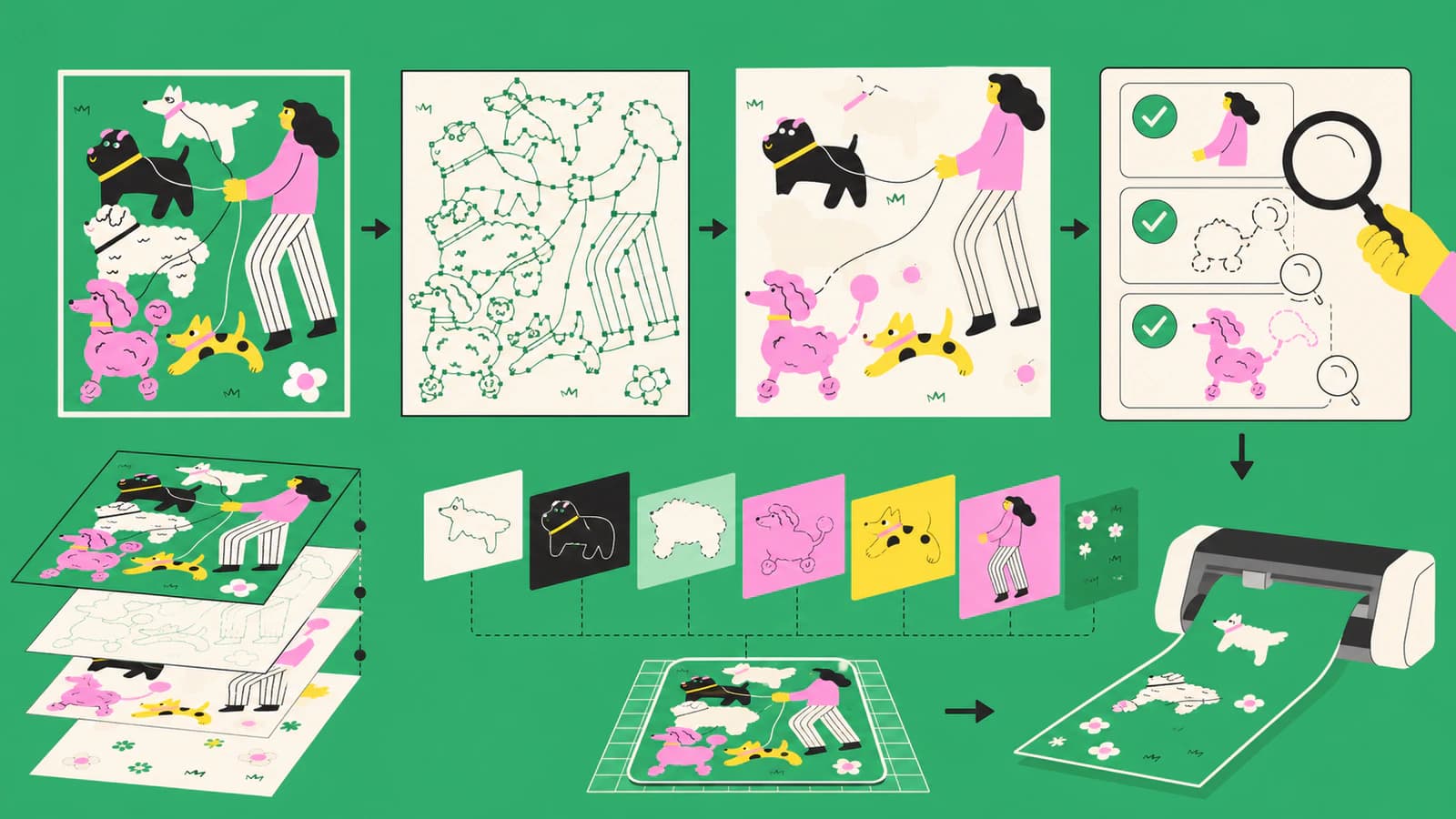
Wähle Quellgrafik, die sinnvolle Pfade ergeben kann
Die besten Kandidaten für automatische Umwandlung sind bereits grafisch:
- einfarbige Silhouetten;
- einfache Logos und Abzeichen;
- flache Illustrationen mit deutlichen Farbflächen;
- kräftige Liniengrafik;
- hochauflösende PNGs mit transparentem Hintergrund.
Schwieriger sind winzige JPEGs, komprimierte Screenshots, Schatten, Leuchteffekte, weiche Aquarellkanten, abgenutzte Texturen und Schrift, deren Schriftart exakt bleiben muss. Eine Nachzeichnung kann die sichtbaren Pixel annähern, aber weder ursprüngliche Schrift noch verdeckte Formen oder saubere Markenkurven wiederherstellen.
Suche vor dem Raster-Nachzeichnen das Original als SVG, AI, EPS oder Vektor-PDF. Gibt es kein Original, verwende das größte, am wenigsten komprimierte Bild. Schneide Oberflächenelemente und leere Ränder ab, entferne unerwünschten Hintergrund und erhöhe den Kantenkontrast, ohne schmale Lücken zu löschen.
Vergleiche bei Logoschrift Quelle und Vektor in mehreren Größen. Muss das Zeichen exakt sein, beschaffe das Markenoriginal oder zeichne es neu. Auch eine glatte Kurve kann die falsche Kurve sein.
Verstehe, was die SVG speichert
SVG speichert grafische Objekte in einem XML-Dokument. Sein path-Element kann Linien, Kurven und geschlossene Unterpfade beschreiben. Eine schneideorientierte Datei ist brauchbar, wenn diese Pfade die tatsächlich gewünschten Grenzen ausdrücken.
Daraus folgen vier separate Prüfungen:
- Formtreue: Ähnelt die Kontur der beabsichtigten Grafik?
- Pfadstruktur: Ist sie dort offen oder geschlossen, wo es nötig ist?
- Objektorganisation: Sind Löcher, Überlappungen und Farben bewusst dargestellt?
- Physische Größe: Wird das Dokument in den gewünschten Maßen importiert?
Eine Datei kann eine Prüfung bestehen und eine andere nicht. Sauber aussehende Grafik kann doppelte Pfade enthalten. Ein echter Vektor kann zum bequemen Bearbeiten zu komplex sein. Ein korrekter Umriss kann in unerwarteter Größe importiert werden, weil Anwendungen Dokumenteinheiten unterschiedlich interpretieren.
Wandle das Bild in bearbeitbare Formen um
Für geeignete Grafik kannst du mit PerfectVector eine saubere schneidefertige SVG vorbereiten. Dieselbe Raster-zu-Vektor-Stufe wie bei anderen Desktopplottern gilt auch hier: Lade das flache Bild hoch, wandle es in gefüllte Pfade um und lade die SVG zur Prüfung herunter.
Behandle den Download als Ausgangsdatei. PerfectVector baut sichtbare Grafik als Vektorgeometrie nach. Es erstellt kein Leonardo-Projekt, weist keine Siser-Materialeinstellungen zu, wählt keine Klinge, spiegelt keine Textiltransferfolie und bestätigt keinen physischen Schnitt.
Beginne beim Öffnen der SVG in einem Vektoreditor mit dem Hintergrund. Ein weißes Rechteck, das wie leere Zeichenfläche aussieht, ist weiterhin eine gefüllte Form und kann zu einem unerwünschten Schnittbereich werden. Lösche es, wenn es nicht zum Design gehört.
Hebe dann die Gruppierung so weit auf, dass du einzelne Farbflächen prüfen kannst. Behalte vor destruktiven Pfadoperationen eine saubere Quellkopie zum Vergleichen oder Neustarten.
Prüfe Pfadstruktur, nicht nur Darstellung
Wechsle in Umriss- oder Drahtgitteransicht, sofern dein Editor sie bietet. Wähle einzelne Objekte und nutze das Knotenwerkzeug.
Schließe gewünschte Schnittkonturen
Eine gefüllte Form braucht normalerweise eine bewusste Grenze. Verbinde Endpunkte, die zusammentreffen sollen. Schließe dekorative Striche nicht nur zum Entfernen einer Warnung. Entscheide für jede Linie, ob sie zu einem gefüllten Umriss oder einer Mittellinie für ein anderes Verfahren werden soll oder ob du sie entfernst.
Erhalte Löcher als Löcher
Das Innere eines „O“, die Lücke in einem Griff oder Negativraum in einem Logo sollte kein separates gefülltes Teil werden. Nutze zusammengesetzte Pfade oder die vom Ziel akzeptierte Struktur und teste dann die exportierte SVG. Füllt sich das Loch nach dem Import, prüfe Umlaufrichtung, Aufbau zusammengesetzter Pfade und überlappende Objekte.
Entferne doppelte Konturen
Nachzeichnungen erzeugen manchmal eine innere und äußere Grenze um eine dicke gedruckte Linie. Beide zu schneiden ergibt einen schmalen Streifen statt der erwarteten einzelnen Kontur. Entscheide, ob die Quelllinie ein umrandetes Band oder eine vereinfachte Schnittgrenze werden soll.
Reduziere unnötige Knoten
Ein Pfad, der jedem Pixelbuckel folgt, kann Hunderte Punkte enthalten. Vereinfache ihn, bis Kurven leichter bearbeitbar sind, vergleiche aber das Ergebnis mit der Quelle. Ecken, kleine Kerben und bewusster handgezeichneter Charakter können bei zu starker Vereinfachung verschwinden.
Die Siser-Einführung hebt Knotenbearbeitung in Leonardo Design Studio hervor; nach dem Import sind daher gewisse Reparaturen möglich. Größere Rekonstruktion lässt sich dennoch leichter kontrollieren, bevor die Datei in die Schneideumgebung gelangt.
Organisiere Farben anhand des Materialauftrags
Eine mehrfarbige SVG ist nicht automatisch ein schichtfertiges Projekt. Jede gefüllte Fläche stellt Grafikgeometrie dar; du entscheidest über die Zuordnung zu Folie oder anderem Material.
Vor dem Import:
- verbinde gleichfarbige Formen nur, wenn das die Auswahl verbessert und keine Löcher zerstört;
- entferne unsichtbare oder versehentliche Farben aus Kantenglättung;
- entscheide, ob überlappende Formen gestapelt bleiben oder subtrahiert werden sollen;
- ergänze bewusste Passermarken nur, wenn sie zu deiner Montagemethode passen;
- benenne Ebenen im bearbeitbaren Original und bedenke, dass Zielimporte nicht jede Konvention der Ursprungsanwendung erhalten.
Eine JPEG-Kante enthält oft mehrere fast identische Farben. Werden diese zu separaten Pfadgruppen, kann ein einfaches dreifarbiges Logo Dutzende Fragmente ergeben. Reduziere Farben bei der Konvertierung oder fasse sie danach sorgfältig zusammen.
Spiegele Textiltransferfolie nicht dauerhaft in deiner einzigen Originalkopie. Behalte die Grafik in der Quell-SVG lesbar und wende den passenden Spiegelschritt im Produktionsworkflow an, nachdem du Material und Ausrichtung bestätigt hast.
Lege Größe vor und nach dem Import fest
Wähle ein bekanntes Endmaß, etwa die Gesamtbreite einer Brustgrafik oder Höhe eines Aufklebers. Stelle es im Vektoreditor bei gesperrtem Seitenverhältnis ein. Notiere diesen Wert in den Auftragsnotizen.
Halte außerdem die SVG-viewBox eng um die Grafik. Großer Leerraum kann das Design auf der Zeichenfläche winzig erscheinen lassen, obwohl die Pfade korrekt sind.
Nach dem Import in Leonardo:
- wähle das gesamte Design;
- lies angezeigte Breite und Höhe ab;
- vergleiche sie mit dem notierten Maß;
- korrigiere den Maßstab bei Bedarf gleichmäßig;
- prüfe ein kleines Merkmal wie einen Buchstabeninnenraum oder eine Lücke in der endgültigen physischen Größe.
Die umfassendere Anleitung zu SVG-Importen in falscher Größe erklärt, warum viewBox, Dokumenteinheiten und Zielzuordnung separate Prüfungen brauchen.
Importiere in Leonardo Design Studio
Sisers offizielle Einführung beschreibt den Menüweg als File → Open → Import File und nennt SVG, PNG und JPG als unterstützte Importe. Außerdem beschreibt sie Leonardo Design Studio als Arbeitsumgebung für die Siser-Plotter Romeo und Juliet. Der offizielle Siser-Shop-Überblick bestätigt diese plotterspezifische Rolle.
Prüfe die importierte SVG, statt einen korrekten Import vorauszusetzen:
- Sind alle erwarteten Formen sichtbar?
- Hat sich ein Loch gefüllt?
- Sind Farbgruppen sinnvoll?
- Gibt es zusätzliche Hintergrund- oder Schnittmaskenformen?
- Entspricht die angezeigte Größe dem notierten Wert?
- Legt das Verschieben einer Komponente ein versehentliches Duplikat darunter frei?
- Entspricht Schnittvorschau oder Objektansicht den erwarteten Grenzen?
Dieser Artikel vermeidet bewusst Aussagen zu Exporttarifen und Abonnements. Diese können sich ändern und sind für die Vorbereitung einer importierbaren SVG nicht nötig.
Richte den Schnitt im Zielworkflow ein
Vektorgeometrie ist nur eine Eingabe für einen physischen Schnitt. Triff in Leonardo die maschinenseitigen Entscheidungen anhand aktueller Siser-Hinweise und eigener Materialtests:
- wähle die tatsächliche Maschine und verbundene Arbeitsumgebung;
- platziere das Design im Matten- oder Rollenlayout;
- spiegle, wenn Material und Übertragungsmethode es erfordern;
- wähle ein Materialprofil als Ausgangspunkt;
- bestätige Klingenzustand, Überstand, Druck und Geschwindigkeit;
- prüfe, ob gruppierte Farben zu den geplanten Materialschichten passen;
- teste einen kleinen repräsentativen Abschnitt.
Übernimm Einstellungen nicht blind von anderem Material, anderer Oberfläche, Maschine, Klinge oder Charge. Ein Testquadrat nur mit geraden Kanten reicht nicht für ein Design, dessen Risiken in winzigen Innenräumen und engen Kurven liegen. Nimm das kleinste wichtige Detail in den Test auf.
Diagnostiziere häufige Import- und Schnittprobleme
| Was du siehst | Wahrscheinliche Ursache | Lösung |
|---|---|---|
| Weißes Rechteck um das Design | Hintergrund wurde als gefüllte Form nachgezeichnet | Vor dem erneuten Export löschen |
| Eine Farbe wurde zu vielen Fragmenten | JPEG-Kantenglättung oder zu viele Nachzeichnungsfarben | Farbflächen reduzieren und zusammenfassen |
| Buchstabenlöcher sind gefüllt | Problem mit zusammengesetztem Pfad oder Überlappung | Negativraum neu aufbauen und exportierte SVG testen |
| Design wird zu klein oder groß importiert | Unterschied bei Dokumenteinheiten oder Zeichenflächenzuordnung | Notiertes Maß gleichmäßig anwenden |
| Plotter folgt zwei nahen Linien | Dicke Rasterlinie wurde zu Innen- und Außenpfad | Band wählen oder eine gewünschte Kontur neu aufbauen |
| Kurven sehen gezackt aus | Niedrig aufgelöste Kante oder zu viele Knoten | Sauberere Quelle verwenden und gezielt vereinfachen |
| Kleine Details lösen sich beim Entgittern | Merkmale sind für Material oder Einstellungen zu empfindlich | Vergrößern, vereinfachen, Schnitt anpassen und erneut testen |
| Foto wird zu Hunderten Formen | Falscher Vektorworkflow | Für Drucken und Schneiden als Raster behalten |
Behalte ein wiederverwendbares Original
Speichere vor zielspezifischer Einrichtung ein bearbeitbares SVG-Original. Halte seine Formen organisiert, notiere die Größe und behalte lesbare Ausrichtung. Speichere das Rasteroriginal daneben zum Vergleich.
Speichere für jeden physischen Auftrag eine separate Produktionskopie mit Notizen zu Material, Maßen, Spiegelung, Maschine und Testergebnis. Diese Trennung erlaubt die Wiederverwendung derselben sauberen Geometrie, ohne versehentlich Einstellungen eines früheren Folien- oder Kartonauftrags zu übernehmen.
FAQ
Kann Siser Leonardo SVG-Dateien importieren? Sisers offizielle Einführung nennt SVG zusammen mit PNG und JPG als unterstütztes Importformat. Importiere die Datei und prüfe vor dem Schneiden Größe, Pfade, Negativräume und Farbgruppen.
Sollte ich eine PNG für Leonardo in SVG umwandeln? Konvertiere sie, wenn du bearbeitbare, skalierbare Schnittformen brauchst und die Quelle klare Grafikgrenzen hat. Behalte die PNG für ein Druck-und-Schnitt-Bild, wenn fotografische Tonwerte Pixel bleiben sollen.
Warum hat meine SVG in Leonardo einen Kasten um sich herum? Der Quellhintergrund wurde möglicherweise in ein gefülltes Rechteck umgewandelt. Öffne die SVG in einem Vektoreditor, lösche die unerwünschte Hintergrundform und exportiere erneut.
Warum gibt es zwei Schnittlinien um meine Zeichnung? Eine dicke Rasterlinie wurde möglicherweise als gefülltes Band mit innerer und äußerer Kante nachgezeichnet. Entscheide, ob du dieses Band oder eine Mittelkontur möchtest, und baue die Geometrie entsprechend neu auf.
Wählt PerfectVector Siser-Schnitteinstellungen? Nein. PerfectVector rekonstruiert geeignete Rastergrafik als Vektorpfade. Wähle Maschine, Material, Spiegelung, Klinge, Druck, Geschwindigkeit und Testschnittworkflow in Leonardo anhand aktueller Siser-Hinweise.
Quellen
- Siser North America — Einführung in Leonardo Design Studio — Offizielle Importformate, Importweg, Kontext kompatibler Plotter und Überblick zur Knotenbearbeitung.
- Siser Store — Leonardo Design Studio — Offizieller Produktüberblick und Kontext als Designumgebung für Romeo/Juliet.
- W3C — SVG-Pfade — Verhalten von Pfaden, Kurven, Unterpfaden und Schließungen im SVG-Standard.
Möchtest du ein flaches Logo, Abzeichen oder eine Illustration bereinigen? Bereite eine saubere schneidefertige SVG vor, prüfe Pfade und Größe und importiere sie dann in Leonardo zur Materialeinrichtung und für einen repräsentativen Testschnitt.
Mehr aus dem Blog
Bild zu SVG für Brother ScanNCut: saubere Schnittpfade
Wandle ein Bild für Brother ScanNCut in SVG um. Vergleiche CanvasWorkspace-Nachzeichnung mit einer sauberen externen SVG und prüfe Farben, Pfade, Größe, FCM und Vorschau.

Bild in SVG für CNC umwandeln (saubere Pfade, die dein CAM akzeptiert)
Eine CNC-Maschine folgt Vektorpfaden, nicht Pixeln. Deshalb muss dein Design zuerst zu einem sauberen SVG oder DXF werden. So wandelst du ein Bild in CAM-fertige Vektoren mit geschlossenen Pfaden um.