
PDF-Diagramm mit PyMuPDF als SVG mit Pfaden exportieren
Exportiere ein PDF-Diagramm mit PyMuPDF, beschränke den sichtbaren Bereich und prüfe vor dem Bearbeiten, welche SVG-Elemente Pfade, Text oder eingebettete Pixel sind.
Auf dieser Seite
- Seite kopieren und sichtbaren Ausschnitt festlegen
- Pfade, Beschneidung und eingebettete Bilder prüfen
- Für jeden Teil des Diagramms den nächsten Schritt wählen
- FAQ
- Wandelt PyMuPDF ein gescanntes PDF in Vektorpfade um?
- Kann ich einen Teil einer PDF-Seite als SVG exportieren?
- Soll ich textaspath auf True setzen?
- Quellen
Exportiere ein PDF-Diagramm mit Page.get_svg_image() von PyMuPDF als SVG. Nimmt das Diagramm nur einen Teil der Seite ein, kopiere die Seite in ein neues Dokument und setze vor dem Export ihre CropBox. Aus vorhandenen Zeichenbefehlen können SVG-Pfade werden. Eingebettete Bitmaps können als Bildelemente erhalten bleiben. Öffne das Ergebnis und prüfe gezielt die Formen, die du bearbeiten möchtest. PyMuPDF-Anleitung zum Export von PDF nach SVG
Seite kopieren und sichtbaren Ausschnitt festlegen
Die CropBox bestimmt den sichtbaren Bereich einer PDF-Seite. Der SVG-Export von PyMuPDF arbeitet mit der ganzen Seite und übernimmt den durch die CropBox sichtbaren Ausschnitt. Das Beispiel verwendet eine ungedrehte Seite mit ihrer ursprünglichen Standard-CropBox. Miss das gewünschte Rechteck in den Koordinaten dieser Seite in Punkt. Hat die Datei bereits einen Ausschnitt oder eine Drehung, prüfe page.cropbox, page.mediabox und page.rotation, bevor du Koordinaten auswählst. PyMuPDF-Seiten-API
Das Beispiel öffnet input.pdf mit installiertem PyMuPDF. Passe den bei null beginnenden Seitenindex und das Rechteck an deine Datei an. Im Test hatte Seite 0 eine Größe von 645 × 425 Punkt. Das Rechteck umfasste beide Knoten und den Pfeil dazwischen.
from pathlib import Path
from xml.etree import ElementTree as ET

import pymupdf

page_index = 0
crop = pymupdf.Rect(85, 90, 560, 330)
output = Path("diagram.svg")

with pymupdf.open("input.pdf") as original, pymupdf.open() as work:
    work.insert_pdf(original, from_page=page_index, to_page=page_index)
    page = work[0]
    page.set_cropbox(crop)
    svg = page.get_svg_image(text_as_path=False)
    output.write_text(svg, encoding="utf-8")

root = ET.fromstring(output.read_text(encoding="utf-8"))
ns = {"svg": "http://www.w3.org/2000/svg"}
print("viewBox:", root.attrib.get("viewBox"))
for name in ("path", "image", "text"):
    print(name, len(root.findall(f".//svg:{name}", ns)))
insert_pdf() kopiert die ausgewählte Seite in das Arbeitsdokument. Die Quelle bleibt zum Lesen geöffnet. Der Code schreibt eine neue SVG-Datei. Mit text_as_path=False bleiben Beschriftungen als Text erhalten, sofern der Exporter sie als solchen ausgeben kann. Prüfe das Ergebnis auf einem System mit den vorgesehenen Schriften. Ist die Darstellung der Beschriftungen wichtiger als ihre Bearbeitbarkeit als Text, vergleiche den Export mit text_as_path=True. PyMuPDF-Dokument-API, Textoptionen für den SVG-Export
Pfade, Beschneidung und eingebettete Bilder prüfen
Im Test exportierte PyMuPDF 1.26.5 den gewählten Bereich mit der viewBox 0 0 475 240. Die gespeicherte XML-Datei enthielt neun <path>-Elemente. Acht zeichneten die ursprüngliche Geometrie, eines definierte den Beschneidungspfad. In derselben SVG gab es ein <image>-Element mit einer Referenz, die mit data:image/png;base64, begann. Das schattierte Musterfeld behielt seine Pixel. Pfeil und Kästen blieben Vektorformen.
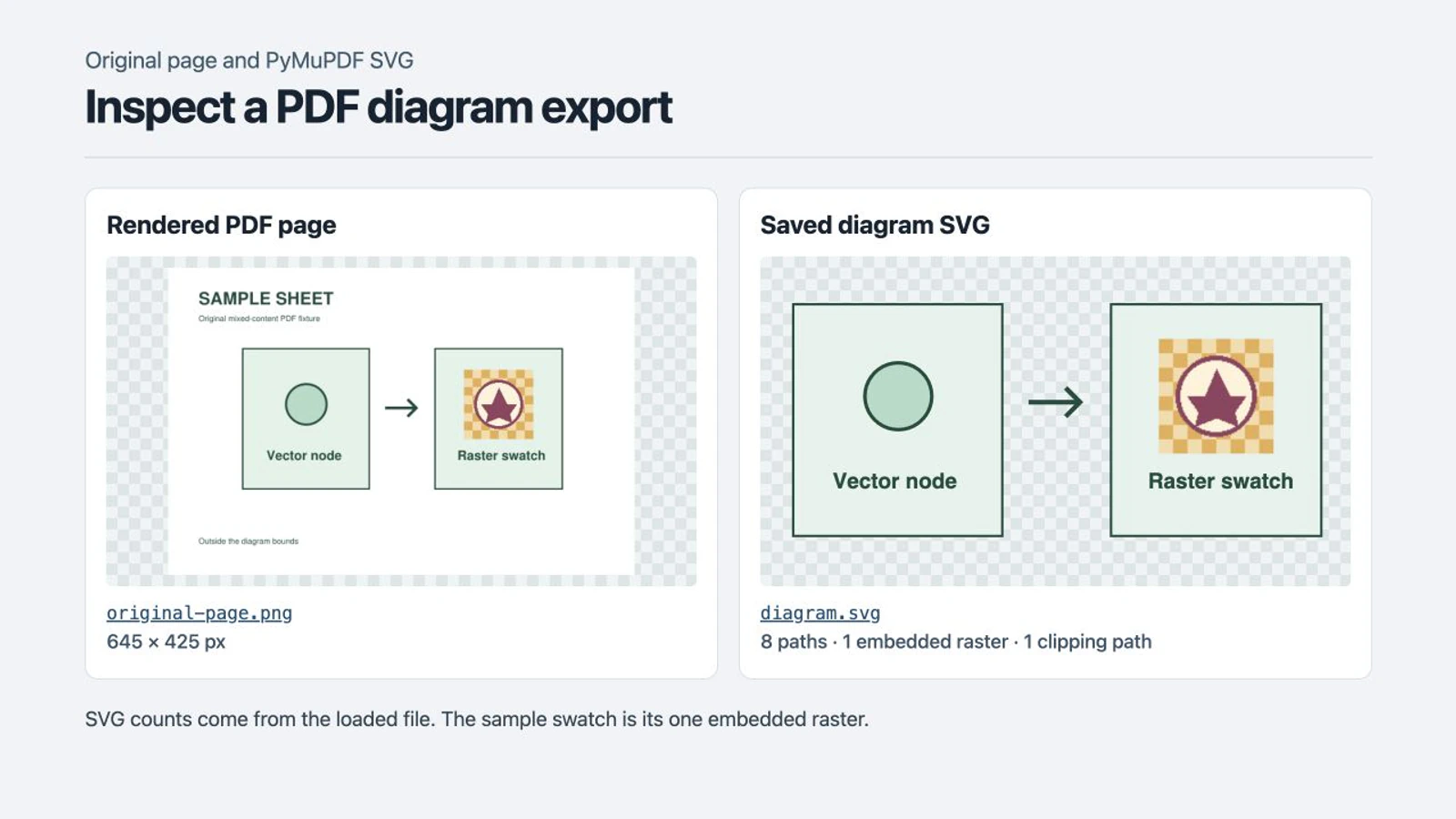
Die Elementzahlen sind ein erster Anhaltspunkt. Ein <path> kann einen Beschneidungspfad definieren oder einen Buchstaben als Umriss enthalten. Die Anzahl allein sagt daher wenig über die Bearbeitbarkeit des Diagramms aus. Ein <image>-Element kann auf Rasterdaten oder auf eine andere SVG verweisen. Prüfe die Referenz, um das Format festzustellen. Unser Export enthielt auch den Seitentitel und die Fußzeile außerhalb des sichtbaren Ausschnitts als XML-Text. Prüfe sowohl die Darstellung als auch das Element, das du weiterverwenden willst. W3C zu eingebetteten SVG-Inhalten
Für jeden Teil des Diagramms den nächsten Schritt wählen
- Linien und Kästen sind Pfade. Öffne die SVG in deinem Editor, wähle das gewünschte Objekt und vergleiche Strich, Füllung und Linienverbindungen in der vorgesehenen Größe mit dem PDF.
- Eine geometrische Form liegt als Pixelgrafik vor. Such das zugehörige
<image>-Element und befolge die Prüfschritte für eingebettete Bilder. Handelt es sich um eine einfache Strichzeichnung und brauchst du bearbeitbare Konturen, vektorisiere nur den bereinigten Rasterteil. Die exportierten Pfade im übrigen Diagramm kannst du behalten. - Die Beschriftungen sehen anders aus. Probiere die alternative Texteinstellung und vergleiche das Ergebnis im Editor, in dem du die Datei verwenden willst. Wenn du Wörter oder Zahlen später ändern möchtest, behalte ein bearbeitbares Original.
- Ein Teil des Diagramms fehlt. Vergleiche die
viewBoxder SVG mit den erwarteten Maßen in Punkt. Prüfe die Seitendrehung, die vorhandene CropBox und die Koordinaten des Rechtecks. Falls der gewünschte Rand unklar ist, hilft der Leitfaden zu PDF-Seitenrahmen.
FAQ
Wandelt PyMuPDF ein gescanntes PDF in Vektorpfade um?
Beim SVG-Export kann eine Seite den Scan als Bild einbetten. Für bearbeitbare Geometrie musst du eine gescannte Kontur separat nachzeichnen. Prüfe vor diesem Schritt, welche Elemente die Grafik in der SVG bilden.
Kann ich einen Teil einer PDF-Seite als SVG exportieren?
Ja. Kopiere die gewünschte Seite, setze ihre CropBox auf das vorgesehene Rechteck und exportiere diese Seite. Kontrolliere den sichtbaren Bereich in der gerenderten Ansicht und prüfe die Elemente, die du bearbeiten möchtest.
Soll ich text_as_path auf True setzen?
Nimm True, wenn Beschriftungen als Umrisse infrage kommen und die gewünschte Darstellung erhalten bleibt. Brauchst du SVG-Text, nimm False und prüfe anschließend, ob die Zielanwendung auf die benötigten Schriften zugreifen kann.
Quellen
- PyMuPDF – Dateien konvertieren — zeigt, wie eine einzelne Seite als SVG exportiert und der resultierende Text gespeichert wird.
- PyMuPDF – Seiten-API — dokumentiert CropBox, Koordinaten ungedrehter Seiten und SVG-Textoptionen.
- PyMuPDF – Dokument-API — erklärt das Kopieren eines Seitenbereichs in ein anderes PDF.
- W3C – Eingebettete SVG-Inhalte — definiert das Bildelement und die Inhalte, auf die es verweisen kann.
Wenn ein eingebetteter Ausschnitt eine einfache Raster-Strichzeichnung ist und bearbeitbare Pfade braucht, prüfe eine Vektorisierung in der PerfectVector-Vorschau. Kontrolliere die Öffnungen zwischen den Linien in Diagrammgröße und behalte die ursprünglichen Vektorelemente aus dem PDF-Export.
Mehr aus dem Blog

PDF in SVG umwandeln: exportieren oder nachzeichnen
Wie du ein PDF in SVG konvertierst, hängt davon ab, was darin steckt. Ist es vektoriell, exportierst du es; ist es ein Scan, zeichnest du es nach. So erkennst du den Unterschied und gehst in beiden Fällen vor.

QR-Code-Bild in SVG umwandeln und Scan prüfen
Wandle einen vorhandenen QR-Code in SVG um. Erhalte den codierten Text und prüfe den vier Module breiten Rand vor dem Druck.



