
OpenCV-Konturen als SVG mit Aussparungen exportieren
Wandle ein PNG mit dunklem Motiv auf hellem Grund in SVG-Pfade um. Erhalte Aussparungen und eingeschlossene Inseln und vergleiche das Ergebnis mit der ursprünglichen Maske.
Auf dieser Seite
Wandle den Vordergrund in eine Binärmaske um, erfasse die Begrenzungen mit cv2.RETR_TREE und schreibe die geschlossenen Konturen in einen SVG-<path> mit fill-rule="evenodd". So bleiben eine Aussparung und eine darin liegende gefüllte Insel erhalten, wenn alle drei Grenzen aus derselben Maske stammen. RETR_EXTERNAL liefert nur äußere Konturen. Bei diesem Export werden die inneren Lücken dann gefüllt. Konturhierarchie in OpenCV
Das Beispiel ist für ein dunkles, einfarbiges Motiv auf hellem oder transparentem Grund gedacht. Es erzeugt polygonale Umrisse. Wenn du glatte Bézier-Kurven mit bearbeitbaren Griffen oder mehrere Farbebenen brauchst, nutze ein Werkzeug, das Kurven anpasst.
Mit einer Vordergrundmaske beginnen
Eine Binärmaske weist jedem Pixel einen von zwei Werten zu. Der Vordergrund wird in dieser Maske weiß, der Hintergrund schwarz. Setze ein transparentes Bild vor der Schwellenwertbildung auf weißen Grund. Unter vollständig transparenten Pixeln können noch Farbwerte gespeichert sein. Wenn du ein solches PNG direkt in Graustufen einliest, können Hintergrundbereiche als Vordergrund erscheinen.
Das Beispiel bestimmt den Schwellenwert aus den Graustufen mit der Otsu-Methode und invertiert die Zuordnung. Prüfe vor dem Nachzeichnen die Maske, wenn die Vorlage ungleichmäßig beleuchtet ist oder blasse Bleistiftlinien enthält. Fehlt eine Linie schon in der Maske, fehlt sie auch in der SVG. OpenCV-Anleitung zur Schwellenwertbildung
Konturen als zusammengesetzten SVG-Pfad exportieren
Installiere opencv-python-headless, Pillow und numpy in einer Python-Umgebung. Speichere ein PNG mit dunklem Motiv auf hellem oder transparentem Grund als badge.png und starte das Skript im selben Ordner. Es schreibt badge.svg und übernimmt den Pixelkoordinatenrahmen als SVG-viewBox.
from pathlib import Path

import cv2
import numpy as np
from PIL import Image

image = Image.open("badge.png").convert("RGBA")
white = Image.new("RGBA", image.size, "white")
gray = np.array(Image.alpha_composite(white, image).convert("L"))
_, mask = cv2.threshold(gray, 0, 255, cv2.THRESH_BINARY_INV | cv2.THRESH_OTSU)
contours, _ = cv2.findContours(mask, cv2.RETR_TREE, cv2.CHAIN_APPROX_SIMPLE)

subpaths = []
for contour in contours:
    points = cv2.approxPolyDP(contour, 0.75, closed=True).reshape(-1, 2)
    if len(points) < 3:
        points = contour.reshape(-1, 2)
    if len(points) < 3:
        continue
    coordinates = [f"{x} {y}" for x, y in points]
    subpaths.append("M " + " L ".join(coordinates) + " Z")

width, height = image.size
path_data = " ".join(subpaths)
svg = (
    f'<svg xmlns="http://www.w3.org/2000/svg" viewBox="0 0 {width} {height}">'
    f'<path d="{path_data}" fill="black" fill-rule="evenodd"/>'
    "</svg>\n"
)
Path("badge.svg").write_text(svg, encoding="utf-8")
Jedes M beginnt einen Teilpfad, jedes L zeichnet eine gerade Strecke und Z schließt die Kontur. Die Gerade-Ungerade-Regel wechselt die Füllung beim Überqueren verschachtelter Grenzen. Ein Ring erhält eine Aussparung, ein kleinerer Umriss darin wird zur gefüllten Insel. Lass die Teilpfade zusammen. Exportierst du sie als separat gefüllte <path>-Elemente, malen sie übereinander. W3C zur Füllregel in SVG 2
Die Näherungstoleranz 0.75 gilt in Eingabepixeln und ist auf dieses Beispiel abgestimmt. Erhöhe sie vorsichtig, um lange Kanten zu vereinfachen. Kontrolliere in der Ausgabe innere Lücken und enge Ecken. Das Beispiel greift bei Bedarf auf die unvereinfachte Kontur zurück und überspringt sie, wenn sie dann immer noch weniger als drei Punkte hat. Müssen Ein-Pixel-Markierungen erhalten bleiben, speichere sie als Pixelzellen oder teste eine andere Konturmethode. Formbeschreibung in OpenCV
Aussparungen in der gerenderten SVG prüfen
Wir vektorisierten dasselbe PNG mit 360 × 260 Pixeln zweimal in OpenCV 4.14.0 und renderten beide SVGs in Inkscape 1.4.4. Die Vorlage enthielt einen dunklen Ring, eine kleine dunkle Insel darin und eine separate Form. Maske, Toleranz und Füllregel waren für beide Exporte identisch.
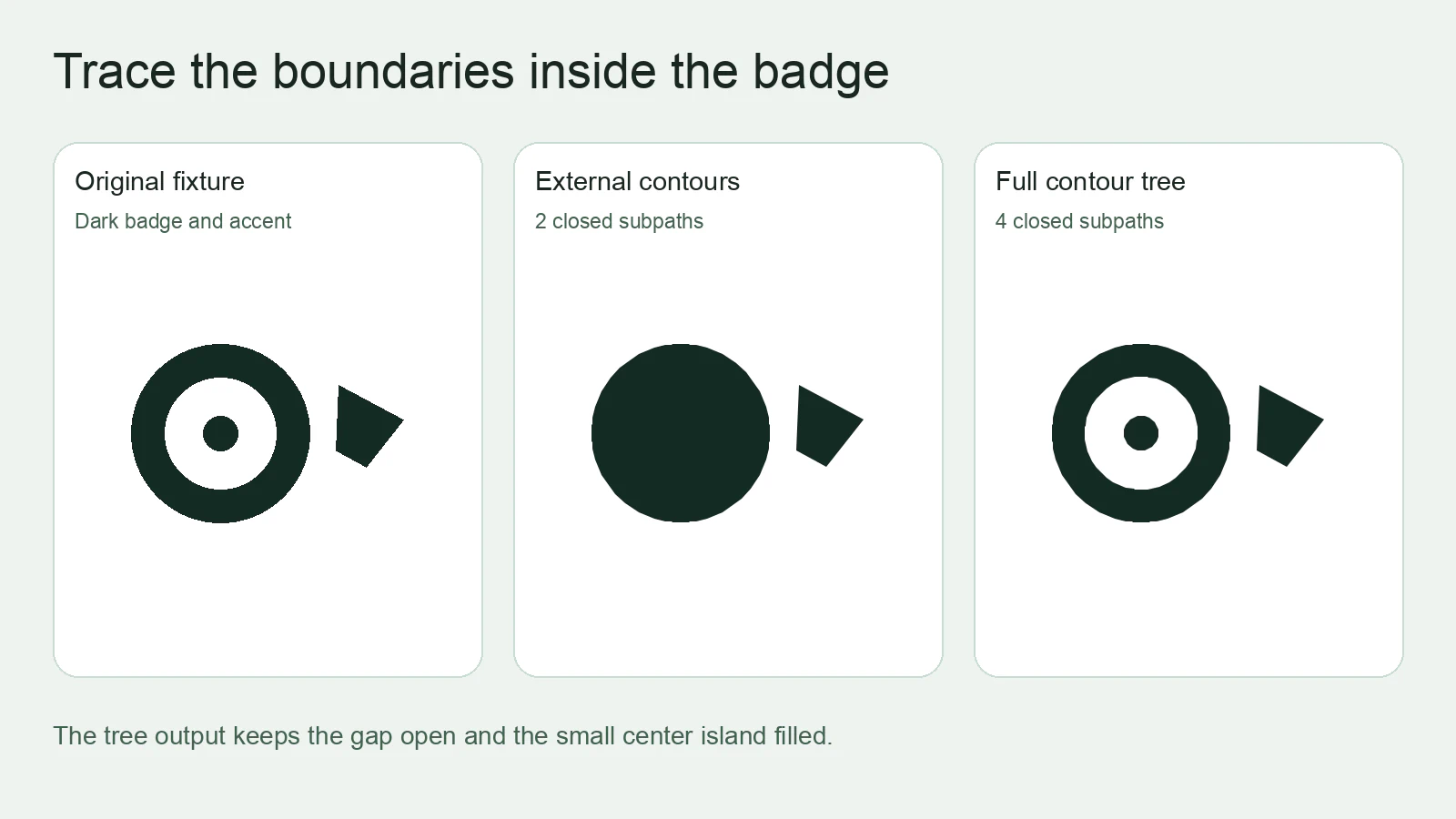
| Erfassungsmodus | Geschlossene Teilpfade | Probe in der Aussparung | Probe auf der inneren Insel |
|---|---|---|---|
RETR_EXTERNAL | 2 | Deckend | Deckend, weil der gesamte Innenbereich gefüllt ist |
RETR_TREE | 4 | Transparent | Deckend |
Öffne die Exportdatei auf kontrastierendem Hintergrund und prüfe die kleinste Lücke. Ist eine Aussparung trotz vollständiger Konturen gefüllt, prüfe, ob der Editor sie in einem zusammengesetzten Pfad belassen und die gewünschte SVG-Füllregel beibehalten hat. Der lokale Test prüft die Darstellung in Inkscape. Importprogramme für Laser, CAD oder Druck können dieselbe SVG anders interpretieren. Prüfe sie daher im Zielprogramm.
Für ein Logo mit mehreren Füllfarben oder eine Illustration mit Kurven kannst du den Bild-Vektorisierer verwenden und die erzeugten Formen prüfen. Für einen per Skript aufrufbaren Dienst siehe das Python-Beispiel zur Vektorisierungs-API.
FAQ
Warum füllt die OpenCV-SVG ihre Aussparungen?
Kontrolliere, ob findContours die Innenkonturen erfasst hat. Fasse die geschlossenen Teilpfade in einem zusammengesetzten Pfad mit fill-rule="evenodd" zusammen. Eine Vektorisierung nur der Außenkanten liefert keine Innenkonturen zum Aussparen.
Erzeugt OpenCV Bézier-Pfade?
Dieser Ablauf exportiert Polygone mit M, L und Z. Mit approxPolyDP lässt sich die Anzahl der Eckpunkte senken. Brauchst du bearbeitbare Bézier-Kurven, nutze einen Vektorisierer mit Kurvenanpassung.
Ist die exportierte SVG so groß wie das ursprüngliche PNG?
Die viewBox entspricht der Breite und Höhe des Originals in SVG-Benutzereinheiten. Die SVG lässt sich in anderen Größen darstellen, ohne dass sich ihr Koordinatenrahmen ändert. Gib physische Maße ausdrücklich an, wenn die Weiterverarbeitung sie verlangt.
Quellen
- OpenCV – Konturhierarchie — Erfassung nur der Außenkonturen oder der verschachtelten Konturen.
- OpenCV – Schwellenwertbildung — Binärmasken und Otsu-Methode.
- OpenCV – Strukturanalyse und Formbeschreibung — Konturerfassung und Polygonannäherung.
- W3C – Zeichnen in SVG 2 — Gerade-Ungerade-Füllregel für zusammengesetzte Formen.
Bei einem Farblogo oder einem Bild, für das du glatte bearbeitbare Kurven brauchst, prüfe eine Vektorisierung in der PerfectVector-Vorschau. Untersuche eine innere Aussparung und die engste Kurve in der vorgesehenen Größe.
Mehr aus dem Blog
PicSVG-Filter: Edge, Internal und Clean vergleichen
Vergleichen Sie drei PicSVG-Filter auf einem Bild, speichern Sie jedes SVG separat und prüfen Sie, welche Bereiche, Öffnungen und Hintergrundbehandlungen zu Ihrem beabsichtigten Design passen.
Potrace: PNG zu SVG mit Transparenz und erhaltenen Löchern
Konvertieren Sie ein PNG mit Potrace, nachdem Sie seinen Alphakanal vorbereitet haben. Befolgen Sie einen getesteten PGM-Workflow, vergleichen Sie Schwellenwerte und überprüfen Sie den Hintergrund und die inneren Löcher des SVG.



