
PicSVG-Filter: Edge, Internal und Clean vergleichen
Vergleichen Sie drei PicSVG-Filter auf einem Bild, speichern Sie jedes SVG separat und prüfen Sie, welche Bereiche, Öffnungen und Hintergrundbehandlungen zu Ihrem beabsichtigten Design passen.
Auf dieser Seite
Wählen Sie PicSVG-Filter, indem Sie gespeicherte Ergebnisse desselben Bildes vergleichen. Behalten Sie die festen Details bei, ändern Sie jeweils einen benannten Filter und überprüfen Sie die Bereiche und Öffnungen, die Sie benötigen. In unserer geometrischen Steuerung betonte Edge 2 Grenzen, Internal 1 behielt zwei gefüllte Formen bei, ließ aber ein Dreieck weg und Clean 1 änderte die Hintergrundbehandlung. Die Liste der kürzesten Pfade war nicht automatisch die nützlichste Version.
Wenn keiner der Effekte die Formen beibehält, die Ihr Projekt benötigt, starten Sie kostenlos mit PerfectVector auf der PicSVG-Alternativseite und vergleichen Sie die Silhouetten, Öffnungen und Farbbereiche der Vorschau mit Ihrer Quelle. Sie müssen das Ergebnis entsperren, bevor Sie es bearbeiten oder exportieren können. Der Filter-Workflow unten ist in PicSVG selbst abgeschlossen; Wir haben keinen Vergleich der Ausgabequalität zwischen den Diensten durchgeführt.
Beginnen Sie mit einer Quelle und einer festen Einstellung für Details
Dieses Handbuch verwendet die PicSVG-Website, deren getestete Seite sich als Beta V3.4 identifizierte. Sein gewöhnlicher Konverter bietet einen Upload, auswählbare Effekte und einen SVG-Download. Die Site benennt JPG-, GIF- und PNG-Eingaben mit einer Größe von bis zu 4 MB. Verwenden Sie ein Bild, für dessen Konvertierung Sie die Berechtigung haben, und behalten Sie das Original bei.
Unsere hochgeladene Quelle war ein originales 320 × 240 RGBA PNG: ein marineblauer rechteckiger Rahmen mit einer transparenten Mitte, einem goldenen Dreieck und einem blaugrünen Block auf einem transparenten Hintergrund. In der ORIGINAL RESIZED-Vorschau der Website wurden diese transparenten Bereiche weiß angezeigt. Unser Vergleich befasst sich mit der Filterauswahl. Wir haben die Wahrung der Transparenz nicht getestet und auch keine Zwischendatei untersucht, die die Alpha-Verarbeitung der Website erklären würde. Dadurch lassen sich mehrere Fragen leicht trennen: Behält ein Filter jede Form bei, behält er die Rahmenöffnung bei, behält er die Farbe bei oder fügt er Hintergrundgeometrie hinzu?
- Verwenden Sie BILD HOCHLADEN, um die Quelle zu laden.
- Behalten Sie beim Vergleichen der Filter Details: Strong bei.
- Wählen Sie über das sichtbare Dropdown-Menü Filter einen benannten Filter aus und bestätigen Sie die angezeigte Bezeichnung.
- Warten Sie, bis die Vorschau aktualisiert ist, überprüfen Sie sie und verwenden Sie dann DOWNLOAD SVG.
- Speichern Sie einen eindeutigen lokalen Dateinamen, bevor Sie den nächsten Filter auswählen.
Wir haben Edge 2, Internal 1 und Clean 1 jeweils mit Strong getestet. Strong blieb in diesem Versuch konstant. Wir haben weder andere Details-Werte verglichen noch nachgewiesen, dass Strong jedes kleine Detail erhält. Die normale Konvertierung wurde ohne Supermode abgeschlossen.
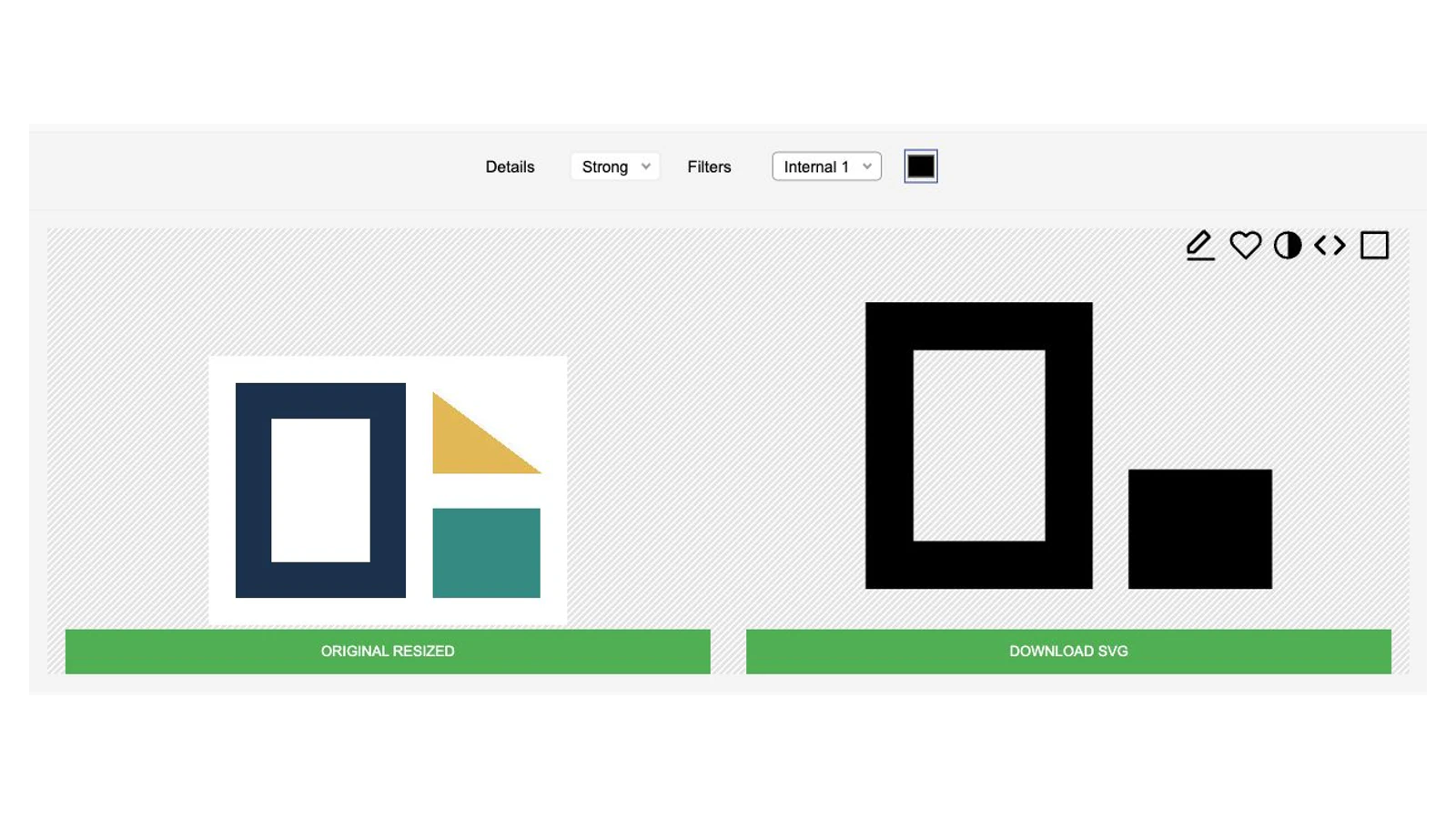
Vergleichen Sie, was Edge 2, Internal 1 und Clean 1 behalten
Die drei tatsächlich heruntergeladenen SVGs führten zu unterschiedlichen Behandlungen derselben Quelle. Wir haben ihr Markup überprüft und die beibehaltenen Dateien lokal gerendert. Hierbei handelt es sich um Beobachtungen zu dieser Testreferenz und nicht um Definitionen, die jedes Bild vorhersagen.
| Filter, mit Details Strong | Sichtbares Ergebnis auf dieser Quelle | Entscheidung zu treffen |
|---|---|---|
| Edge 2 | Dünne schwarze Begrenzungsbänder um Rahmen, Dreieck und Block; Die großen Innenräume sind transparent | Ob Sie grenzförmige Grafiken anstelle der ursprünglich gefüllten Bereiche wünschen |
| Internal 1 | Ein schwarz gefüllter Rahmen mit offener Mitte und einem schwarzen Block; das goldene Dreieck fehlt | Ob der ausgelassene helle Bereich akzeptabel ist |
| Clean 1 | Schwarzer Hintergrund und Innenbereiche, getrennt durch schmale transparente Grenzbänder, einschließlich der Dreiecksgrenze | Ob diese Hintergrundbehandlung zum beabsichtigten Design gehört |
Bei einer gefüllten Version, die alle drei Formen beibehalten muss, ist keines dieser speziellen Ergebnisse ein automatischer Bewahrer. Internal 1 behält die Öffnung des Rahmens bei, verliert jedoch das Dreieck. Edge 2 behält seine Grenze bei, während das gefüllte Erscheinungsbild geändert wird. Clean 1 enthält schwarze Geometrie, wobei das hochgeladene PNG einen transparenten Hintergrund und eine Rahmenmitte hat. Wählen Sie entsprechend den Anforderungen der Zeichnung und nicht nach einem Filternamen, der ausgefeilter klingt.
Zoomen Sie auf einige entscheidende Stellen, anstatt nur die ganzseitige Miniaturansicht zu beurteilen. In dieser Quelle verraten das Dreieck und die Rahmenmitte viel mehr als der große schwarze Block. Wenn eine Öffnung unerwartet gefüllt wird, hilft die SVG-Lochanleitung dabei, Füllregeln und überlappende Formen zu unterscheiden. Verwenden Sie für Hintergrundüberprüfungen den transparenten SVG-Leitfaden.
Speichern Sie jede Variante, bevor Sie den Filter ändern
Verwenden Sie Dateinamen, die die tatsächlichen Einstellungen beibehalten, z. B. edge2-strong.svg, internal1-strong.svg und clean1-strong.svg. Bewahren Sie sie neben der unberührten Quelle auf. Auf der Seite von PicSVG wird auch ein Bereich mit lokal gespeicherten Bildern zum Vergleichen von Ergebnissen beschrieben. Wir haben für diesen Test separat aufbewahrte SVG-Dateien verwendet, anstatt diesen Bereich als dauerhaften Speicher zu behandeln.
Während unseres Laufs wurde die Download-Adresse wiederverwendet, während sich der ausgewählte Filter änderte. Jede Datei wurde daher sofort unter ihrem sichtbaren Filterstatus abgerufen. Eine wiederverwendete Adresse ist keine verlässliche Aufzeichnung darüber, welches Ergebnis Sie gespeichert haben; Der lokale Dateiname, die Einstellungsnotiz und der tatsächliche Dateiinhalt sind der nützliche Datensatz.
Alle drei Dateien enthielten Pfade und kein Bildelement. Sie zählten sieben für Edge 2, zwei für Internal 1 und fünf für Clean 1. Diese Zählungen zeigen strukturelle Unterschiede zwischen den gespeicherten Dateien. Sie bewerten nicht die Qualität der Ergebnisse. Das Zwei-Pfad-Ergebnis ließ in unserer Testreferenz immer noch eine erforderliche Form aus.
Alle drei verwendeten eine übergeordnete Gruppe mit schwarzer Füllung und stroke="none". Die dünn aussehenden Grenzen von Edge 2 sind daher in diesen Dateien gefüllte Geometrie und kein Hinweis auf Mittellinienstriche. Die SVG-Malspezifikation unterscheidet das Malen des Inneren einer Form vom Streichen ihres Umrisses. Der Leitfaden zum Nachzeichnen von Strichzeichnungen erklärt, wie sich diese Unterscheidung auf die Auswahl von Grafiken auswirkt.
Überprüfen Sie die gespeicherten Grenzen vor der nächsten Anwendung
Die Dateien unterschieden sich auch in ihren Root-Größenangaben:
| Gespeicherte Variante | Wurzelbreite und -höhe | viewBox |
|---|---|---|
| Edge 2 / Strong | 320 pt × 240 pt | 0 0 320 240 |
| Internal 1 / Strong | 320 pt × 240 pt | 0 0 320 240 |
| Clean 1 / Strong | 960 pt × 720 pt | 0 0 960 720 |
Dies sind tatsächlich gespeicherte Felder, einschließlich ihrer pt-Einheiten. Sie stellen keinen Bericht über die importierte physische Größe dar. Eine viewBox definiert das interne Koordinatenrechteck, das im SVG-Ansichtsfenster abgebildet wird, wie in der SVG-Koordinatenspezifikation erläutert. Wir haben die Varianten in der gleichen Rezensionsgröße gerendert, um ihre Behandlung zu überprüfen. Dadurch sind ihre Größenangaben nicht identisch.
Öffnen Sie vor dem Speichern einer Datei die entsprechende SVG-Datei und überprüfen Sie die erforderlichen Formen, Öffnungen, Hintergründe und deklarierten Grenzen. Testen Sie es dann in Ihrer Empfangsanwendung in der von Ihnen benötigten Größe. Wir haben diesen Import, eine manuelle Bearbeitung, ein Drucken oder Ausschneiden nicht durchgeführt.
| Prüfung fehlgeschlagen | Nächste Aktion |
|---|---|
| Ein heller Bereich verschwindet | Vergleichen Sie einen anderen Filter mit genau dieser Region in der Quelle |
| Eine dünne Vorschau wird als Mittellinie behandelt | Überprüfen Sie Füllung/Strich und tatsächliche Geometrie, bevor Sie den nächsten Arbeitsablauf auswählen |
| Das Ergebnis fügt unerwünschte Hintergrundbereiche hinzu | Vergleichen Sie einen anderen Effekt und prüfen Sie die gespeicherte Datei vor einem kontrastierenden Hintergrund |
| Mehrere gespeicherte Dateien erscheinen unerwartet identisch | Überprüfen Sie die sichtbare Filterbezeichnung erneut und speichern Sie jedes aktualisierte Ergebnis unter einem eindeutigen Dateinamen |
| Die Datei gelangt in einer unerwarteten Größe in eine andere App | Überprüfen Sie Einheiten und Grenzen und legen Sie dann die beabsichtigte Größe in dieser Anwendung fest und überprüfen Sie sie |
Behalten Sie das PicSVG-Ergebnis bei, wenn seine Wirkung der Aufgabe entspricht. Wenn die erforderlichen Bereiche immer noch nicht vorhanden sind, beginnen Sie kostenlos mit PerfectVector auf der PicSVG-Alternativseite und vergleichen Sie die Formen, Öffnungen und Farben der Vorschau mit dem gleichen Original, bevor Sie entscheiden, welchen Workflow Sie beibehalten möchten.
FAQ
Welcher PicSVG-Filter ist am besten?
Wählen Sie den Effekt, der die Bereiche und Öffnungen beibehält, die Ihr Bild benötigt. In unserer Testreferenz betonte Edge 2 die Grenzen, Internal 1 ließ das goldene Dreieck weg und Clean 1 änderte die Hintergrundbehandlung. Kein einzelnes Ergebnis erfüllte jeden möglichen Nutzen.
Behält Details Strong jedes kleine Merkmal bei?
Das wurde nicht bewiesen. Wir haben Strong festgehalten, während wir drei benannte Filter geändert haben. Selbst bei dieser Einstellung hat Internal 1 in unserer Testreferenz ein erforderliches Dreieck weggelassen. Untersuchen Sie Ihre kritischen Bereiche, anstatt sich auf den Namen der Einstellung zu verlassen.
Bedeuten weniger SVG-Pfade ein saubereres Ergebnis?
Nein. Die gespeicherten Varianten hatten sieben, zwei und fünf Pfade. Die Zwei-Pfad-Datei verlor immer noch die gewünschte Form. Vergleichen Sie beibehaltene Grafiken und Geometrien, anstatt nur die kleinste Pfadanzahl auszuwählen.
Bedeuten dünne PicSVG-Kanten, dass das SVG Mittellinienstriche enthält?
Nein. In unseren drei gespeicherten Dateien wurde eine schwarz gefüllte Geometrie verwendet, bei der die Kontur auf „Keine“ eingestellt war. Ein dünn aussehendes Ergebnis kann immer noch ein gefülltes Band um eine Region sein. Überprüfen Sie die tatsächliche Füllung, Kontur und Pfade für den von Ihnen benötigten Arbeitsablauf.
Quellen
- Offizieller PicSVG-Konverter – Website-Eingabehilfe, auswählbare Effekte und SVG-Speicher-Workflow.
- W3C SVG-Malspezifikation – der Unterschied zwischen Füllung und Strich.
- W3C SVG-Koordinatensysteme – ViewBox, Viewport-Mapping und Einheiten.
Mehr aus dem Blog

Potrace: PNG zu SVG mit Transparenz und erhaltenen Löchern
Konvertieren Sie ein PNG mit Potrace, nachdem Sie seinen Alphakanal vorbereitet haben. Befolgen Sie einen getesteten PGM-Workflow, vergleichen Sie Schwellenwerte und überprüfen Sie den Hintergrund und die inneren Löcher des SVG.

SVGcode: Die exportierten Vektorformen überprüfen
Zeichnen Sie ein flaches Farbbild in SVGcode nach, kopieren Sie die eigentliche SVG-Datei und überprüfen Sie deren Palette, innere Öffnungen, Hintergrund und Leinwand, bevor Sie die Datei in Ihrem Design verwenden.



