
Ein einfarbiges Logo erstellen, ohne Details zu verlieren
Wandle ein mehrfarbiges Logo in eine Vollfarbe um und erhalte seine wesentlichen Details. Nutze Negativraum, teste helle und dunkle Hintergründe und prüfe die kleine Version.
Auf dieser Seite
- Beginne mit den freigegebenen Logodateien
- Entscheide, welche Grenzen erhalten bleiben müssen
- Konstruiere die Öffnung in der SVG-Geometrie
- Prüfe den Hintergrund und die kleine Version
- Repariere eine Variante, die Details verliert
- Trenne Lieferanforderungen und Gestaltung
- Wenn deine einzige Vorlage eine PNG oder JPG ist
- Häufige Fragen
- Quellen
Für ein einfarbiges Logo gibst du den bemalten Motivelementen eine einzige Vollfarbe und erhältst wesentliche innere Details bei Bedarf als Leerflächen. Alle Füllungen auf Schwarz zu setzen kann ein Symbol verschwinden lassen, das zuvor nur durch seine andere Farbe sichtbar war.
Beginne mit einem freigegebenen Vektormaster oder einer vorhandenen einfarbigen Variante. Arbeite auf einer Kopie, entscheide, welche Details erhalten bleiben müssen, und prüfe das Ergebnis auf mehreren Hintergründen sowie in der vorgesehenen Darstellungsgröße. Das folgende Beispiel zeigt anhand eines eigenen Emblems mit Blitz die Gestaltungsentscheidung und die zugrunde liegende SVG-Geometrie.
Beginne mit den freigegebenen Logodateien
Bitte den Markeninhaber um eine einfarbige Datei, bevor du das Zeichen neu zeichnest. Eine Marke besitzt möglicherweise bereits separate Vollfarb-, einfarbige und negative Varianten, die jeweils für bestimmte Hintergründe freigegeben sind.
Die Vorgaben für das Markenzeichen von Penn State beschreiben beispielsweise eine einfarbige Version mit transparenten Innenflächen und warnen davor, sie durch Umfärben einer anderen Variante zu erstellen. Das ist die Regel einer bestimmten Marke, veranschaulicht aber, warum die bereitgestellte einfarbige Datei vom Vollfarbmaster abweichen kann.
Wenn dir der Entwurf gehört und du die Variante erstellen musst, halte diese Grundlagen zusammen bereit:
- Ein unverändertes Original und eine bearbeitbare Arbeitskopie
- Eine Liste der Erkennungsmerkmale, etwa ein inneres Symbol oder eine Buchstabenöffnung
- Die kleinste vorgesehene Darstellungsgröße und die wahrscheinlichen Hintergrundfarben
- Das akzeptierte Dateiformat und die Druckfarbenanforderungen des Empfängers, falls gedruckt wird
Eine SVG ist eine Vektorgrafikdatei, kann aber statt bearbeitbarer Formen ein Pixelbild enthalten. Wenn nur eine PNG oder JPG übrig ist, erklärt die Anleitung zur Logovektorisierung den Schritt zur Wiedergewinnung der Vorlage. Formen wiederzugewinnen und eine einfarbige Variante zu gestalten sind getrennte Entscheidungen.
Entscheide, welche Grenzen erhalten bleiben müssen
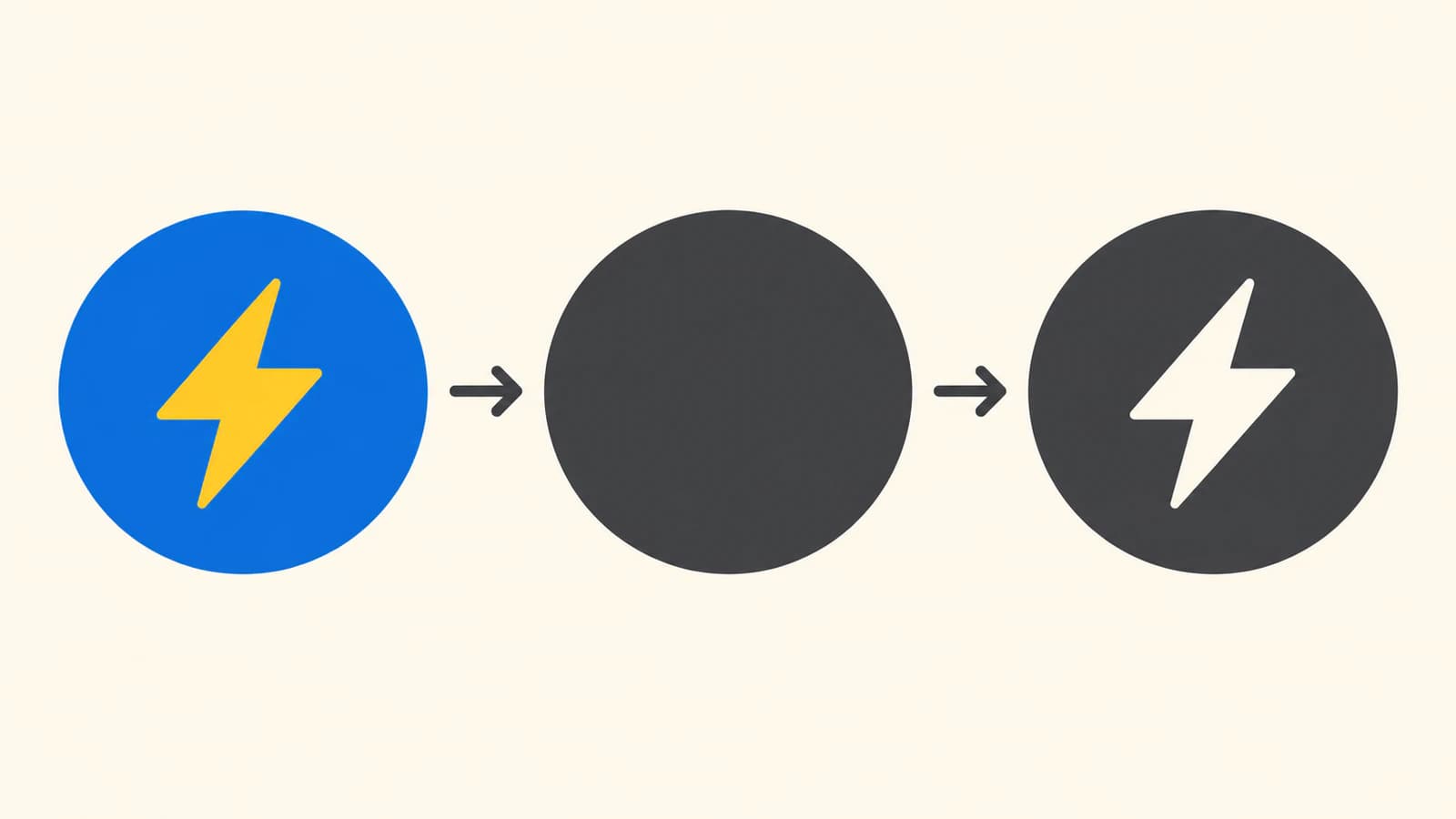
Stell dir ein blaues rundes Emblem mit einem gelben Blitz vor. Die Farbgrenze macht den Blitz sichtbar. Erhalten beide Formen dieselbe anthrazitfarbene Füllung, bleibt ein schlichter Kreis: Die Pfade existieren weiterhin, doch die gemeinsame Farbe verdeckt den inneren Unterschied.
Negativraum ist eine unbemalte Fläche, durch die der Untergrund hinter der Grafik sichtbar wird. Den Blitz als Negativraum anzulegen erhält das Motiv, während das Emblem nur eine aufgetragene Farbe verwendet.
| Detail im Original | Entscheidung für die einfarbige Version |
|---|---|
| Wesentliches inneres Symbol | Seine Grenze erhalten, gegebenenfalls als leere Öffnung |
| Dekorativer Farbunterschied | Entfernen, wenn der Entwurf weiterhin richtig erkennbar ist |
| Buchstabenöffnung oder Abstand zwischen Elementen | Genügend Trennung erhalten, damit sie in der vorgesehenen Größe sichtbar bleibt |
Manche Logos benötigen lediglich eine andere Füllung. Verwende dafür die Anleitung zum Umfärben von SVGs. Wenn du mehrere Farben beibehältst und nahezu gleiche Farben zusammenführst, folge zuerst dem Ablauf zur Palettenreduzierung.
Konstruiere die Öffnung in der SVG-Geometrie
Speichere diese eigene Grafik für ein reproduzierbares Beispiel als original.svg. Ein Pfad ist eine durch Zeichenanweisungen beschriebene Form; diese Datei enthält einen geschlossenen Pfad für das Emblem und einen weiteren für den Blitz.
<svg xmlns="http://www.w3.org/2000/svg" viewBox="0 0 256 256">
  <path fill="#0d6efd"
    d="M128 24 A104 104 0 1 1 128 232 A104 104 0 1 1 128 24 Z"/>
  <path fill="#f5d447"
    d="M142 54 L88 142 H120 L110 202 L174 108 H138 Z"/>
</svg>- Öffne das Original in einem Browser, um den zweifarbigen Entwurf zu sehen.
- Speichere eine zweite Kopie und ersetze beide Füllwerte durch
#111827. Öffne sie erneut. Der Blitz verschmilzt nun mit dem Emblem. - Speichere den folgenden überarbeiteten Code als
one-color.svg. Er behält dieselben Zeichenkoordinaten, legt aber beide Umrisse in einen einzigen Pfad. - Öffne die überarbeitete Datei auf hellen und dunklen Hintergründen und prüfe sie anschließend in der vorgesehenen Darstellungsgröße.
<svg xmlns="http://www.w3.org/2000/svg" viewBox="0 0 256 256">
  <path fill="#111827" fill-rule="evenodd"
    d="M128 24 A104 104 0 1 1 128 232 A104 104 0 1 1 128 24 Z
       M142 54 L88 142 H120 L110 202 L174 108 H138 Z"/>
</svg>
Die Eigenschaft fill-rule bestimmt, welche Bereiche innerhalb eines Pfads Farbe erhalten. In diesem verschachtelten Beispiel lässt evenodd den Blitzbereich unbemalt. Die SVG-Spezifikation zu fill-rule definiert dieses Verhalten. Die Datei enthält eine einzige Vollfarbfüllung und weder eine weiße Vordergrundform noch ein Hintergrundrechteck.
Du kannst eine solche Öffnung auch in einem Vektoreditor erstellen. Adobes Dokumentation zu zusammengesetzten Pfaden erklärt transparente Bereiche und die verfügbaren Füllregeln. Der Code hier ist selbst geschriebene SVG und kein Illustrator-Export. Nutze die dokumentierten Bedienelemente deines Editors und öffne das gespeicherte Ergebnis erneut, um die Öffnung zu prüfen.
Prüfe den Hintergrund und die kleine Version
Platziere das überarbeitete Logo auf Weiß und auf einem kontrastierenden dunklen oder farbigen Hintergrund. Durch den Blitz sollte jeweils der Hintergrund sichtbar sein. Ein weiß gemalter Blitz bliebe auf dem farbigen Hintergrund weiß, selbst wenn er auf Weiß wie eine Öffnung aussähe.
Für dieses eigene Beispiel renderten wir die gespeicherten Dateien mit Sharp und librsvg bei 256 und 32 Pixeln. In beiden Größen hatte die innere Stichprobe des überarbeiteten Blitzes Alpha 0, war also vollständig transparent. Die einheitlich gefärbte Kontrollversion war am selben Punkt deckend anthrazitfarben; eine separate Kontrollversion mit weißer Überlagerung war deckend weiß. Das sind digitale Prüfungen der selbst erstellten Dateien, keine Ergebnisse einer Druckerei oder importierenden Anwendung.
In einer tatsächlichen 32-Pixel-Ansicht blieb der überarbeitete Blitz auf den geprüften weißen und schieferfarbenen Hintergründen erkennbar. Das ergibt eine sinnvolle Prüfung für dieses Beispiel, legt aber keine Mindestgröße für ein anderes Logo fest. Betrachte deinen eigenen Entwurf in seiner tatsächlichen Einsatzgröße, statt nur eine vergrößerte Zeichenfläche zu beurteilen.
Prüfe vor dem Akzeptieren der Variante Folgendes:
- Das wesentliche innere Motiv bleibt wie beabsichtigt erkennbar.
- Leerflächen zeigen den Hintergrund statt eines weiß gemalten Flecks.
- Kleine Abstände und Buchstabenöffnungen bleiben in der gewählten Größe sichtbar.
- Die gespeicherte Datei öffnet sich mit der vorgesehenen Geometrie und einer einzigen Vollfarbe.
Für eine weiße Negativversion dieses Beispiels ändere die Füllung des überarbeiteten Pfads auf #ffffff und behalte dieselbe leere Blitzfläche. Prüfe sie auf einem dunklen Hintergrund. Eine markeneigene Negativdatei kann eine andere Geometrie erfordern. Verwende deshalb die bereitgestellte Markenversion, wenn es eine gibt.
Repariere eine Variante, die Details verliert
| Was du siehst | Was du ändern solltest |
|---|---|
| Das innere Symbol verschwindet nach dem Umfärben | Stelle eine Grenze durch bewusst angelegten Negativraum wieder her oder verwende die freigegebene einfarbige Variante |
| Eine vermeintliche Öffnung bleibt auf einer farbigen Fläche weiß | Entferne die gemalte Überlagerung und erstelle einen tatsächlich leeren Bereich |
| Ein Abstand ist in der gewählten Größe schwer erkennbar | Verbreitere oder vereinfache ihn innerhalb der Freigaberegeln des Entwurfs und wiederhole die Prüfung in kleiner Größe |
| Die Öffnung füllt sich nach dem Import in die Zielanwendung | Prüfe die importierten Pfade und die Füllregel; erstelle die Öffnung dort gegebenenfalls neu und prüfe das gespeicherte Ergebnis erneut |
Mach nicht aus jeder farbigen Fläche ein Loch. Ein Glanzlicht kann verzichtbar sein, während eine Buchstabenöffnung Bedeutung trägt. Entscheide nach den Erkennungsmerkmalen des Entwurfs und vergleiche die Variante anschließend mit dem Original. Wenn du die Silhouette oder inneren Proportionen wesentlich veränderst, lass die neue Variante freigeben, bevor du sie als Markenzeichen verwendest.
Trenne Lieferanforderungen und Gestaltung
Speichere den Vollfarbmaster, die dunkle einfarbige Version und eine gegebenenfalls freigegebene weiße Negativversion als separate Dateien. Behalte dieselbe Zeichenfläche und Position, wenn sie sich in Layouts gegenseitig ersetzen sollen.
Eine einzige SVG-Vollfarbfüllung benennt keine Sonderdruckfarbe einer Druckerei und erstellt keine Produktionsplatte. Kläre den gewünschten Farbnamen, die physische Größe, den akzeptierten Dateityp und die Annahmen zum Hintergrund mit dem Empfänger. Die Anleitung zu Logodateiformaten behandelt die Wahl eines bearbeitbaren Masters und der Lieferformate. Weitere Themen zur Logovorbereitung findest du in den Anleitungen zu Logos und Grafiken.
Wenn deine einzige Vorlage eine PNG oder JPG ist
Bei einem geeigneten erhaltenen Rasterlogo kann PerfectVectors Logovektorisierer helfen, SVG-Formen wiederzugewinnen. Seine Vorschau ist eine geschützte Rasteransicht; die tatsächliche SVG-Bearbeitung und der Export stehen nach dem Freischalten des Ergebnisses zur Verfügung. Prüfe die wiedergewonnenen Formen, bevor du daraus die einfarbige Variante konstruierst.
Das Nachzeichnen der Pixel entscheidet nicht, welches Detail zu Negativraum werden sollte. Hat die Vorlage unscharfe Kanten, fehlende Öffnungen oder keine sichtbare Grenze zwischen zwei Bereichen, verwende den freigegebenen Master oder zeichne das fehlende Gestaltungselement bewusst neu. Wiederhole nach jeder Geometrieänderung die Hintergrund- und Kleingrößenprüfung.
Häufige Fragen
Was ist ein einfarbiges Logo?
Ein einfarbiges Logo verwendet eine einzige aufgetragene Vollfarbe. Seine Leerflächen zeigen den Hintergrund. Eine dunkle und eine weiße Negativversion sind separate Varianten, keine zwei zusammen in dasselbe Zeichen gemalten Farben.
Reicht es, alle Füllungen auf Schwarz zu setzen?
Manchmal. Wenn allein die Farbe ein wesentliches Symbol von seiner Umgebung abgrenzt, verdecken gleiche Füllungen dieses Symbol. Erhalte die Grenze durch Negativraum oder verwende eine freigegebene einfarbige Datei.
Muss ich ein bereits vektorbasiertes Logo nachzeichnen?
Nein. Arbeite mit den vorhandenen bearbeitbaren Formen und bewahre das Original. Nachzeichnen dient dazu, eine geeignete Pixelvorlage wiederzugewinnen. Es ist keine Voraussetzung für eine einfarbige Variante aus Vektorgeometrie.
Legt eine weiße SVG-Füllung automatisch weiße Druckfarbe fest?
Nein. Eine weiße Füllung beschreibt die gemalte Farbe der Grafik, während Leerraum unbemalt ist. Die Druckerei legt fest, wie Weißdruck in ihrem Produktionsablauf gekennzeichnet und geliefert werden muss.
Quellen
- Penn State: Farbe und Markenzeichen — ein konkretes Beispiel für freigegebene einfarbige und negative Markenvarianten mit transparenten Innenflächen.
- Adobe: Zusammengesetzte Pfade erstellen — dokumentiert transparente Bereiche, Füllregeln und Pfadrichtung bei zusammengesetzten Illustrator-Pfaden.
- W3C: SVG 2 fill-rule — definiert, welche Bereiche eines zusammengesetzten Pfads im nativen SVG-Beispiel Farbe erhalten.
Hast du nur eine PNG oder JPG? Wandle dein Logo in eine bearbeitbare SVG um, schalte das Ergebnis frei und prüfe die wiedergewonnenen Formen, bevor du deine einfarbige Variante erstellst und kontrollierst.
Mehr aus dem Blog

Webetiketten: Ein Logo in kleiner Größe klar erhalten
Bereite ein Logo für ein gewebtes Kleidungsetikett vor: Vereinfache Details in der Zielgröße, trenne Falten und Nähraum und exportiere die vom Hersteller verlangten Dateien.

Logo-Schutzraum: Abstand berechnen und erhalten
Wähle eine Schutzraumeinheit für dein Logo, berechne die vollständige Ausschlusszone und erhalte sie in einer SVG, ohne Grafikgröße und Zeichenfläche mit Rand zu verwechseln.



