
SVG-Farben reduzieren, ohne die Grafik zu beschädigen
Reduziere eine SVG-Palette nach visueller Funktion statt einer beliebigen Zahl. Vereine ähnliche Farben und erhalte Kontrast, Negativraum, Schneideebenen und Arbeitsfarben.
Auf dieser Seite
- Umfärben und Farben reduzieren sind unterschiedliche Aufgaben
- Zuerst die tatsächlich verwendeten Farben ermitteln
- Farben nach ihrer Funktion benennen
- Ähnliche Farben in einem Vektoreditor zusammenführen
- Was automatisches Clustering kann und was nicht
- Wann Rasterisieren und erneutes Nachzeichnen sinnvoll ist
- Die reduzierte Datei prüfen
- Wo PerfectVector passt
- FAQ
- Quellen
Um Farben in einer SVG sicher zu reduzieren, gruppiere sie nach ihrer Aufgabe in der Grafik und fasse dann nahezu identische Farben innerhalb jeder Gruppe zusammen. Halte Farben getrennt, die unterschiedliche Bedeutungen tragen, etwa Lichtstellen gegenüber Schatten, Vordergrund gegenüber Hintergrund oder Schneiden gegenüber Falzen.
Ein häufiger Fehler ist, ein Ziel wie „vier Farben“ zu wählen und einem Clustering-Werkzeug alle Entscheidungen zu überlassen. Das kann als erster Durchgang hilfreich sein, aber die endgültige Palette braucht eine visuelle und produktionstechnische Prüfung. Zwei fast identische Blautöne lassen sich möglicherweise problemlos zusammenführen. Zwei ebenso ähnliche Grautöne können der einzige Kontrast sein, der ein Auge vom Gesicht trennt.
Ein sicherer Durchgang zur Palettenreduzierung
- Speichere eine unveränderte Kopie.
- Erfasse Füllungen, Konturen, Verläufe und Deckkraft.
- Benenne Farben nach ihrer Funktion, bevor du Hex-Werte änderst.
- Fasse ähnliche Farben jeweils innerhalb einer Funktion zusammen.
- Prüfe Kontrast, Öffnungen und kleine Details in der Endgröße.
- Bestätige bei Cricut- oder Produktionsdateien, dass Arbeitsfarben und Ebenen weiterhin dasselbe bedeuten.
Umfärben und Farben reduzieren sind unterschiedliche Aufgaben
Umfärben ersetzt einen Wert durch einen anderen. Wird ein blaues Logo grün, nutzt aber weiterhin dieselbe Anzahl Füllungen, hat sich die Palettengröße nicht verändert.
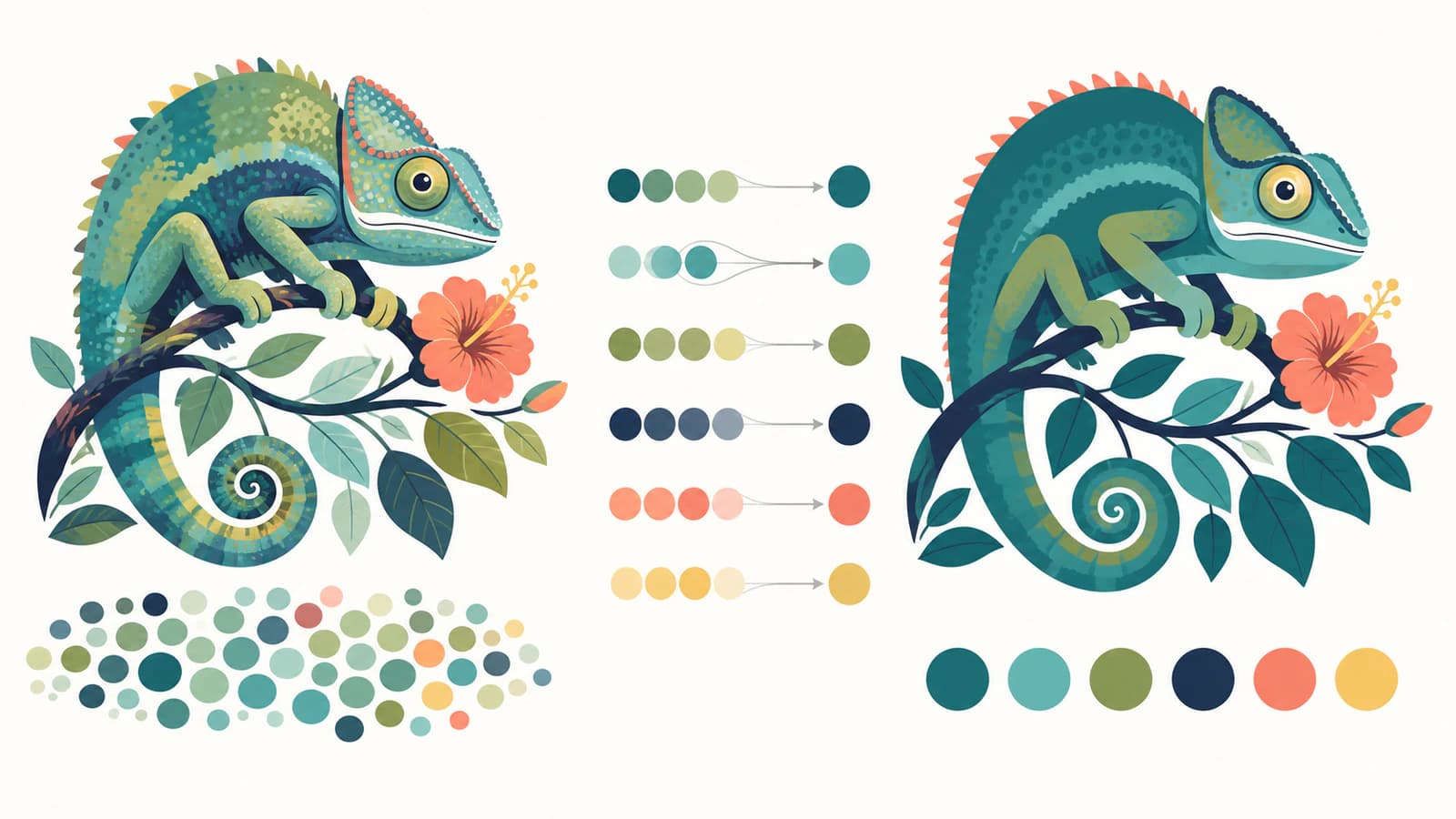
Farbreduzierung führt mehrere Werte zu weniger Werten zusammen. Eine Nachzeichnung kann #173f75, #184076 und #194177 enthalten, weil geglättete Pixel zu getrennten Bereichen wurden. Werden alle drei einem Blau zugeordnet, sinken sowohl die Farbzahl als auch, nach Bereinigung der Geometrie, die Anzahl der zu verwaltenden Fragmente.
| Aufgabe | Vorher | Nachher |
|---|---|---|
| Umfärben | Drei Blautöne | Drei Grüntöne |
| Palettenreduzierung | Drei nahezu identische Blautöne | Ein Blau |
| Ebenenreduzierung | Mehrere Formen oder Ebenen mit derselben Funktion | Eine Produktionsebene, soweit die Geometrie es erlaubt |
Das kann zusammen geschehen, ist aber nicht austauschbar. Die Anleitung zum Ändern von SVG-Farben behandelt direkten Farbersatz. Dieser Artikel konzentriert sich auf die Entscheidung, welche Farben zu einer werden können.
Sobald die gewünschte Palette feststeht, exportiert der Farbseparationsablauf mit gleicher Zeichenfläche eine ausgerichtete Datei pro exakter Farbe, ohne diese Palettenentscheidungen rückgängig zu machen.
Zuerst die tatsächlich verwendeten Farben ermitteln
Öffne die SVG in einem Vektoreditor, der Dokumentfarben auflisten oder Objekte nach Füllung auswählen kann. Illustrator dokumentiert beispielsweise die Auswahl von Objekten mit gleicher Füllung und Kontur. Bei einer einfachen Datei zeigt auch ein Texteditor ausdrücklich gesetzte fill- und stroke-Werte.
Zähle mehr als Hex-Codes:
- Einfarbige Füllungen von Formen
- Konturfarben von Umrissen
- Verlaufsstopps
- Deckkraft, durch die eine Farbe über einem Hintergrund heller erscheint
- Stile, die in Klassen statt direkt an Formen gespeichert sind
- Eingebettete Rasterbilder, deren Pixelfarben keine SVG-Palette sind
Zehn aufgeführte Hex-Werte bedeuten nicht immer zehn sichtbare Farben. Derselbe Hex-Wert kann mit unterschiedlicher Deckkraft anders aussehen. Ein Verlauf kann nur zwei Stopps enthalten, aber viele Zwischentöne darstellen. Ein Raster-<image> kann Tausende Farben zeigen, während die umgebende SVG eine einzige Füllung hat. Die SVG-Spezifikation zum Zeichnen unterscheidet Vollfarben, Verläufe, Muster, Füllungs- und Konturdeckkraft sowie weiteres Farbverhalten.
Enthält die Datei einen Rastercontainer statt bearbeitbarer Formen, gehört die Farbreduzierung vor oder in eine neue Nachzeichnung. Die Prüfung für verpixelte SVGs zeigt dir, ob echte bearbeitbare Pfade vorhanden sind.
Farben nach ihrer Funktion benennen
Erstelle vor Wertänderungen eine kleine Palettenübersicht:
| Funktion | Aktuelle Farben | Getrennt halten? |
|---|---|---|
| Hauptsilhouette | Dunkles Marineblau, fast identisches Marineblau | Meist zusammenführen |
| Lichtstelle | Blassblau | Behalten, wenn sie die Form definiert |
| Umriss | Schwarz | Behalten, wenn die Kante beabsichtigt ist |
| Hintergrund | Weißes Rechteck | Entfernen, wenn Transparenz gewünscht ist |
| Schneidevorgang | Rot | Von Falzen oder Gravieren getrennt halten |
So führt automatische Ähnlichkeitsbewertung nicht zur falschen Entscheidung. Farbabstand hilft, aber der Kontext entscheidet. Eine kleine Lichtstelle neben einer dunklen Form braucht möglicherweise weniger numerischen Abstand als zwei große Hintergrundbereiche, trägt aber mehr zur Erkennbarkeit bei.
Ordne die ähnlichen Farben ihren Aufgaben zu, bevor du die verbleibenden Farben auswählst. Hintergrundton, Hauptfüllung, Umriss und zentraler Akzent können anderen Farbfeldern numerisch nahe sein, doch jeder hat einen anderen Grund, eigenständig zu bleiben.
Bei Schneidedateien kann die Funktion wörtlich gemeint sein. In Cricut Design Space behalten importierte SVGs getrennte Ebenen, und die Operation-Steuerung weist ausgewählten Ebenen Verhalten wie Basic Cut, Draw, Score und Engrave zu. Auch in anderen Laser- oder CNC-Abläufen können Farben zum Organisieren von Arbeitsvorgängen dienen. Vereine Ebenen mit unterschiedlichen Arbeitsfunktionen nicht bloß, weil ihre Farben auf dem Bildschirm ähnlich aussehen.
Ähnliche Farben in einem Vektoreditor zusammenführen
Beginne mit dem am wenigsten riskanten Paar und gehe zum sichtbarsten über.
- Dupliziere die Datei oder Zeichenfläche.
- Wähle eine infrage kommende Farbe mit Select Same Fill oder der entsprechenden Editorfunktion aus.
- Ersetze sie vorübergehend durch die benachbarte Palettenfarbe.
- Prüfe kleine Merkmale, Schnittpunkte und Negativraum in normaler Betrachtungsgröße.
- Wechsle zwischen Original und reduzierter Kopie.
- Behalte die Zusammenführung nur, wenn Formhierarchie und Produktionsbedeutung erhalten bleiben.
- Wiederhole den Vorgang mit dem nächsten Paar.
Nach der Farbanpassung werden angrenzende Formen nicht automatisch zu einem Pfad. Vereine sie nur, wenn sie eine einzige bearbeitbare oder schneidbare Form sein sollen. Zwei Objekte können dieselbe Füllung haben und für Animation, Layout oder Bearbeitung getrennt bleiben.
Hier sind auch Knoten- und Fragmentqualität wichtig. Ist ein sichtbares Blau auf Hunderte schmale Teilstücke verteilt, hilft die Auswahl nach Füllung, doch die Datei kann weiterhin schwer bearbeitbar sein. Eine sauberere Nachzeichnung kann schneller sein, als jedes Fragment zu reparieren.
Was automatisches Clustering kann und was nicht
Palettenwerkzeuge gruppieren Farben oft nach numerischem Abstand. K-Means und ähnliche Verfahren können eine lange Liste ähnlicher Werte auf eine gewählte Anzahl repräsentativer Farben reduzieren. Das ist für Illustrationen aus verrauschten Rastervorlagen nützlich.
Automatisches Clustering weiß nicht:
- welches Merkmal ein Gesicht, Buchstabe, Loch oder Umriss ist;
- welche Farben Maschinenoperationen kennzeichnen;
- ob ein winziger Akzent eine Markenbedeutung trägt;
- ob Transparenz über einem Hintergrund die sichtbare Farbe erzeugt hat;
- ob zwei Formen unabhängig bearbeitbar bleiben müssen.
Nutze das Ergebnis als Entwurf. Vergleiche es in der endgültigen Ausgabegröße, nicht nur vergrößert. Eine bei 800 % harmlose Zusammenführung kann in Aufklebergröße ein kleines Auge oder einen Buchstabeninnenraum auslöschen.
Wann Rasterisieren und erneutes Nachzeichnen sinnvoll ist
Eine SVG als PNG zu exportieren, die Rasterpalette zu reduzieren und sie erneut nachzuzeichnen ist ein destruktiver Neustart. Dabei werden Gruppen, Namen, wiederverwendbare Symbole, Textstruktur und sorgfältig platzierte Pfade zu Pixeln reduziert, bevor sie neu aufgebaut werden.
Nutze diesen Weg nur, wenn die aktuelle SVG-Struktur bereits unbrauchbar ist und keine sauberere Vorlage vorliegt. Er kann bei einer stark fragmentierten automatischen Nachzeichnung helfen, deren einzig brauchbare Eigenschaft ihre Darstellung ist. Bewahre die bestehende SVG als Referenz auf, exportiere ein großes Raster mit Transparenz, reduziere die Farben gezielt und zeichne es danach erneut nach und prüfe die neuen Pfade.
Rasterisiere keine saubere, organisierte SVG, nur um vier Füllungen zu ändern. Direkte Vektorbearbeitung erhält viel mehr Informationen.
Die reduzierte Datei prüfen
Führe vor dem Überschreiben diese Prüfungen durch:
- Betrachte sie auf hellen und dunklen Hintergründen.
- Prüfe Silhouetten und Negativräume.
- Bestätige, dass Umrisse nicht in Füllungen verschwunden sind.
- Prüfe Verläufe und Deckkraft getrennt von Vollfarben.
- Zähle die endgültigen Cricut-Ebenen oder Produktionsvorgänge.
- Betrachte kleine Texte und Icons in ihrer tatsächlichen Ausgabegröße.
- Öffne die exportierte SVG frisch in einem anderen Viewer.
Ist die Datei für Cricut gedacht, erklärt der Ablauf für mehrschichtige SVGs, wie Farben Material und Montage zugeordnet werden. Die Anleitung für schwer entgitterbare Dateien behandelt Geometrieprobleme, die weniger Farben allein nicht lösen können.
Wo PerfectVector passt
PerfectVector bearbeitet keine bestehende SVG. Es hilft, wenn die Farbexplosion mit einem Rasterbild begann. Der SVG-für-Cricut-Ablauf wandelt die Vorlage in bearbeitbare Pfade um und lässt dich vor dem Download die nachgezeichneten Farbbereiche prüfen und anpassen.
Nutze diesen Weg, wenn eine PNG oder JPG in einem anderen Konverter Dutzende ähnliche Farben und fragmentierte Ebenen erzeugt hat. Beginne mit dem saubersten verfügbaren Raster, entferne unerwünschte Schatten oder Hintergrundschwankungen und vergleiche dann die Vektorvorschau. Führe Farben entsprechend den Materialebenen zusammen, die du tatsächlich schneiden möchtest.
Das Ziel ist nicht immer die geringstmögliche Farbzahl. Es ist die kleinste Palette, die Gestaltung und Produktionsplan weiterhin vermittelt.
FAQ
Wie reduziere ich die Farbzahl in einer SVG? Liste Füllungen, Konturen, Verläufe und Deckkraft der Datei auf, gruppiere sie nach visueller oder produktionstechnischer Funktion und fasse danach nahezu identische Farben paarweise zusammen. Nutze in einem Vektoreditor die Auswahl nach Füllung und vergleiche nach jeder Zusammenführung mit einer unveränderten Kopie.
Werden SVG-Ebenen zusammengeführt, wenn ich zwei Füllungen auf denselben Hex-Wert ändere? Nicht unbedingt. Die Formen teilen nun eine Farbe, bleiben aber getrennte Objekte, bis du ihre Geometrie vereinigst oder kombinierst. Für Bearbeitung, Animation oder Layout kann es sinnvoll sein, sie getrennt zu halten, selbst wenn sie aus demselben Material geschnitten werden.
Kann ich eine SVG automatisch auf vier Farben begrenzen? Paletten-Clustering-Werkzeuge können einen Vierfarbenentwurf erstellen, verstehen aber keine semantischen Details oder Produktionsvorgänge. Prüfe kleine Merkmale, Kontrast, Öffnungen, Verläufe und Ebenenbedeutung, bevor du das Ergebnis verwendest.
Warum hat die Nachzeichnung eines Vierfarbenbildes Dutzende Farben erzeugt? Das Raster enthielt wahrscheinlich Kantenglättung, Schatten, Kompressionsschwankungen oder weiche Kanten. Ein Nachzeichnungswerkzeug behandelte diese Pixelunterschiede als getrennte Bereiche. Bereinige das Raster gezielt oder führe ähnliche Farben im Vektorergebnis zusammen.
Sollte ich SVG-Farben vor dem Hochladen zu Cricut reduzieren? Meist ja, wenn mehrere Farben unbeabsichtigte nahezu identische Varianten sind. Plane eine sinnvolle Farbe pro Material oder Ebene, erhalte alles, was getrennt geschnitten werden soll, und prüfe die Ebenenzahl nach dem Import. Weniger bewusst gewählte Ebenen sind leichter zu schneiden und zusammenzusetzen als eine Nachzeichnung voller winziger Farbabweichungen.
Quellen
- W3C — Zeichnen in SVG 2 — Definiert Füllungen, Konturen, Verläufe, Muster und Farbdeckkraft.
- Adobe Illustrator — Objekte mit gleicher Füllung und Kontur auswählen — Dokumentiert einen praktischen Ablauf zur Auswahl nach Darstellung.
- Cricut — Bilder in Design Space hochladen — Erklärt, wie SVG-Ebenen beim Hochladen erhalten bleiben.
- Cricut — Operation auswählen — Definiert Maschinenoperationen, die Design-Space-Ebenen zugewiesen werden.
Wenn das Palettenproblem mit einem Rasterbild begann, bereite es für Cricut vor und prüfe die nachgezeichneten Farben. Halte das Original neben der Vorschau und bestätige jede Zusammenführung anhand des fertigen Materials, nicht nur des Bildschirms.
Mehr aus dem Blog

So prüfst du ein SVG vor dem Schneiden oder Kaufen
Die Fünf-Minuten-Prüfung für Schnittdateien: unechte Vektoren, doppelte Pfade, zu viele Knoten und versteckte Kästen vor dem Vinylverbrauch erkennen — plus Kaufhinweise.

SVG feColorMatrix: Umfärben ohne Füllwerte zu ändern
Färbe eine Vorschau mit SVG feColorMatrix um, erhalte Transparenz und wähle sRGB. Vergleiche Filter und direkte Füllungsänderungen vor der Übergabe bearbeitbarer Grafiken.