
Webetiketten: Ein Logo in kleiner Größe klar erhalten
Bereite ein Logo für ein gewebtes Kleidungsetikett vor: Vereinfache Details in der Zielgröße, trenne Falten und Nähraum und exportiere die vom Hersteller verlangten Dateien.
Auf dieser Seite
- 1. Lies die Anforderungen deines Etikettenherstellers
- 2. Trenne sichtbare Fläche, Falten und Nähraum
- 3. Erstelle eine kleine Variante, ohne den Master zu verlieren
- Ein vermessenes Beispiel für eine bestimmte Sichtflächengröße
- 4. Entscheide, ob die Vorlage vektorisiert werden muss
- So sieht das mit PerfectVector aus
- 5. Exportiere eine Lieferkopie und prüfe den Proof
- Häufige Fragen
- Quellen
Bereite die Grafik für ein Webetikett vor, indem du zuerst Größe und Faltvorlage des Herstellers wählst, das Logo innerhalb der sichtbaren Fläche platzierst und die kleinsten Linien und Abstände in dieser Zielgröße prüfst. Behalte einen bearbeitbaren Master und exportiere anschließend das vom Anbieter verlangte Format. Manche Hersteller akzeptieren eine geeignete PNG. Eine SVG ist zum Bearbeiten nützlich, aber keine allgemeine Einreichungspflicht.
Diese Anleitung richtet sich an eine kleine Bekleidungsmarke, die ihr Logo auf einem Etikett platzieren möchte. Ziel ist ein bemaßter Grafikproof, den du mit dem Hersteller besprechen kannst. Ein Webetikett bildet seinen Entwurf aus ineinandergreifenden Fäden. Das Webmuster bereitet weiterhin der Hersteller vor. Eine Grafikdatei allein belegt deshalb nicht, wie das fertige Gewebe aussieht. Dutch Label Shop erklärt die Übertragung von Grafik zu Gewebe.
Bevor du die Logogröße änderst
Halte die Vorlage des gewählten Herstellers, die vorgesehene Etikettposition, die Faltart und das akzeptierte Dateiformat bereit. Kläre, ob die genannte Größe die sichtbare Fläche oder den vollständigen Streifen meint und ob beim Bestellen eine Nähzugabe ergänzt wird.
1. Lies die Anforderungen deines Etikettenherstellers
Entscheidend ist, welche Datei dein gewählter Hersteller in deinen gewählten Abmessungen benötigt. Die Anbietervorgaben unterscheiden sich:
| Hersteller | Veröffentlichte Grafikvorgaben | Was du für deine Bestellung klärst |
|---|---|---|
| Apliiq | Empfiehlt PNG; akzeptiert auch JPG, GIF, BMP und SVG. Empfiehlt 300 dpi bei der gewünschten Etikettgröße. | Seine Vorlage, Detailgrenzen der Grafik und den Nahtabstand für deine gewählte Position. |
| Dutch Label Shop | Nennt JPG, PNG, PDF, AI und PSD. Interpretiert Etikettentwürfe mit 300 dpi und fragt nach den vorgesehenen Maßen. | Die Faltposition und ob du seine Nähzugabeoption wählen oder diesen Platz in der Grafik vorsehen sollst. |
| Wunderlabel | Beschreibt die Übernahme von Raster- oder Vektorgrafiken und deren Anpassung an seine Webmaschinenspezifikationen. | Das akzeptierte Upload-Format und die Vorlage für das konkrete Produkt. |
Bei einem Rasterbild beschreiben die Pixelmaße die Menge der vorhandenen Bilddaten. dpi beschreibt in diesen Anbieterabläufen die vorgesehenen Pixel pro Zoll. Bei 300 Pixeln pro Zoll benötigt ein Bild von 2 × 1 Zoll 600 × 300 Pixel. Sowohl Apliiq als auch Dutch Label Shop geben maßbezogene Beispiele. Ein kleines Bild auf diese Pixelzahl zu vergrößern stellt fehlende Logodetails nicht wieder her.
Verwende Anbieterzahlen innerhalb ihres angegebenen Geltungsbereichs. Apliiq veröffentlicht eine Anforderung von 1 mm für Grafikdetails und empfiehlt üblicherweise mindestens ⅛ Zoll Nahtabstand. Dutch Label Shop beschreibt eine optionale Nähzugabe von ¼ Zoll. Diese Vorgaben sind nicht austauschbar, und die folgenden Beispielmaße ersetzen keine der beiden Herstellervorlagen. Folge bei einer Bestellung den Apliiq-Grafikvorgaben beziehungsweise den Dutch-Label-Shop-Spezifikationen des gewählten Herstellers.
2. Trenne sichtbare Fläche, Falten und Nähraum
Die fertige Sichtfläche ist der Teil des Etiketts, den du nach dem Falten und Befestigen sehen möchtest. Der vollständige Streifen enthält das zusätzliche Material für die gewählten Falten oder die Naht. Eine Nähzugabe ist für die Befestigung reservierter Platz; ihre Position hängt davon ab, wie du das Etikett einnähst.
Bei einem Etikett mit Endfaltung werden die Enden hinter die Sichtfläche gelegt. Ein mittig gefaltetes Etikett hat eine Vorder- und Rückseite. Die Faltanleitung von Custom Woven Labels zeigt separate flache Anordnungen und Formeln für Zugaben. Auch Apliiq stellt Vorlagen für gefaltete und flache Etiketten bereit. Verwende die zu deiner Bestellung passende Vorlage, statt aus Gewohnheit alle Maße zu verdoppeln oder einen Rand hinzuzufügen.
- Notiere Breite und Höhe der sichtbaren Fläche.
- Markiere Faltlinien und zusätzliche Streifenlänge gemäß der gewählten Vorlage.
- Markiere den Befestigungsbereich separat. Halte wesentliche Grafikbestandteile davon fern.
- Platziere das Logo in der verbleibenden Sichtfläche und prüfe seine Ausrichtung nach der geplanten Faltung.
Halte Faltlinien und Maßhilfen auf einer separaten Ebene oder Proofkopie. Frage den Hersteller, ob er diese Markierungen im Upload oder nur in einem begleitenden Proof möchte. Eine gepunktete Hilfslinie, die Teil der Grafik wird, kann für ein Gestaltungselement gehalten werden.
3. Erstelle eine kleine Variante, ohne den Master zu verlieren
Dupliziere das Logo, bevor du etwas entfernst. Dein vollständiger Markenmaster kann Details benötigen, die ein Kleidungsetikett nicht verwenden kann. Behalte diese Version und gib der Etikettvariante einen eindeutigen Namen, etwa reed-label-master.
Beginne mit dem Markennamen und dem erkennbaren Zeichen. Entferne einen dekorativen Slogan, wenn er beide bedrängt, öffne enge Buchstabeninnenräume und ersetze feine Ornamente durch weniger bewusst gewählte Formen. Verwende flächige Farben, wenn der Hersteller dies verlangt: Sowohl Apliiq als auch Dutch Label Shop raten bei ihren Webetikettgrafiken von Farbverläufen ab. Folge der Fadenfarbauswahl des Anbieters; ein Bildschirmfarbfeld belegt keine Übereinstimmung mit gewebter Farbe.
Enthält die Grafik viele ähnliche Farbtöne, erklärt die Anleitung zum Reduzieren einer SVG-Palette nach visueller Funktion, wie du entscheidest, welche Farben unterschiedliche Entwurfsteile erfüllen. Verwende bei kleiner Schrift, deren genaue Form erhalten bleiben muss, die ursprüngliche Schrift oder lass sie von einem Designer rekonstruieren, statt dich auf eine grobe Nachzeichnung zu verlassen.
Ein vermessenes Beispiel für eine bestimmte Sichtflächengröße
Wir erstellten zwei eigene REED-Logo-SVGs für eine beispielhafte Sichtfläche von 40 × 20 mm. SVG steht für Scalable Vector Graphics. Die Dateien enthalten hier geometrische Pfade und Rechtecke statt eines platzierten Rasterbilds. Jeder Master deklariert width="40mm", height="20mm" und viewBox="0 0 40 20", sodass seine Koordinatenmaße auf die angegebene Sichtflächengröße abgebildet werden. Die SVG-Koordinatenspezifikation beschreibt diese Beziehung.
Die detaillierte Version besitzt einen rechteckigen Stängel von 0.30 mm und eine ausgewählte Blattöffnung von 0.40 mm. In der vereinfachten Version messen beide 1.20 mm, und wir entfernten die Reihe winziger Ornamente. Das sind aus der gespeicherten SVG-Geometrie gemessene Maße, keine Mindestvorgaben zum Weben.
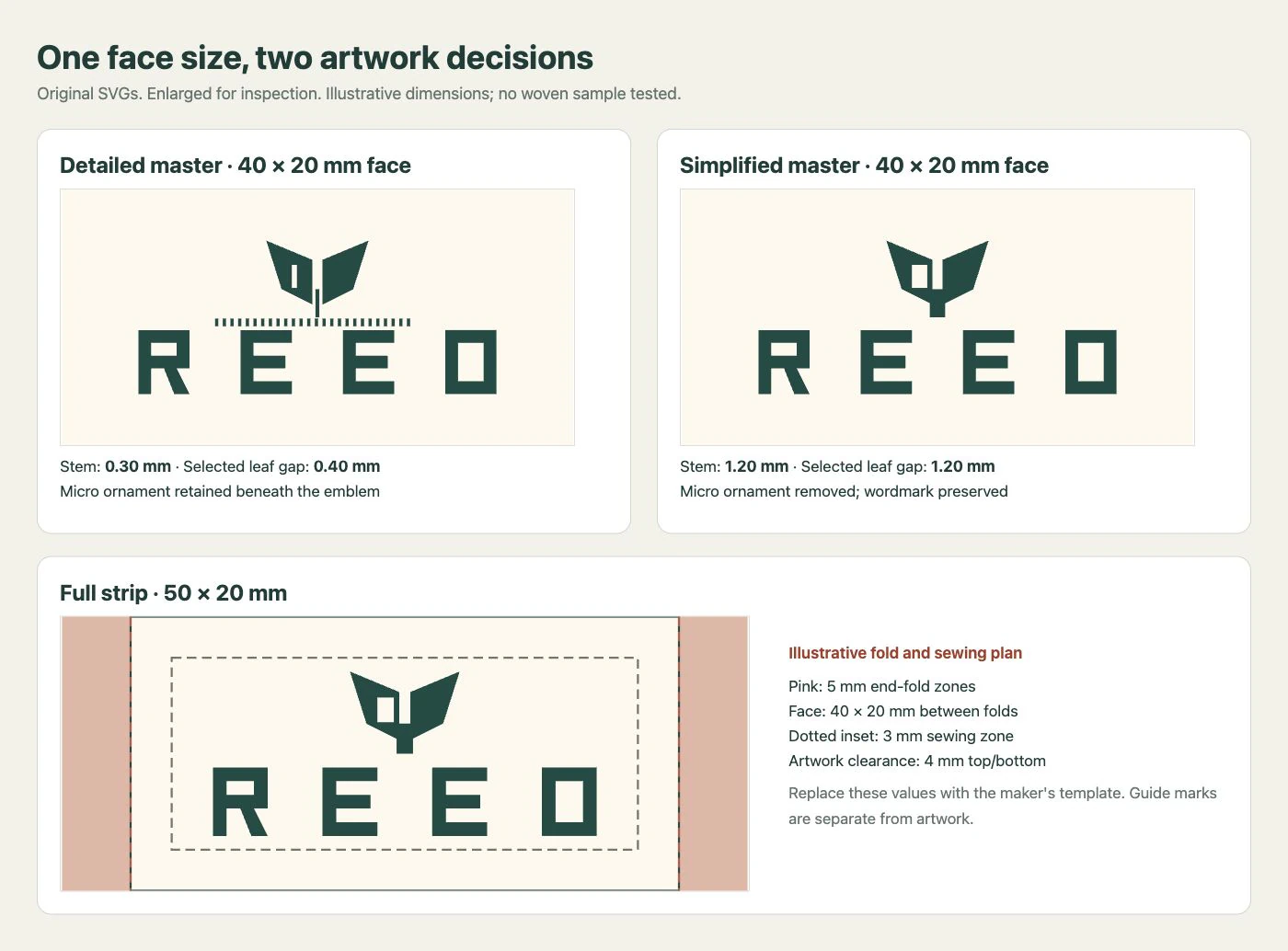
Unser separater Proof verwendet einen vollständigen Streifen von 50 × 20 mm: 5 mm Endfalte + 40 mm Sichtfläche + 5 mm Endfalte. Die Grafik hält innerhalb der Sichtfläche oben und unten je 4 mm und seitlich je 6 mm frei. Ein Abstand von 3 mm nach innen markiert beispielhaften Nähraum innerhalb der Sichtfläche. Alle diese Abstände stammen aus der gespeicherten Datei; keiner beschreibt eine freigegebene Anbieteranordnung.
Mit diesem Vergleich kannst du prüfen, welche Details du entfernt hast, wie viel Platz bleibt und wo die Grafik sitzt. Eine skalierte Browseransicht beweist weder Lesbarkeit auf Papier in tatsächlicher Größe noch erfolgreiches Weben oder passende Fadenfarben. Drucke einen bemaßten Proof ohne automatische Seitenanpassung, prüfe seine Größe mit einem Lineal und besprich mit dem Hersteller ein physisches Muster, bevor du die Produktion beauftragst.
4. Entscheide, ob die Vorlage vektorisiert werden muss
Ein Rasterbild speichert Pixel. Vektorisierung baut diese Pixel als Pfade und Formen nach. Das hilft, wenn du Logoformen ändern, Farben trennen oder einen bearbeitbaren Master behalten möchtest. Es entscheidet nicht, welche Details der Etikettenhersteller weben kann.
- Wenn du bereits einen brauchbaren Vektormaster hast, vereinfache eine Kopie davon.
- Wenn der Hersteller deine Rastergrafik akzeptiert und sie bei der gewünschten Größe genügend Pixel besitzt, bereite diese Lieferdatei direkt vor.
- Wenn nur ein scharfes, flächiges PNG- oder JPG-Logo übrig ist und du seine Formen bearbeiten musst, kann Vektorisierung einen Ausgangspunkt liefern.
- Wenn die Vorlage unscharf oder die Schrift ungenau ist, suche das Original oder lass sie von einem Designer neu zeichnen.
So sieht das mit PerfectVector aus
Wenn du nur ein geeignetes Rasterlogo besitzt, kann PerfectVectors Logovektorisierer SVG-Formen zum Prüfen und Vereinfachen gewinnen. Vergleiche das Ergebnis mit der Vorlage, kontrolliere Schrift und kleine Öffnungen und platziere die bereinigte Grafik anschließend im bemaßten Layout des Herstellers. PerfectVector wandelt diese SVG nicht in Webmaschinenanweisungen um.
Die Anleitung zur Logovektorisierung behandelt die Wahl zwischen Nachzeichnen und Neuzeichnen. Halte beim Vorbereiten von Lieferkopien die Anleitung zu Logodateiformaten bereit. Für Webetiketten gelten andere Einschränkungen als beim T-Shirt-Druckablauf, und ihre Vorbereitung ist unabhängig vom Digitalisieren einer Stickerei in Stichanweisungen.
5. Exportiere eine Lieferkopie und prüfe den Proof
Behalte den bearbeitbaren Master und den bemaßten Proof als separate Dateien. Exportiere die Grafik im akzeptierten Format des gewählten Herstellers mit dessen Zeichenflächenmaßen und gegebenenfalls Rasterauflösung. Der Proof sollte Sichtfläche, vollständigen Streifen, Faltrichtung, Nähraum, Grafikposition und gewünschte Farben kennzeichnen.
Öffne die exportierte Datei erneut. Vergleiche ihre Maße und sichtbaren Inhalte mit dem Master, besonders nach einem Formatwechsel. Prüfe, dass der Markenname vorhanden ist, Hilfsmarkierungen wie vereinbart behandelt werden und kein Logoteil abgeschnitten wurde. Ein PDF- oder SVG-Dateiname allein belegt weder den Dateiinhalt noch die Annahme durch einen Anbieter.
Bestätige vor dem Senden:
- Die Datei verwendet die gewünschten Maße und ein akzeptiertes Format des Herstellers.
- Sichtfläche und gesamter Streifen sind klar unterschieden.
- Falt- und Befestigungszonen lassen die vorgesehene Grafik sichtbar.
- Kleine Linien, Buchstabenöffnungen und Abstände wurden anhand der Vorgaben dieses Herstellers geprüft.
- Farben sind wie vom Hersteller verlangt begrenzt und gekennzeichnet.
- Markenmaster, Etikettmaster und bemaßter Proof sind erhalten.
Wenn Details die Sichtfläche weiterhin bedrängen, entferne zweitrangige Ornamente oder wähle mit dem Hersteller ein größeres Etikett. Verbirgt die Faltung den Markennamen, ändere seine Position anhand der gewählten Vorlage. Wirkt ein Rasterexport unscharf, kehre zum ursprünglichen Master zurück und exportiere die benötigten Pixel, statt die unscharfe Kopie zu vergrößern. Bitte den Hersteller, verbleibende Produktionsänderungen in seinem Proof zu markieren.
Häufige Fragen
Brauchen Webetiketten SVG-Dateien? Nein. Die akzeptierte Datei hängt vom Hersteller ab. Apliiq empfiehlt PNG und akzeptiert auch SVG, während Dutch Label Shop JPG, PNG, PDF, AI und PSD nennt. Behalte einen bearbeitbaren Master und liefere das Format, das dein gewählter Hersteller verlangt.
Wie dick muss eine Linie auf einem Webetikett mindestens sein? Verwende die Vorgabe des gewählten Herstellers für das konkrete Etikett. Apliiq veröffentlicht eine Anforderung von 1 mm für Grafikdetails, doch das ist keine allgemeine Webgrenze. Bitte den Hersteller, kleine Striche, Öffnungen und Buchstabenabstände in der vorgesehenen Größe zu prüfen.
Soll die Grafikgröße die Falten einschließen? Kläre, was die Vorlage des Herstellers mit Größe meint. Sichtfläche und vollständiger Streifen können sich unterscheiden. Berücksichtige Falt- und Nähzonen wie vorgegeben und füge eine Zugabe nicht erneut hinzu, wenn das Bestellwerkzeug sie bereits ergänzt.
Garantiert ein sauberes Vektorlogo ein lesbares Webetikett? Nein. Vektorgeometrie macht Maße und Änderungen prüfbar, doch der Hersteller passt die Grafik weiterhin an Fäden und Webstuhl an. Prüfe den Anbieterproof und, sofern verfügbar, ein physisches Muster, bevor du die Produktion freigibst.
Quellen
- Apliiq — Grafiken für Kleidungsetiketten und Webetiketten vorbereiten — akzeptierte Formate, Rastergrößen, Vorlagen, Detailvorgaben und Nahtabstand.
- Dutch Label Shop — Bewährte Gestaltung von Webetiketten — Upload-Formate, Maße, Faltmarken, Nähzugabe und Unterschiede zwischen Grafik und Gewebe.
- Custom Woven Labels — Gestaltungsanleitung für Webetiketten — Faltlayouts und Unterschied zwischen sichtbarer und gesamter gefertigter Größe.
- Wunderlabel — Produktionsablauf für Webetiketten — Anpassung von Raster- oder Vektorgrafiken an die Webmaschinenspezifikationen durch den Anbieter.
- W3C — SVG-Koordinatensysteme, Transformationen und Einheiten — physische Maße, Benutzerkoordinaten und viewBox-Zuordnung im eigenen Beispiel.
Hast du nur ein flächiges PNG- oder JPG-Logo? Probiere es in PerfectVector aus und prüfe anschließend SVG-Schrift, Öffnungen und Platzierung in den vorgesehenen Sichtflächenmaßen, bevor du das vom Etikettenhersteller verlangte Format exportierst.
Mehr aus dem Blog

Ein einfarbiges Logo erstellen, ohne Details zu verlieren
Wandle ein mehrfarbiges Logo in eine Vollfarbe um und erhalte seine wesentlichen Details. Nutze Negativraum, teste helle und dunkle Hintergründe und prüfe die kleine Version.

Logo-Schutzraum: Abstand berechnen und erhalten
Wähle eine Schutzraumeinheit für dein Logo, berechne die vollständige Ausschlusszone und erhalte sie in einer SVG, ohne Grafikgröße und Zeichenfläche mit Rand zu verwechseln.



