
Passendes PNG aus einer ICNS-Datei am Mac extrahieren
Extrahiere mit iconutil die PNGs aus einer ICNS-Datei, prüfe Pixelmaße und Transparenz und vergleiche Varianten mit identischer Auflösung.
Auf dieser Seite
Führe am Mac iconutil -c iconset für die ICNS-Datei aus. Der Befehl legt die PNG-Varianten in einem Ordner ab. Prüfe die tatsächlichen Pixelmaße und vergleiche die Motive, bevor du eine Datei auswählst. Zwei unterschiedlich benannte Dateien mit identischen Pixelmaßen können verschieden gezeichnet sein. Apples Anleitung zu iconutil
Wie extrahiere ich am Mac PNGs aus einer ICNS-Datei?
Verwende den mitgelieferten Befehl iconutil im Terminal. Behalte die ursprüngliche ICNS-Datei und wähle einen neuen Ausgabeordner mit der Endung .iconset. Ein Iconset enthält einzeln benannte PNG-Varianten eines Symbols.
iconutil -c iconset -o "Ridge Mark Extracted.iconset" "Ridge Mark.icns"Setze für die beiden Namen deinen Ausgabeordner und deine Eingabedatei ein. Im Beispiel bist du im Terminal bereits in dem Ordner, der die ICNS-Datei enthält. Liegt sie woanders, gib den vollständigen Pfad an. Setze Pfade mit Leerzeichen weiterhin in Anführungszeichen. Öffne den Ausgabeordner, um die PNGs anzusehen. Apple beschreibt, wie du mit -o den Ausgabepfad vorgibst und wie das Programm den Ordner benennt, wenn du die Option weglässt. Apples Anleitung zu iconutil
Kann der Befehl die Eingabedatei nicht öffnen, prüfe den Pfad und stell sicher, dass es sich tatsächlich um eine ICNS-Datei handelt. Wurde die Dateiendung vor dem Weitergeben geändert, prüfe das zugrunde liegende Format. Gibt es schon einen Ausgabeordner von einem früheren Versuch, wähle einen neuen Namen, damit du die Ergebnisse vergleichen kannst.
Was bedeutet @2x im Dateinamen eines Iconsets?
Die Endung @2x steht für die doppelte Pixeldichte in jeder Richtung, bezogen auf die im Namen angegebene Anzeigegröße. Nach dieser Namenskonvention hat icon_16x16@2x.png also 32 × 32 Pixel. Das gilt auch für icon_32x32.png mit Standarddichte. Lass beim Prüfen die vollständigen Dateinamen stehen. Apple dokumentiert die Größenpaare und zeigt, wie sich die Zeichnung einer großen und einer kleinen Variante im Detail unterscheiden kann. Apples Namenskonvention für Iconsets · Apples Hinweise zu Details in unterschiedlichen Größen
Lies die Pixelmaße mit sips aus und prüfe, ob das PNG einen Alphakanal hat. Dieser speichert die Deckkraft jedes Pixels. Ein Alphakanal kann auch dann vorhanden sein, wenn alle Pixel deckend sind. Lege das Symbol daher auf einen kontrastierenden Hintergrund und kontrolliere Ecken und Kanten. Apples Referenz zu Bildeigenschaften
sips -g pixelWidth -g pixelHeight -g hasAlpha \
  "Ridge Mark Extracted.iconset/icon_16x16@2x.png" \
  "Ridge Mark Extracted.iconset/icon_32x32.png"
Was wir aus der Testdatei extrahiert haben
Wir zeichneten ein Bergsymbol in mehreren Größen, packten die PNGs mit iconutil in eine ICNS-Datei und extrahierten sie unter macOS 27.2. Das Programm gab zehn Dateien aus. In allen zehn stimmten die dekodierten Pixel einschließlich der transparenten Ecken mit den Eingabe-PNGs überein.
| Extrahiertes PNG | Gemessene Größe | Sichtbare Details |
|---|---|---|
icon_16x16@2x.png | 32 × 32 Pixel | Berge ohne orangefarbene Sonne |
icon_32x32.png | 32 × 32 Pixel | Berge mit orangefarbener Sonne |
icon_512x512@2x.png | 1024 × 1024 Pixel | Sonne, heller Berggrat und Linie unter den Bergen |
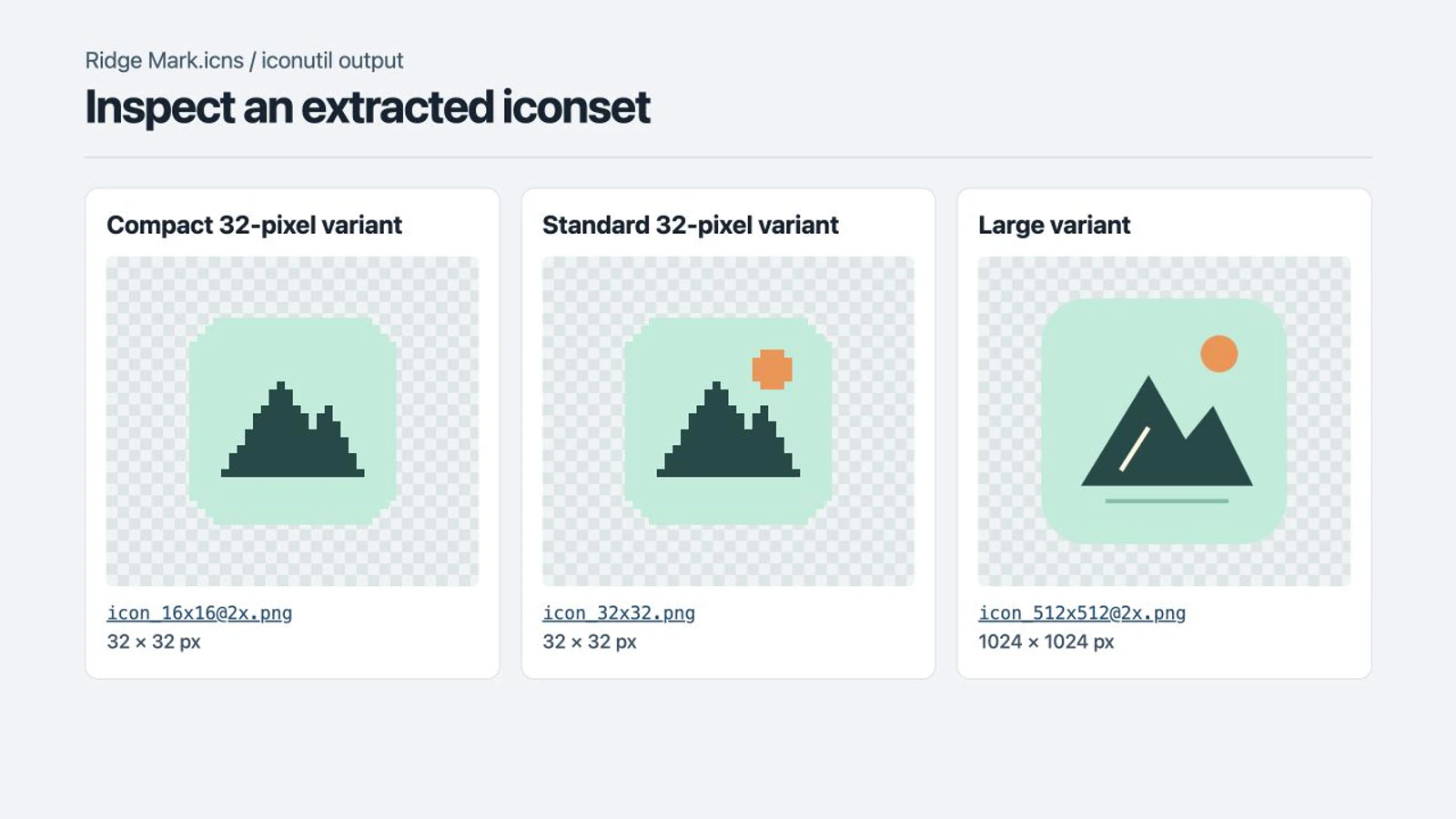
Beide PNGs mit 32 × 32 Pixeln sind verwendbar. Nutzt eine Oberfläche das kompakte Symbol, wähle die dazu passende Zeichnung. Brauchst du den detaillierten Berggrat in einer größeren Dokumentillustration, nimm die detailreichere Datei. Vergleiche die Motive auch dann von Hand, wenn ihre Maße übereinstimmen.
Wann solltest du PNG behalten und wann lohnt sich SVG?
Behalt das PNG, wenn die Zielanwendung ein Rasterbild braucht und Größe und Details des extrahierten Symbols passen. Heb die ICNS-Datei auf, wenn du die ursprüngliche Sammlung aller Größen brauchst. Eine SVG ist sinnvoll, wenn du Umrisse bearbeiten oder ein flächiges Symbol skalieren möchtest. Gehe von der Variante aus, deren Gestaltung du übernehmen willst. Bei feinen Texturen und Lichteffekten ist das extrahierte Rasterbild unter Umständen besser geeignet. Für Windows-Symbole gelten die Schritte zur ICO-Extraktion und Vektorisierung. Apples Hinweise zu Bildformaten
PerfectVector kann das größte unterstützte statische PNG aus einer modernen ICNS-Datei als bearbeitbare SVG-Pfade nachbilden. Die automatische Auswahl nach Pixelzahl kann eine andere Zeichnung ergeben als die von dir ausgewählte kompakte Version. Wähle für diese Variante das extrahierte PNG in einem Vektorisierungswerkzeug aus, das seine Pixelmaße unterstützt. Vergleiche in der Vorschau besonders die feinen Details und transparenten Kanten. PerfectVectors Anleitung zum ICNS-Import
FAQ
Kann ich eine ICNS-Datei ohne zusätzliche App extrahieren?
Ja. Nutze unter macOS den integrierten Befehl iconutil mit -c iconset. Die PNG-Varianten im Ausgabeordner lassen sich einzeln öffnen.
Warum haben zwei extrahierte Symbole dieselben Pixelmaße?
Eine @2x-Variante hat doppelt so viele Pixel pro Seite wie die Größe in ihrem Namen. Ein Symbol mit 16 × 16 Pixeln bei @2x und eines mit 32 × 32 Pixeln bei Standarddichte können also beide 32 × 32 Pixel messen. Der Bildinhalt kann sich unterscheiden.
Wird das Symbol beim Extrahieren größer oder schärfer?
Die Extraktion stellt eine Variante aus der ICNS-Datei wieder her. Prüfe, ob der Ordner eine größere Version mit deiner gewünschten Zeichnung enthält. Durch das Vergrößern eines kleinen PNGs kommen keine Details hinzu.
Quellen
- Apple – Optimierung für hohe Auflösungen — beschreibt beide Konvertierungsrichtungen von iconutil und zeigt, wie die Gestaltung je nach Größe variiert.
- Apple – Icon Set Type — erklärt den Iconset-Ordner und die Namenskonvention.
- Apple – Image Properties — dokumentiert Pixelbreite, Pixelhöhe und Angaben zum Alphakanal.
- Apple – Images — erläutert Raster- und skalierbare Bildformate sowie @1x- und @2x-Dateien.
- PerfectVector – ICNS zu SVG — beschreibt die Auswahl unterstützter statischer PNGs und die Vektorvorschau.
Brauchst du bearbeitbare Pfade aus der detailreichen Variante eines unterstützten Mac-Symbols? Lade die ICNS-Datei in PerfectVector hoch und vergleiche Silhouette, Details und Transparenz in der Vorschau mit dem extrahierten PNG.
Mehr aus dem Blog

PDF-Diagramm mit PyMuPDF als SVG mit Pfaden exportieren
Exportiere ein PDF-Diagramm mit PyMuPDF, beschränke den sichtbaren Bereich und prüfe vor dem Bearbeiten, welche SVG-Elemente Pfade, Text oder eingebettete Pixel sind.

QR-Code-Bild in SVG umwandeln und Scan prüfen
Wandle einen vorhandenen QR-Code in SVG um. Erhalte den codierten Text und prüfe den vier Module breiten Rand vor dem Druck.



