
Đổi PNG sang DXF trong Inkscape và kiểm tra kích thước
Đồ lại PNG thành các đường path trong Inkscape, lưu bản sao DXF rồi kiểm tra kích thước thực và đường viền khép kín trên mẫu có một rãnh và một lỗ.
Trên trang này
Để đổi PNG sang DXF trong Inkscape, dùng Path → Trace Bitmap để tạo đường viền có thể chỉnh sửa. Kéo phần hình vừa đồ ra khỏi PNG để kiểm tra, đặt kích thước cho hình bằng milimét hoặc inch rồi dùng File → Save a Copy để lưu DXF. Mở lại bản sao bằng đúng đơn vị đã chọn và đo đường viền. Với hình có lỗ, kiểm tra cả đường viền ngoài và đường bao quanh lỗ, mỗi đường phải tự khép kín. Hướng dẫn đồ lại hình của Inkscape · Hướng dẫn xuất tệp của Inkscape
Đồ lại hình và giữ một bản SVG gốc để chỉnh sửa
Bắt đầu bằng hình bóng có đường viền rõ, logo màu phẳng hoặc tranh nét. Xác định chiều rộng thành phẩm hoặc một kích thước chuẩn đáng tin cậy trước khi chỉnh kích thước hình đã đồ. Ảnh chụp chi tiết có thể cho bạn đường bao sơ bộ. Với chi tiết cần lắp khít vào một vật khác, hãy lấy số đo thực hoặc dùng bản vẽ gốc.
- Mở PNG hoặc nhập tệp vào tài liệu Inkscape mới. Nếu hình màu tối nằm trên nền trong suốt, hãy dùng một bản sao đặt trên nền trắng trơn để có đầu vào nhất quán khi đồ theo độ sáng.
- Chọn ảnh rồi mở Path → Trace Bitmap. Với hình tối trên nền sáng, bắt đầu bằng Single scan → Brightness cutoff. Chỉnh ngưỡng đến khi bản xem trước giữ được lỗ nhỏ nhất cần dùng và bỏ phần nền. Sau đó áp dụng lệnh. Hướng dẫn đồ lại hình của Inkscape
- Tạm thời dịch chuyển đường path mới. Phần hình vừa đồ mặc định nằm ngay trên ảnh bitmap. Dùng công cụ Node để kiểm tra đường path, giữ lại bản đồ rồi xóa bitmap khỏi tài liệu dùng để xuất DXF. Phóng to để nhìn rõ đường bao và các lỗ kín.
- Đặt kích thước cho hình đã chọn. Trên thanh công cụ Selector, chọn mm hoặc in, khóa tỷ lệ khung hình rồi nhập chiều rộng đã chốt. Hãy đo chính phần hình đang chọn. Khung ảnh PNG có thể chứa lề trống. Nếu dùng toàn bộ khung để đặt kích thước, hình thật có thể nhỏ hơn dự kiến.
- Lưu SVG có thể chỉnh sửa. Giữ tệp bên cạnh PNG gốc. Bạn có thể dùng SVG để chỉnh đường bao hoặc tỷ lệ trước khi tạo một DXF khác. Hướng dẫn xuất tệp của Inkscape
Đường bao kín quay về đúng điểm xuất phát. Một hình tô kín có lỗ cần cả đường bao ngoài lẫn đường bao trong. Nếu muốn máy khắc chạy một lượt qua chính giữa nét vẽ, hãy đồ theo đường tâm. Đồ theo độ sáng sẽ bám vào rìa của vùng tối.
Lưu DXF theo đơn vị của bên nhận
Chọn File → Save a Copy rồi chọn Desktop Cutting Plotter (AutoCAD DXF R14) nếu chương trình nhận hỗ trợ. Nếu xưởng hoặc chương trình yêu cầu một phiên bản DXF cụ thể, hãy dùng phiên bản đó. Trong phần tùy chọn R14, đặt đơn vị tọa độ theo yêu cầu bàn giao. Nếu cần chỉ định riêng, tắt Use Document unit as base unit rồi chọn đơn vị cơ sở. Hướng dẫn xuất tệp của Inkscape · Tùy chọn xuất R14 của Inkscape
Polyline nhẹ là một thực thể DXF nối nhiều điểm thành một đường viền. Bật Use LWPOLYLINE type of line output nếu chương trình nhận hỗ trợ. Trình xuất cũng có thể chuyển các đường cong Bézier thành nhiều đoạn thẳng. Dùng tùy chọn này khi bên nhận cần đoạn thẳng rồi phóng to kiểm tra đường cong ở kích thước thành phẩm. Hình xem trước có thể trông tròn dù các đoạn gấp khúc vẫn ảnh hưởng đến chi tiết nhỏ. Tùy chọn xuất R14 của Inkscape · Tài liệu của Autodesk về polyline nhẹ
Kích thước đo được sau khi đổi PNG sang DXF rồi mở lại
Chúng tôi vẽ một thẻ đen có lỗ gần góc trên bên trái, rãnh phía trên bên phải và góc dưới bên trái bị vát. Phần hình nhìn thấy có kích thước 343 × 191 pixel, nằm trong PNG 400 × 280 pixel. Chúng tôi đặt toàn bộ khung ảnh trên trang 100 × 70 mm, tương đương bốn pixel mỗi milimét.
Trong Inkscape 1.4.4, chúng tôi chạy trình đồ bitmap tích hợp từ dòng lệnh, ở chế độ hai màu và bỏ nền. SVG chứa một path duy nhất với hai path con khép kín. Chúng tôi xuất bằng phần mở rộng R14 của Inkscape, chỉ định rõ đơn vị milimét và bật polyline nhẹ. DXF đã lưu có hai polyline nhẹ khép kín, một cho đường bao ngoài và một cho lỗ. Tài liệu của Autodesk về polyline nhẹ
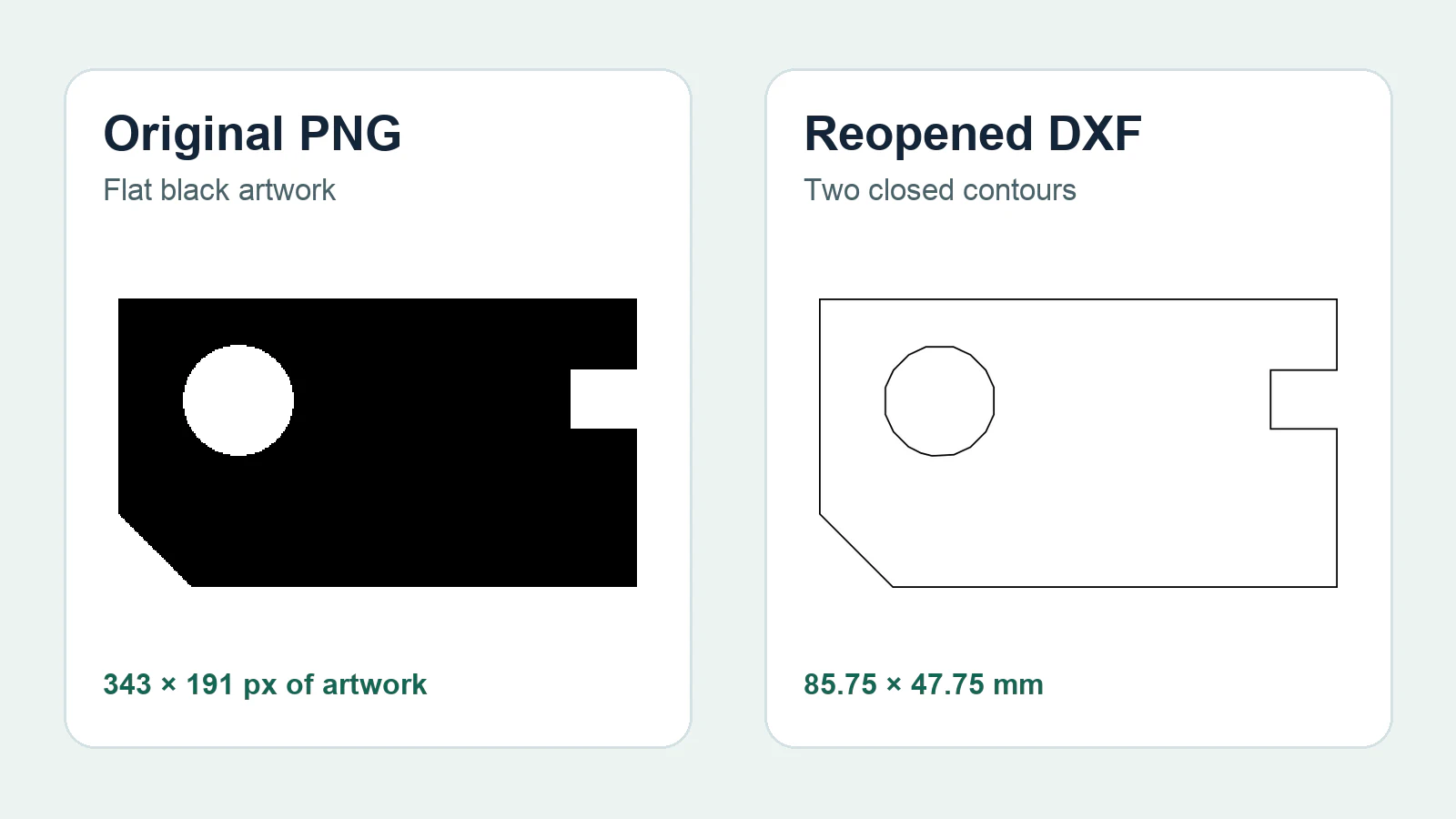
Khi nhập lại bằng trình nhập DXF của Inkscape, chọn milimét và hệ số tỷ lệ thủ công 1.0, đường bao vẫn đo được 85.75 × 47.75 mm. Lỗ và rãnh vẫn ở đúng phía. Do dùng đoạn thẳng có chủ ý, đường bao lỗ hiện rõ các cạnh gấp khúc. Nếu đường kính hoặc độ tròn của lỗ quan trọng, hãy thay đường bao đã đồ bằng đường tròn có kích thước xác định rồi kiểm tra cách phần mềm của bên nhận đọc đường tròn đó. Các số đo trên chỉ áp dụng cho tệp này qua quy trình xuất rồi nhập lại trong Inkscape. Hãy kiểm tra bằng phần mềm thực tế sẽ nhận tệp trước khi sản xuất.
Kiểm tra tệp đã xuất trước khi bàn giao
| Hạng mục | Nội dung kiểm tra |
|---|---|
| Kích thước | Chiều rộng hoặc chi tiết mốc có số đo đúng trong phần mềm nhận tệp. Nếu chênh khoảng 25.4 lần, hãy kiểm tra milimét và inch trước khi chỉnh tỷ lệ. |
| Lỗ | Các lỗ và đường cắt bên ngoài đều khép kín riêng nếu công việc cần đường bao kín. |
| Hướng | Rãnh lệch tâm hoặc chữ quay về đúng phía. Nếu bị lật, hãy kiểm tra trục và hướng nhìn DXF. |
| Đường nét thừa | Lề trống, đốm nhỏ và vùng tô không sinh ra thêm đường bao. |
| Định dạng | Phần mềm nhận hỗ trợ phiên bản DXF và kiểu thực thể đã dùng. |
Mỗi ứng dụng có thiết lập nhập riêng. Chẳng hạn, LightBurn có tùy chọn nhận diện đơn vị và đặt đơn vị mặc định khi nhập DXF. Hãy đo kích thước và thiết lập đường chạy dao trong chính ứng dụng sẽ xử lý tệp. Thiết lập nhập DXF trong LightBurn
PerfectVector có thể đồ lại PNG và xuất DXF R12 theo chiều rộng bạn chọn. Nếu đã có tệp vector gốc có thể chỉnh sửa, hãy xuất từ tệp đó. Cách đổi ảnh sang DXF bằng PerfectVector
Câu hỏi thường gặp
Vì sao tệp DXF trống sau khi lưu từ PNG bằng Inkscape?
Trình xuất R14 cần các phần tử vector được hỗ trợ, chẳng hạn như path. Chọn PNG, chạy Trace Bitmap, rồi kiểm tra đường path mới có các nút chỉnh được trước khi lưu bản sao DXF.
Làm sao để giữ đúng kích thước thực khi xuất DXF bằng Inkscape?
Đặt chiều rộng của hình đã đồ bằng milimét hoặc inch. Xuất theo đơn vị mà bên nhận yêu cầu, sau đó mở lại DXF trong phần mềm nhận và đo cùng chi tiết đó.
DXF từ Inkscape có giữ được lỗ trong PNG không?
Có, nếu quá trình đồ tạo một đường bao kín riêng quanh lỗ và cả trình xuất lẫn phần mềm nhận đều giữ đường đó. Kiểm tra lỗ trong DXF đã nhập trước khi gán thao tác gia công.
Nguồn tham khảo
- Hướng dẫn Inkscape cho người mới — Đồ lại ảnh — Trace Bitmap, ngưỡng độ sáng và vị trí của đường path tạo ra.
- Hướng dẫn Inkscape cho người mới — Xuất sang định dạng khác — Lưu bản SVG gốc và xuất bản sao DXF.
- Inkscape — Tùy chọn phần mở rộng DXF R14 — Các phần tử được hỗ trợ, đơn vị cơ sở, polyline nhẹ và cách chuyển đường cong thành đoạn thẳng.
- Autodesk — LWPOLYLINE (DXF) — Thực thể polyline nhẹ và cờ cho biết đường khép kín.
- LightBurn — Thiết lập và tùy chọn — Nhận diện đơn vị DXF và đặt đơn vị mặc định trong ứng dụng nhận.
- PerfectVector — Công cụ đổi ảnh sang DXF — Xem trước, chọn chiều rộng thực và xuất R12 trực tiếp.
Nếu có PNG và cần DXF R12, hãy xem trước PNG trong PerfectVector. Kiểm tra đường bao và các lỗ, rồi mở DXF đã lưu trong ứng dụng CAD hoặc CAM để xác nhận kích thước trước khi sử dụng.
Thêm từ blog
SVG hay DXF cho laser? DXF khép kín từ hình ảnh
Chọn SVG hoặc DXF cho quy trình laser. So sánh đường cong, đơn vị, lớp màu và xuất DXF R12 trực tiếp từ PerfectVector, rồi kiểm tra hình học đã nhập.

Chuẩn bị ảnh công thức viết tay để khắc laser
Làm sạch nền giấy trong ảnh, đồ nét chữ thành các hình SVG tô kín rồi kiểm tra nét mảnh, lòng chữ và kích thước thành phẩm trước khi khắc.



