
Chuẩn bị ảnh công thức viết tay để khắc laser
Làm sạch nền giấy trong ảnh, đồ nét chữ thành các hình SVG tô kín rồi kiểm tra nét mảnh, lòng chữ và kích thước thành phẩm trước khi khắc.
Trên trang này
- Chụp công thức sao cho thấy rõ từng nét
- Kiểm tra chữ viết bằng mặt nạ đen trắng
- Đồ lại mặt nạ đã làm sạch và so sánh vùng tô với đường viền
- Kiểm tra tệp ở kích thước khắc thực tế
- Thiết lập tùy chọn trong LightBurn
- Câu hỏi thường gặp
- Có thể khắc công thức trực tiếp từ ảnh chụp không?
- Vì sao chữ trông rỗng trong Preview?
- Làm sao để giữ một phân số rất nhỏ hoặc nét gạch dưới rất mờ?
- Nguồn tham khảo
Để chuẩn bị ảnh công thức viết tay cho máy khắc laser, hãy cắt ảnh lấy phần chữ, làm sạch nền giấy và kiểm tra xem các nét mờ còn đủ hay không. Nếu muốn khắc kín mặt chữ, hãy đồ lại chữ đã làm sạch thành SVG, kết xuất ở chiều rộng dự kiến rồi xem lòng chữ nhỏ nhất và dấu mờ nhất. Nếu màu giấy hoặc độ đậm nhạt do lực tay là một phần bạn muốn tái hiện, hãy giữ một bản bitmap đã làm sạch. Hướng dẫn chế độ khắc trong LightBurn
Chụp công thức sao cho thấy rõ từng nét
Đặt tấm giấy trên mặt phẳng, chiếu ánh sáng tản từ hai bên và giữ máy ảnh song song với mặt giấy. Chụp đủ bốn góc để có thể chỉnh lại nếu ảnh bị xiên. Giữ nguyên ảnh gốc. Trên bản sao, cắt bỏ mép giấy, mặt bàn và các ghi chú bạn không muốn đưa vào hình khắc.
Trước khi làm tiếp, hãy xem kỹ phần mờ nhất của công thức. Dấu gạch chéo trong 1/2, dấu chấm của chữ i và khe nhỏ bên trong chữ e đôi khi quan trọng hơn tiêu đề. Nếu ánh sáng phản chiếu làm mất một chữ số hoặc nếp gấp che mất một đoạn nét, hãy chụp lại hoặc thử quét. Chỉnh mức sáng và đồ nét không thể cho bạn biết phân số nào từng nằm ở đó.
Kiểm tra chữ viết bằng mặt nạ đen trắng
Ngưỡng độ sáng chuyển một dải giá trị thành trắng và phần còn lại thành đen. Mở bản đã cắt trong trình sửa ảnh, chuyển sang thang xám nếu cần, rồi chỉnh ngưỡng đến khi đọc chữ rõ ràng. Trong GIMP, dùng Colors → Threshold trên bản sao. Nếu một số từ mờ hơn hẳn phần còn lại, hãy thử cắt riêng vùng đó và dùng một ngưỡng khác. Công cụ Threshold của GIMP
| Hiện tượng | Nội dung kiểm tra |
|---|---|
| Một phần nét chữ bị mất | Thử giữ thêm các nét sáng hơn trong vùng này. Đối chiếu cả từ với ảnh gốc. |
Lòng chữ a hoặc o bị bít | Dùng ngưỡng chặt hơn cho từ đó rồi kiểm tra lại lòng chữ nhỏ nhất. |
| Giấy xám hoặc nếp gấp chuyển thành đen | Làm sạch phần nền đó trên bản raster trước khi đồ nét. |
| Dấu câu trông giống vết bẩn | Đọc đối chiếu với công thức gốc trước khi xóa dấu chấm hoặc gạch chéo. |
Trong thử nghiệm kỹ thuật số, chúng tôi dàn chữ cho công thức “Lemon Loaf” tự viết bằng phông chữ viết tay để tạo một ảnh chụp mô phỏng. Mặt nạ thứ nhất chuyển các pixel có mức xám dưới 104 thành đen, mặt nạ thứ hai dùng ngưỡng 156. Trong cùng vùng cắt quanh nét gạch dưới mảnh, mặt nạ thứ nhất giữ 3 pixel tối và mặt nạ thứ hai giữ 924. Các con số này là kết quả của mẫu thử. Hãy chọn ngưỡng dựa trên công thức của bạn, nhất là các dấu dùng để ghi lượng nguyên liệu.
Đồ lại mặt nạ đã làm sạch và so sánh vùng tô với đường viền
Để có bản chỉnh sửa được, hãy đồ lại ảnh đã làm sạch thành SVG. Bạn có thể đồ lại chữ viết tay đã làm sạch để khắc laser hoặc dùng công cụ chạy trên máy. Chúng tôi dùng Potrace 1.16 với mặt nạ thứ hai. SVG thu được có 53 phần tử path và không có ảnh nhúng. Potrace nhận hình raster đen trắng ở các định dạng như PGM và có thể ghi SVG. Tài liệu Potrace
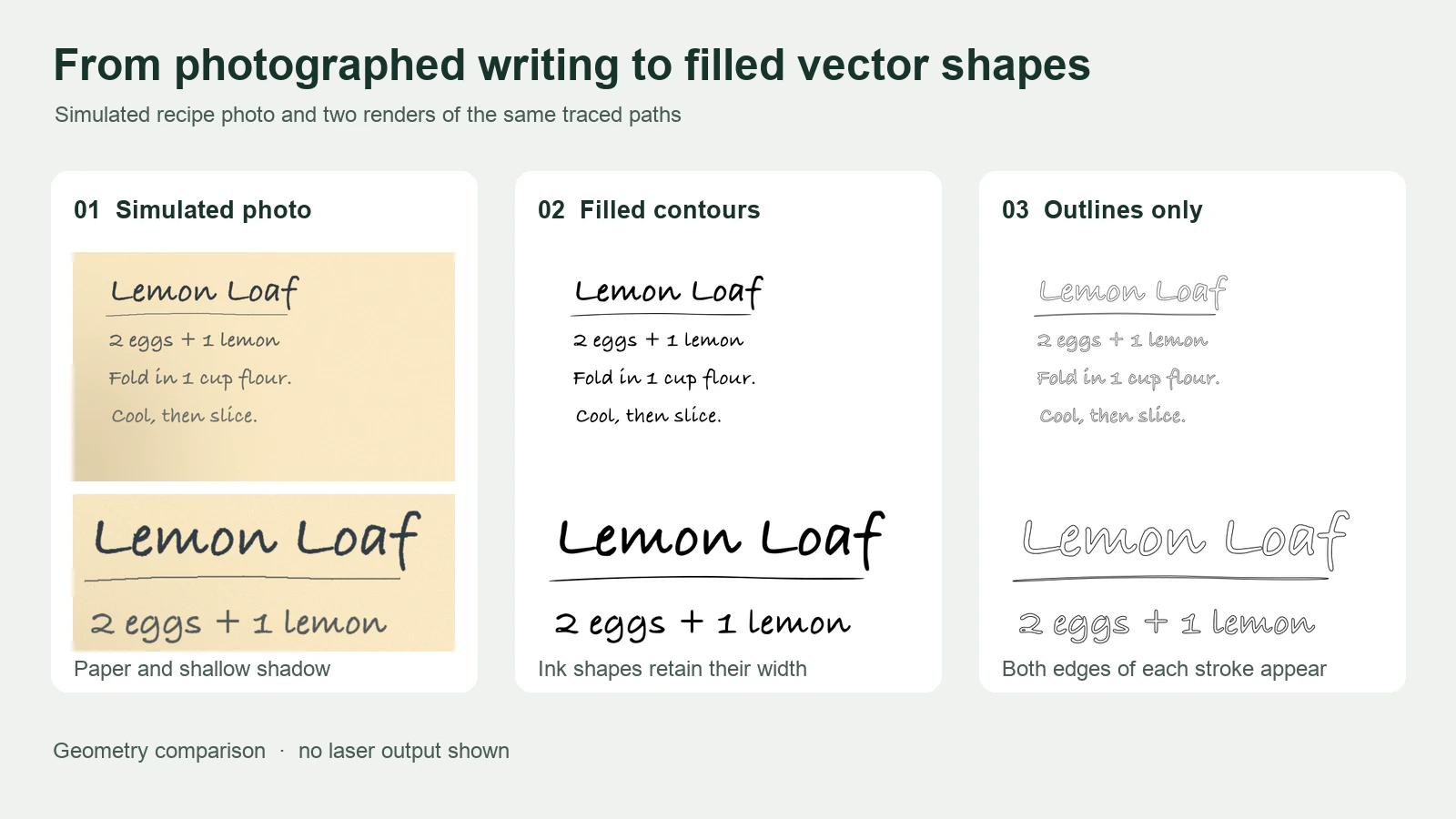
Bản tô kín ở trên giữ nguyên độ rộng của nét chữ. Bản đường viền bám theo cả hai phía của mỗi nét dày. Nhìn một chữ riêng lẻ có thể khó nhận thấy, nhưng khi nhìn cả dòng thì sự khác biệt rất rõ. Nếu bạn muốn khắc một nét chạy qua giữa mỗi nét chữ, hãy dùng quy trình đồ đường tâm rồi xem trước để kiểm tra có đường chạy kép hay không.
Kiểm tra tệp ở kích thước khắc thực tế
- Đổi kích thước SVG theo đúng tỷ lệ. Mở bằng trình sửa vector và đặt chiều rộng thực tế dự kiến. Kiểm tra kích thước của cả hình lẫn trang.
- Xem hoặc in bản thử tô kín theo chiều rộng dự kiến. So sánh dấu gạch chéo trong một phân số, lòng chữ hẹp nhất và một từ viết nhẹ tay. Bảo đảm khoảng cách giữa các chữ vẫn rõ.
- So bản tô kín với chế độ đường viền. Nếu một nét dày hiện thành hai đường mảnh ở chế độ đường viền, hãy giữ vùng tô trong tệp để khắc kín mặt chữ.
Thiết lập tùy chọn trong LightBurn
Trong LightBurn, chọn File → Import. Để khắc kín mặt chữ, chọn chế độ Fill cho các hình khép kín rồi kiểm tra Preview ở chiều rộng dự kiến. LightBurn tô vùng bên trong các đường bao kín. Chế độ Line đi theo đường bao. Quản lý tệp trong LightBurn Hướng dẫn xem trước của LightBurn
Ví dụ này kiểm tra hình dạng trong bản kết xuất kỹ thuật số. Nếu tự chạy máy laser, hãy thử trên mẩu thừa cùng loại vật liệu để kiểm tra khả năng đọc. Nếu thuê thợ khắc, hãy gửi ảnh đã làm sạch, SVG nếu họ yêu cầu và chiều rộng thực dự kiến để họ kiểm tra công việc.
Câu hỏi thường gặp
Có thể khắc công thức trực tiếp từ ảnh chụp không?
Có, nếu phần mềm laser hỗ trợ khắc ảnh. Trước hết, hãy cắt và làm sạch bitmap. Dùng bản xem trước ảnh để kiểm tra phần giấy và phần mực nào sẽ tạo dấu khắc. SVG hữu ích khi bạn cần chỉnh đường viền hoặc khắc kín mặt chữ.
Vì sao chữ trông rỗng trong Preview?
Nếu hình đã đồ có cả đường trong và đường ngoài, chế độ Line sẽ bám theo cả hai đường. Nếu muốn khắc kín mặt chữ, đưa các đường bao kín của chữ viết tay vào lớp Fill rồi xem trước lần nữa.
Làm sao để giữ một phân số rất nhỏ hoặc nét gạch dưới rất mờ?
Xem ảnh gốc ở độ phân giải đầy đủ trước khi đồ nét. Nếu thiết lập chung làm mất phần mờ, hãy dùng một ngưỡng khác cho riêng vùng đó. Kiểm tra SVG cuối cùng bằng bản thử ở đúng kích thước khắc.
Nguồn tham khảo
- LightBurn — Màu sắc và lớp — Chế độ Fill và Line cho vector, chế độ Image cho bitmap.
- GIMP — Threshold — Cách chuyển giá trị thang xám thành mặt nạ hai màu.
- Potrace — Tài liệu dòng lệnh — Các đầu vào bitmap hỗ trợ và đầu ra SVG.
- LightBurn — Quản lý tệp — Nhập hình SVG.
- LightBurn — Xem trước — Kiểm tra vùng tô và đường viền trước khi chạy máy.
Nếu có ảnh đã làm sạch và muốn chỉnh sửa hình dạng chữ, hãy đồ lại bằng PerfectVector. So các dấu mờ với ảnh gốc, rồi kiểm tra lòng chữ trong bản kết xuất SVG ở đúng chiều rộng dự kiến.
Thêm từ blog

Đổi PNG sang DXF trong Inkscape và kiểm tra kích thước
Đồ lại PNG thành các đường path trong Inkscape, lưu bản sao DXF rồi kiểm tra kích thước thực và đường viền khép kín trên mẫu có một rãnh và một lỗ.

Kiểm tra thứ tự đường AxiDraw trước khi vẽ SVG
So sánh các bản xem trước SVG ngoại tuyến của AxiDraw để kiểm tra thứ tự đường dẫn, sự đảo ngược và chuyển động bằng bút giơ lên từ giấy. Bảo toàn hình học bản vẽ và hiểu những gì SVG đã lưu giữ lại.



